


















Mediální knihovna je “úložiště” WordPressu pro všechny multimediální soubory, jako jsou obrázky, videa a dokumenty. Správné nahrávání souborů nejen zajistí lepší organizaci správy souborů, ale také zabrání zpomalení nebo problémům s načítáním webových stránek. Tato část podrobně popíše celý proces nahrávání souborů, podporované typy souborů a další poznámky.
1. Poznejte mediální knihovnu WordPressu.
Než začnete nahrávat, seznamte se nejprve se základními funkcemi mediální knihovny:

- Přihlaste se do administrace WordPressu → Klikněte na „Média“ v levém menu → „Knihovna“ a dostanete se na rozhraní mediální knihovny.
- Mediální knihovna ve výchozím nastavení zobrazuje soubory v “mřížkovém pohledu” (lze přepnout na “seznamový pohled” a zobrazit další podrobnosti, jako je velikost souboru nebo čas nahrání).
- Všechny nahrané soubory budou seřazeny podle data (nejnovější nahrané soubory budou na vrcholu seznamu) a bude možné je vyhledávat podle klíčových slov a filtrovat podle data.
II. Tři běžné způsoby nahrávání souborů
Metoda 1: Přímé nahrání prostřednictvím mediální knihovny (doporučuje se hromadné nahrání)
Je vhodný pro jednorázové nahrání více souborů (například obrázků, dokumentů) a postup je následující:

- Přejděte do sekce „Média“ → „Knihovna“ a klikněte na tlačítko „Přidat nový soubor“ v horní části obrazovky.
- V přehledu nabídky pro nahrání souboru můžete zvolit jeden ze dvou způsobů:
- Nahrávání pomocí přetaženíOtevřete složku v počítači a přímo přetáhněte soubory do obdélníku s přerušovanou čarou (podporuje přetahování více souborů najednou);
- Vyberte soubor k nahrání.Klíkněte na tlačítko “Vybrat soubor”, vyberte soubory, které chcete nahrát, z počítače a klikněte na “Otevřít”.
- Během nahrávání se zobrazí lišta pokroku. Počkejte, až budou všechny soubory nahrány (lišta pokroku zmizí);
- Po úspěšném nahrání se soubor automaticky zobrazí v mediální knihovně a bude připraven k použití.
Metoda 2: Nahrání do editoru (vhodné pro nahrání obsahu během editace)
Při psaní článků nebo stránek je nutné vkládat obrázky, videa a další soubory, které lze nahrát přímo v editoru:
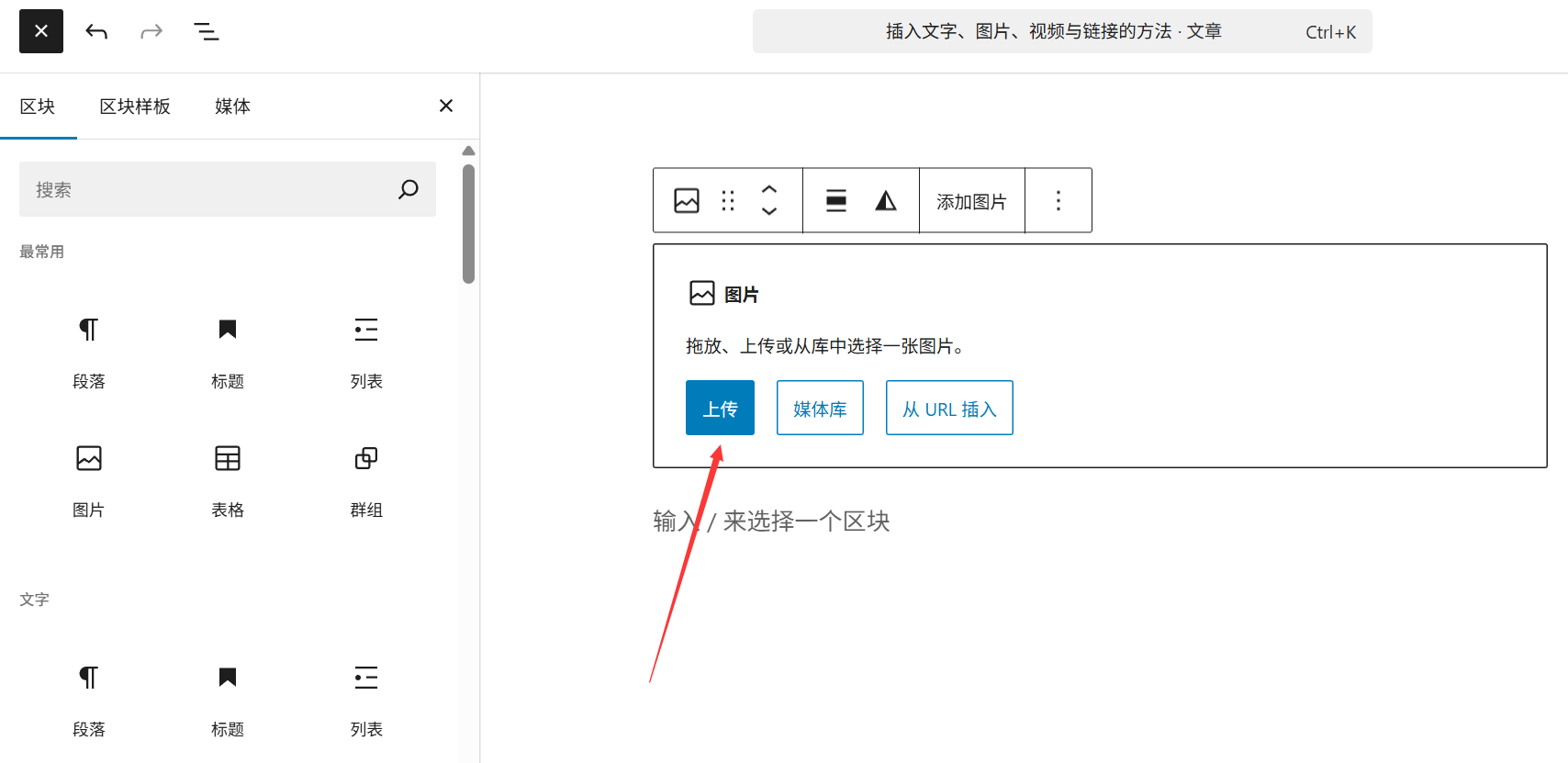
- Přejděte do editovacího rozhraní článku/stránky (【Článek】→【Přidat nový】nebo 【Stránka】→【Přidat nový】);
- Umístěte kurzor na místo, kam chcete vložit soubor, a klikněte na tlačítko “Přidat média” v horní části editoru (v Gutenberg editoru klikněte na symbol “+” a vyhledejte moduly “Obrázky”, “Video” atd.);
- V přehledném okně klikněte na „Nahrát soubor“ → přetáhněte nebo vyberte soubor, který chcete nahrát.
- Po dokončení nahrávání vyberte soubor a klikněte na „Vložit do článku“ v pravém dolním rohu. Soubor bude vložen přímo na aktuální pozici kurzoru.
Metoda 3: Nahrání pomocí nástroje FTP (vhodné pro velké soubory nebo hromadné přesuny)
Pokud je soubor příliš velký (například video větší než 100 MB) nebo je potřeba hromadně přesunout soubory na server, lze je nahrát pomocí FTP nástroje, jako je například FileZilla:
- Otevřete nástroj FTP a připojte se k serveru vašeho webu (je nutné zadat adresu hostitele, uživatelské jméno a heslo FTP, které naleznete v ovládacím panelu serveru).
- Vstup na straně serveru.
/wp-content/uploads/Složky (výchozí cesta pro ukládání mediálních souborů v WordPressu, automatické rozdělení souborů podle roku/měsíce); - Nalezněte soubory, které chcete nahrát, na svém lokálním počítači a přetáhněte je na server.
uploadsV této složce; - Po dokončení nahrávání se přihlaste do administrace WordPressu → [Média] → [Knihovna] a klikněte na plugin [Synchronizovat knihovnu médií] (nutné předem nainstalovat synchronizační pluginy, jako například “Add From Server”), aby se soubory nahrané přes FTP synchronizovaly do knihovny médií (jinak je WordPress nedokáže rozpoznat).
III. Podporované typy souborů a omezení velikosti
1. Výchozí podporované typy souborů
Z bezpečnostních důvodů WordPress ve výchozím nastavení povoluje nahrávání pouze následujících běžných typů souborů:
- FotografieJPG, JPEG, PNG, GIF, WebP (doporučeno, menší velikost), ICO atd.
- VideoMP4, M4V, WebM, OGG, WMV, AVI, MPG, MPEG atd.
- AudioMP3, M4A, OGG, WAV a podobně;
- (počítačový) souborPDF, DOC, DOCX, PPT, PPTX, XLS, XLSX, TXT atd.
Pokud potřebujete nahrát jiné typy souborů (například ZIP, SVG), musíte pomocí pluginu (například “WP Extra File Types”) nebo úpravy kódu povolit příslušné typy souborů (začátečníci by měli použít plugin).
2. Omezení velikosti souborů
Výchozí omezení velikosti souborů, které lze nahrát do WordPressu, závisí na dvou faktorech:
- Omezení serveruVětšina webhostingových služeb standardně omezuje velikost souborů na 2 MB až 20 MB (parametr “upload_max_filesize” lze změnit v ovládacím panelu serveru v části “Nastavení PHP”).
- Omezení WordPressuNa stránce [Média] → [Přidat nový soubor] se v horní části zobrazí aktuální maximální omezení (například “Maximální velikost nahrávaného souboru: 8 MB”).
Tipy pro začátečníkyVelikost jednotlivých souborů by měla být co nejmenší, ideálně do 10 MB (u obrázků doporučujeme do 2 MB), aby se zabránilo zpomalení načítání webové stránky. Velká videa můžete nejprve nahrát na platformy jako YouTube nebo Tencent Video a poté je vložit na web pomocí odkazu.
4. Poznámky k nahrávání souborů
- Pravidla pro názvy souborů
- Vyhněte se používání čínštiny, mezer a speciálních symbolů (jako například “!”, “?”). Doporučujeme pojmenovávat soubory v angličtině, pomocí číslování, spojovníků (-) nebo podtržitek (_) (například “service-cover.jpg”);
- Pojmenujte soubory tak, aby co nejlépe odpovídaly jejich obsahu (například “team-member-john.jpg” je přehlednější než “IMG_1234.jpg” a také to pomáhá při SEO).
- Komprimujte soubory předem.
- Před nahráním obrázků je třeba je komprimovat pomocí nástrojů (jako TinyPNG nebo Image Fast), aby se snížila jejich velikost.
- Video lze komprimovat (například ze 4K na 1080p) a tím snížit velikost souboru.
- Vyhněte se opětovnému nahrávání.
- Před nahráním vyhledejte název souboru v mediální knihovně a ujistěte se, že soubor nebyl již nahrán, abyste nezatěžovali serverový prostor.
- Pozor na problémy s autorskými právy.
- Nahrávané obrázky a videa musí být v souladu s právy k jejich použití (můžete využít webové stránky s bezplatnými fotografiemi bez autorských práv, jako jsou Pexels nebo Unsplash), abyste se vyhnuli porušování autorských práv.
5. Časté problémy začátečníků
- Nedošlo k úspěšnému nahrání a zobrazila se zpráva “Soubor je příliš velký”?Řešení:
- Komprimujte soubor a znovu jej nahrát;
- Kontaktujte poskytovatele serveru a požádejte o zvýšení limitu velikosti souborů pro nahrávání v PHP;
- Přejděte na nahrávání pomocí FTP (některé servery mají méně přísná omezení pro nahrávání pomocí FTP).
- Nenašli jste soubor v mediální knihovně po nahrání?Pokud nahráváte soubory pomocí FTP, musíte je synchronizovat pomocí doplňku “Přidat ze serveru”. Pokud nahráváte soubory pomocí administrativního rozhraní, zkontrolujte, zda jste filtrovali podle data nebo typu souboru (klikněte na “Vše”, abyste zobrazili všechny soubory).
- Zobrazuje se zpráva “Nezpodporovaný typ souboru”?Nainstalujte plugin “WP Extra File Types” a v nastavení zaškrtněte typy souborů, které chcete povolit (například SVG, ZIP).
Správné nahrávání médií pomůže udržet mediální knihovnu v pořádku a současně sníží pravděpodobnost selhání webových stránek způsobeného problémy s médii. V další části se naučíte, jak optimalizovat obrázky v mediální knihovně a dále zlepšit výkonnost webových stránek.
 Čeština