


















WordPress admite la gestión colaborativa multiusuario. Creando cuentas con distintos roles, puede dejar que los miembros del equipo hagan su propio trabajo, lo que no sólo garantiza la eficacia de la gestión del sitio web, sino que también evita el riesgo de seguridad causado por el abuso de privilegios. Por ejemplo: el administrador es responsable de la configuración global, el editor se centra en la revisión de contenidos y el autor sólo debe publicar sus propios artículos. Esta sección describe en detalle cómo crear cuentas con diferentes roles y los principios de la asignación de permisos.
En primer lugar, entender: WordPress ¿Cuáles son los roles de usuario?
WordPress viene con 5 roles de usuario preestablecidos, con permisos en orden descendente:
| nombre del personaje | Alcance de las competencias básicas (imprescindible para los recién llegados) | Adecuado para personas |
|---|---|---|
| cuidadores | Tener todos los permisos del sitio (modificar la configuración, instalar plugins, eliminar contenidos, etc.) | Propietarios de sitios web, gestores principales |
| 编辑 | Publicar y gestionar todos los artículos/páginas, no se puede cambiar la configuración del núcleo | Revisor de contenidos, redactor jefe |
| autor | Sólo puedes publicar y gestionar tus propios artículos, no puedes editar el contenido de otros. | Columnista, autor invitado |
| benefactor | Se pueden escribir artículos, pero están sujetos a revisión y no se pueden publicar directamente | Autores noveles, colaboradores que necesitan ser revisados |
| abonado | Sólo se pueden gestionar datos personales, sin privilegios de publicación de contenidos | Miembros del sitio web, usuarios que sólo inician sesión |
Principios básicosAsigna a los usuarios los permisos "justos" para evitar un exceso de autorización (por ejemplo, un autor normal no necesita permisos de "edición").
II. Pasos detallados para crear una nueva cuenta de usuario
El proceso de creación de cuentas para diferentes roles es el mismo, sólo el paso de "selección de rol" es diferente, y todo el proceso se visualiza en segundo plano:
Paso 1: Vaya a la página de Gestión de Usuarios

- Inicie sesión en el backend de WordPress (
域名/wp-admin)。 - Haz clic en "Usuarios" → "Añadir nuevo usuario" en el menú de la izquierda para entrar en la página de creación.
Paso 2: Rellenar la información básica del usuario
Rellene el formulario con la siguiente información clave (con * (Campo obligatorio):
- ID de usuario*: Cuenta de inicio de sesión (en inglés / numérico recomendado, por ejemplo)
zhangeditor(evite el chino).tenga en cuenta: Una vez creado, el nombre de usuario no puede cambiarse, así que tenga cuidado al rellenarlo. - correo electrónico*: Dirección de correo electrónico habitual del usuario (para recibir notificaciones de inicio de sesión y enlaces de restablecimiento de contraseña).
- nombre y apellidosNombre real del usuario (opcional, se mostrará en el perfil del autor).
- nodoSitio web personal del usuario (opcional, no obligatorio).
- criptográfico:
- Modo 1: Marca "Enviar enlace de restablecimiento de contraseña a nuevos usuarios", el sistema enviará automáticamente un correo electrónico para que los usuarios establezcan sus contraseñas (recomendado, más seguro). Modo 2: Haga clic en "Mostrar contraseña" para establecer la contraseña manualmente (debe incluir letras mayúsculas y minúsculas, números y símbolos, y asegúrese de que la fuerza es "fuerte").
Paso 3: Seleccionar funciones de usuario
En el menú desplegable "Rol", seleccione el rol correspondiente según sus necesidades:

- Si necesita que la otra parte gestione todo el sitio (por ejemplo, un socio), seleccione "Administrador".
- Si necesita que la otra parte revise todos los mensajes, seleccione "Editar".
- Si la otra parte sólo publica su propio contenido, seleccione "Autor".advertenciasLos privilegios de "Administrador" son extremadamente altos y sólo se asignan a personas de plena confianza para evitar que se filtren cuentas que puedan dar lugar a la manipulación de sitios web.
Paso 4: Crear usuarios
Después de rellenar el formulario, pulse el botón "Añadir nuevo usuario" en la parte inferior de la página y el sistema creará la cuenta inmediatamente:
- Si opta por enviar una contraseña por correo electrónico, el nuevo usuario recibirá un mensaje con un enlace para restablecer la contraseña, en el que podrá hacer clic para establecerla.
- Si has establecido una contraseña manualmente, puedes informar a la otra parte de tu nombre de usuario y contraseña de forma segura (no se recomienda enviarlos en texto claro).
En tercer lugar, la gestión de los usuarios existentes: modificar el rol, restablecer la contraseña, eliminar la cuenta
Puede gestionar los usuarios en la pantalla "Usuarios -> Todos los usuarios" después de crearlos:
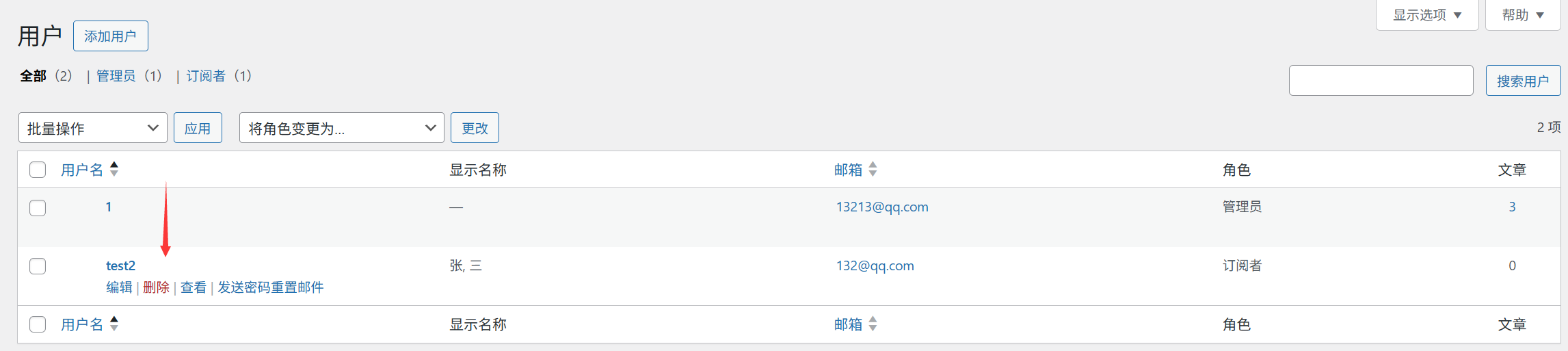
1. Modificación de las funciones de los usuarios
- Vaya a la página "Todos los usuarios" y busque el usuario que necesita ser ajustado.
- Pasa el ratón por encima del nombre de usuario y haz clic en "Editar".
- Seleccione la nueva función en el menú desplegable "Función" y haga clic en "Actualizar usuario" para guardarla.Ejemplos de escenariosPromueve "Autor" a "Editor" para darles permiso para revisar los mensajes de otras personas.
2. Restablecer contraseñas de usuario
- Vaya a la página Editar usuario y desplácese hasta el área "Nueva contraseña".
- Haga clic en "Generar contraseña", el sistema creará automáticamente una contraseña segura (se puede cambiar manualmente).
- Haga clic en "Actualizar usuario" y la nueva contraseña entrará en vigor inmediatamente (se recomienda notificárselo al usuario al mismo tiempo).
3. Eliminación de usuarios
- En la pantalla "Todos los usuarios", marque los usuarios que desea eliminar.
- Seleccione "Eliminar" en el menú desplegable Acciones masivas y haga clic en "Aplicar".
- En la página de confirmación, selecciona "Transferir todo el contenido a:" otro usuario (para evitar la pérdida de contenido) y haz clic en "Confirmar eliminación".tenga en cuentaAntes de eliminar una cuenta de administrador, asegúrate de que conservas al menos otra cuenta de administrador; de lo contrario, es posible que no puedas iniciar sesión en el backend.
IV. Consejos prácticos para la gestión multiusuario
1. Distinguir las funciones con prefijos de buzón (para facilitar la administración)
Al crear un nombre de usuario, puede añadir un prefijo de función, por ejemplo:
- Administrador:
admin_li - Redactor:
editor_zhang - Autor:
author_wangEsto permite identificar rápidamente las funciones en la lista de usuarios y evita errores operativos.
2. Depuración periódica de los usuarios inactivos
Vaya a la página "Todos los usuarios" y ordene por "Último inicio de sesión" los usuarios que lleven mucho tiempo sin conectarse (por ejemplo, más de 6 meses):
- En el caso de autores / suscriptores habituales, la cuenta puede eliminarse (transfiriendo primero su contenido).
- Si debe conservarlo, puede cambiarlo temporalmente por el permiso "Abonado" para reducir el riesgo de seguridad.
3. Limitar el número de administradores
Incluso para la gestión de equipos, no debe haber demasiadas cuentas de administrador (se recomiendan no más de 3), y a los demás miembros se les deben asignar funciones como "editor" y "autor" según sus funciones para reducir el riesgo de uso indebido.
V. Resolución de problemas comunes
1. ¿Los nuevos usuarios no pueden recibir la contraseña por correo electrónico?
- Compruebe que el buzón está correctamente cumplimentado (distingue mayúsculas de minúsculas y símbolos especiales).
- Compruebe la carpeta de correo no deseado (el correo del sistema puede diagnosticarse erróneamente como correo no deseado).
- Si sigues sin poder recibirla, configura la contraseña manualmente e infórmala por otros medios (por ejemplo, envíala por separado por WeChat).
2. ¿Cómo impedir que los usuarios modifiquen sus datos personales?
- Instale el complemento "Control de perfil de usuario" para impedir que los usuarios modifiquen información como el nombre y la dirección de correo electrónico.
- Ideal para situaciones en las que un sitio multiusuario gestiona los perfiles de autor de forma unificada.
3. ¿No puedo conectarme porque he borrado mi cuenta de administrador por error?
- Modifique la recuperación de la base de datos a través del Panel Pagoda (consulte la Sección 9.1 "¿Olvidó la contraseña? 3 formas de recuperarla").
- o reinstale WordPress (sobrescribirá la configuración existente, proceda con precaución).
corto
La asignación razonable de funciones a los usuarios es la base de la gestión de la seguridad de los sitios web, y la lógica fundamental es la "minimización de permisos": sólo hay que dar a los usuarios los permisos necesarios para completar su trabajo. Al crear cuentas, presta atención a la normalización de los nombres de usuario y a la seguridad de las contraseñas, y limpia periódicamente los usuarios inactivos.
Para sitios web personales, normalmente sólo se necesita 1 cuenta de administrador; para sitios web de equipos, se recomienda configurar 1-2 administradores, 1 editor, y al resto de los miembros se les asignará el rol de "Autor" o "Colaborador" según su contribución al contenido.
 Español