


















WordPress, le créateur de sites web le plus populaire au monde, a toujours été l'une des principales cibles des pirates informatiques. Et lesMise à jour régulièreC'est le moyen le plus simple et le plus efficace de parer aux attaques et de sécuriser votre site web - 90% Plus d'un piratage de site web est lié à l'utilisation de programmes de base, de thèmes ou de plugins WordPress obsolètes. Cette section vous aidera à comprendre pourquoi et quoi mettre à jour, ainsi que les étapes exactes pour le faire en toute sécurité.
3 raisons essentielles pour lesquelles la mise à jour est nécessaire
De nombreux débutants refusent de mettre à jour leur site par crainte que "la mise à jour provoque des erreurs sur le site", mais en réalité, le risque de ne pas mettre à jour est bien plus important que les problèmes que la mise à jour peut provoquer :
- Corriger les failles de sécuritéLes pirates peuvent exploiter les vulnérabilités du programme pour s'introduire dans les sites web (par exemple, voler des données, placer des publicités, altérer le contenu), et les responsables et les développeurs de WordPress continueront à trouver et à corriger ces vulnérabilités.La mise à jour consiste à "patcher" un site web。exemple typiqueLe ministère de l'économie, des finances et de l'industrie a publié un communiqué de presse dans lequel il indique qu'un plugin bien connu présente une vulnérabilité qui permet aux pirates d'obtenir des privilèges d'administrateur et qu'un correctif permettant de remédier à cette vulnérabilité n'est disponible que dans les nouvelles versions.
- Améliorer les performances et la compatibilitéLa mise à jour optimisera l'efficacité du code (rendant le site plus rapide) et s'adaptera aux nouveaux environnements de serveur (par exemple, les nouvelles versions de PHP). Les anciennes versions peuvent entraîner des anomalies de fonctionnement dues à l'incompatibilité (par exemple, le téléchargement d'images échoue, les formulaires ne peuvent pas être soumis).
- nouvelle fonctionnalitéCertaines de ces mises à jour apporteront des fonctionnalités utiles (par exemple, les mises à jour du noyau de WordPress peuvent optimiser l'éditeur, les mises à jour des thèmes peuvent ajouter de nouveaux modèles de mise en page) et amélioreront l'efficacité de la gestion du site web.
II. 3 types de contenus à mettre à jour
La mise à jour d'un site web WordPress comporte trois volets principaux, l'un n'allant pas sans l'autre :
| typologie | Fréquence de mise à jour | signification | instructions |
|---|---|---|---|
| Le cœur de WordPress | 1-2 mois | ★★★★★ | Le programme WordPress lui-même publie officiellement des "mises à jour de sécurité" (versions mineures, par exemple 6.4 → 6.4.2) et des "mises à jour de fonctionnalités" (versions majeures, par exemple 6.3 → 6.4). |
| thématique | 2-3 mois | ★★★★☆ | Les développeurs de thèmes corrigeront les bogues, s'adapteront aux nouvelles versions de WordPress ou optimiseront les styles. |
| Les plug-ins | Irrégulier (fréquemment mis à jour) | ★★★★☆ | Les plugins fonctionnels (par exemple SEO, formulaires) sont fréquemment mis à jour et les plugins de sécurité (par exemple Wordfence) bénéficient de correctifs de sécurité presque tous les mois. |
III. étapes pour les mises à jour de sécurité : éviter les problèmes liés aux mises à jour
Sauvegarder" et "tester" avant la mise à jour est la clé, qui peut réduire considérablement la probabilité d'erreurs. En suivant les étapes ci-dessous, même les utilisateurs novices peuvent effectuer la mise à jour en toute sécurité :
Étape 1 : 2 choses à faire avant la mise à jour
- Site de sauvegarde (core !)
- Utilisez un plugin de sauvegarde (tel que UpdraftPlus) pour créer une sauvegarde complète (contenant les fichiers et les bases de données).
- Une fois la sauvegarde terminée, confirmez que le fichier de sauvegarde peut être téléchargé localement (pour éviter la perte de la sauvegarde en cas de défaillance du serveur).Pourquoi ? Si le site tombe en panne après une mise à jour, une sauvegarde peut être utilisée pour restaurer rapidement le site dans l'état où il se trouvait avant la mise à jour.
- Vérifier la compatibilité des mises à jour
- Vérifiez la description de la mise à jour : sur la page "Mise à jour" du backend, cliquez sur "Détails" sous l'élément de mise à jour pour vérifier s'il existe une exigence de compatibilité telle que "Requires PHP 8.0+" (si la version PHP du serveur est trop basse, vous devez d'abord mettre à niveau l'environnement du serveur).
- Pour les mises à jour de versions majeures (par exemple WordPress 6.3 → 6.4), vous pouvez d'abord rechercher "WordPress 6.4 compatibility issues" sur le web pour voir s'il y a un retour d'information sur les rapports d'erreur à grande échelle (la publication officielle des correctifs pour les versions mineures se fait généralement après 1 à 2 semaines, les débutants peuvent donc attendre ce délai pour effectuer des changements).
Étape 2 : Mise à jour séquentielle (réduction du risque de conflits)
Il est recommandé de mettre à jour dans l'ordre "Core → Theme → Plugin" et de vérifier si le site web est normal après chaque mise à jour :
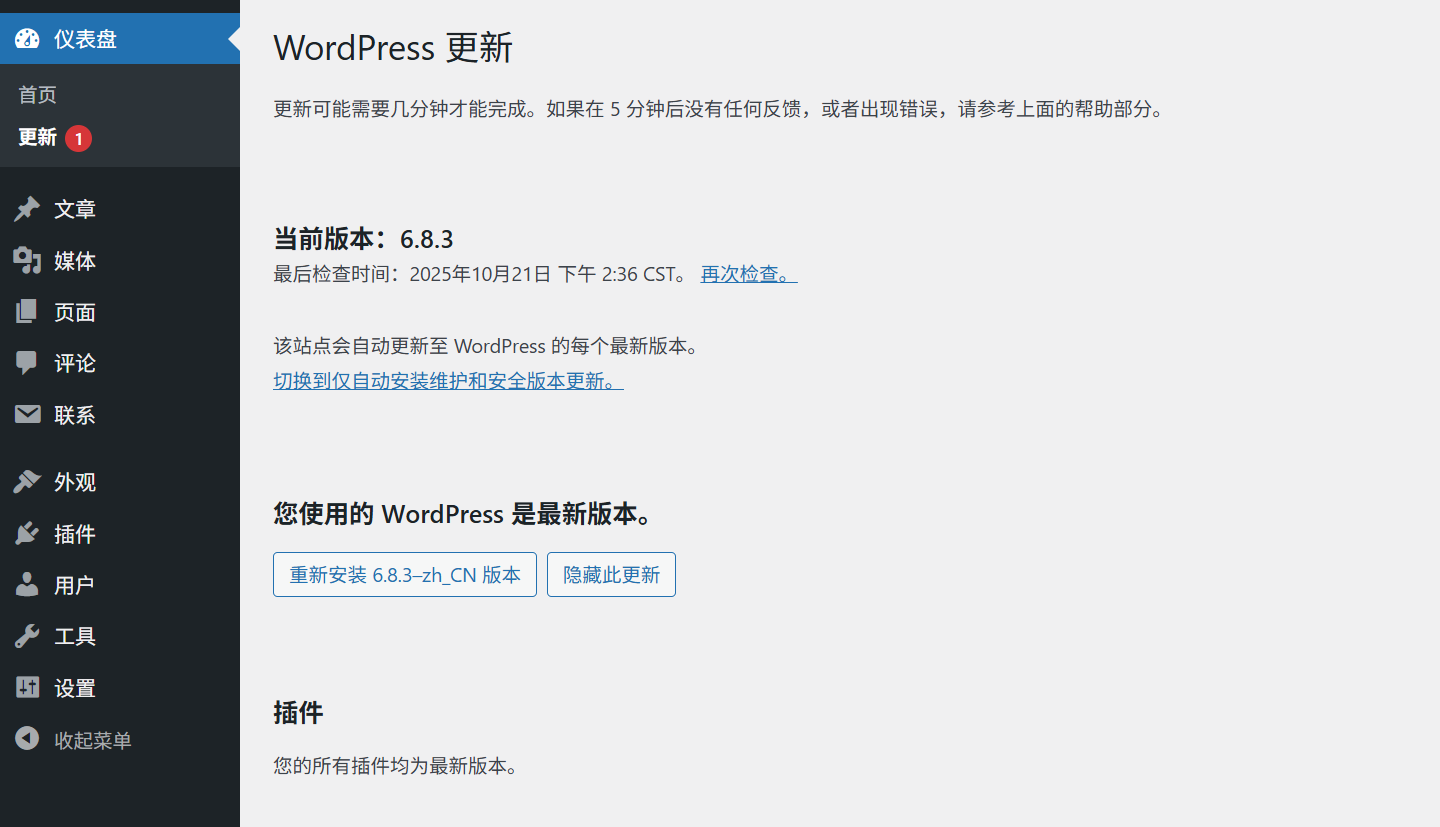
- Mise à jour du noyau de WordPress
- Allez sur la page d'arrière-plan "Dashboard→Updates", s'il y a une mise à jour du noyau, elle affichera "WordPress X.X.X est disponible".
- Cliquez sur "Mettre à jour maintenant", le système téléchargera et installera automatiquement la nouvelle version, pendant laquelle le site web peut être indisponible pendant une courte période (10-30 secondes).
- Une fois la mise à jour terminée, le message "Successfully updated to WordPress X.X.X" (mise à jour réussie vers WordPress X.X.X) s'affichera. A ce moment-là, visitez le frontend du site web pour confirmer que la page d'accueil et la page d'article peuvent être ouvertes normalement.
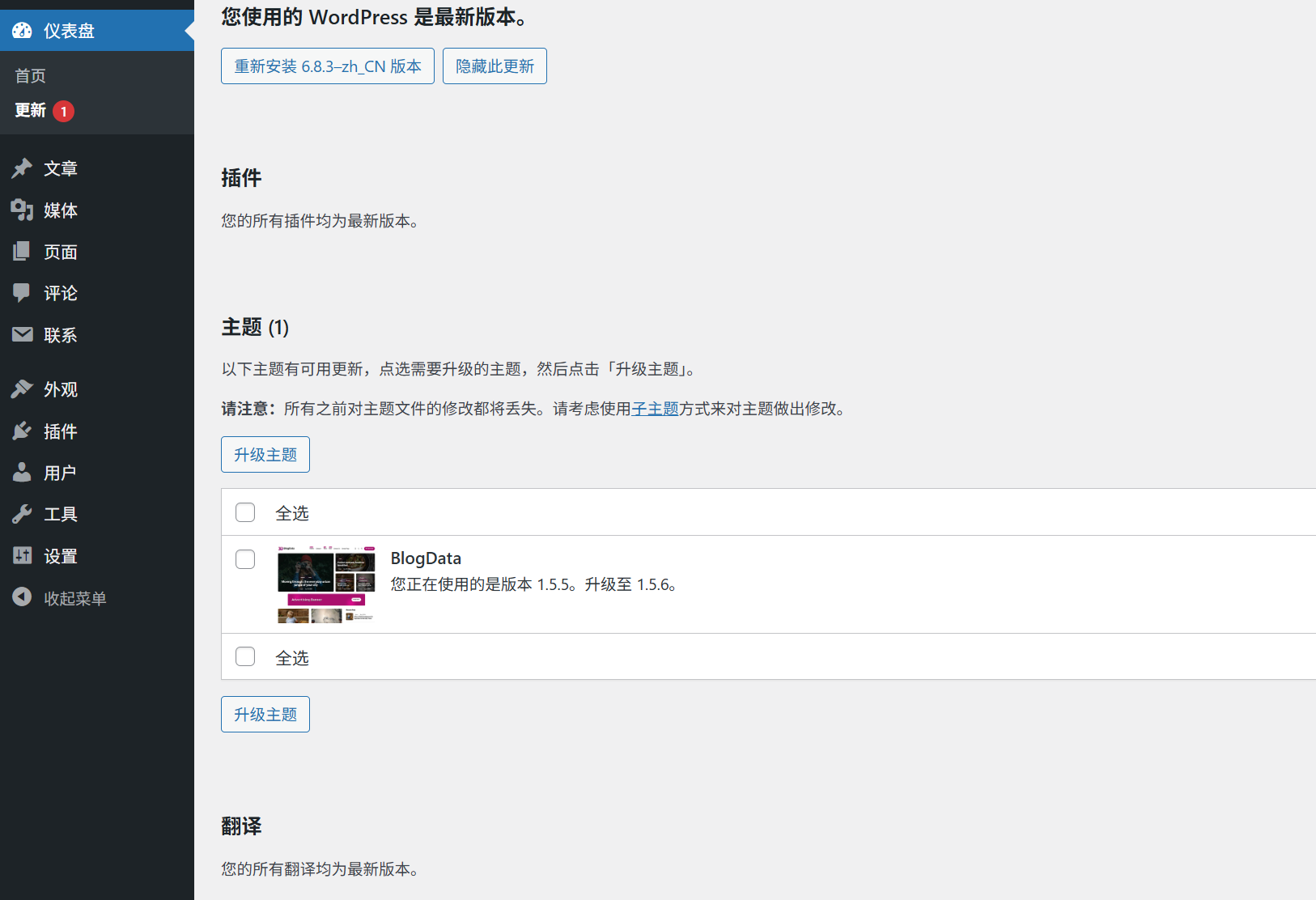
- Thèmes actualisés
- Trouvez l'élément de mise à jour du thème sur la page "Mise à jour" (ou allez dans "Apparence→ Thèmes", et "Mise à jour disponible" s'affichera pour les thèmes avec des mises à jour).
- Cliquez sur "Mettre à jour", attendez que l'opération soit terminée, puis vérifiez si le style du site web est normal (concentrez-vous sur la présentation de la page d'accueil, le menu et le style des boutons pour voir s'ils ne sont pas erronés).
- Mise à jour des plug-ins
- Sur la page "Mises à jour", les mises à jour des plug-ins sont classées par "Priorité de mise à jour de sécurité", et il est recommandé de mettre à jour les plug-ins étiquetés "Mise à jour de sécurité" en premier.
- Vous pouvez vérifier les plugins par lots et cliquer sur "Mettre à jour les plugins sélectionnés", mais pas plus de 5 plugins par lot (pour éviter une charge élevée du serveur).
- Après toutes les mises à jour, testez la fonctionnalité du plugin (par exemple, si le formulaire de contact peut être soumis, si le plugin SEO se charge correctement).
Étape 3 : Contrôles postérieurs à la mise à jour
- Tests d'accès en amont
- Ouvrez la page d'accueil, la page 1-2 articles, la page "À propos de nous", etc. et confirmez :
- La page se charge correctement (pas d'écran blanc, pas d'erreur).
- Les fichiers multimédias tels que les images et les vidéos s'affichent normalement.
- Le menu de navigation se déplace correctement.
- Ouvrez la page d'accueil, la page 1-2 articles, la page "À propos de nous", etc. et confirmez :
- Test de la fonctionnalité du backend
- Essayez de publier un article test (avec du texte et des images) pour confirmer que l'éditeur fonctionne correctement.
- Vérifier que les plug-ins principaux (par exemple, les plug-ins de sécurité, les plug-ins de sauvegarde) peuvent être ouverts et utilisés correctement.
- Dépannage (en cas de problème après la mise à jour)
- Si le site affiche un écran blanc ou une erreur, la probabilité est que le plug-in est en conflit : allez dans "Plug-ins ¡ú Installed Plug-ins", désactivez par lots tous les plug-ins, puis activez et testez un par un, pour trouver les plug-ins à l'origine du conflit (désactivés temporairement, en attendant la publication de leurs mises à jour de compatibilité).
- Si le style est perturbé, il se peut que le thème soit incompatible avec la nouvelle version de WordPress : passez au thème par défaut (tel que Twenty Twenty-Three), si le style revient à la normale, vous devez contacter le développeur du thème pour obtenir un correctif.
- Si les méthodes ci-dessus ne fonctionnent pas, restaurez le site à l'aide d'une sauvegarde (voir la section Comment restaurer un site web avec des sauvegardes), attendez que le problème soit résolu avant de procéder à la mise à jour.
IV. Problèmes courants et solutions pour les novices
1) Que dois-je faire si je crains que la mise à jour ne provoque des erreurs sur mon site web ?
- Mise à jour mineure de la version pour une plus grande tranquillité d'espritLes versions mineures du programme de base (par exemple 6.4.1 → 6.4.2) ne corrigent généralement que des bogues et ne posent que peu de problèmes de compatibilité.
- 1-2 semaines pour les mises à jour de versions majeuresLes mises à jour peuvent être effectuées à partir de la version officielle de 1 ou 2 petits correctifs (la plupart des problèmes de compatibilité ont été résolus à ce moment-là).
- Utilisez l'"environnement de test" pour tester les changements dans un premier temps.Si possible, installez un site de test sur un ordinateur local ou un serveur de secours, mettez d'abord à jour le site de test, puis mettez à jour le site officiel après avoir confirmé qu'il n'y a pas d'erreurs.
2. "La mise à jour a échoué" ou "Impossible de se connecter au serveur WordPress" ?
- Vérifiez le réseau du serveur : contactez votre hébergeur pour vous assurer que le serveur peut accéder normalement au serveur officiel de WordPress (certains serveurs nationaux peuvent nécessiter des réglages spéciaux).
- Mise à jour manuelle : téléchargez le dernier programme d'installation de WordPress et remplacez-le par FTP.
wp-adminetwp-includesDossiers (réservé)wp-contentdossiers etwp-config.php(Documentation).
3) Puis-je désactiver les mises à jour automatiques ?
- Les mises à jour mineures automatiques de WordPress (correctifs de sécurité) sont activées par défaut, ce qui constitue une ligne de défense importante pour protéger votre site web.
- Si vous devez fermer pour des raisons particulières, vous devez modifier les éléments suivants
wp-config.php(non recommandé pour les novices, peut entraîner des risques de sécurité).
court
Les mises à jour régulières constituent la "première ligne de défense" en matière de sécurité des sites web :Le risque de ne pas mettre à jour est bien plus important que les problèmes que la mise à jour peut causer.La première chose à faire est d'effectuer une sauvegarde avant de mettre à jour votre site. Faites une sauvegarde avant la mise à jour, suivez l'ordre "Core → Theme → Plugin", et vérifiez à nouveau le fonctionnement du site après la mise à jour - ce processus peut vous aider à 99% éviter les erreurs de mise à jour.
Prenez l'habitude de "vérifier les mises à jour une fois par semaine" (vous pouvez programmer un rappel dans le "tableau de bord" du backend) afin de maintenir votre site web dans un état sûr et efficace à tout moment.
 Français