


















Elementor adalah salah satu plugin pengeditan halaman visual paling populer di WordPress, yang memungkinkan Anda mendesain situs web seperti membangun Lego tanpa perlu menulis kode apa pun. Panduan ini akan memandu Anda selangkah demi selangkah dalam menginstal, mengaktifkan, dan mengatur pengaturan dasar Elementor, sehingga mudah dipahami bahkan bagi pemula.
Apa itu Elementor?
Elementor adalah "editor visual drag-and-drop", yang memungkinkan Anda untuk:
- Tambahkan elemen seperti teks, gambar, tombol, dll. dengan menyeretnya menggunakan mouse.
- Pratinjau efek situs web secara real time, apa yang kamu lihat adalah apa yang kamu dapatkan.
- Tidak perlu kode untuk menyesuaikan tata letak, warna, dan font.
- \nCocok untuk layar berbagai perangkat, seperti ponsel dan tablet.
Secara sederhana, dengan Elementor, Anda dapat mendesain halaman situs web profesional seperti mengedit PowerPoint.
Langkah pertama: Instal plugin Elementor.
Metode 1: Instal langsung dari dasbor WordPress (direkomendasikan untuk pemula)
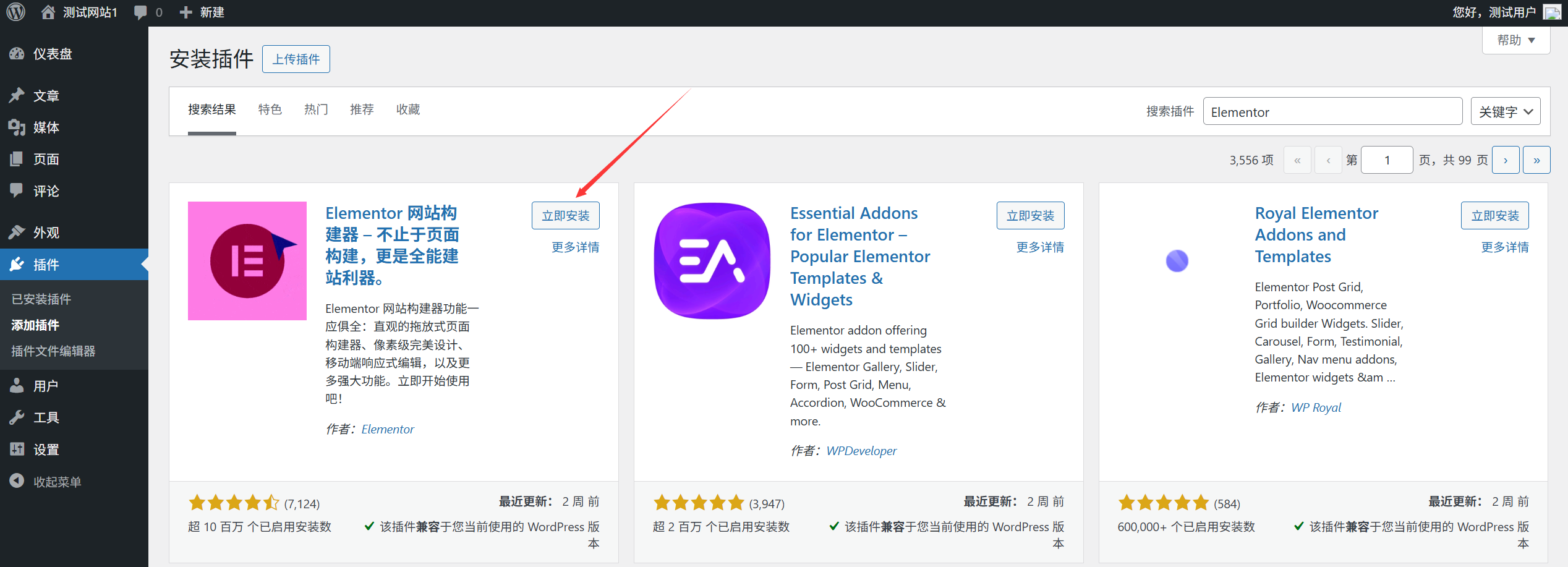
- Masuk ke dasbor WordPress.Masukkan alamat backend situs web Anda di browser (biasanya
你的域名/wp-admin(), masukkan nama pengguna dan kata sandi untuk login. - Masuk ke halaman manajemen plugin.Di bilah menu sebelah kiri, temukan "Plugins" → "Install Plugins", lalu klik untuk memasuki antarmuka instalasi plugin.
- Cari plugin Elementor.Masukkan "Elementor" di kotak pencarian di bagian atas halaman, lalu tunggu hasil pencarian dimuat. Pastikan untuk memilih plugin resmi (biasanya yang pertama, dengan penulis tertera sebagai "").Elementor.com」)。
- Klik "Instal Sekarang".Setelah menemukan plugin Elementor, klik tombol "Instal Sekarang" di bawah kartu plugin, dan sistem akan secara otomatis mengunduh dan menginstal plugin tersebut.
Metode 2: Mengunggah dan menginstal secara manual (cocok untuk situasi khusus)
Jika plugin tidak dapat ditemukan di latar belakang, Anda dapat mengunduh dan menginstalnya secara manual:

- Kunjungan Website resmi Elementor. 或 Perpustakaan plugin WordPress.\n, unduh paket instalasi plugin (dalam format
.zip)。 - Di bagian belakang WordPress, masuk ke "Plugins" → "Instal Plugin", lalu klik tombol "Unggah Plugin" di bagian atas halaman.
- Klik "Pilih File", lalu temukan file yang kamu unduh.
.zipUntuk menginstal paket, klik "Instal Sekarang".
Langkah kedua: Aktifkan plugin Elementor.
Setelah instalasi selesai, kartu plugin akan menampilkan tombol "Aktivasi". Klik tombol tersebut untuk mengaktifkan plugin.
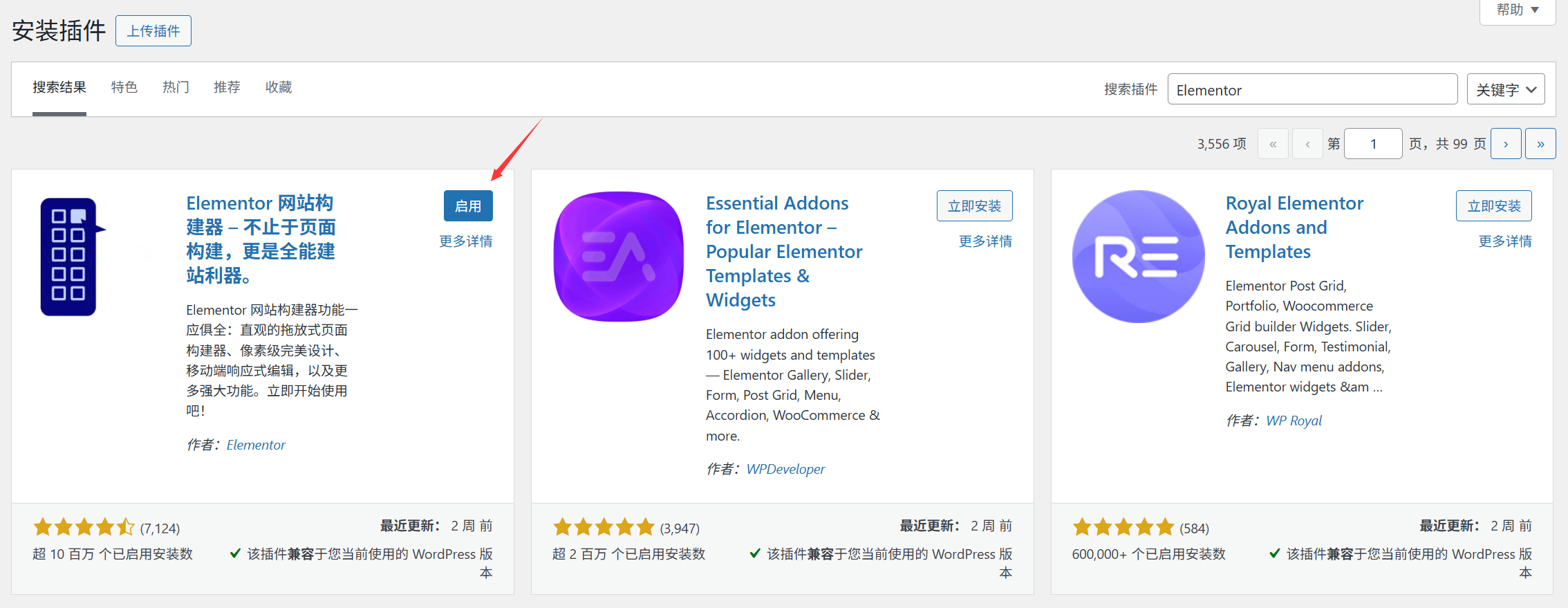
Setelah aktivasi berhasil, Anda akan melihat pesan pemberitahuan, dan opsi "Elementor" akan ditambahkan ke menu di sisi kiri.
Langkah ketiga: Panduan penggunaan pertama (wajib dibaca bagi pemula)
Setelah aktivasi, Elementor akan secara otomatis menampilkan "Panduan Selamat Datang", yang merekomendasikan pengguna baru untuk menyelesaikan langkah-langkah berikut:
- Pilih tipe situs web.Pilih jenis situs web Anda (seperti blog, situs perusahaan, e-commerce, dll.), dan Elementor akan merekomendasikan template yang cocok berdasarkan jenis tersebut.
- \nPilih tingkat keterampilan desain.Bagi pemula, disarankan untuk memilih "Pemula", karena sistem akan menyederhanakan antarmuka operasi dan mengurangi gangguan dari fitur-fitur yang rumit.
- Akses ke perpustakaan template.Klik "Hubungkan dan Dapatkan Template" (opsional, template gratis sudah cukup untuk pemula).
- Selesaikan pengaturan.Klik "Mulai Gunakan Elementor", lalu masuk ke antarmuka editor.
Langkah keempat: Memverifikasi apakah Elementor telah berhasil diinstal.
- Masuk ke "Halaman" → "Tambahkan Halaman Baru", lalu buat halaman baru (misalnya "Halaman Utama").
- Di bagian atas halaman edit, klik tombol "Edit dengan Elementor" (tombol biru dengan ikon Elementor).
- Jika berhasil memasuki antarmuka pengeditan visual (dengan panel elemen di sisi kiri dan area pengeditan di sisi kanan), itu berarti plugin tersebut telah berhasil diinstal dan diaktifkan.
Memecahkan Masalah Umum.
1. Pemasangan gagal dengan pesan "Tidak cukup memori"?
- Alasannya: Batas memori server terlalu rendah.
- Solusi: Hubungi penyedia server Anda dan minta untuk meningkatkan batas memori PHP (setidaknya 256M).
2. Setelah mengklik "Edit dengan Elementor", muncul layar kosong?
- Cobalah untuk me-refresh halaman atau menghapus cache browser.
- Periksa apakah ada konflik plugin lainnya: nonaktifkan sementara plugin lainnya, lalu buka kembali Elementor dan coba lagi.
3. Tidak dapat menemukan tombol edit Elementor?
- Konfirmasi bahwa plugin telah diaktifkan: masuk ke "Plugins" → "Plugins Terinstal", dan periksa status Elementor yang menunjukkan "Aktif".
- Mengganti editor: Di bagian atas halaman edit, klik "Mode Edit" dan pilih "Elementor".
Langkah selanjutnya: Mulai mendesain halaman pertama Anda.
Setelah instalasi dan aktivasi, Anda dapat:
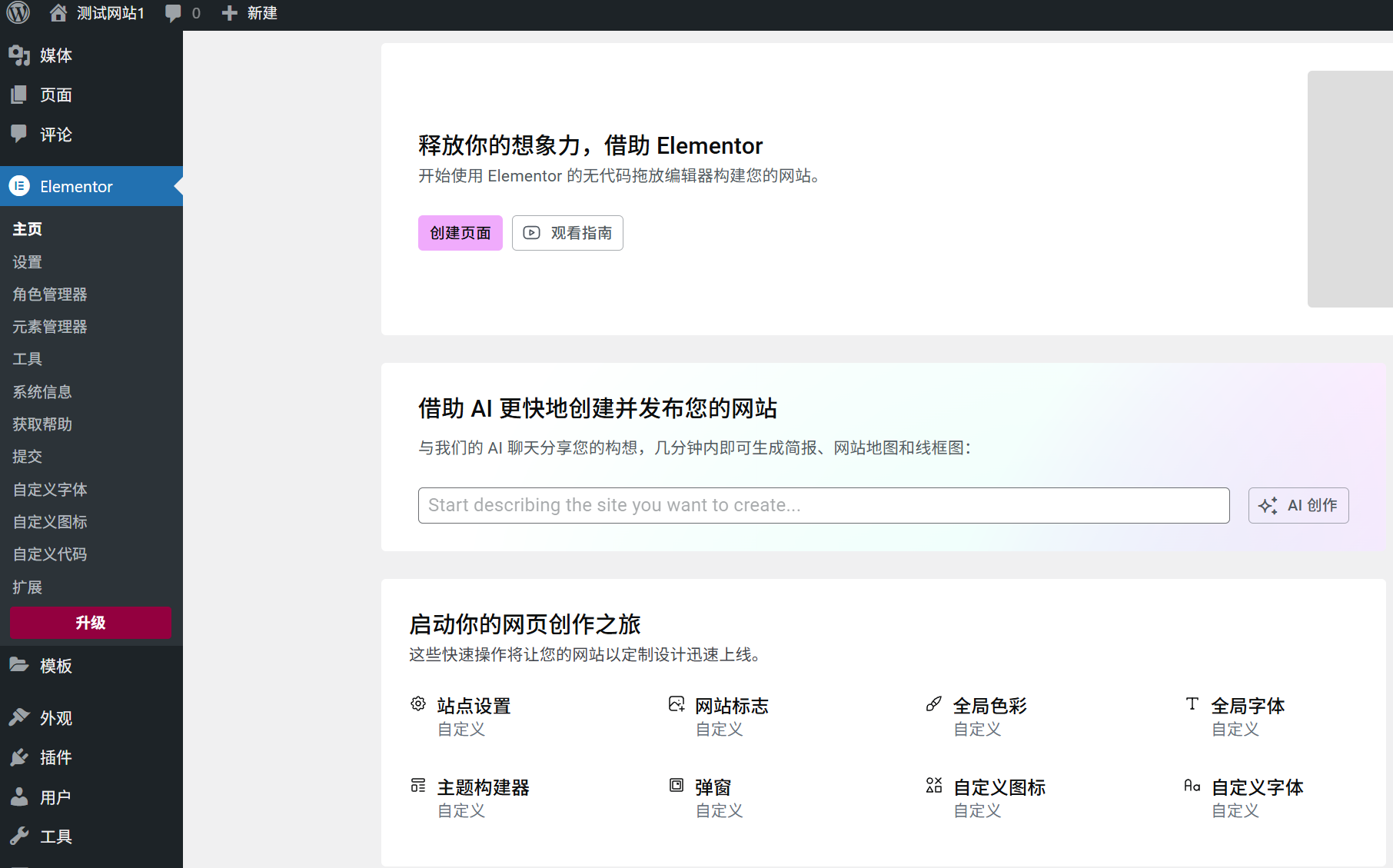
- Pilih template gratis langsung di "Template" → "Perpustakaan Template Elementor" dan gunakan.
- Drag dan drop modul dari panel "Elemen" di sisi kiri (seperti "Judul", "Gambar", "Tombol") ke area pengeditan di sisi kanan.
- Klik elemen apa saja, lalu sesuaikan gaya (warna, font, spasi, dll.) di panel sebelah kiri.
Keunggulan utama Elementor adalah "pratinjau langsung", semua modifikasi akan ditampilkan secara instan, jadi jangan ragu untuk bereksperimen!
Jika Anda membutuhkan tutorial penggunaan yang lebih rinci, Anda dapat melihat dokumentasi resmi Elementor:https://elementor.com/help/
 Bahasa Indonesia