


















Inizialmente, WordPress era solo una piattaforma di blog online. Con il passare del tempo, si è evoluto in un sistema completo di gestione dei contenuti, o in un software di back-end, in grado di gestire siti web di ogni tipo, inclusi blog, negozi online e siti aziendali.I siti web di e-commerce sono inclusi.di qualsiasi altro sito web.
WordPress è una piattaforma di e-commerce molto popolare tra i proprietari di siti web, ma ciò non significa che sia adatta a tutti. Tuttavia, se soddisfa le tue esigenze, ecco alcuni motivi per cui è una scelta eccellente.


Punti principali
- 您想要完全掌控您的网站
- 您希望免除像 BigCommerce 或 Shopify 这样的电子商务平台的月费。
- 您希望建立与电子商务无关的其他网站,例如博客、页面等。
- 随着你的成长,你会想要建立一个小型网站。
- 您不会受到技术工作的影响。默认情况下,WordPress 网站旨在让初次使用者更容易拥有网站,但他们需要具备一些运行网站的基本知识。
- 您没有计划集成复杂的支付系统。例如,您打算使用 PayPal、Google Wallet 或 Amazon,而不是通过自己的服务器处理支付。
- 你需要一个简单的平台,能让你集结一支开发团队共同应对大型项目并实现成长。
In questo tutorial, forniremo indicazioni su come utilizzareWooCommerceUna guida passo per passo per creare un sito di e-commerce WordPress utilizzando i plug-in.
Iniziamo.
Paso 1: Installa WordPress.
Il primo passo consiste nel fare questo sul tuoserver (computer)Installare WordPress sul proprio sito web. Inizialmente potrebbe sembrare una cosa difficile, ma in realtà è un processo semplice e intuitivo. Se non si dispone già di un dominio e di un host, è necessario prima selezionare e registrare uno di questi presso uno dei numerosi provider di hosting/domini disponibili sul mercato.


Documentazione per principianti di WordPress:Documentazione tecnica e guide per principianti di WordPress del 2025 | Risorse ufficiali, tutorial e riferimenti API - LikaCloud Cloud Computing
I siti web di e-commerce sono un po' più complessi dei normali blog, quindi è necessario allocare più memoria al PHP.
Se hai bisogno di un piccolo sito web con un numero limitato di prodotti e un traffico non elevato, puoi scegliere i servizi di server con configurazione base offerti da vari fornitori, con una memoria a partire da 1 GB, consigliando 2 GB o superiore. Puoi fare riferimento, ad esempio, a Tencent Cloud、Alibaba Cloud或JD CloudTra i siti web che offrono questo servizio ci sono YouTube, Facebook, Instagram e Twitter.
Se hai bisogno di gestire migliaia di prodotti e visitatori, avrai bisogno di un server con configurazioni avanzate.Fai riferimento alla pagina di raccomandazione degli eventi del cloud hosting.。
Secondo passaggio: installare il plug-in WooCommerce.
Il processo di installazione di tutti i plug-in di WordPress è abbastanza simile. Accedi al tuoDashboard di WordPressClicca suIl plug-inPoi selezionaAggiungi un nuovo plug-in.Nella casella di ricerca, digita "WooCommerce" per effettuare la ricerca.
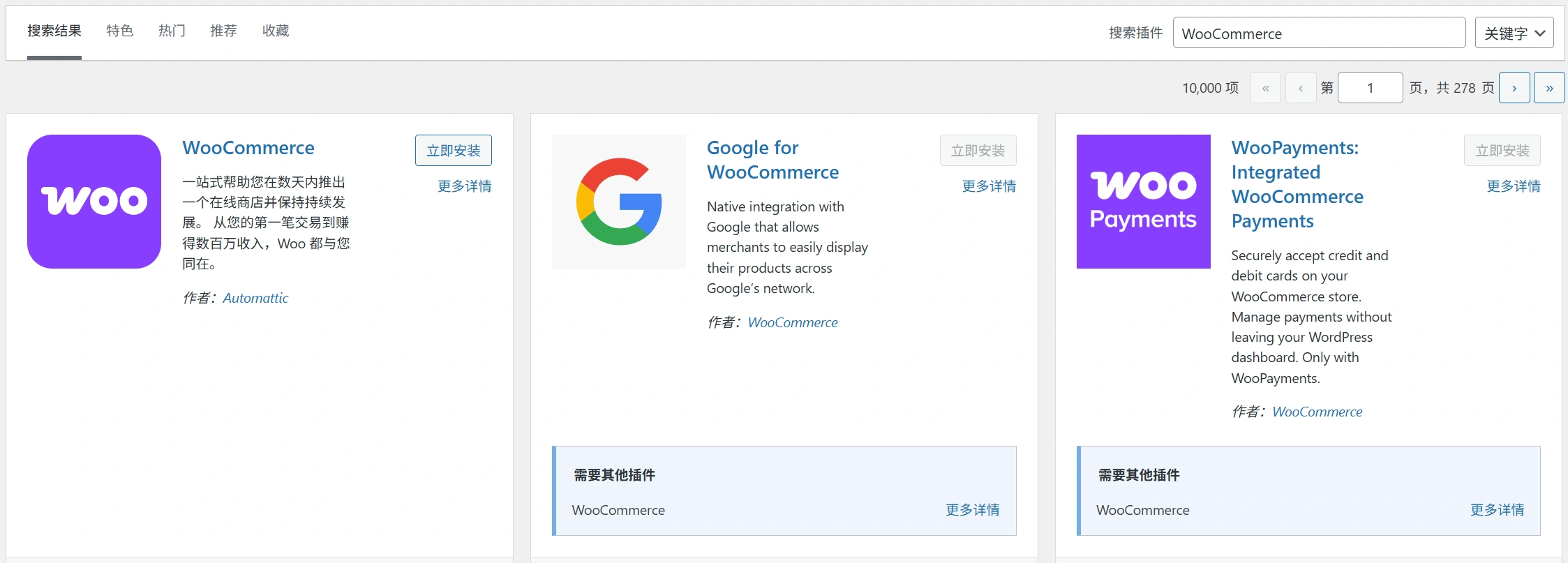
Poi, fai clic sul pulsante Installa ora. Verrà visualizzato un messaggio di avviso.AttivazionePer visualizzare il testo, continuare a fare clic su di esso.
Dopo aver attivato il plug-in, vedrai la guida alla configurazione dello schermo di WooCommerce, che ti aiuterà a completare l'installazione del plug-in. La guida ti guiderà nelle impostazioni iniziali. Per prima cosa, fai clic suIniziamo。
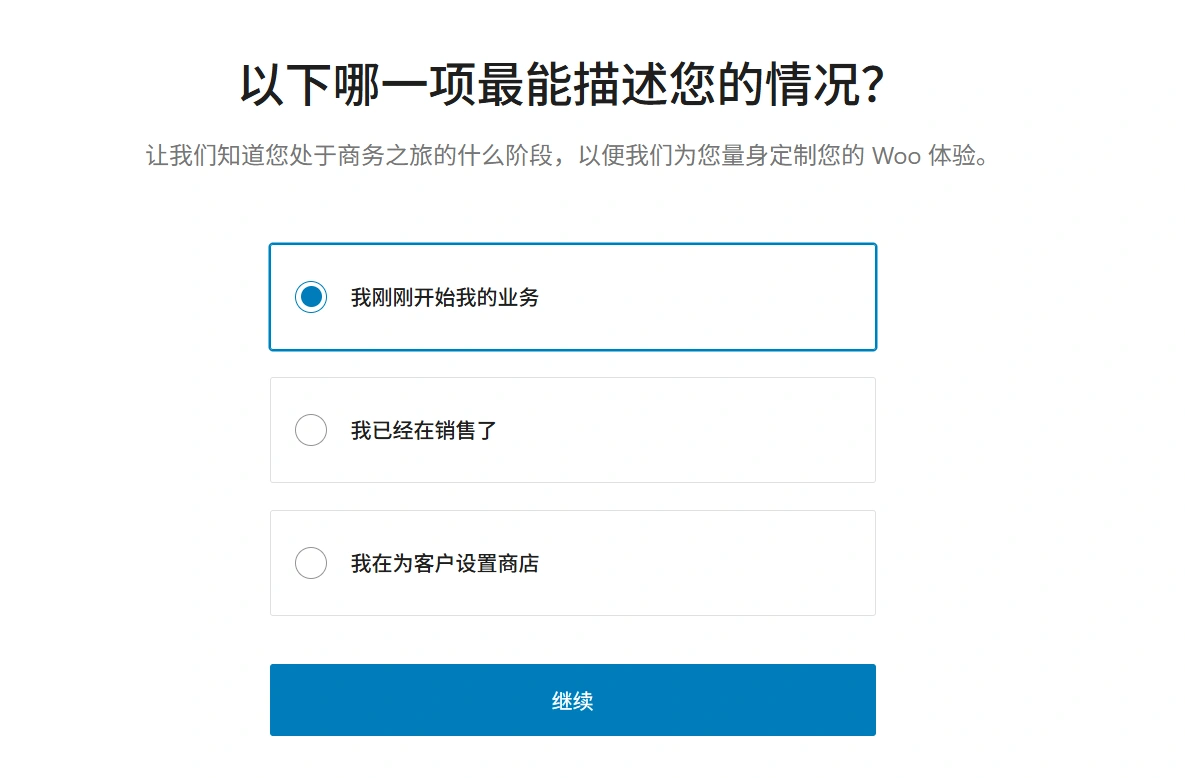
WooCommerce richiede diverse pagine per funzionare. Pertanto, crea le pagine chiave del negozio. Inizia creando le seguenti pagine.
- La pagina del carrello degli acquisti. – Questa è l'area del carrello in cui i visitatori confermano l'ordine prima di procedere al checkout.
- La pagina del negozio. – Per mostrare i tuoi prodotti.
- Pagare il conto – In questa fase, i clienti possono scegliere il metodo di distribuzione/consegna preferito e procedere al pagamento dei prodotti.
- Il mio account– Questa è più una pagina del profilo di un cliente registrato, utilizzata per visualizzare i suoi ordini precedenti.
Dopo aver verificato questi dettagli, clicca suContinua.WooCommerce imposterà queste pagine per te.
Imposta la tua posizione.
Di seguito, è necessario impostare la posizione del negozio. Questi dettagli aiuteranno a determinare la sede della tua attività, le unità di misura e la valuta utilizzata.
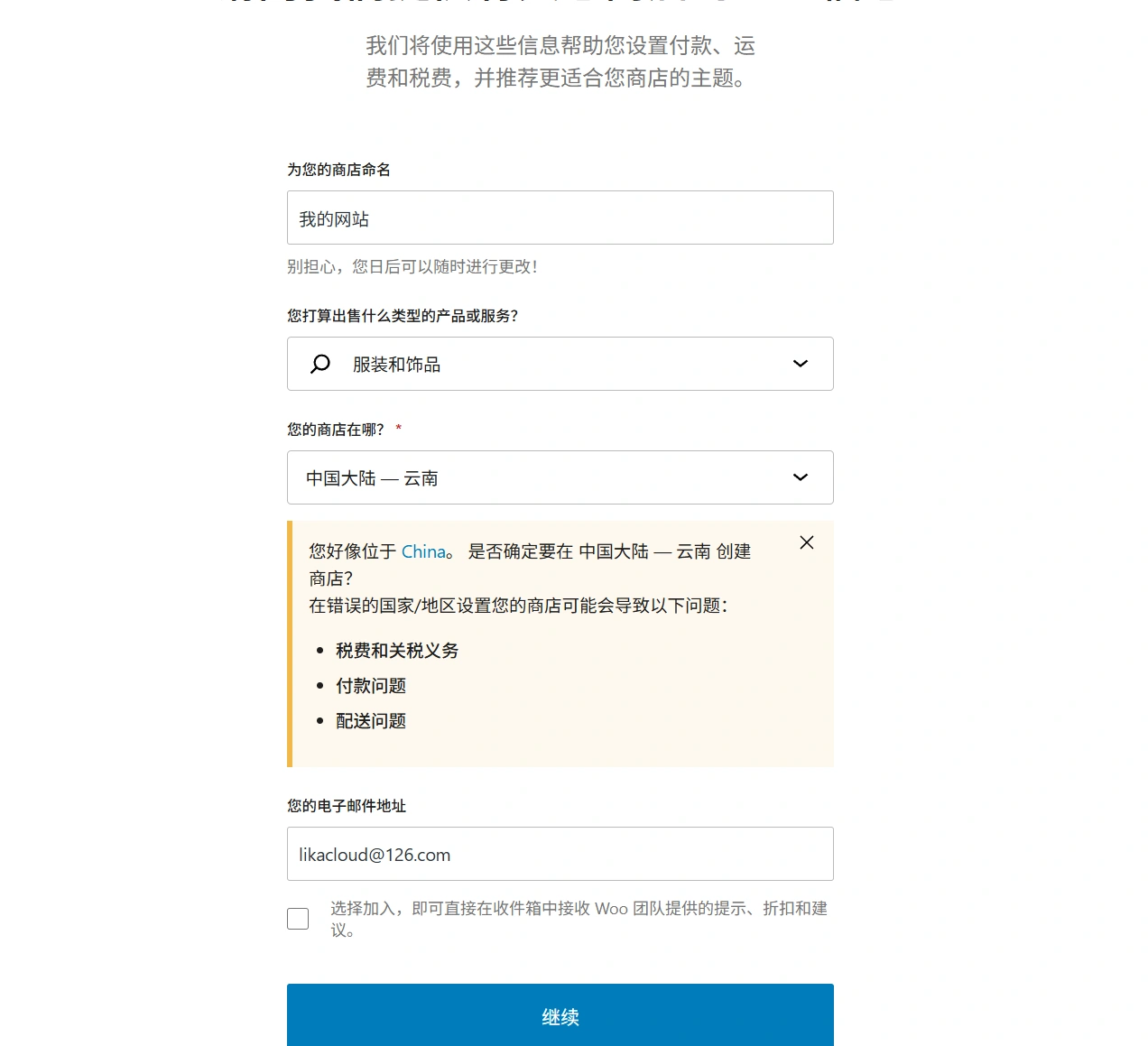
Ora, clicca suContinua.Fai clic sul pulsante per completare l'impostazione.
Inclusi i dettagli dell'imposta sulle vendite e delle spese di spedizione.
La tassazione è un aspetto importante da considerare quando si gestisce un negozio e-commerce. WooCommerce ti aiuterà a completare questi passaggi.
Prima di tutto, devi stabilire se trasporterai prodotti fisici. In base alla tua scelta, WooCommerce preconfigurerà i restanti dettagli di spedizione nella sezione delle impostazioni.
WooCommerce offre un eccellente modulo fiscale, che aiuta gli utenti a calcolare le aliquote fiscali appropriate in base alla sede del negozio.
Pertanto, se hai intenzione di riscuotere l'imposta sulle vendite, basta selezionare le caselle principali come mostrato di seguito. Una volta completato, verrà visualizzato un nuovo set di caselle, con le istruzioni per il passo successivo.
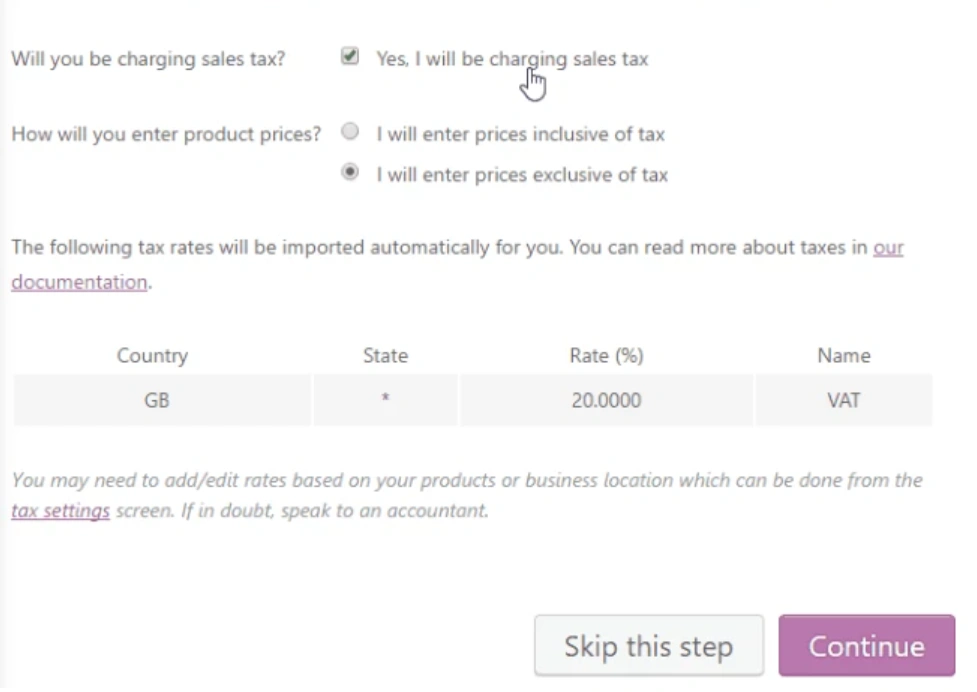
Fai clic suContinua.Fai clic sul pulsante per continuare l'operazione.
Scegli il metodo di pagamento (si consiglia di utilizzare PayPal).
Dopo di che, dovrai scegliere un metodo di pagamento per il tuo negozio e-commerce. I pagamenti sembrano essere uno degli aspetti più difficili della gestione di un negozio. Ti consigliamo di utilizzare PayPal come metodo di pagamento iniziale, ma WooCommerce offre anche altre opzioni correlate.
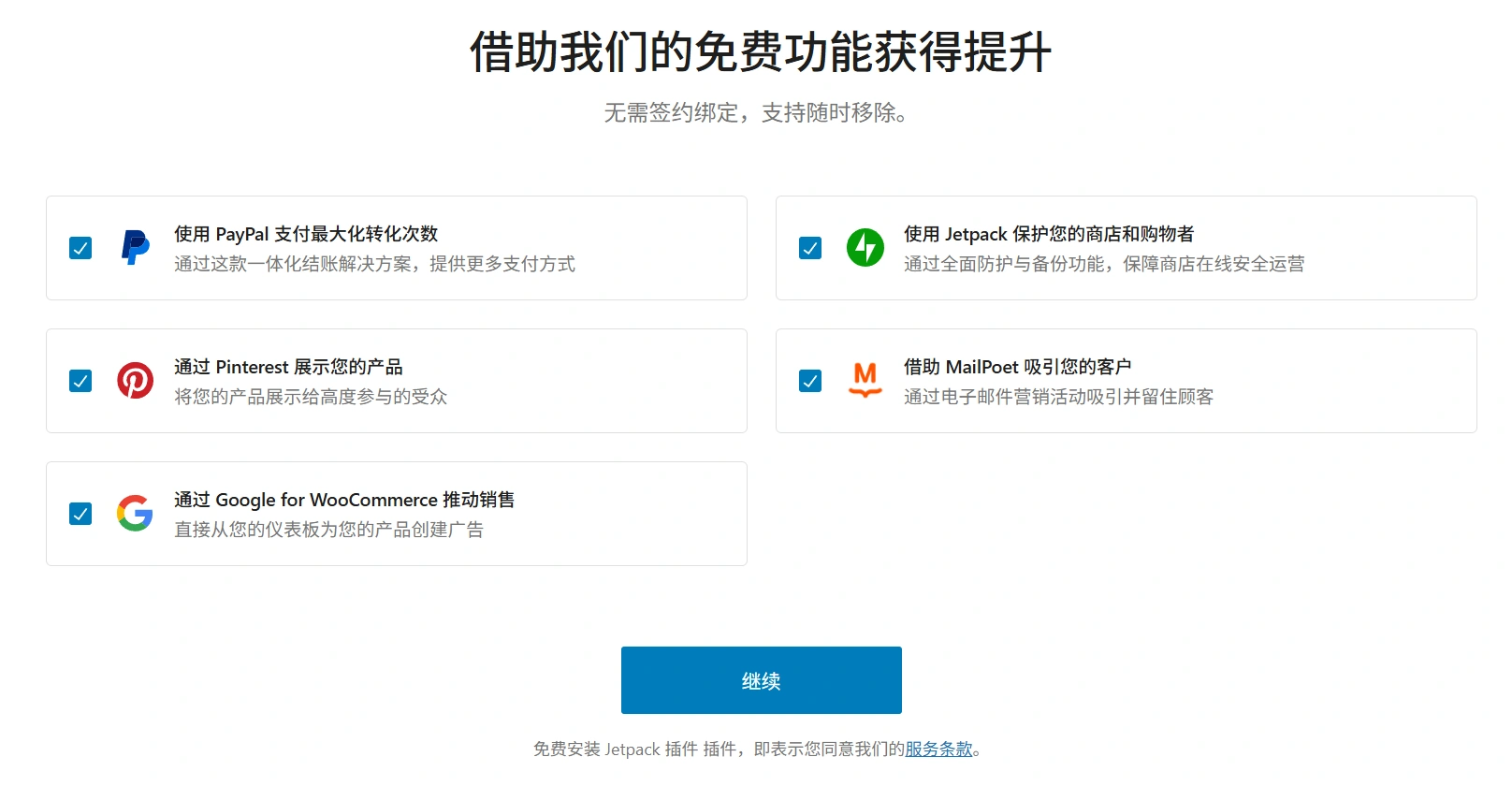
Di nuovo, dopo averlo completato, clicca suContinua.Pulsante.
Passo 3: Scegliere un tema per il tuo negozio e-commerce.
Dopo di che, dovrai scegliere un tema per il tuo negozio online, che includa design e layout. WooCommerce offre una vasta gamma di design unici e personalizzati per il tuo negozio. Per impostazione predefinita, WooCommerce è compatibile con qualsiasi tema su WordPress. Questi temi sono dotati di funzionalità eccellenti che permetteranno al tuo negozio di avere un aspetto fantastico.
Si consiglia di utilizzare il tema WooCommerce predefinito, ovveroVetrina del negozio.La sua versione predefinita è gratuita, sufficiente per iniziare.
In alternativa, puoi visitare il catalogo dei temi di WordPress.ThemeForestE navigare tra le opzioni disponibili nella sezione e-commerce.
Una volta scelto il tema che preferisci, assicurati che tutte le pagine abbiano un aspetto accattivante.
Quarto passo: aggiungi il tuo prodotto.
Dato che WooCommerce è stato installato con successo, puoi iniziare ad aggiungere il tuo primo prodotto.
Per aprire il tuo negozio, hai bisogno di alcuni prodotti. Quando crei un prodotto, vai alla dashboard e clicca suProdottoE poi entrare.Aggiungi prodotto。
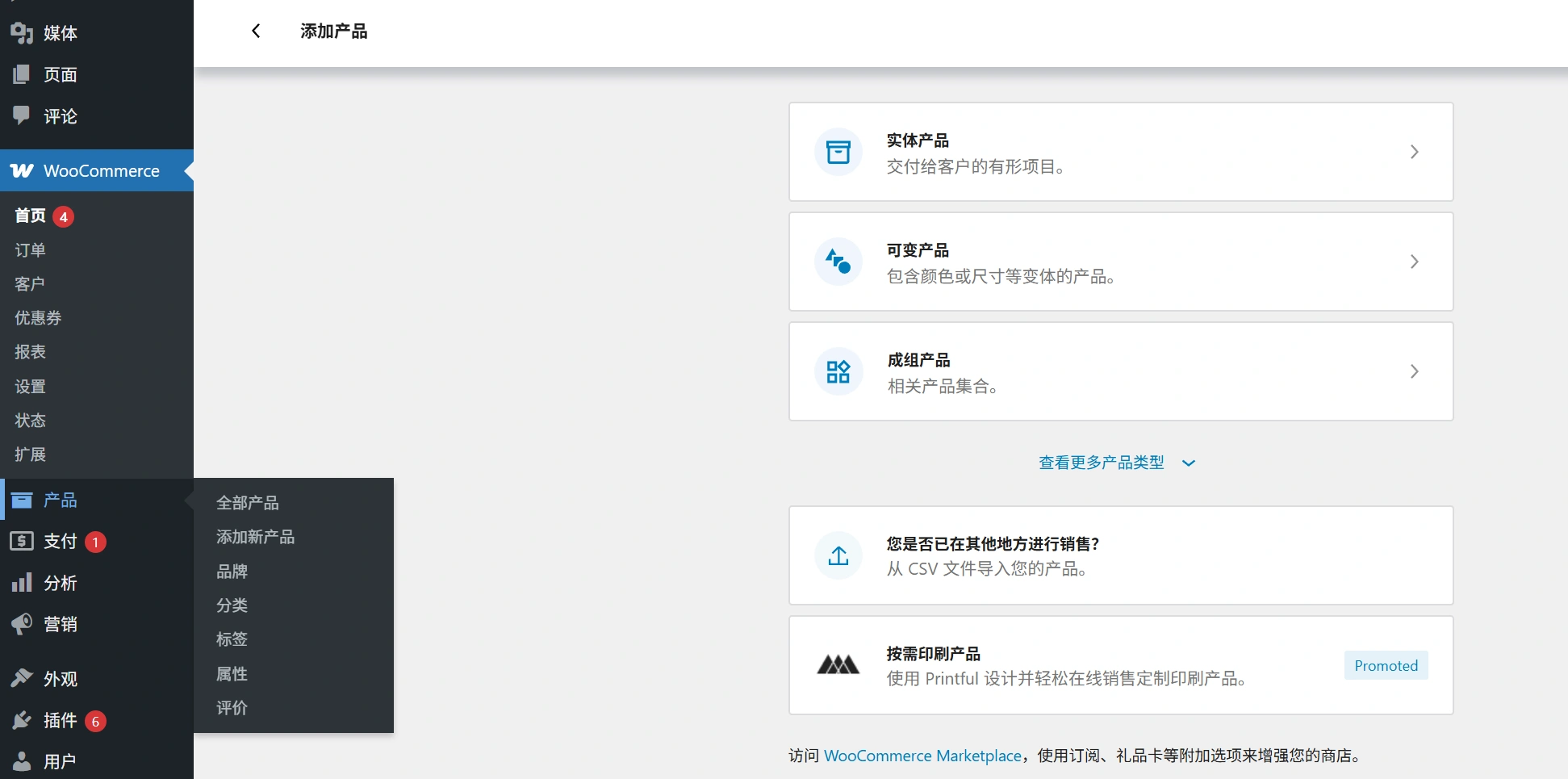
Dovresti vedere un'interfaccia di editing classica su WordPress. Dovrebbe avere un aspetto simile a questo:
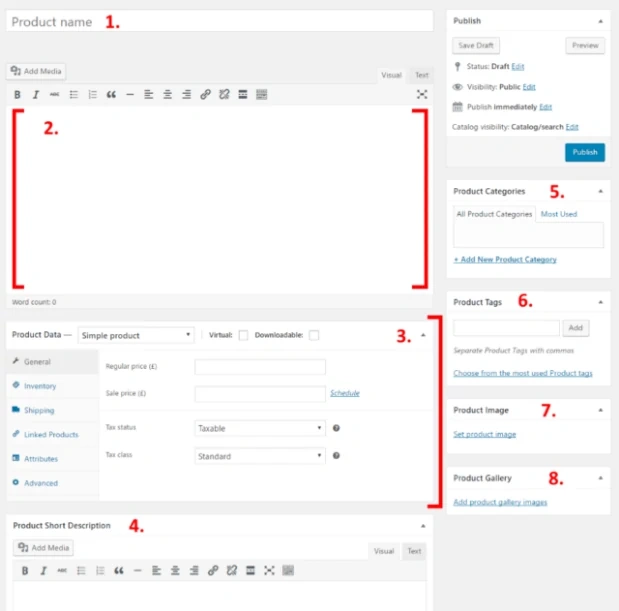
La parte seguente verrà mostrata:
- Nome del prodotto
- Descrizione del prodotto principale. In questo campo, puoi aggiungere liberamente qualsiasi informazione sul prodotto, incluse immagini, titoli, colonne e persino video. Includi tutto ciò che desideri, senza limiti.
- Area dei dati del prodotto. Qui è possibile impostare il tipo di prodotto che si desidera aggiungere, specificando se si tratta di un prodotto scaricabile o solo di un prodotto virtuale. Questa sezione contiene anche diversi altri blocchi di funzionalità, tra cui:
- Inventario
- Transporto
- Prodotti correlati
- Attributi
- Avanzato
- Breve descrizione del prodotto. In questa sezione è inclusa la descrizione del prodotto che verrà visualizzata nella pagina del prodotto.
- Categorie di prodotti. In questa sezione, i prodotti saranno raggruppati in base alle rispettive categorie.
- Etichette dei prodotti. Ti aiutano a organizzare il database dei prodotti.
- Immagini del prodotto. Aggiungi qui le immagini del tuo prodotto.
- Galleria dei prodotti. Puoi aggiungere altre immagini dei prodotti per mostrare le loro caratteristiche uniche.
Dopo aver completato la parte relativa al prodotto, basta semplicemente fare clic suPubblicaPulsante. Congratulazioni, hai aggiunto con successo il tuo primo prodotto.
Conclusione
Ora l'impostazione del tuo negozio e-commerce è stata completata e hai aggiunto con successo un prodotto. Segui la stessa procedura per aggiungere altri prodotti al database. Se ti piace il controllo offerto da WooCommerce, installalo e avvia il tuo negozio online.
Ho trovato alcuni host che offrono pacchetti ottimizzati per WooCommerce.




 Italiano