


















Editor Gutenberg berpusatkan pada “blok”. Apabila anda menyisipkan teks, gambar, dan kandungan lain, pada dasarnya anda menambah blok jenis yang sesuai dan mengeditnya. Pendekatan ini sangat fleksibel, membolehkan anda mengawal gaya dan kedudukan setiap elemen dengan tepat. Berikut ialah langkah-langkah terperinci untuk melakukannya:
I. Memasukkan teks: Membina kandungan menggunakan blok “Perenggan” dan “Tajuk”
Teks merupakan bahagian utama artikel. Gutenberg mengatur teks menggunakan blok “Perenggan” dan “Tajuk”, dan cara melakukannya adalah seperti berikut:
1. Masukkan teks paragraf (kandungan utama)
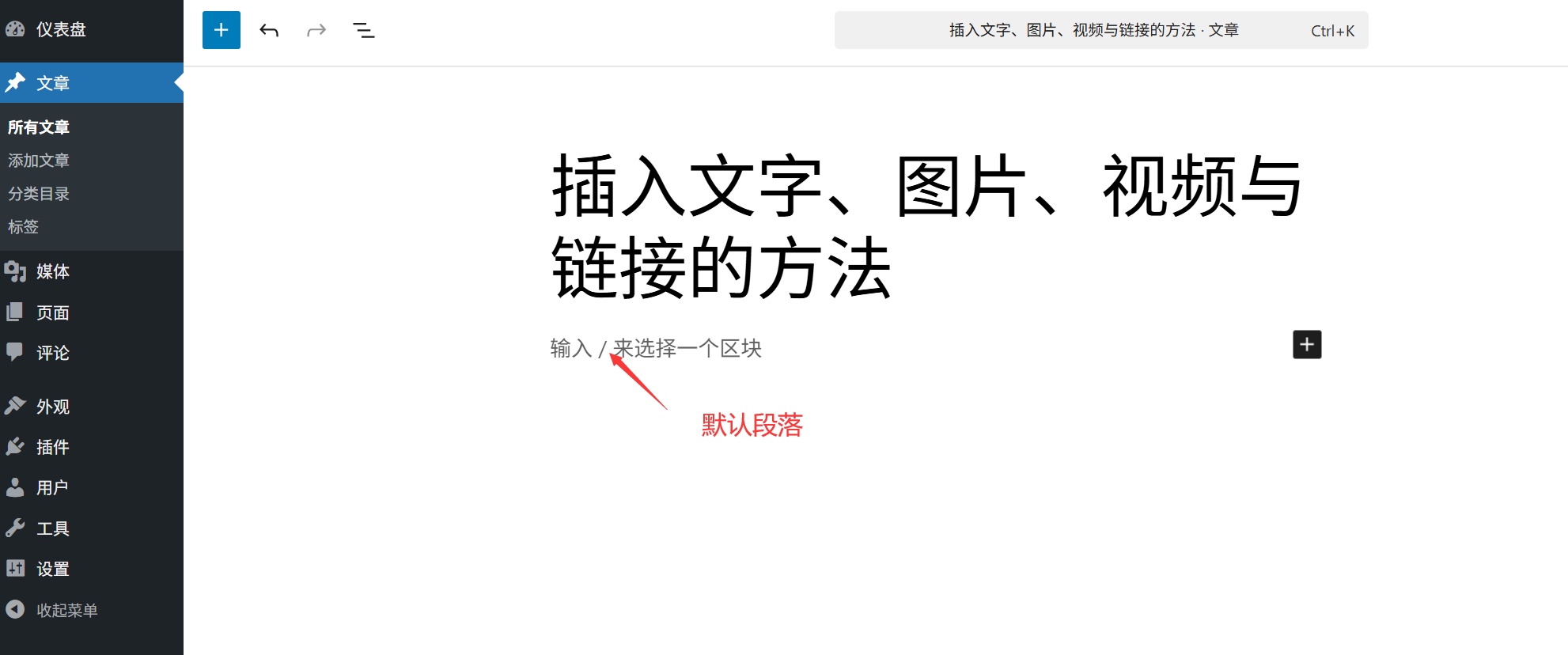
- Kaedah 1Selepas memasuki halaman penyuntingan artikel, secara lalai akan dipaparkan petunjuk “Mula menulis atau ketik / untuk menambah blok”. Masukkan teks secara langsung, dan sistem akan secara automatik mencipta blok “Perenggan”.
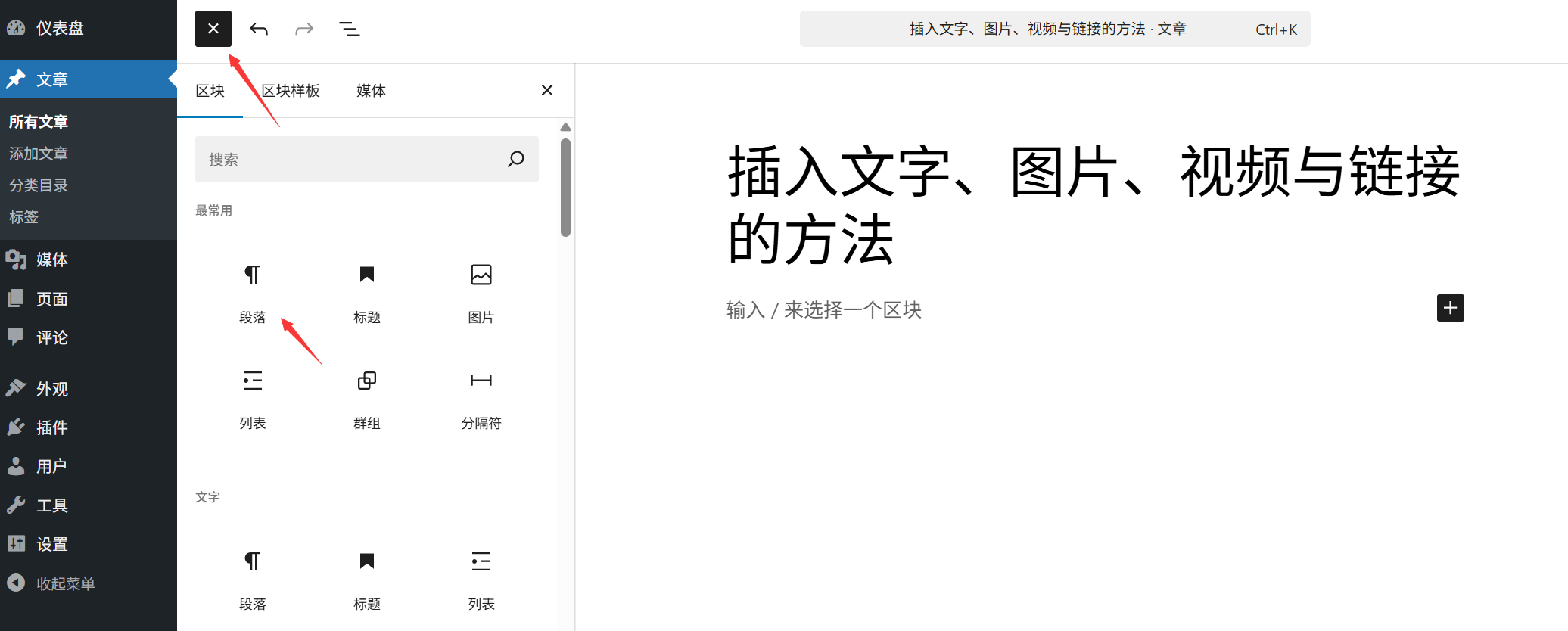
- Metod 2Klik ikon “+” di kawasan edit (penyisip blok), cari “Perenggan” dan klik, kemudian masukkan kandungan setelah blok perenggan kosong dihasilkan.
Penyesuaian format.:
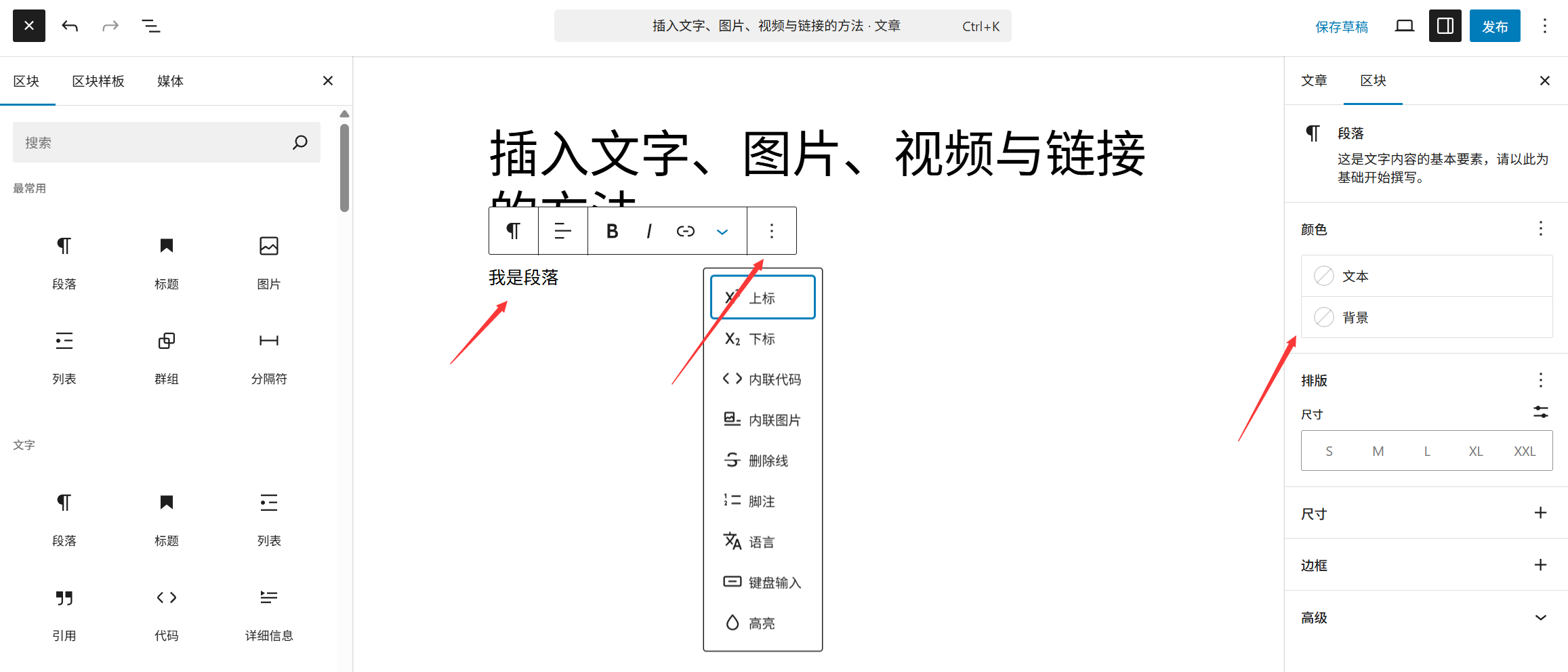
Pilih blok perenggan, panel “Blok” (Pengaturan Blok) akan dipaparkan di sebelah kanan, di mana anda boleh menetapkan:
- Keselarasan (keselarasan kiri, tengah, kanan, dan kedua-dua hujung);
- Saiz teks (kecil, normal, besar, sangat besar);
- Warna teks (klik petak warna untuk memilih, pastikan ia berbeza dengan warna latar belakang untuk memastikan keterbacaan);
- Warna latar belakang (untuk menambahkan warna latar belakang kepada perenggan, dan menonjolkan kandungan penting).
2. Masukkan tajuk (untuk membahagikan kandungan kepada pelbagai tahap).
Tajuk digunakan untuk membezakan struktur artikel (seperti bab, bahagian), dan disarankan untuk menggunakan hierarki “H1-H6” (H1 biasanya merupakan tajuk utama artikel, dan secara lalai terletak di bahagian atas halaman edit, tanpa perlu ditambahkan berulang kali).
Langkah-langkah operasi:
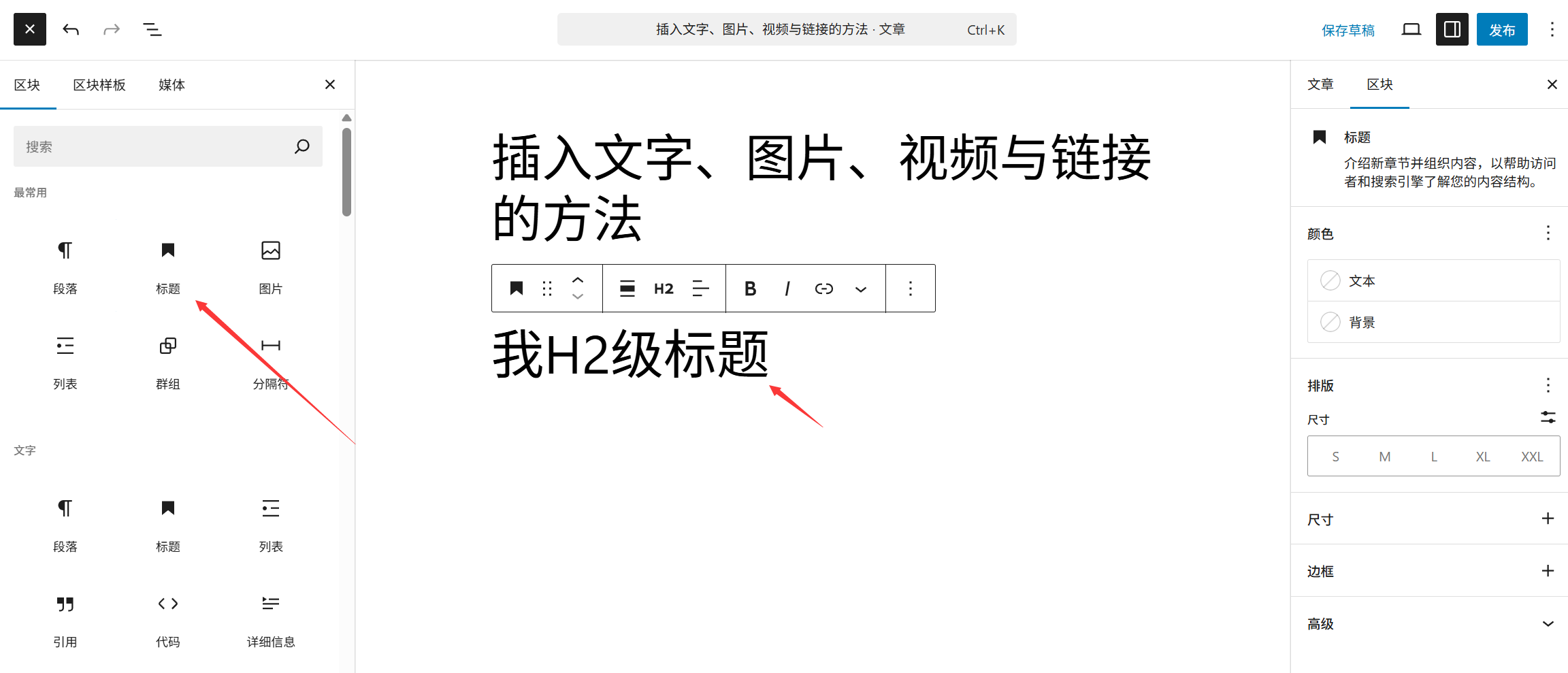
- Klik ikon “+” di kawasan penyuntingan, cari “Tajuk” dan pilihnya, untuk menjana blok tajuk.
- Masukkan teks tajuk (seperti “I. Persiapan sebelum pemasangan”).
- Pilih blok tersebut, dan dalam panel sebelah kanan, pilih “Tahap Tajuk” H2-H6 (H2 untuk tajuk utama, H3 untuk tajuk sekunder, dan seterusnya).
\nKemahiranSelepas memasukkan teks, pilih teks tersebut dan tekan After entering the text, select the text and press Ctrl+B(Ditekan) atau Ctrl+I(Dicetak miring), anda boleh mengesetkan gaya teks dengan cepat.
II. Memasukkan gambar: Gunakan blok “Gambar” untuk menambah gambar dan mengoptimkannya.
Gambar boleh membuat artikel lebih hidup. Ruangan “Gambar” dalam Gutenberg menyokong muat naik, penyesuaian gaya, dan pengoptimuman, dengan langkah-langkah seperti berikut:
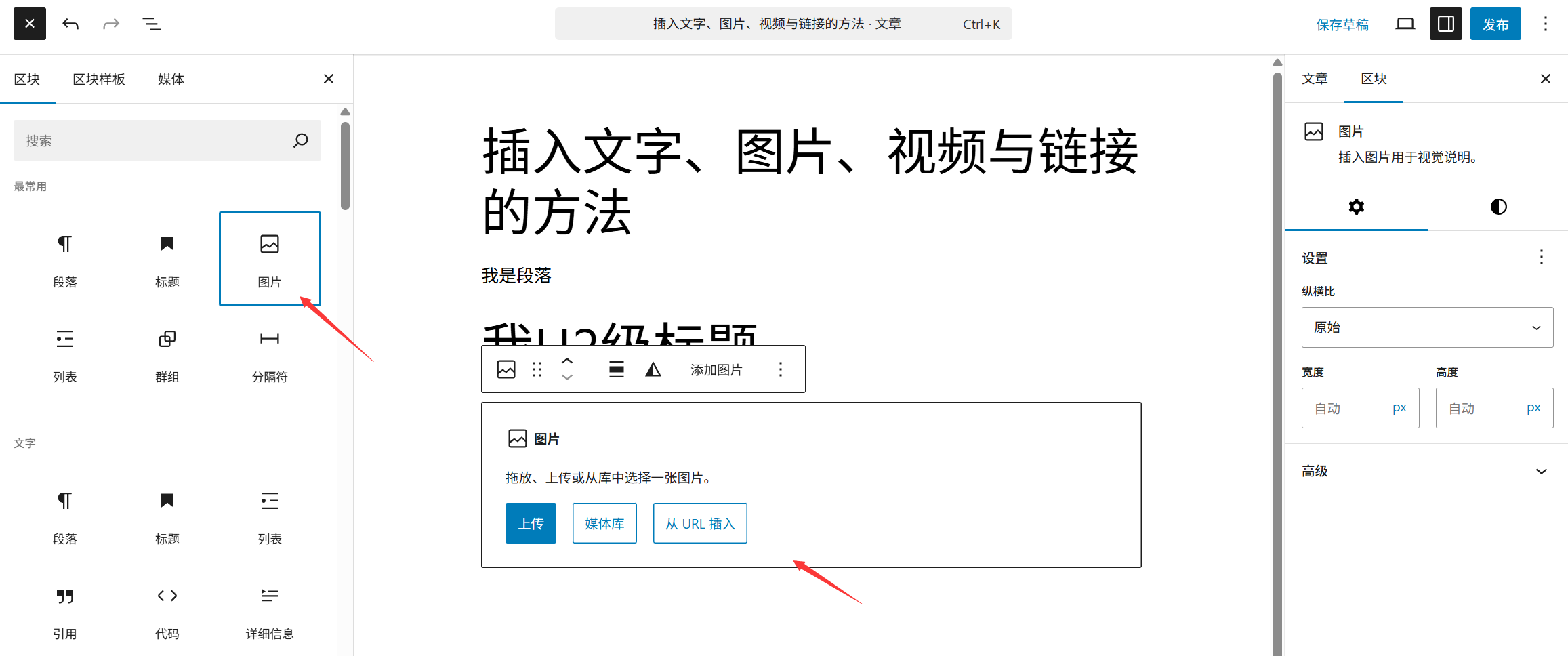
1. 3 cara untuk memasukkan gambar
- Cara 1: Muat naik gambar baru.Klik ikon “+” → Cari “Gambar” → Klik “Muat naik” → Pilih fail gambar dalam komputer → Tunggu muat naik selesai.
- Kaedah 2: Menggunakan gambar-gambar dalam pustaka media.Jika gambar telah diunggah sebelumnya (seperti gambar yang disisipkan sebelumnya), klik blok “Gambar” dan pilih “Pustaka Media” → tandai gambar yang dikehendaki → klik “Pilih”.
- Kaedah 3: Tampal gambar secara langsung.Salin gambar dalam komputer (klik kanan “Salin”), kembali ke kawasan penyuntingan dan klik kanan “Tampal”, sistem akan secara automatik mencipta blok gambar dan memuat naiknya.
2. Sesuaikan gaya gambar (optimalisasi wajib).
Pilih blok gambar, panel sebelah kanan membolehkan anda mengatur parameter-parameter utama berikut:
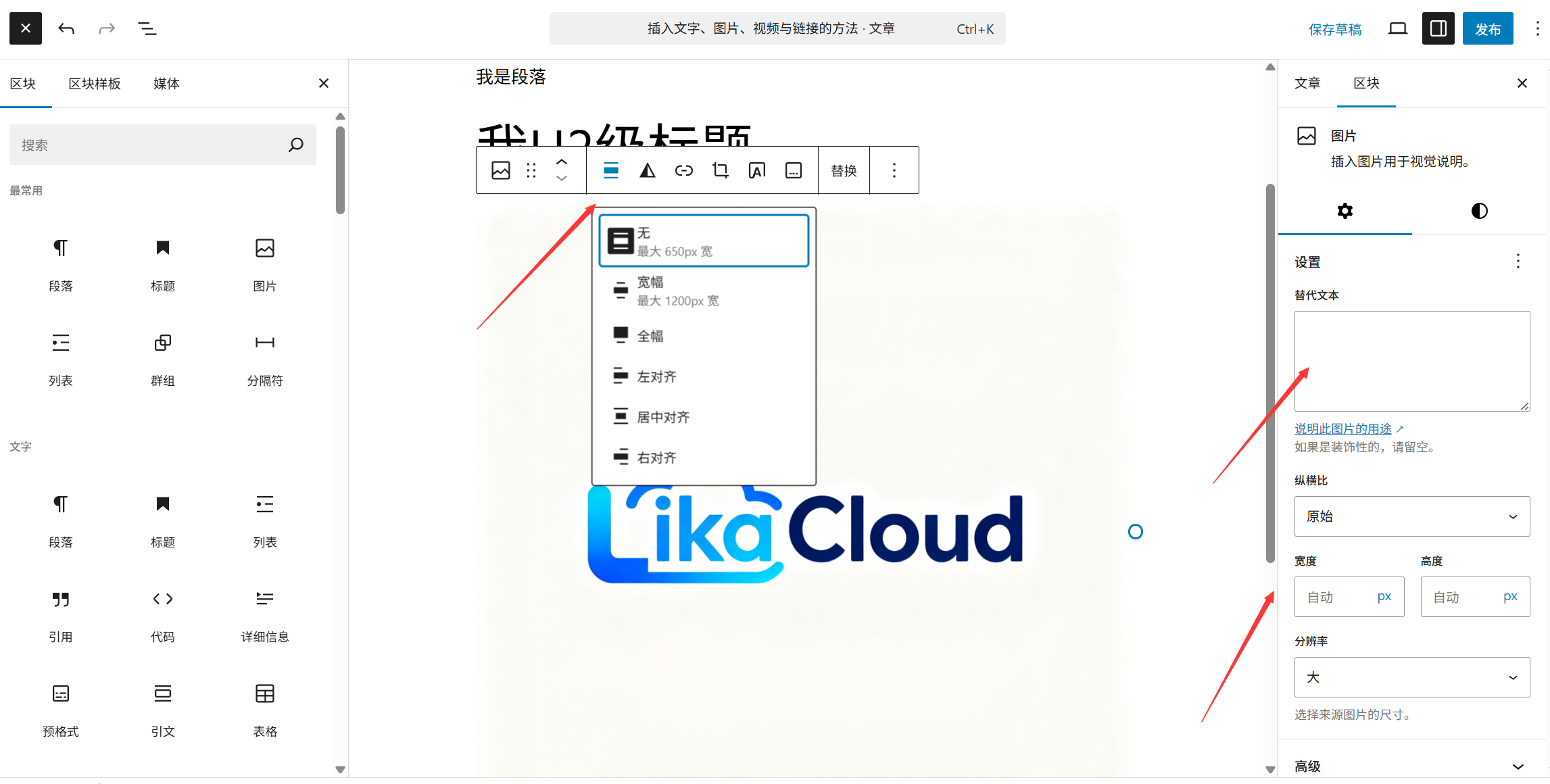
- Keselarasan:
- Selaraskan ke kiri / selaraskan ke kanan: Gambar berada di sisi, dan teks dipaparkan di sekelilingnya;
- Selaraskan ke tengah: Gambar dipaparkan di tengah, dengan teks di atas dan bawah;
- Keselarasan lebar: Gambar meliputi keseluruhan lebar kawasan penyuntingan (sesuai untuk gambar besar).
- Saiz: Seret slider “Lebar” untuk menyesuaikan nisbah (disarankan untuk mengekalkan pilihan “Nisbah terhad” untuk mengelakkan gambar terdistorsi).
- PautanKlik pada kotak input “Pautan”, anda boleh menghubungkan gambar ke halaman lain (seperti mengklik gambar untuk melompat ke halaman gambar HD). Jika tidak memerlukan pautan, anda boleh membiarkannya kosong.
- Teks alternatif (Teks Alt)Masukkan keterangan gambar (seperti “Screenshot langkah-langkah pemasangan WordPress”), untuk membantu enjin carian mengenali kandungan gambar, meningkatkan SEO dan memudahkan akses tanpa halangan.
3. Menyelesaikan masalah yang sering berlaku.
- Gambar tidak berjaya dimuat naik: Semak saiz gambar (disyorkan tidak lebih dari 5MB setiap satu), format (menyokong JPG, PNG, WebP), atau segarkan halaman dan cuba lagi.
- Gambar kabur: Pastikan anda memuat naik gambar asal (dengan resolusi sekurang-kurangnya 1000px lebar), dan elakkan membesarkan gambar melebihi saiz asalnya.
III. Memasukkan video: Gunakan blok “Video” untuk menambah video tempatan atau dalam talian.
Sama ada video yang anda rakam sendiri, atau video dari platform seperti YouTube dan Bilibili, semuanya boleh dimasukkan melalui blok “Video”:
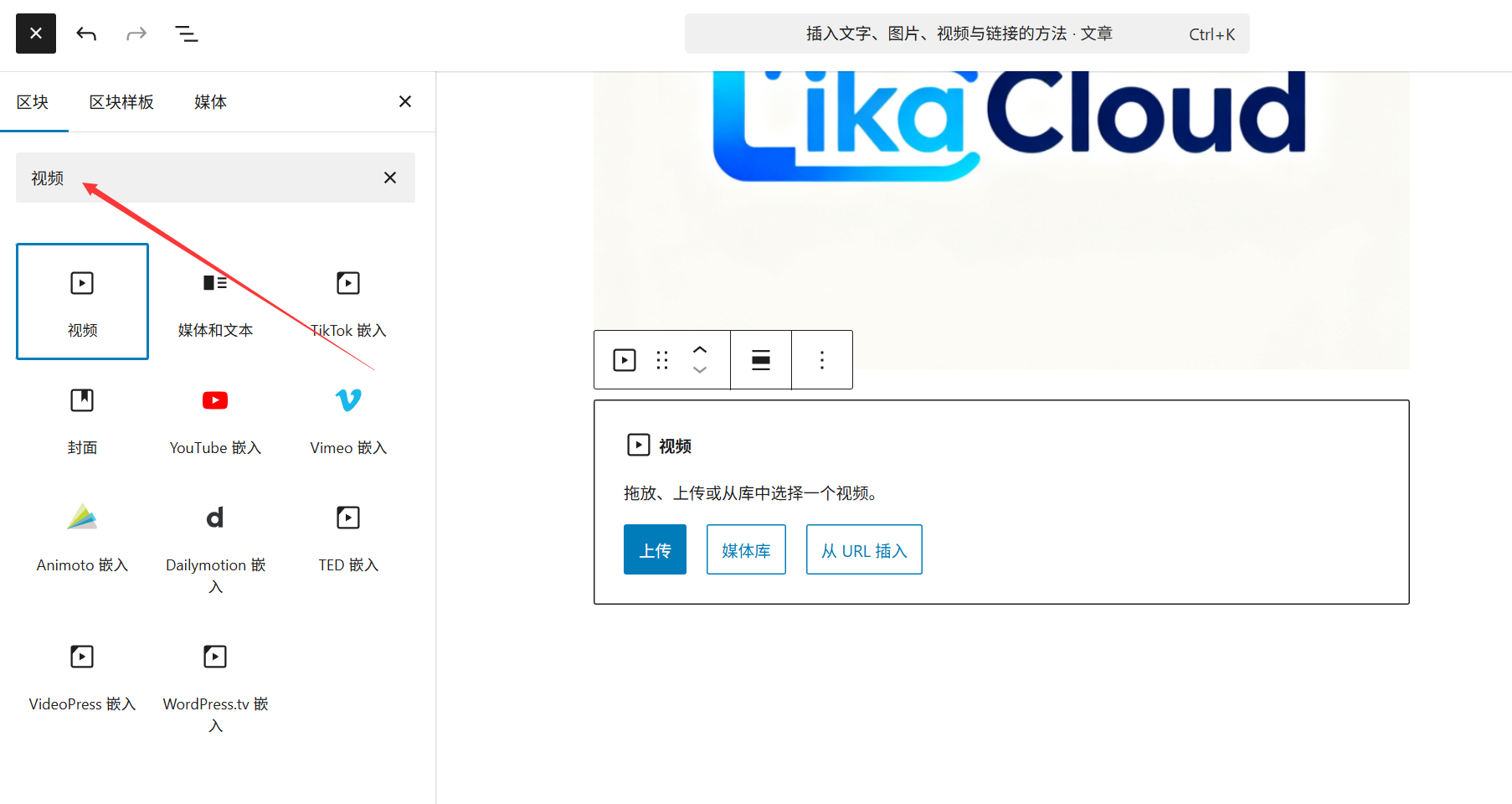
1. Masukkan video tempatan (video yang anda muat naik sendiri)
- Klik ikon “+” → Cari “Video” → Pilih “Muat naik” → Pilih fail video dalam komputer (format MP4 dan WebM disokong).
- Selepas muat naik selesai, video tersebut akan secara automatik dipaparkan dalam blok, dan anda boleh mengklik untuk memainkannya dan menguji ia.
Awas!Filem-filem video tempatan sangat besar, dan mungkin mengambil ruang pada pelayan dan memperlahankan kelajuan memuat turun. Oleh itu, disyorkan untuk menggunakan kaedah ini hanya untuk video kecil (kurang daripada 100MB), dan keutamaan harus diberikan kepada platform dalam talian untuk video besar.
2. Masukkan video dalam talian (disyorkan!).
Dengan menyisipkan pautan platform video, anda tidak perlu mengambil ruang pelayan, dan ia memuat lebih cepat:
- Buka platform video (seperti YouTube, Bilibili, Tencent Video), cari video sasaran, dan salin pautan perkongsian (seperti
https://www.bilibili.com/video/BV123456)。 - Di kawasan penyuntingan Gutenberg, tempel pautan secara langsung → Sistem akan mengenali dan mencipta blok video secara automatik, lalu memaparkan pemain video.
Platform-platform yang disokongUntuk platform utama seperti YouTube, Bilibili, Tencent Video, Youku, dan iQiyi, anda boleh menempel pautan dan menunggu 2-3 saat untuk memuatkannya.
3. Penyesuaian gaya video.
Pilih blok video, dan panel sebelah kanan membolehkan anda menetapkan:
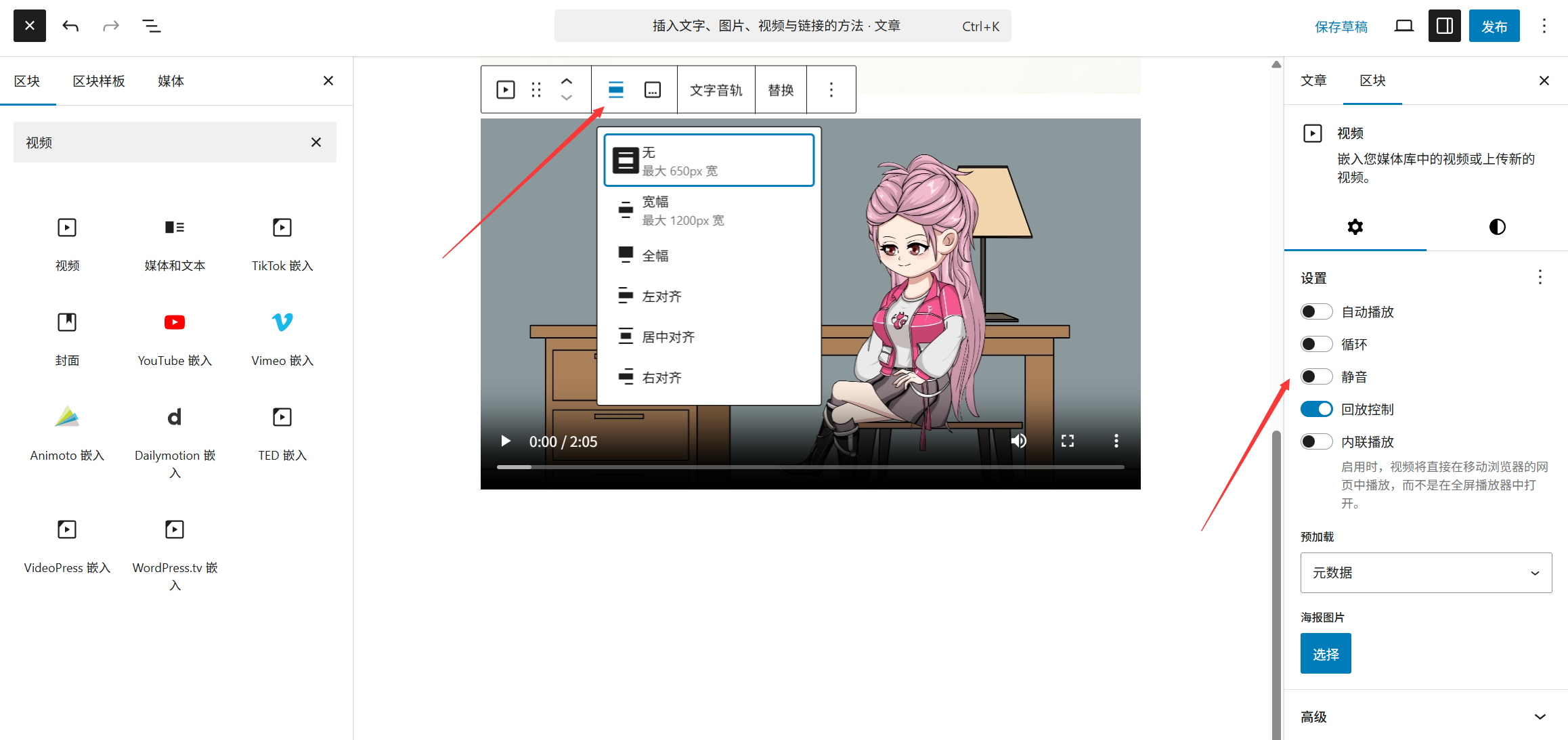
- Keselarasan (sama seperti gambar, keselarasan kiri/kanan membenarkan teks untuk berputar);
- Lebar (lakukan penyesuaian pada saiz pemain video, disarankan tidak lebih daripada 1000px lebar, untuk mengelakkan paparan yang tidak lengkap pada telefon);
- Mainkan secara automatik: tidak disyorkan untuk mengaktifkannya (kebanyakan pelayar akan menyekat mainan automatik, yang akan menjejaskan pengalaman pengguna).
4. Memasukkan pautan: Membuat teks dan gambar berkaitan dengan kandungan lain.
Pautan ialah “saluran darah” laman web, yang menghubungkan kandungan dengan halaman lain dan laman web luaran. Gutenberg menyokong penambahan pautan kepada teks dan gambar:
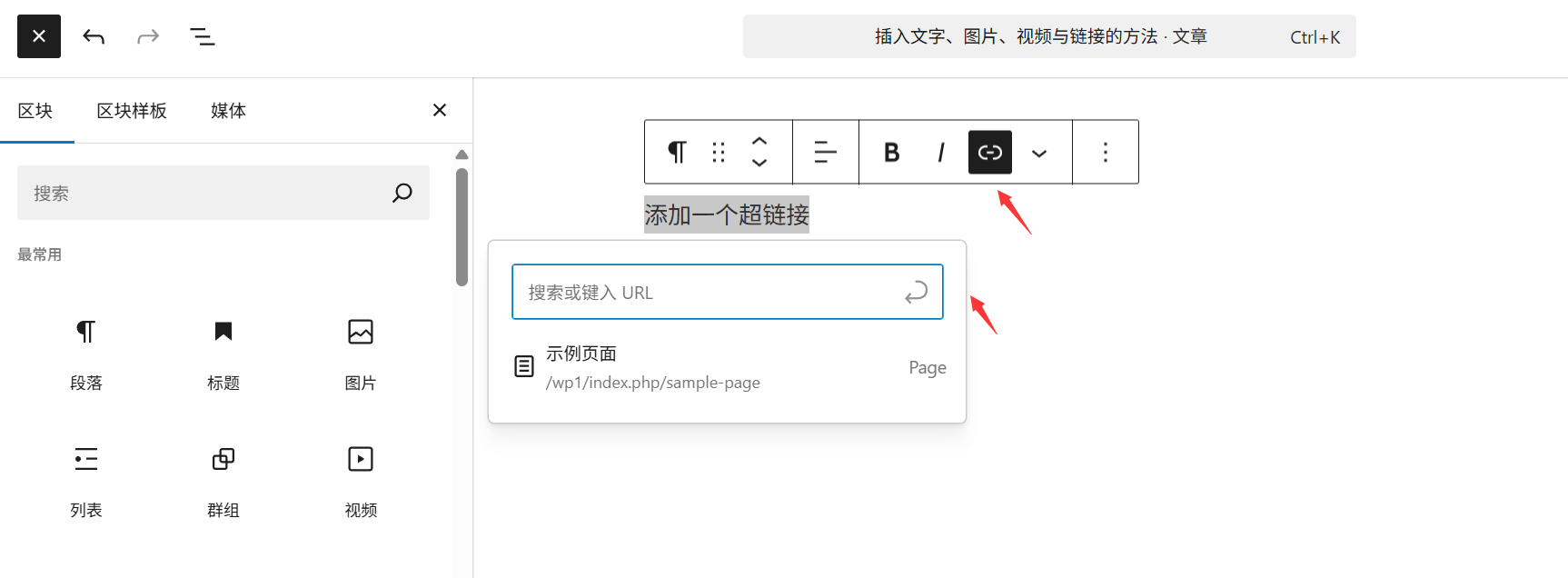
1. Menambahkan pautan (hiperpautan) kepada teks.
- Pilih teks yang memerlukan penambahan pautan (seperti “Klik untuk melihat tutorial terperinci”).
- Klik ikon “Pautan” (berbentuk rantai) pada bar alat yang muncul di atas, atau tekan kekunci pintasan.
Ctrl+K。 - Tampal alamat pautan dalam kotak input (seperti pautan halaman dalam laman web).
https://你的域名/教程Atau pautan luaran.https://example.com)。 - Tetapan-tetapan pilihan:
- Pilih “Buka dalam tab baharu” (disyorkan untuk pautan luaran, untuk mengelakkan pelawat meninggalkan laman web anda);
- Klik ikon “Tetapan Pautan” (gear kecil), anda boleh menambahkan tajuk pautan (teks petunjuk yang dipaparkan apabila anda mengarahkan kursor ke pautan tersebut).
- Klik “Enter” atau “Apply” untuk menyelesaikan pengaturan, dan teks akan berubah menjadi biru dan digaris bawah, menunjukkan bahawa pautan telah ditambahkan dengan jaya.
2. Tambahkan pautan kepada gambar.
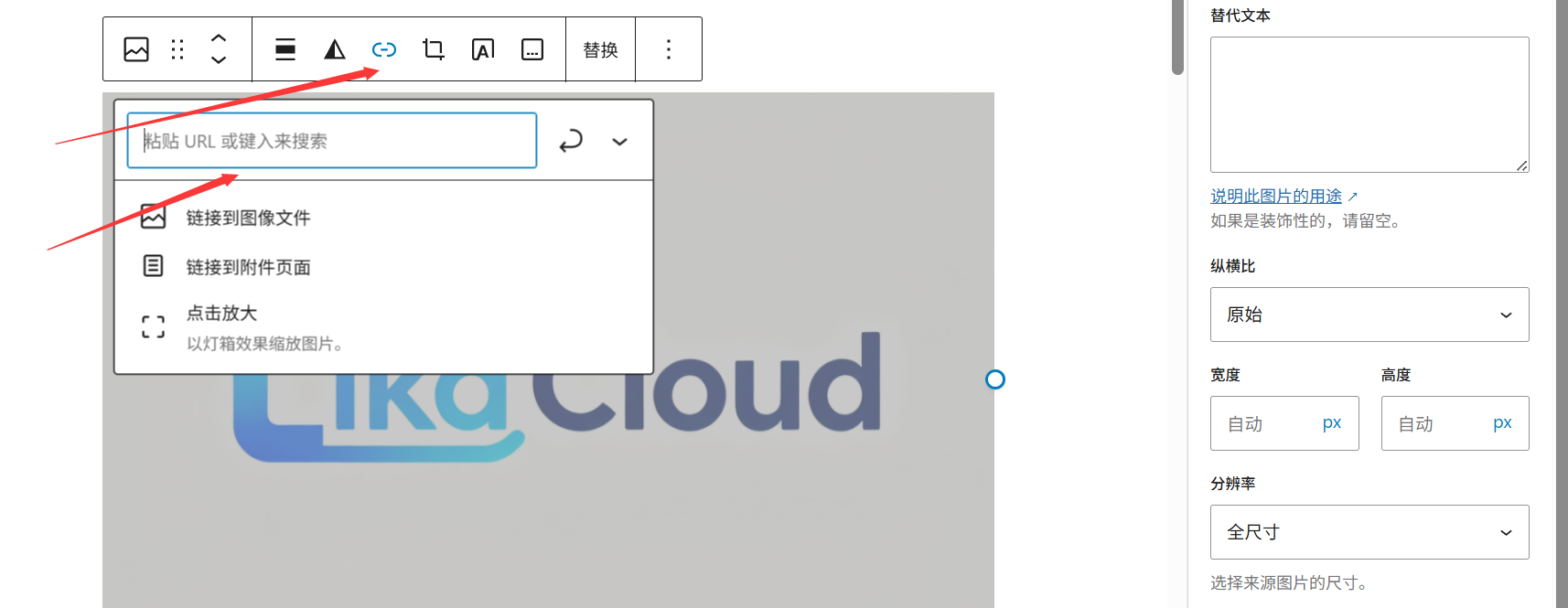
- Pilih blok gambar, dan cari kotak input “Pautan” di panel sebelah kanan.
- Masukkan alamat pautan (seperti mengklik gambar untuk melangkau ke halaman butiran produk).
- Tandai “Buka dalam tab baharu” (pilih jika perlu), dan klik pada ruang kosong untuk menyimpan.
3. Buang pautan

- Pautan teks: Pilih teks dengan pautan, klik ikon “Buang Pautan” pada bar alat (rantai dengan tanda silang), atau tekan <.
Ctrl+KKemudian, hapuskan alamat pautan tersebut. - Pautan gambar: Pilih gambar, dan kemudian padamkan alamat dalam kotak input “Pautan” di sebelah kanan.
5. Petua-petua operasi untuk pemula
- Kekunci pintasan untuk operasi blok:
- Tambah blok dengan cepat: Masukkan
/+ Nama blok (seperti/图片(Pilih dan seret blok gambar ke kawasan yang diinginkan); - Blok bergerak: Setelah memilih blok, tekan
↑/↓Kunci anak panah, atau seret ikon “⋮⋮” di sebelah kiri blok; - Memadam blok: Pilih blok, kemudian tekan
DeleteTekan kekunci Delete, atau klik ikon “Delete” pada bar alat blok.
- Tambah blok dengan cepat: Masukkan
- Pratonton masa nyataKlik butang “Pratonton” di sudut kanan atas halaman edit untuk melihat jika pautan berfungsi dan gambar/video dipaparkan dengan betul.
- Avoid over-formattingWarna teks dan warna latar belakang tidak sepatutnya terlalu banyak (disarankan tidak lebih daripada 3 warna), untuk menjaga halaman tetap rapi; ukuran gambar dan video harus sama (seperti lebar 800px), untuk meningkatkan estetika.
Dengan langkah-langkah di atas, anda boleh dengan mudah memasukkan dan mengedit teks, gambar, video, dan pautan dalam Editor Gutenberg. Ingat: setiap elemen adalah “blok” yang berdiri sendiri. Selepas memilihnya, anda boleh menyesuaikan tetapannya pada panel sebelah kanan untuk mencapai pemformatan yang tepat. Latih beberapa kali, dan anda akan segera menjadi mahir!
 Bahasa Melayu