


















WordPress menyokong pengurusan kerjasama berbilang pengguna. Dengan mencipta akaun untuk peranan yang berbeza, ahli pasukan boleh menjalankan tugas masing-masing, memastikan kecekapan pengurusan laman web dan mengelakkan risiko keselamatan akibat penyalahgunaan kuasa. Sebagai contoh, pentadbir bertanggungjawab untuk tetapan global, penyunting memberi tumpuan kepada pengesahan kandungan, dan penulis hanya perlu menerbitkan artikel mereka. Bahagian ini akan memperkenalkan secara terperinci cara mencipta akaun untuk peranan yang berbeza dan prinsip penguntukan hak akses.
Pertama, pahami: Apakah peranan pengguna dalam WordPress?
WordPress mempunyai 5 peranan pengguna lalai, dengan keizinan dari tinggi ke rendah seperti berikut:
| Nama-nama watak | \nBidang kuasa teras (perlu diketahui oleh pemula) | \nKumpulan orang yang sesuai |
|---|---|---|
| Admin | Mempunyai semua hak akses ke laman web (mengubah tetapan, memasang plugin, memadam kandungan, dll.) | Pemilik laman web, pengurus utama. |
| Penyunting | Anda boleh menerbitkan dan mengurus semua artikel/halaman, tetapi tidak boleh mengubah tetapan-tetapan utama. | Pengulas kandungan, editor utama. |
| Penulis | Hanya boleh menerbitkan dan menguruskan artikel anda sendiri, tidak boleh mengedit kandungan orang lain. | Kolumnis, penulis jemputan. |
| Kontributor | Artikel boleh ditulis tetapi perlu disemak, dan tidak boleh disiarkan secara langsung. | Penulis baru, penyumbang yang memerlukan penyemakan |
| Pelanggan | Hanya boleh menguruskan profil peribadi, tanpa kebenaran untuk menerbitkan kandungan. | Anggota laman web, pengguna yang hanya perlu log masuk. |
Prinsip-prinsip utamaMenganugerahkan pengguna hak-hak yang “cukup untuk mereka gunakan”, untuk mengelakkan pemberian hak yang berlebihan (sebagai contoh, penulis biasa tidak memerlukan hak “edit”).
II. Langkah-langkah terperinci untuk mencipta akaun pengguna baharu
Proses mencipta akaun untuk pelbagai peranan adalah sama, dengan perbezaan hanya pada langkah “Pilih Peranan”, dan semua operasi dilakukan secara visual di latar belakang:
Langkah 1: Masuk ke halaman pengurusan pengguna.

- Log masuk ke panel kawalan WordPress (
域名/wp-admin)。 - Klik “Pengguna” di menu sebelah kiri → “Tambah Pengguna Baru”, kemudian masuk ke halaman penciptaan.
Langkah 2: Isikan maklumat asas pengguna.
Masukkan maklumat penting berikut dalam borang (diberi kelilingan dalam petak):\n * (Wajib diisi):
- Nama pengguna: Akaun log masuk (disarankan untuk menggunakan bahasa Inggeris/nombor, seperti)
zhangeditor(Untuk mengelakkan menggunakan bahasa Cina).Awas!Selepas nama pengguna dicipta, ia tidak boleh diubah. Oleh itu, sila isikan dengan berhati-hati. - E-mel: E-mel biasa pengguna (digunakan untuk menerima pemberitahuan log masuk dan pautan untuk mengeset semula kata laluan).
- NamaNama sebenar pengguna (pilihan, digunakan untuk dipaparkan dalam profil penulis).
- laman web: Laman web peribadi pengguna (pilihan, tidak wajib).
- Kata laluan:
- Kaedah 1: Pilih “Hantar pautan mengeset semula kata laluan kepada pengguna baru”, sistem akan secara automatik menghantar e-mel kepada pengguna untuk mengeset kata laluan (disyorkan, lebih selamat). Kaedah 2: Klik “Tunjukkan kata laluan”, dan set kata laluan secara manual (perlu mengandungi huruf besar dan kecil, nombor dan simbol, memastikan kekuatannya adalah “kuat”).
Langkah 3: Pilih peranan pengguna.
Dalam menu drop-down “Peranan”, pilih peranan yang sesuai berdasarkan keperluan anda:

- Jika anda memerlukan orang lain untuk menguruskan seluruh laman web (seperti rakan kongsi), pilih “Pentadbir”.
- Jika anda memerlukan pihak lain menyemak semua artikel, pilih “Edit”.
- Jika pihak lain hanya menerbitkan kandungan mereka sendiri, pilih “Penulis”.Amaran.Hak “Pentadbir” sangat tinggi, dan hanya diberikan kepada orang yang sangat dipercayai, untuk mengelakkan akaun-akaun daripada bocor dan mengakibatkan laman web dirusak.
Langkah 4: Mencipta pengguna
Selepas selesai mengisi, klik butang “Tambah Pengguna Baru” di bahagian bawah halaman, dan sistem akan serta-merta mencipta akaun:
- Jika anda memilih untuk menghantar kata laluan melalui e-mel, pengguna baru akan menerima e-mel yang mengandungi pautan untuk mengeset semula kata laluan. Dengan mengklik pautan tersebut, mereka boleh mengeset kata laluan baru.
- Jika anda telah menetapkan kata laluan secara manual, anda boleh memberitahu nama pengguna dan kata laluan tersebut kepada pihak lain dengan cara yang selamat (tidak disyorkan untuk menghantarnya dalam bentuk teks biasa).
III. Menguruskan pengguna sedia ada: mengubah suai peranan, mengeset semula kata laluan, dan memadamkan akaun.
Selepas mencipta pengguna, anda boleh menguruskannya pada halaman “Pengguna → Semua Pengguna”:
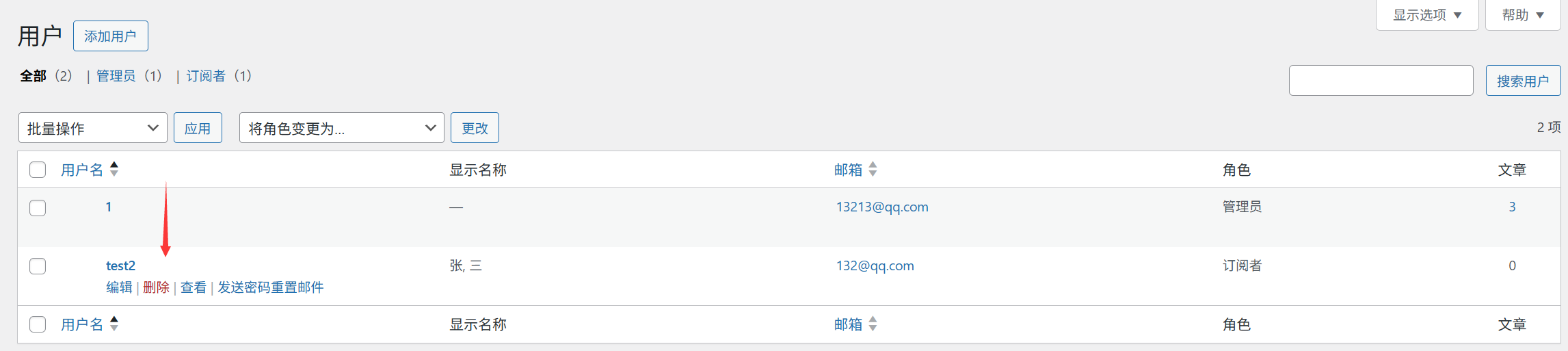
Mengubah peranan pengguna.
- Masuk ke halaman “Semua Pengguna”, dan cari pengguna yang perlu diselaraskan.
- Arahkan kursor ke atas nama pengguna, dan klik “Edit”.
- Pilih peranan baru dalam menu drop-down “Peranan”, dan klik “Kemaskini Pengguna” untuk menyimpan.Contoh adeganMenaikkan status “Penulis” kepada “Editor”, lalu memberikannya kebenaran untuk menyemak artikel orang lain.
Mengeset semula kata laluan pengguna.
- Masuk ke halaman edit pengguna, dan gulung ke bahagian “Kata Laluan Baru”.
- Klik pada “Jana Kata Laluan”, sistem akan secara automatik mencipta kata laluan yang kuat (boleh diubahsuai secara manual).
- Klik pada “Kemaskini Pengguna”, kata laluan baharu akan berkuat kuasa serta-merta (disarankan untuk memberitahu pengguna secara serentak).
Memadam pengguna.
- Di halaman “Semua Pengguna”, pilih pengguna yang perlu dihapuskan.
- Pilih “Hapus” daripada menu drop-down Operasi Pukal, dan kemudian klik “Aplikasikan”.
- Di halaman pengesahan, pilih “Pindahkan semua kandungan ke:” pengguna lain (untuk mengelakkan kehilangan kandungan), dan klik “Pastikan untuk memadamkan”.Awas!Sebelum memadamkan akaun pentadbir, pastikan anda mengekalkan sekurang-kurangnya satu akaun pentadbir lain, jika tidak, anda mungkin tidak dapat log masuk ke bahagian pentadbiran.
Teknik-teknik praktikal untuk pengurusan berbilang pengguna.
Gunakan awalan e-mel untuk membezakan peranan (untuk memudahkan pengurusan)
Apabila mencipta nama pengguna, anda boleh menambahkan prefiks peranan, seperti:
- Administrator:
admin_li - Edit:
editor_zhang - Penulis:
author_wangDengan cara ini, pengguna boleh mengenali peranan dengan cepat dalam senarai pengguna, dan mengelakkan kesilapan operasi.
Bersihkan pengguna yang tidak aktif secara berkala.
Masuk ke halaman “Semua Pengguna”, urutkan mengikut “Log Masuk Terakhir”, dan untuk pengguna yang tidak log masuk untuk jangka masa yang lama (seperti lebih dari 6 bulan):
- Jika anda seorang penulis biasa / pelanggan, anda boleh memadamkan akaun anda (setelah memindahkan kandungannya terlebih dahulu).
- Jika perlu dikekalkan, anda boleh mengubahnya sementara kepada keizinan “Pelanggan” untuk mengurangkan risiko keselamatan.
Membataskan bilangan pentadbir.
Walaupun dalam pengurusan pasukan, adalah tidak digalakkan untuk memiliki terlalu banyak akaun pentadbir (disarankan tidak lebih daripada 3 akaun), dan ahli-ahli lain akan diberikan peranan seperti “penyunting” dan “penulis” berdasarkan tanggungjawab mereka, untuk mengurangkan risiko tindakan yang salah.
5. Penyelesaian Masalah yang Kerap Dihadapi
Pengguna baru tidak menerima e-mel kata laluan?
- Periksa sama ada alamat e-mel telah diisi dengan betul (dengan membezakan huruf besar dan kecil serta simbol khas).
- Periksa folder spam (mesej sistem mungkin disalah anggap sebagai spam).
- Jika anda masih tidak dapat menerimanya, setkan kata laluan secara manual dan beritahu melalui cara lain (seperti menghantar mesej WeChat secara berasingan).
Bagaimana untuk menghalang pengguna daripada mengubah profil peribadi mereka?
- Menginstal plugin “Kawalan Profil Pengguna” boleh mengehadkan pengguna daripada mengubah maklumat seperti nama dan e-mel.
- Ini sesuai untuk laman web berbilang pengguna yang memerlukan pengurusan berpusatkan untuk maklumat penulis.
Memadam akaun pentadbir secara tidak sengaja mengakibatkan tidak boleh log masuk?
- Modifikasi pemulihan pangkalan data melalui panel BaoTa (rujuk bahagian 9.1 “Lupa kata laluan? 3 kaedah untuk mendapatkannya kembali”).
- Atau, pasang semula WordPress (ia akan menggantikan tetapan sedia ada, lakukan dengan berhati-hati).
Ringkasan
Menguruskan peranan pengguna secara wajar merupakan asas pengurusan keselamatan laman web. Logik utamanya adalah “minimum hak akses” - hanya berikan pengguna hak akses yang diperlukan untuk menyelesaikan kerja mereka. Semasa mencipta akaun, perhatikan standard nama pengguna dan keselamatan kata laluan, serta bersihkan pengguna yang tidak aktif secara berkala.
Untuk laman web peribadi, biasanya hanya perlu mengekalkan 1 akaun pentadbir; untuk laman web pasukan, disyorkan untuk menetapkan 1-2 pentadbir, 1 editor, dan ahli-ahli lain akan diberikan peranan “penulis” atau “penyumbang” berdasarkan sumbangan kandungan mereka.
 Bahasa Melayu