


















Het instellen van een profiel is een belangrijk onderdeel van het gebruikersbeheer in WordPress. Dit heeft niet alleen invloed op de manier waarop je op de achtergrond van de website wordt weergegeven, maar wordt ook weergegeven op de voorgrond, bijvoorbeeld in de auteursinformatie van artikelen en in de commentaarsectie. Een goed ingesteld profiel maakt de website professioneel en helpt bezoekers een beter inzicht te krijgen in de maker van de inhoud. In deze sectie wordt gedetailleerd beschreven hoe je de verschillende aspecten van je profiel kunt instellen en optimaliseren.
1. Waarom moet je je persoonlijke gegevens vervolledigen?
Een goed gevuld profiel heeft de volgende belangrijke voordelen:
- Een professioneel imagoToon het volledige profiel van de auteur in het gedeelte met auteursinformatie om het professionele gevoel van de website te versterken.
- Het vertrouwen van de gebruikersDuidelijke persoonlijke gegevens helpen om het vertrouwen van de lezers in jou op te bouwen.
- MerkontwikkelingDoor middel van een consistente profielfoto, bijnaam en bio, versterk je het imago van je persoonlijke of zakelijke merk.
- ContactgegevensHet is handig voor lezers om via sociale media of e-mail contact met je op te nemen.
- De functionele vereistenBepaalde plug-ins en thema's vereisen mogelijk een volledig profiel om goed te werken.
Ongeacht waar de informatie voornamelijk wordt weergegeven:
- Het auteursinformatiegebied van artikelen en pagina's
- De informatie van de commentatoren in de commentaarsectie.
- De lijst met achtergrondgebruikers en de profielpagina.
- De weergave van auteursinformatie in de zijbalk of voettekst van bepaalde onderwerpen.
II. Ga naar de pagina met de instellingen van je persoonlijke profiel.
- Na het inloggen op de WordPress-back-end(Adres:
域名/wp-admin)。 - Klik op de knop in de rechterbovenhoek.Gebruikersnaam of profielfotoSelecteer ' ' in het drop-downmenu.Het bewerken van een profiel」. Of klik op het menu aan de linkerkant 'De gebruiker」→「Profiel」。
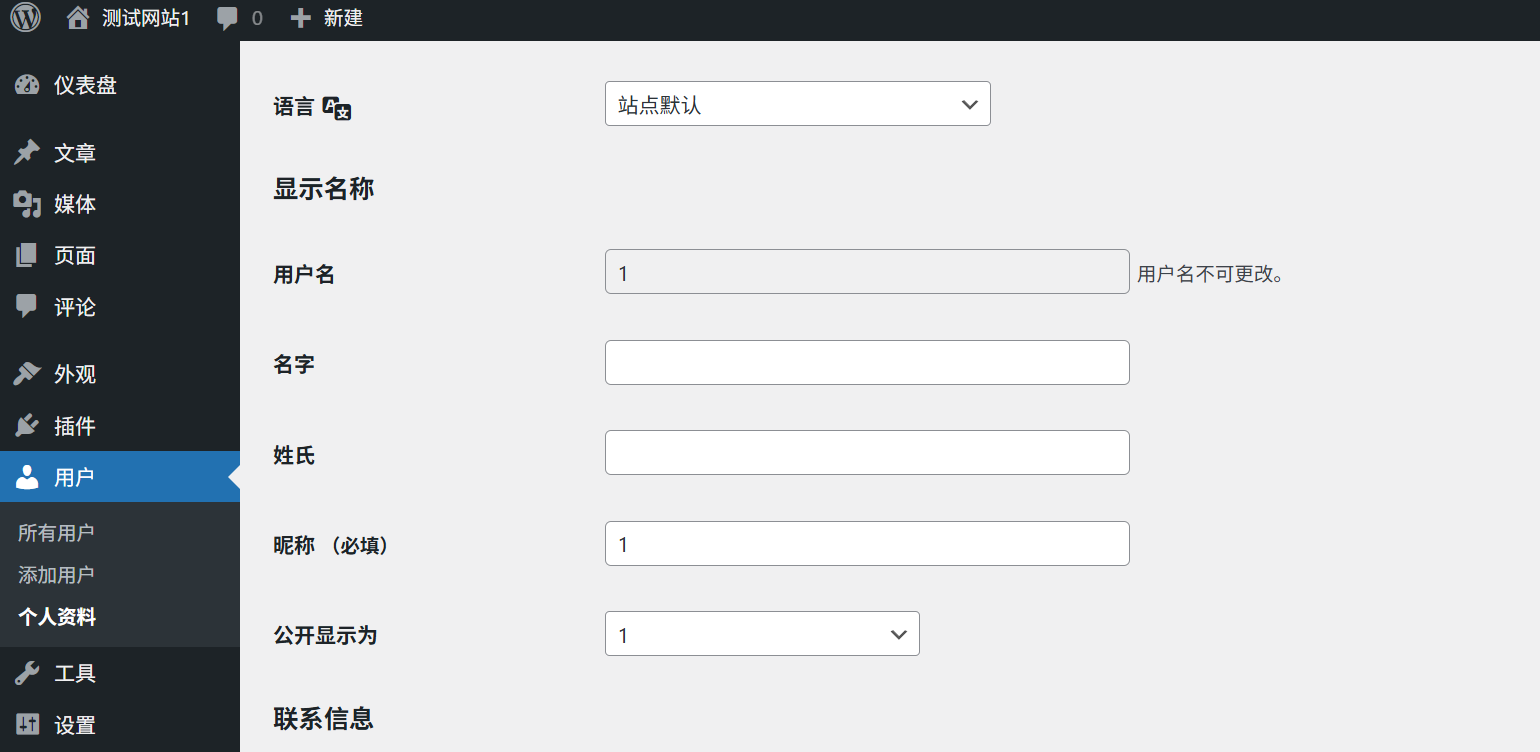
III. Instellingen voor basispersoonlijke gegevens
Op je profielpagina kun je de volgende basisgegevens instellen:
1. Bijnaam (belangrijk)
- \nBijnaamDit is de naam die je op de website wilt weergeven en die ook in de auteursinformatie van artikelen, in de commentaarsectie, etc. te zien is.
- Hoe je de naam kunt weergevenSelecteer in het drop-downmenu de naamindeling die in de voorkant van het scherm wordt weergegeven. Dit kan een combinatie zijn van de gebruikersnaam, de bijnaam, de naam, etc.AanbevelingStel een professionele en gemakkelijk te onthouden bijnaam in en vermijd namen die te informeel of moeilijk te begrijpen zijn.
2. Persoonlijke gegevens
- Naam和AchternaamVul je echte naam in (optioneel).
- De websiteVoer het adres van uw persoonlijke of zakelijke website in (optioneel).
- Biografische informatie(Persoonlijke introductie): Geef een korte introductie van je professionele achtergrond, je interesses of het onderwerp van je website (aanbevolen: 100-150 woorden).de aandacht op iets vestigenDe introductie kan relevante trefwoorden bevatten, wat helpt bij de SEO-optimalisatie.
3. Contactgegevens
- E-mailDit is de belangrijkste contactmethode voor het ontvangen van belangrijke informatie van WordPress, zoals wachtwoordresets.Let opZorg ervoor dat je een geldig e-mailadres invult en dat je je e-mails regelmatig controleert.
- Andere contactgegevensAfhankelijk van het onderwerp en de ondersteuning van de plug-in, kun je mogelijk ook informatie over sociale media-accounts en telefoonnummers toevoegen.
4. Stel een gepersonaliseerde profielfoto in.
Een avatar is je visuele identiteit op een website en wordt weergegeven in reactievelden, auteursinformatie en andere plaatsen. WordPress biedt verschillende manieren om een avatar in te stellen:
1. Gebruik een Gravatar-avatar (aan te raden)
Gravatar (Globally Recognized Avatar) is een wereldwijde avatar-service. Je hoeft je maar één keer te registreren en je kunt vervolgens op alle websites die Gravatar ondersteunen dezelfde avatar gebruiken.
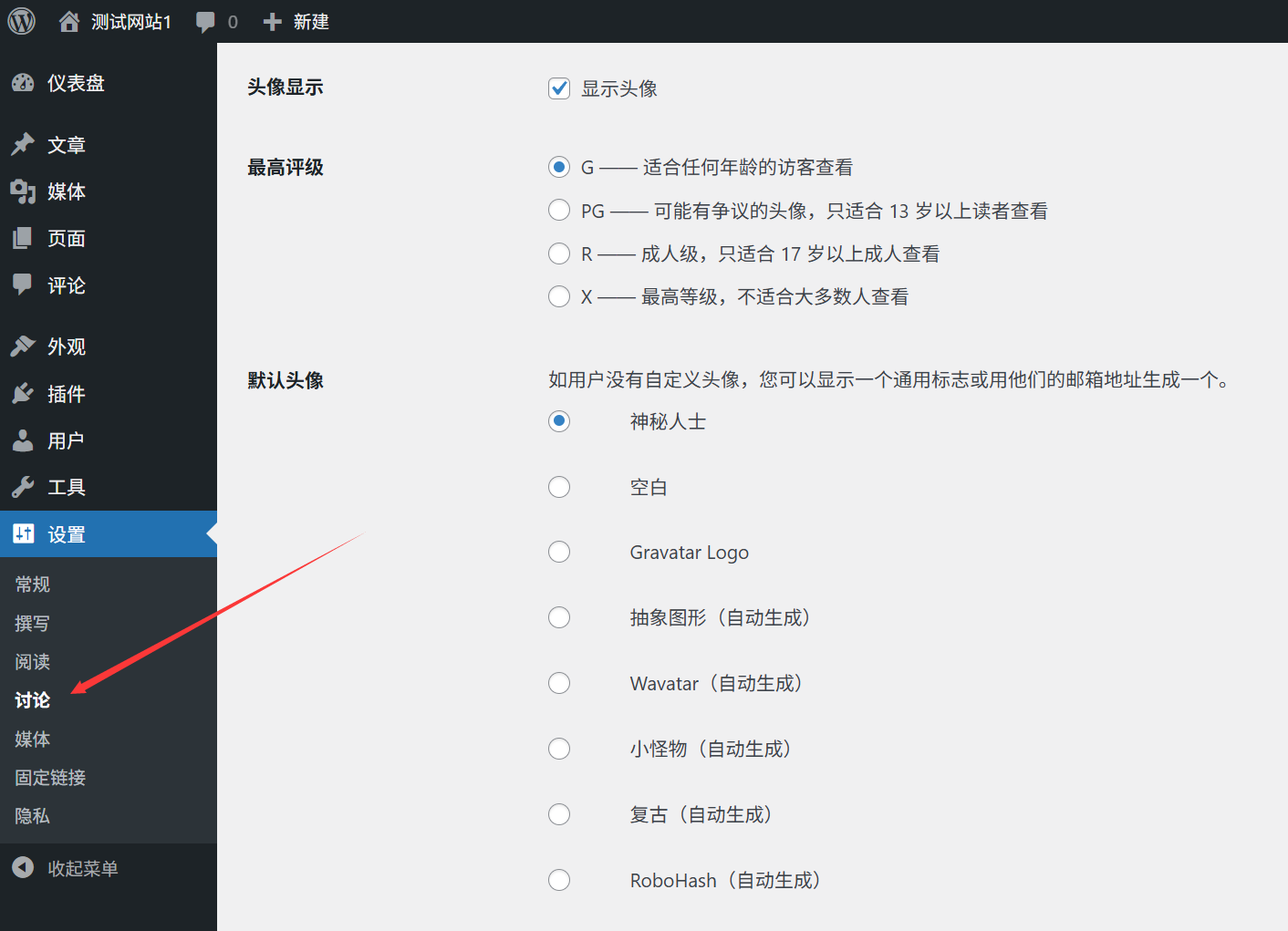
De installatiestappen:
- BezoekDe officiële website van Gravatar.Registreer een account met behulp van het e-mailadres dat je gebruikt hebt om je bij WordPress te registreren.
- Na het inloggen kun je een profielfoto uploaden (de aanbevolen afmetingen zijn minimaal 256 bij 256 pixels).
- Stel de beoordeling van de profielfoto in (G, PG, R, X). Kies meestal voor G (geschikt voor alle leeftijden).
- Nadat je de instellingen hebt opgeslagen, synchroniseert WordPress automatisch je Gravatar-profielfoto.
Voordelen:
- Eenmalige instelling, geschikt voor meerdere stations.
- Automatische updates, zonder dat je elke website afzonderlijk hoeft aan te passen.
- Ondersteuning voor verschillende formaten en beoordelingen.
2. Gebruik een lokale avatar (optioneel)
Als u Gravatar niet wilt gebruiken of als Gravatar in bepaalde regio's traag is, kunt u de Local Avatar-plug-in gebruiken:
- Installatie en activering van 'Eenvoudige lokale avatars」 of «De lokale AvatarEn dan hebben we nog plug-ins als 'Share This', 'Add This' en 'Like This'.
- Op de profielpagina vind je de optie ''.Het lokale profielfotoHet uploadgebied.
- Klik op 'Selecteer een bestandUpload je profielfoto door op de knop 'Profiel bewerken' te klikken en vervolgens op 'Foto bewerken' te klikken.
- Klik op 'Het bijwerken van je profiel・ Sla de instellingen op.
Voordelen:
- Niet afhankelijk van externe services, waardoor het snel laadt.
- Volledige controle over de weergave van avatars, ongeacht het beleid van Gravatar.
5. Persoonlijke optie-instellingen
Op de profielpagina staat de volgende tekst:Persoonlijke optiesIn het gedeelte 'Aanpassen' kun je de gebruikerservaring in de WordPress-back-end aanpassen:
1. Beheerwerkbalk
- Toon de werkbalk wanneer je op de site surft.Na het aanvinken wordt er, wanneer je als ingelogde gebruiker de website bezoekt, een beheerwerkbalk weergegeven bovenin het scherm. Hiermee kun je snel toegang krijgen tot de achterkant van de website of de huidige pagina bewerken.
2. Instellingen van de editor
- De visuele editorAls je dit selecteert, gebruik je de Gutenberg-blokeditor (standaard). Als je dit niet selecteert, gebruik je de klassieke editor.
- Tijdens het schrijven van een artikel worden concepten automatisch opgeslagen.Het wordt aanbevolen om dit aan te vinken om te voorkomen dat de inhoud verloren gaat als de browser onverwacht wordt afgesloten.
- Verreikende publicatieHet is toegestaan om artikelen via externe tools te publiceren (over het algemeen kun je de standaardinstellingen gebruiken).
- MaatDe standaardgrootte van de editor instellen (houd deze over het algemeen op de standaardwaarde).
3. Kleurenschema voor de beheerinterface
- Kies het achtergrondkleurthema dat je leuk vindt en klik op Voorbeeld om het effect te bekijken.
- Er worden standaard verschillende kleurenschema's geleverd en je kunt met plug-ins extra thema's toevoegen.
4. Sneltoetsen op het toetsenbord.
- De sneltoetsen op het toetsenbord inschakelen.Als je dit aanvinkt, kun je achtergrondprocessen bedienen met behulp van sneltoetsen op je toetsenbord, waardoor je efficiënter werkt.
- Klik op 'Toon de sneltoetsen op het toetsenbord.Je kunt de lijst met alle beschikbare sneltoetsen bekijken.
VI. Beheer van sociale media-koppelingen
Veel WordPress-thema's ondersteunen het weergeven van links naar sociale media in het auteursinformatiegebied. Door deze links in te stellen, kunnen lezers op verschillende manieren contact met je opnemen:
Methode 1: via de aanpassingsinstellingen van het thema.
- Klik op het menu aan de linkerkant.Het uiterlijk」→「Aangepast」。
- Vind 'Auteursinformatie」 of «Sociale mediaDe bijbehorende instellingen (de locatie van de verschillende onderwerpen kan verschillen).
- Voer de URL van je sociale media-account in (bijvoorbeeld WeChat-account, Weibo, Facebook, Twitter, etc.).
- Klik op 'Publiceer・ Sla de instellingen op.
Methode 2: via de profielvelden.
- Op de profielpagina scroll je naar 'ContactgegevensHet gedeelte: \n'.
- Voer de URL van je sociale media-account in (bijvoorbeeld Twitter, Facebook, etc.).
- Als het onderwerp dit ondersteunt, worden deze links automatisch weergegeven in het gedeelte met de auteurinformatie.
Methode 3: gebruik een plug-in
Als de thema geen ondersteuning biedt voor sociale media-links, kun je plug-ins gebruiken zoals 'Eenvoudige sociale pictogrammen」 of «Widget en blok voor sociale pictogrammenJe kunt dit toevoegen met de volgende opdracht:
VII. Tips voor het optimaliseren van je persoonlijke profiel
1. Wees consequent.
Zorg ervoor dat je bijnaam, profielfoto en bio op alle platforms consistent zijn. Dit helpt bij het opbouwen van je persoonlijke merkimago.
2. Keuze van een professioneel profielfoto
- Gebruik duidelijke profielfoto's en vermijd foto's die wazig of van lage resolutie zijn.
- Vakwebsites raden aan om echte foto's of logo's van hoge kwaliteit te gebruiken.
- De achtergrondkleur van je profielfoto moet het liefst overeenkomen met de stijl van de website.
3. Een korte, krachtige persoonlijke introductie.
- Benadruk je vakgebied en je sterke punten.
- Voeg 1-2 trefwoorden toe om de SEO-optimalisatie te ondersteunen.
- Houd het kort en bondig; over het algemeen zijn 100-150 woorden voldoende.
4. Regelmatig bijwerken
- Als je professionele achtergrond, contactgegevens of de onderwerpen op je website veranderen, moet je je profiel tijdig bijwerken.
- Het wordt aanbevolen om je profiel elke 3 tot 6 maanden te controleren om ervoor te zorgen dat de informatie up-to-date is.
8) Oplossingen voor veelvoorkomende problemen
1. Wordt je profielfoto niet of niet correct weergegeven?
- Het probleem met Gravatar-avatars.:
- Zorg ervoor dat het e-mailadres dat je gebruikt, is geregistreerd bij Gravatar en dat je hier een profielfoto voor hebt geüpload.
- Controleer of de beoordeling van de profielfoto geschikt is voor uw website (kies over het algemeen voor de G-beoordeling).
- Maak de browsercache leeg of test het met een andere browser.
- Het probleem met lokale profielfoto's:
- Zorg ervoor dat de lokale avatar-plug-in is geïnstalleerd en geactiveerd.
- Controleer of de geüploade afbeeldingsindeling wordt ondersteund (JPG, PNG, GIF).
- Controleer of de afbeeldingsgrootte voldoet aan de vereisten (over het algemeen wordt aanbevolen om een afbeelding te hebben met een minimale grootte van 256 bij 256 pixels).
2. Worden de wijzigingen in mijn profiel niet doorgevoerd?
- Zorg ervoor dat je op 'Verzenden' onderaan de pagina klikt.Het bijwerken van je profielKlik op de knop 'Opslaan' om de wijzigingen op te slaan.
- Na het wissen van de browsercache, vernieuw je de pagina om het effect te bekijken.
- Controleer of er conflicten zijn met plug-ins. Probeer het opnieuw nadat je alle plug-ins tijdelijk hebt uitgeschakeld.
3. Hoe kun je bepaalde informatie in je profiel verbergen?
- Als je bepaalde informatie (zoals je e-mailadres) niet op de voorpagina wilt weergeven, kun je deze optie in de instellingen van het onderwerp uitschakelen.
- Installatie van plug-ins zoals 'WP GebruikersprofielbeheerHiermee krijg je meer controle over wat er in je profiel wordt weergegeven.
- Gebruikers met enige kennis van code kunnen de weergave van de auteurinformatie aanpassen door het sjabloon van het onderwerp te wijzigen.
4. Hoe kun je de profielen van meerdere gebruikers tegelijk bijwerken?
- Beheerders kunnen in de 'De gebruiker」→「Alle gebruikersEdit de gebruikersprofielen op de pagina in bulk.
- Vink de gebruikers aan die je wilt bewerken en selecteer 'Bewerken'.Maasschalen bewerkenSelecteer ' ' in het drop-downmenu.compilerKlik op 'Opslaan' om je wijzigingen te bewaren.App」。
- In de pop-up edit-interface kun je informatie over rollen, bijnaammen, weergavenamen en dergelijke bijwerken in bulk.
Samenvatting
Een goed ingevuld profiel zorgt niet alleen voor een professionele uitstraling van de website, maar helpt ook bij het opbouwen van vertrouwen bij de lezers en bevordert interactie. Onthoud de volgende kernpunten:
- Maak een professionele en makkelijk te onthouden bijnaam en kies een geschikte weergave van je naam.
- Gebruik Gravatar of een lokale avatar-plug-in om een gepersonaliseerde avatar in te stellen en zorg ervoor dat de afbeelding duidelijk en professioneel is.
- Vul een kort en krachtig persoonlijk profiel in, waarin je je vakgebied en je specialisaties benadrukt.
- Voeg sociale media-links toe, zodat lezers je op verschillende manieren kunnen volgen.
- Pas de achtergrondopties aan op basis van uw persoonlijke voorkeuren en werk efficiënter.
Met deze eenvoudige maar effectieve instellingen maak je je WordPress-website professioneel en persoonlijk.
 Nederlands