


















Os plug-ins são as principais ferramentas que ampliam a funcionalidade do WordPress, e aprender a instalar, ativar e remover plug-ins é uma habilidade essencial para iniciantes. Essas operações não requerem base técnica, basta seguir as etapas passo a passo, 3 minutos para dominar. Esta seção explicará detalhadamente três maneiras de instalar plug-ins (adequadas para diferentes cenários), além de ativar e excluir a operação específica.
I. Instalação de plug-ins: 3 métodos comuns (do simples ao avançado)
Método 1: Instalar a partir do repositório oficial do WordPress (recomendado para iniciantes, mais conveniente)
O repositório oficial de plug-ins do WordPress (wordpress.org/plugins) Há mais de 60.000 plug-ins gratuitos, pesquise e instale-os diretamente no back-end, sem a necessidade de baixar arquivos manualmente.
mover:
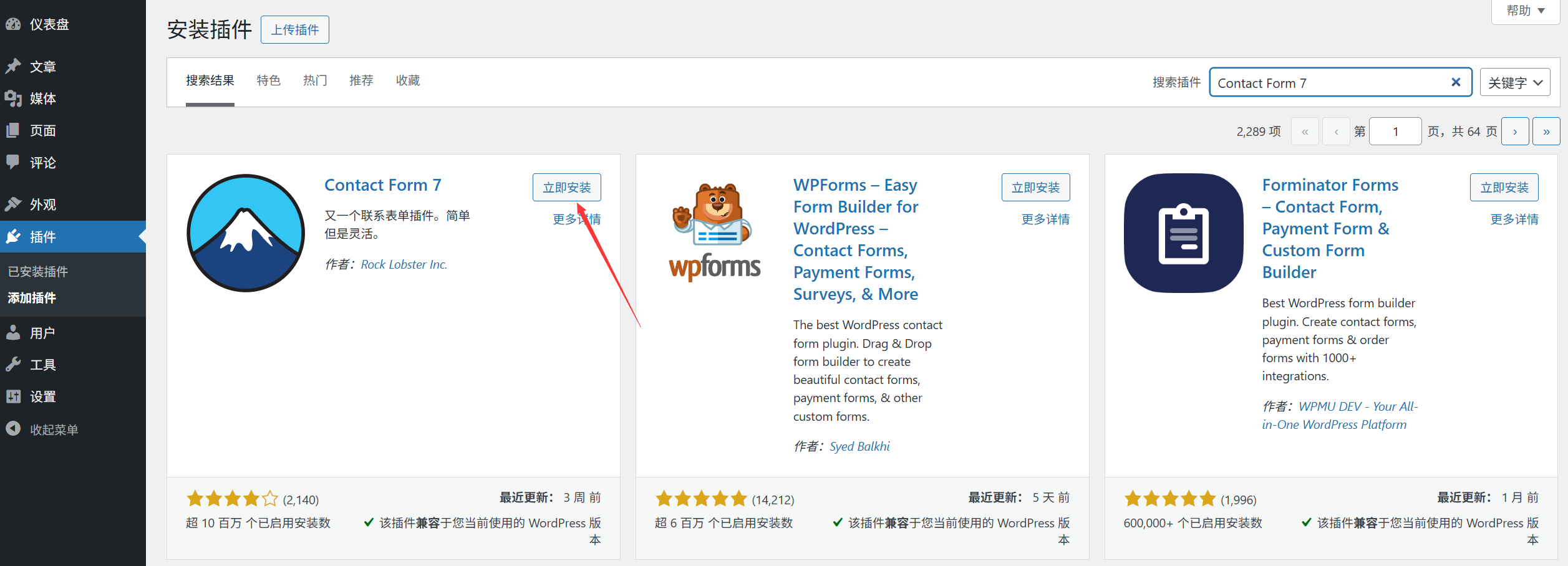
- Faça login no backend do WordPress, clique em [Plugins] → [Install Plugins] no menu à esquerda;
- Digite o nome do plug-in na caixa de pesquisa na parte superior (por exemplo, “Wordfence” “Contact Form 7”) e clique em Pesquisar;
- Encontre o plug-in de destino nos resultados da pesquisa e clique em [Install Now];
- Aguarde alguns segundos para que o plug-in seja baixado e instalado automaticamente (a tela indicará “Installing...”);
- Após a conclusão da instalação, o botão mudará para [Activate]; clique para ativar o plug-in (consulte a seção “II. Ativação do plug-in”).
CenárioInstale plug-ins gratuitos e saiba o nome do plug-in específico (por exemplo, plug-ins recomendados, conforme aprendido anteriormente).
Método 2: Carregar arquivo de plug-in local para instalar (adequado para instalar plug-ins pagos ou plug-ins não disponíveis na biblioteca oficial)
Se o plug-in foi baixado do site oficial do desenvolvedor, do ThemeForest etc. (geralmente como um arquivo ZIP), você precisará fazer o upload e instalá-lo manualmente.
mover:
- Primeiro, faça o download do arquivo ZIP do plug-in em seu computador (observação: não o descompacte, mantenha-o no formato ZIP);
- Plano de fundo [Plugin] → [Install Plugin], clique no botão superior [Upload Plugin];
- Clique em [Select File], localize o arquivo de plug-in ZIP baixado do seu computador, selecione-o e abra-o;
- Clique em [Install Now] e aguarde o upload e a instalação (se o arquivo for grande, pode levar várias dezenas de segundos);
- Após a conclusão da instalação, clique em [Activate].
tomar nota de:
- Se você receber a mensagem “Upload failed” (Falha no upload), o arquivo pode ter excedido o limite de upload do servidor (consulte “Limite de tamanho de arquivo”);
- Verifique se está fazendo download de plug-ins regulares (especialmente plug-ins pagos, evite fazer download de versões crackeadas de fontes não oficiais, que podem conter vírus).
Método 3: Instalação por meio da ferramenta FTP (adequada para quando o plug-in é muito grande ou a instalação de back-end falha)
Quando o arquivo ZIP do plug-in exceder o limite de upload em segundo plano (por exemplo, mais de 50 MB) ou quando a instalação em segundo plano falhar com frequência, você poderá fazer upload e instalá-lo com a ferramenta FTP.
mover:
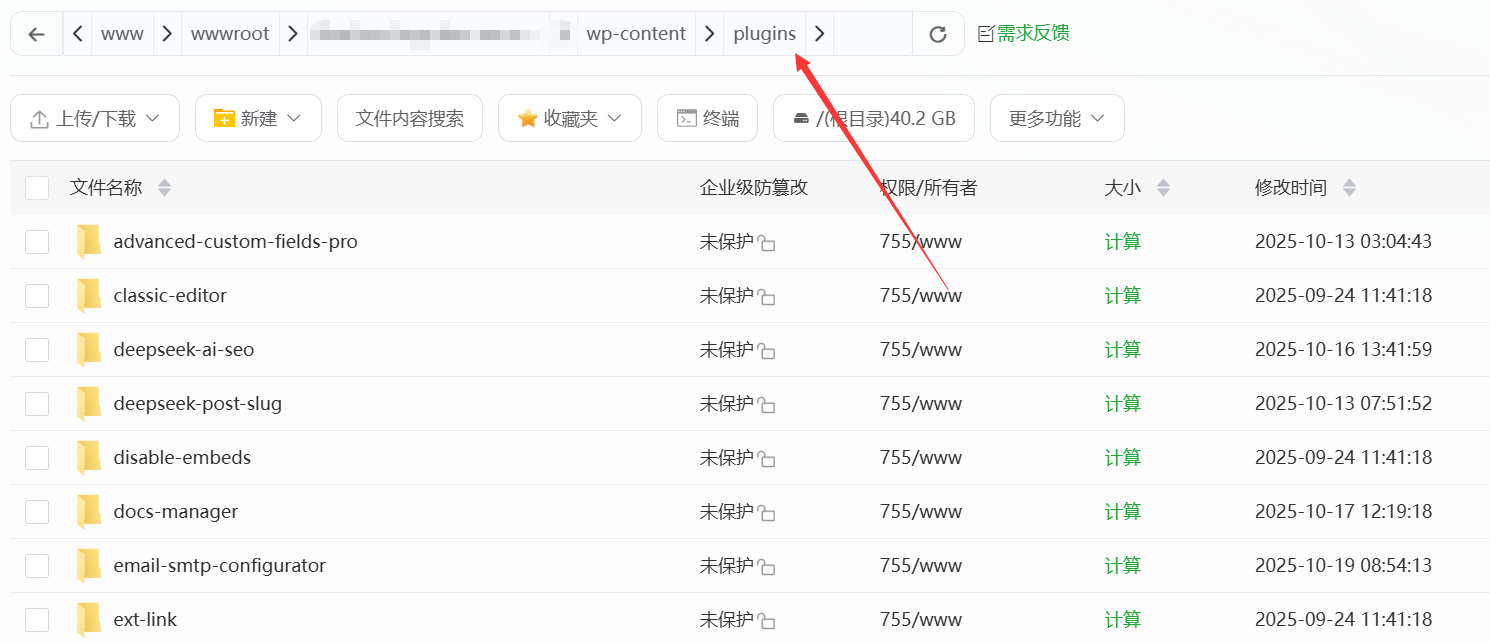
- Primeiro, descompacte o arquivo ZIP do plug-in em seu computador (para obter uma pasta com um nome que geralmente é o nome em inglês do plug-in);
- Conecte-se ao servidor da Web usando o utilitário FTP (o endereço do host, o nome de usuário e a senha são obtidos no painel de controle do servidor; consulte a Seção 5.4 para obter detalhes);
- No lado do servidor, localize o arquivo
/wp-content/plugins/(esse é um diretório especial para plug-ins do WordPress); - Pegue a pasta descompactada do plug-in em seu computador e arraste-a para a pasta
pluginspasta; - Após o upload, volte para o plano de fundo do WordPress [Plugins] → [Installed Plugins], localize o plug-in que você acabou de carregar e clique em [Activate].
CenárioInstalar plug-ins de grandes dimensões (como plug-ins complementares temáticos com um grande número de modelos) ou em segundo plano quando não for possível fazer o upload devido a problemas de rede.
Segundo, ative o plug-in: deixe o plug-in começar a funcionar
Após a instalação de um plug-in, ele deve ser “ativado” para que se possa usar seus recursos (alguns plug-ins são ativados automaticamente após a instalação, mas a maioria exige ação manual).
etapa de ativação:
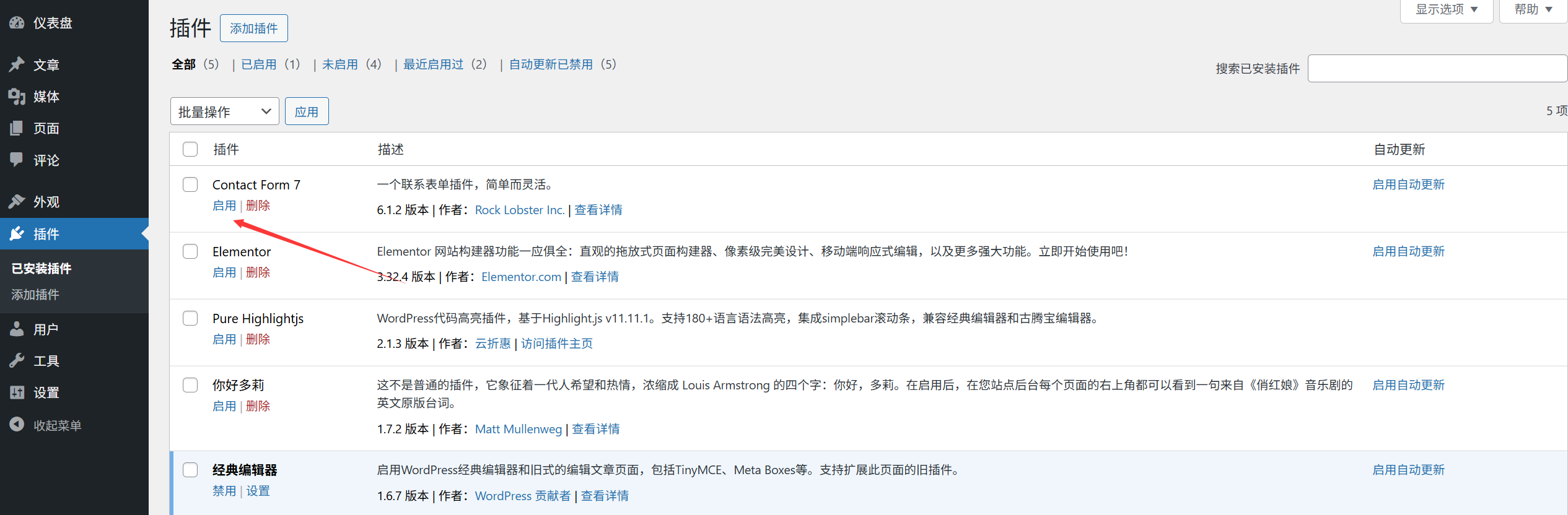
- Método 1 (Ativar imediatamente após a instalação): Após seguir as “Etapas de instalação” acima, clique no botão [Ativar];
- Método 2 (ativar plug-ins instalados): Plano de fundo [Plug-ins] → [Installed Plug-ins], localize os plug-ins que precisam ser ativados e clique em [Activate] sob o nome do plug-in.
Após a ativação, o plug-in mostrará o status “Activated” (Ativado), e alguns plug-ins adicionarão um novo portal de configurações no menu esquerdo do back-end (por exemplo, o Yoast SEO adicionará um novo menu “SEO”).
Terceiro, exclua os plug-ins: remova completamente os plug-ins indesejados
Se o plug-in não for mais usado, é recomendável excluí-lo completamente (somente a “desativação” deixa arquivos que ocupam espaço no servidor).
Etapa de exclusão:
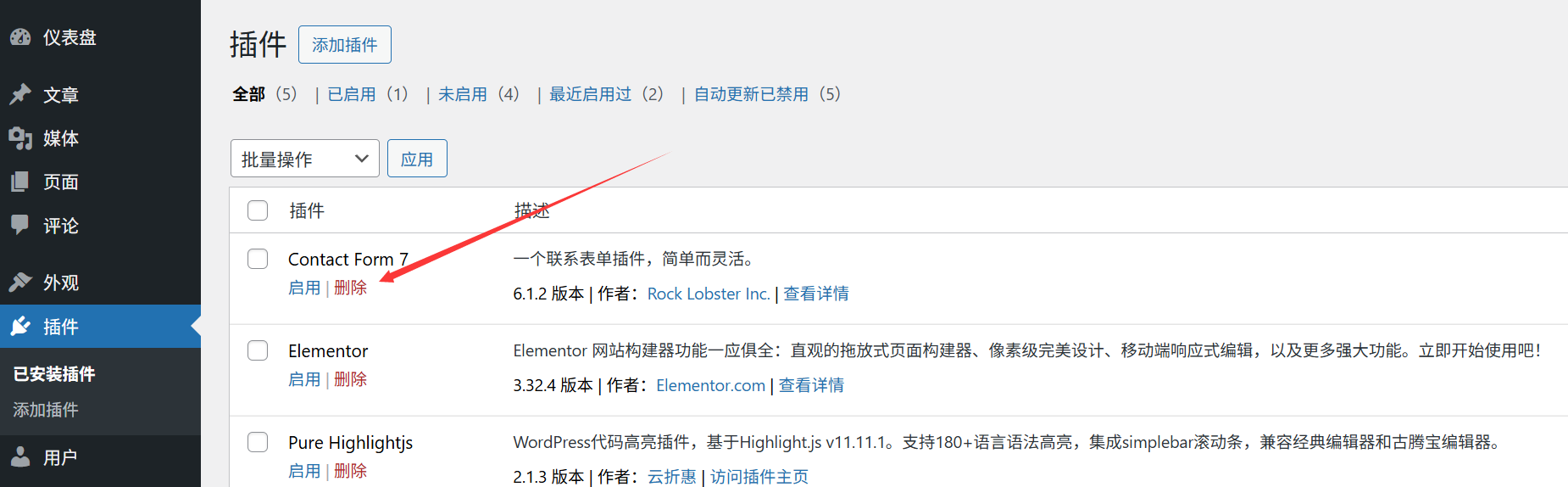
- Desative o plug-in primeiro: Plano de fundo [Plug-in] → [Installed Plug-in], localize o plug-in que precisa ser excluído e clique em [Deactivate];
- Depois que o plug-in for desativado, o botão [Deactivate] mudará para [Delete]; clique em [Delete];
- Uma janela de confirmação é exibida, solicitando “Esta operação excluirá permanentemente o plug-in e todos os seus dados”; clique em [OK];
- Aguarde alguns segundos e o plug-in será completamente removido (os arquivos do plug-in no servidor também serão removidos).
tomar nota de:
- Recomenda-se fazer backup das configurações do plug-in antes de excluí-lo (especialmente no caso de plug-ins pagos, se você precisar reinstalar no futuro, poderá importar o backup para restaurar as configurações);
- Alguns plug-ins retêm os dados do banco de dados (por exemplo, registros de envio de formulários, dados do usuário) após a exclusão. Se precisar limpá-los completamente, você poderá encontrar a opção “Delete All Data” (Excluir todos os dados) nas configurações do plug-in (geralmente nas “Advanced Settings” (Configurações avançadas) do plug-in).
IV. Perguntas frequentes para recém-chegados
- A instalação do plug-in exibe a mensagem “Não é possível instalar o plug-in porque ele não pode se conectar ao WordPress.org”? Causa: Problema na rede do servidor ou restrição de firewall. Solução: tente novamente em outro momento ou entre em contato com o provedor do servidor e peça para ele verificar se está bloqueando o endereço oficial do WordPress.
- O que devo fazer se obtiver uma tela branca/erro após a ativação do plug-in?Causa: Conflitos do plug-in com a versão do WordPress, o tema ou outros plug-ins. Solução: Acesso via ferramenta FTP
/wp-content/plugins/exclua a pasta do plug-in que acabou de ser ativada e o site poderá ser restaurado; depois disso, altere um plug-in semelhante ou atualize o WordPress/tema para a versão mais recente e tente novamente. - O que devo fazer se quiser recuperar o plug-in depois de excluí-lo por engano?Você só pode reinstalá-lo (os plug-ins gratuitos são baixados novamente do repositório oficial, os plug-ins pagos são readquiridos do canal comprado). Se você tiver feito backup das configurações do plug-in antes, basta importar o backup após a reinstalação.
- Há tantos plug-ins, como faço para encontrar um determinado plug-in rapidamente?Digite o nome do plug-in na caixa de pesquisa na parte superior da página [Installed Plugins] para filtragem rápida (semelhante à pesquisa de artigos) ou pressione CTRL+ no teclado para encontrá-lo.
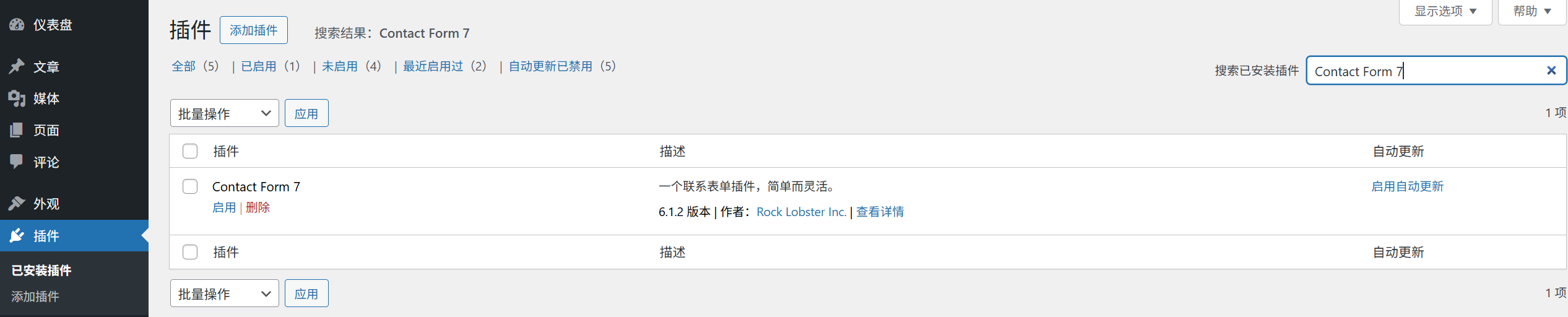
Instalar, ativar e excluir plug-ins é a operação mais básica do WordPress, e você conseguirá dominá-la depois de mais algumas tentativas. Lembre-se: toda vez que você instalar um novo plug-in, primeiro navegue na frente do site para confirmar que não há erro ou relatório de erro e, em seguida, prossiga para as configurações subsequentes.
 Português do Brasil