


















Настройки профиля - важная часть управления пользователями WordPress. Они влияют не только на то, как вы отображаетесь в бекенде сайта, но и на то, как вы отображаетесь во фронтенде, например, в информации об авторе поста, разделах комментариев и т. д. Хорошо проработанная информация профиля делает сайт более профессиональным и помогает посетителям лучше узнать создателей контента. В этом разделе мы подробно рассмотрим, как настроить и оптимизировать все аспекты вашего профиля.
I. Почему я должен улучшать свои личные данные?
Хорошо разработанный профиль служит нескольким важным целям:
- Профессиональный образ: Отображение полного профиля в области информации об авторе статьи повышает профессиональный уровень сайта.
- доверие пользователей: Четкое личное послание помогает укрепить доверие читателя к вам.
- создание бренда: Усиление индивидуального или корпоративного стиля бренда с помощью согласованных аватаров, псевдонимов и профилей.
- контактные данные: Чтобы читатели могли легко связаться с вами через социальные сети или по электронной почте.
- функциональное требование: Для корректной работы некоторых плагинов и тем могут потребоваться полные профили.
Вся информация отображается в основном в следующих местах:
- Область информации об авторе для статей и страниц
- Информация о комментаторе в разделе комментариев
- Список пользователей и страница профиля в бэкенде
- Отображение информации об авторе в боковой панели или нижнем колонтитуле для некоторых тем
II. Вход на страницу настройки профиля
- Войдите в бэкэнд WordPress(Адрес:
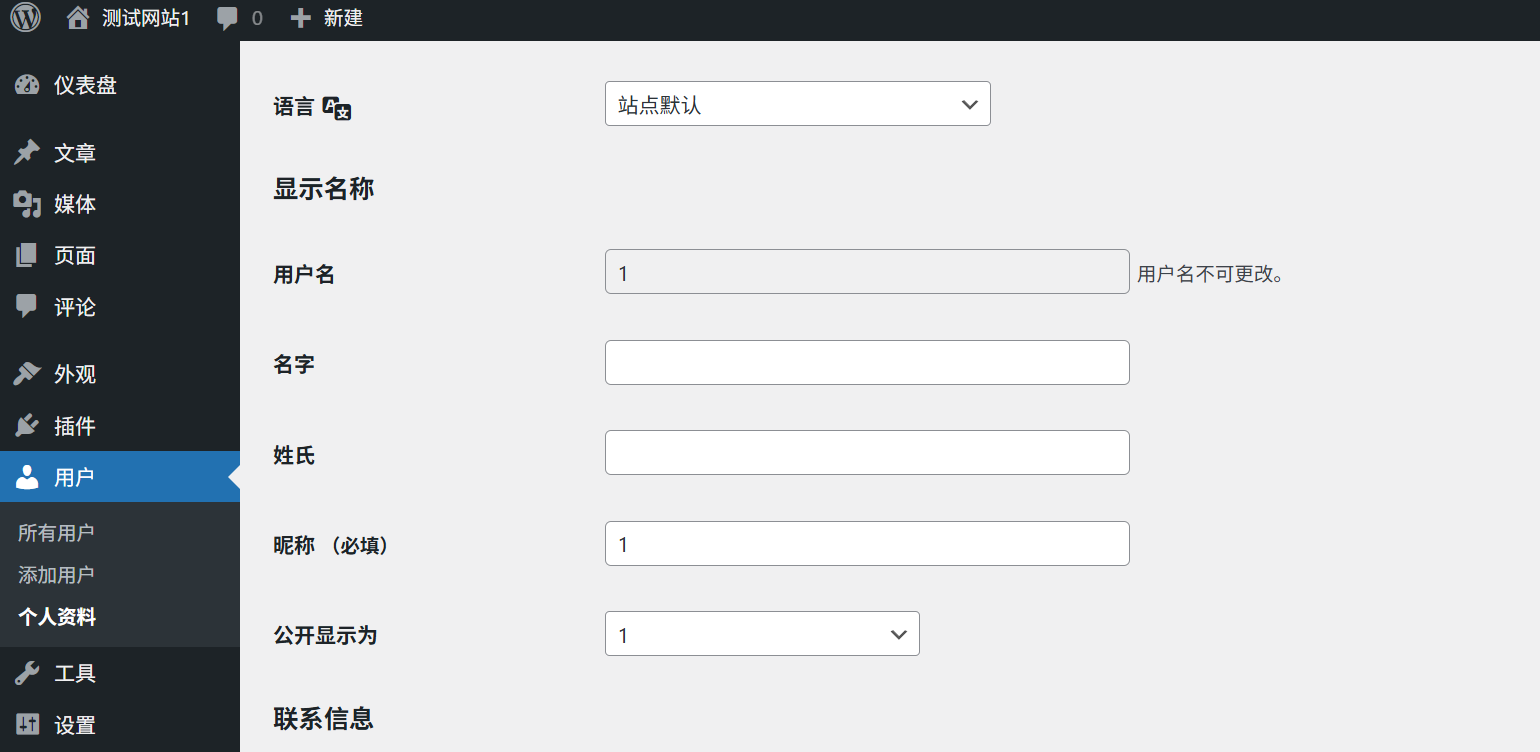
域名/wp-admin)。 - Нажмите на правый верхний уголИмя пользователя или аватар,在下拉菜单中选择「Редактировать профиль". Или нажмите на левое меню "пользователь"-"личный профиль」。
III. Основные настройки личной информации
На странице профиля вы можете задать следующую основную информацию:
1. Прозвище (важно)
- ласкательное выражение: Это имя, которое вы хотите отобразить на своем сайте и которое будет появляться в информации об авторе статьи, в разделе комментариев и т.д.
- Как отобразить имя: Выберите формат имени, которое будет отображаться на переднем плане, из выпадающего меню. Это может быть комбинация имени пользователя, псевдонима, имени и т. д.предложение: Выберите профессиональный и запоминающийся псевдоним и избегайте слишком случайных или сложных для понимания имен.
2. Личная информация
- имя (человека или вещи)ифамилия: Введите свое настоящее имя (необязательно).
- узел: Введите адрес вашего личного или делового веб-сайта (необязательно).
- Биографическая информация(Личный профиль): краткое введение о вашей профессиональной деятельности, увлечениях или теме сайта (рекомендуется 100-150 слов).Напоминание: Профиль может содержать релевантные ключевые слова, которые помогут в SEO-оптимизации.
3. Контактная информация
- e-mail: Это самый важный основной контакт для получения уведомлений WordPress, сброса пароля и другой важной информации.принимать к сведению: Убедитесь, что вы указали действительный адрес электронной почты и регулярно проверяйте свою почту.
- Другие контакты: В зависимости от темы и поддержки плагинов, можно также добавить аккаунты в социальных сетях, номера телефонов и другую информацию.
IV. Настройка персонального аватара
Аватары - это визуальные идентификаторы вашего сайта, которые отображаются в разделе комментариев, информации об авторе и т. д. WordPress предлагает множество способов установки аватаров:
1. Использование аватаров Gravatar (рекомендуется)
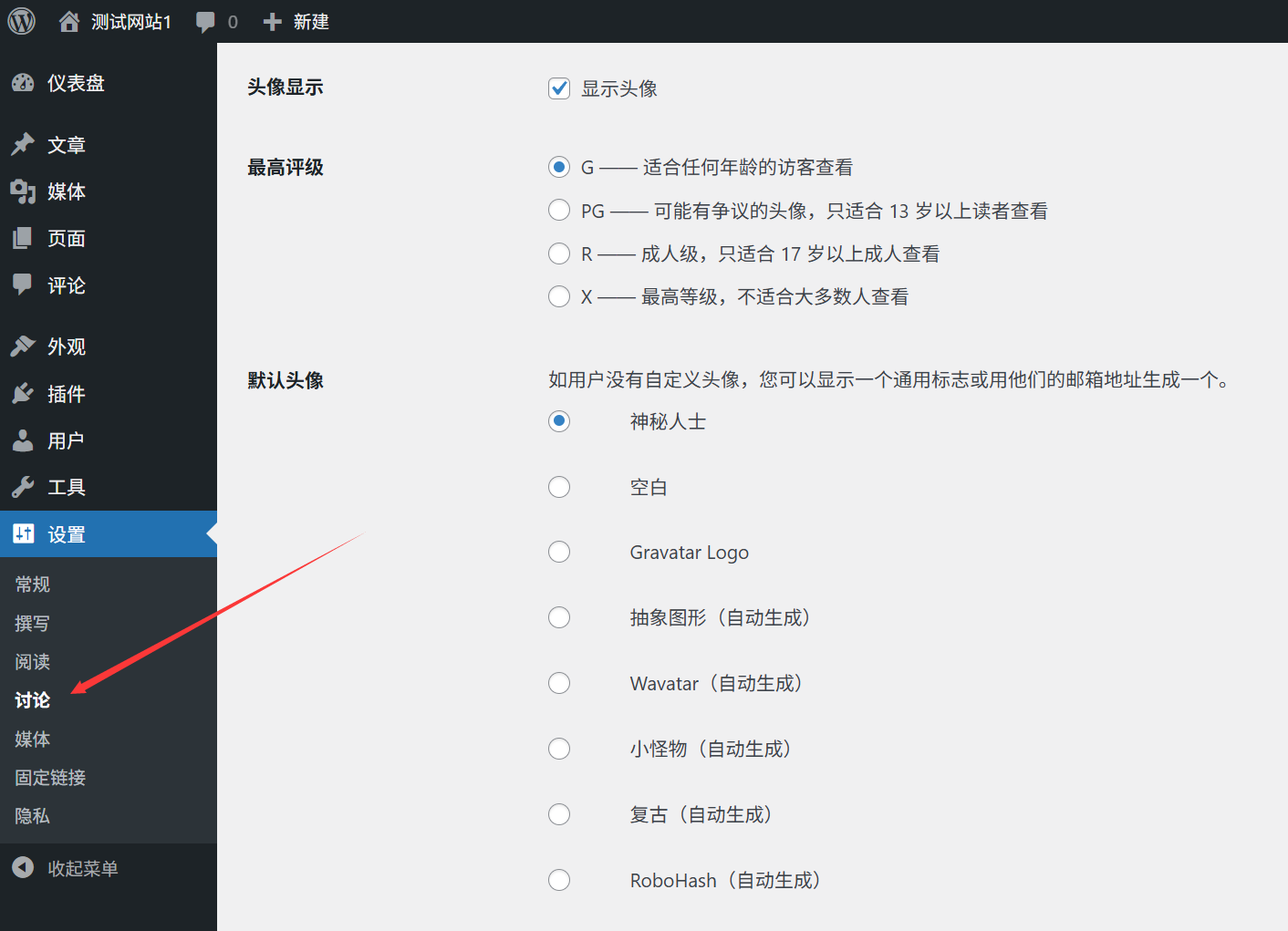
Gravatar (Globally Recognised Avatar) - это глобальный сервис аватаров, который позволяет использовать один и тот же аватар на всех сайтах, поддерживающих Gravatar, зарегистрировавшись один раз.
Этапы настройки:
- интервьюОфициальный сайт GravatarЕсли вы являетесь пользователем WordPress, зарегистрируйте аккаунт, используя зарегистрированный в WordPress адрес электронной почты.
- Войдите в систему и загрузите понравившееся вам изображение аватара (рекомендуемый размер - не менее 256x256 пикселей).
- Установите рейтинг аватара (G, PG, R, X), обычно выбирают G (для всех возрастов).
- После сохранения настроек WordPress автоматически синхронизирует ваш аватар Gravatar.
режущая кромка:
- Одна настройка, несколько сайтов
- Автоматическое обновление, нет необходимости вносить изменения на каждом сайте отдельно
- Поддерживает различные размеры и рейтинги
2. Использование локальных аватаров (опционально)
Если вы не хотите использовать Gravatar или в некоторых регионах доступ к Gravatar затруднен, вы можете воспользоваться плагином Local Avatar:
- Установка и активацияПростые локальные аватары" или "Местный аватарПлагины, такие как "The New York Times" и так далее.
- На странице профиля найдите кнопку "Местный аватар"Область загрузки".
- Нажмите на кнопку "¡§Выберите файл", загрузите свою фотографию-аватар.
- Нажмите на кнопку "¡§Обновление персональных данных"Сохранить настройки".
режущая кромка:
- Отсутствие зависимости от внешних сервисов, быстрая загрузка
- Полный контроль над отображением аватаров, на который не влияет политика Gravatar
V. Настройки персональных опций
На странице профиля перейдите в раздел "персональная опцияВ разделе "Раздел" вы можете настроить работу с бэкэндом WordPress:
1. Панель инструментов управления
- Показывать панель инструментов при просмотре сайта: После проверки, когда вы заходите на фронтенд сайта под статусом логина, в верхней части отображается панель инструментов администрирования, с помощью которой удобно быстро заходить в бэкенд или редактировать текущую страницу.
2. Настройки редактора
- Визуальный редактор: Используйте редактор блоков Gutenberg (по умолчанию), если галочка установлена, или используйте классический редактор, если галочка снята.
- Автоматическое сохранение черновиков при написании статей: Рекомендуется установить этот флажок, чтобы предотвратить потерю содержимого при случайном закрытии браузера.
- Дистанционное управление: Разрешить публикацию статей с помощью внешних инструментов (просто оставьте значение по умолчанию).
- величина: Установите размер редактора по умолчанию (обычно просто оставьте его по умолчанию).
3. Цветовая схема интерфейса управления
- Выберите понравившуюся вам цветовую тему бэкэнда и нажмите кнопку предварительного просмотра, чтобы увидеть результат.
- По умолчанию доступно несколько цветовых схем, а дополнительные темы можно добавить с помощью плагинов.
4. Клавиатурные сокращения
- Включение сочетаний клавиш: Отмечено, вы можете использовать сочетания клавиш для работы с бэкэндом и повышения эффективности.
- Нажмите на кнопку "¡§Показать сочетания клавиш"Вы можете увидеть список всех доступных ярлыков.
VI. Управление ссылками на социальные сети
Многие темы WordPress поддерживают отображение ссылок на иконки социальных сетей в области информации об авторе. Установка таких ссылок поможет читателям следить за вами по нескольким каналам:
Способ 1: Настройте параметры с помощью темы
- Нажмите на левый пункт менювнешнее состояние"-"персонализация」。
- Найдите "-".Информация об авторе" или "социальные сети"Сопутствующие настройки" (расположение может отличаться для разных тем).
- Введите URL-адреса ваших аккаунтов в социальных сетях (например, WeChat, Weibo, Facebook, Twitter и т. д.).
- Нажмите на кнопку "¡§почта"Сохранить настройки".
Способ 2: По полю профиля
- На странице профиля прокрутите страницу до пункта "контактные данные"Часть.
- Введите URL-адреса ваших аккаунтов в социальных сетях (например, Twitter, Facebook и т. д.).
- Если тема поддерживает это, ссылки автоматически отображаются в области информации об авторе.
Метод 3: Использование плагинов
Если тема не поддерживает ссылки на социальные сети, вы можете использовать плагин, например "Простые социальные иконки" или "Виджет и блок социальных иконок", чтобы добавить.
VII. Методы оптимизации профиля
1. поддержание согласованности
Убедитесь, что ваш ник, аватар и профиль соответствуют друг другу на всех платформах, это поможет создать образ персонального бренда.
2. Выбор профессионального аватара
- Используйте четкие снимки головы и избегайте размытых изображений или изображений с низким разрешением.
- Профессиональные сайты рекомендуют использовать реальные фотографии или качественные логотипы бренда.
- Цвет фона аватара в идеале должен сочетаться со стилем оформления сайта.
3. Сильный и лаконичный личный профиль
- Подчеркните области своей компетенции и специализации.
- Добавление 1-2 ключевых слов помогает в SEO-оптимизации.
- Будьте проще, обычно 100-150 слов.
4. регулярные обновления
- Поддерживайте свой профиль в актуальном состоянии, когда меняется ваша профессиональная биография, контактные данные или тематика сайта.
- Рекомендуется проверять свои личные данные каждые 3-6 месяцев, чтобы убедиться в их актуальности.
VIII. Общее решение проблем
1. Аватар не отображается или отображается неправильно?
- Проблемы с аватарами Gravatar:
- Обязательно используйте адрес электронной почты, зарегистрированный на Gravatar, и загрузите аватар.
- Убедитесь, что рейтинг аватара подходит для вашего сайта (обычно выбирают рейтинг G).
- Очистите кэш браузера или проверьте работу с другим браузером.
- Проблемы с локальными аватарами:
- Убедитесь, что плагин Local Avatar установлен и активирован.
- Проверьте, поддерживается ли формат загружаемого изображения (JPG, PNG, GIF).
- Убедитесь, что размер изображения соответствует требованиям (обычно рекомендуется не менее 256x256 пикселей).
2. Изменения в персональных данных не вступают в силу?
- Убедитесь, что вы нажали на кнопку "Обновление персональных данныхКнопка "Сохранить изменения" сохраняет изменения.
- Очистите кэш браузера и обновите страницу, чтобы увидеть результаты.
- Проверьте, нет ли конфликта плагинов, вы можете временно отключить все плагины и повторить попытку.
3. Как я могу скрыть определенную информацию в своем профиле?
- Если вы не хотите показывать определенную информацию во фронтенде (например, почтовый ящик), вы можете найти соответствующую опцию для ее скрытия в настройках темы.
- Установите плагин следующим образомУправление профилем пользователя WP"Отображение профиля" позволяет более тонко управлять содержанием отображения профиля.
- Пользователи, обладающие некоторыми знаниями кода, могут настроить отображение информации об авторе, изменив файл шаблона темы.
4. Как обновить профили нескольких пользователей в массовом порядке?
- Администраторы могут добавить новую функцию в "пользователь"-"все пользователи" для массового редактирования профилей пользователей.
- Отметьте пользователей, которых нужно отредактировать, в списке "пакетная обработкаВ "выпадающем меню" выберите "¡§Select".编辑", нажмите кнопку "прибор」。
- Во всплывающем интерфейсе редактирования вы можете пакетно обновить персонажа, ник, отображаемое имя и другую информацию.
короткие
Хорошо настроенный профиль не только улучшает профессиональный имидж вашего сайта, но и способствует укреплению доверия читателей и взаимодействию. Помните о следующих основных моментах:
- Выберите профессиональный и запоминающийся псевдоним и выберите подходящий формат отображения имени.
- Установите персональный аватар с помощью Gravatar или собственного плагина для аватаров, чтобы изображения были четкими и профессиональными.
- Составьте краткий и убедительный профиль, в котором укажите области знаний и специализации.
- Добавьте ссылки на социальные сети, чтобы читатели могли легко следить за вами по нескольким каналам.
- Настройте параметры бэкэнда в соответствии с вашими личными привычками и повысьте свою производительность.
С помощью этих простых, но эффективных настроек вы сможете сделать свой сайт WordPress более профессиональным и персонализированным.
 Русский