


















Установка и активация темы - это первый шаг в создании сайта WordPress, и это очень простой процесс, который можно выполнить полностью в бекенде без каких-либо знаний кода. В этом разделе подробно описано, как искать, просматривать, устанавливать и активировать темы в бекенде WordPress, а также управлять установленными темами.
A. Зачем устанавливать тему прямо в фоновом режиме?
Установка темы непосредственно в бекенд WordPress имеет следующие преимущества:
- удобно и эффективно: Не нужно загружать файлы локально, устанавливайте прямо из официального репозитория тем.
- безопасно и надежно: Официальные темы тщательно проверяются, и их безопасность гарантирована.
- автоматическое обновление: Обновления темы можно получать и устанавливать непосредственно в бэкенде.
- функция предварительного просмотра: Вы можете просмотреть эффект темы перед установкой, чтобы избежать установки неподходящих тем.
- активация одним щелчком мыши: После установки просто нажмите кнопку, чтобы активировать использование.
Для новичков это наиболее рекомендуемый способ установки темы.
Во-вторых, найдите и установите бесплатные темы
Официальная библиотека тем WordPress (WordPress.org Themes) предлагает тысячи бесплатных тем, охватывающих широкий спектр стилей оформления и функциональных потребностей.
Шаг 1: Войдите на страницу управления темой
- Войдите в бэкэнд WordPress(Адрес:
域名/wp-admin)。 - Нажмите на левый пункт менювнешнее состояние"-"тематический", перейдите на страницу управления темой.
- На странице "Управление темами" вы можете увидеть установленные в данный момент темы, а также "Добавить новую тему" кнопка.
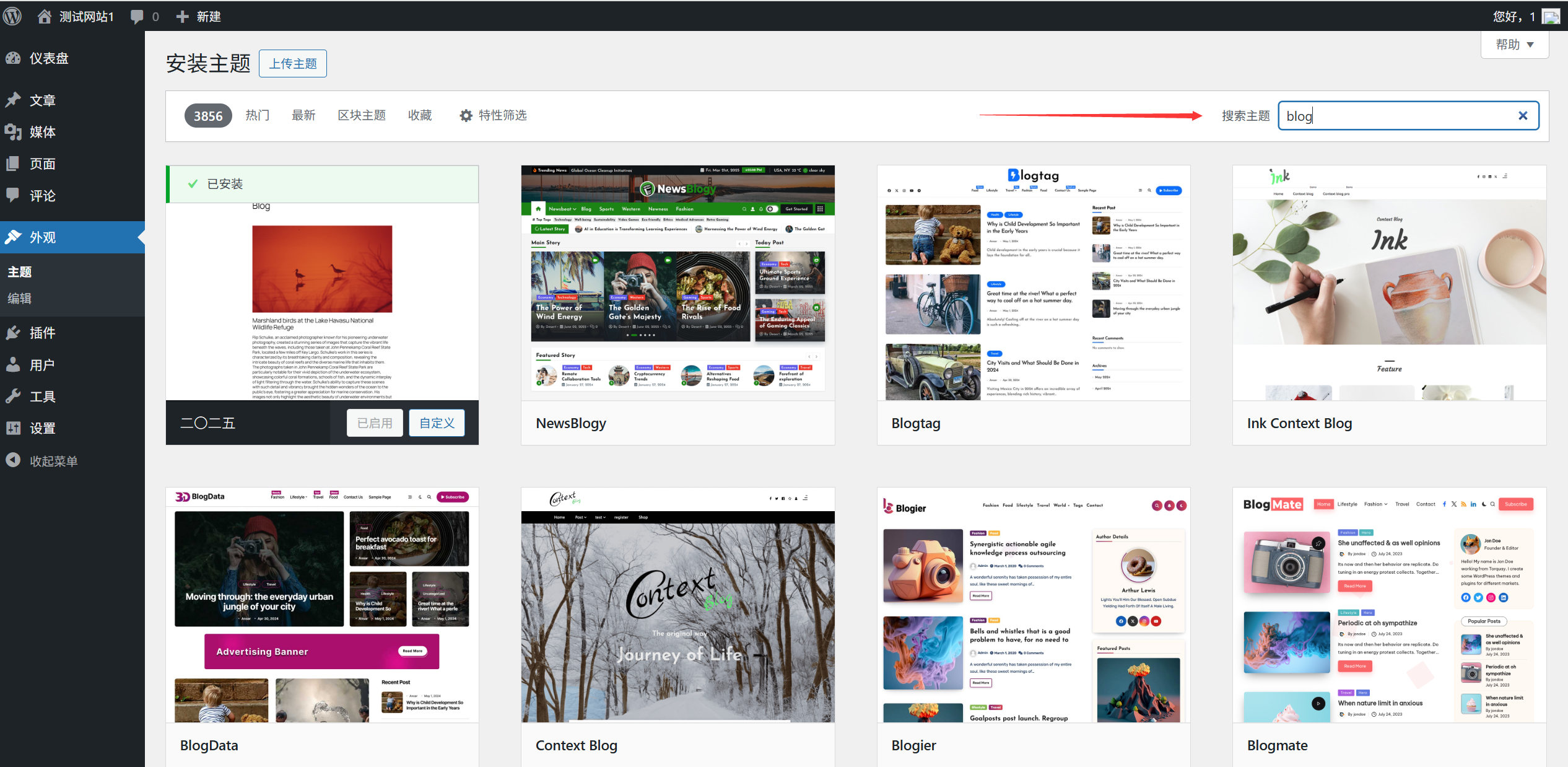
Шаг 2: Поиск тем
- Нажмите на кнопку "¡§Добавить новую тему", чтобы перейти на страницу поиска и установки темы.
- Найдите нужную вам тему, введя ключевое слово в поле поиска в верхней части страницы:
- Поиск по функциям: например, "блог", "бизнес", "электронная коммерция", "фотография" и т. д. Поиск по стилю: например, "простой", "современный", "креативный", "профессиональный" и т. д. Поиск по названию темы: если вы знаете название конкретной темы.
- В результатах поиска отображаются миниатюры, названия, рейтинги и профили для связанных тем.
Шаг 3: Предварительный просмотр темы
Перед установкой темы рекомендуется предварительно просмотреть результаты, чтобы убедиться, что она соответствует вашим потребностям:
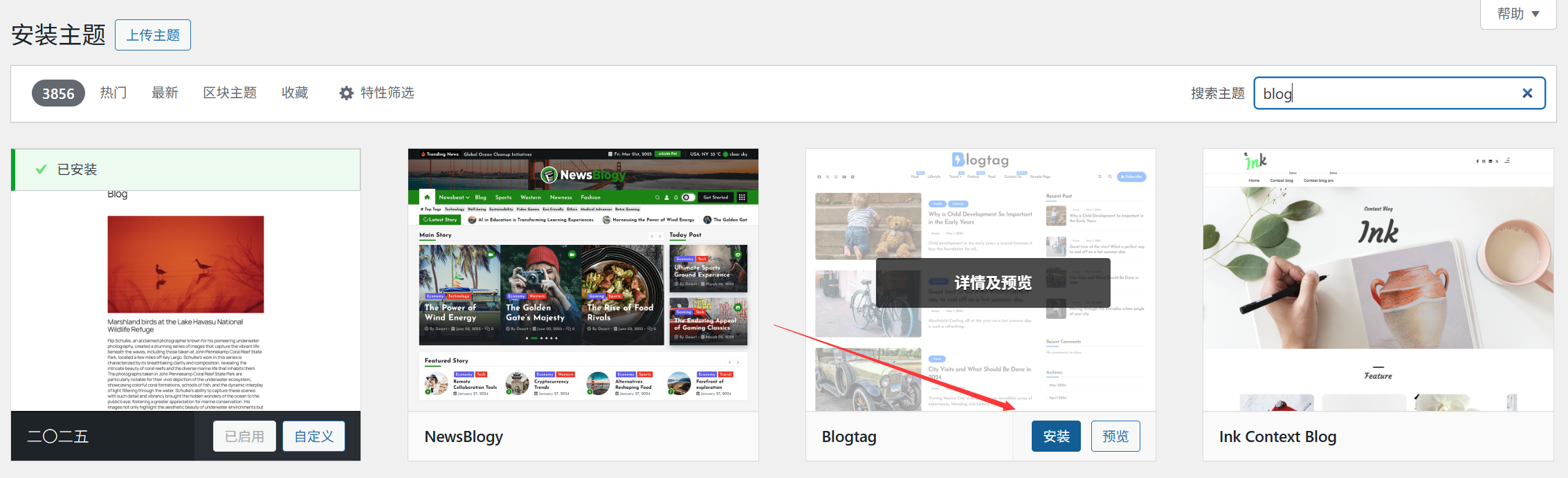
- Найдите интересующую вас тему и нажмите на кнопку "превью" кнопка.
- Система откроет окно предварительного просмотра, в котором будет показан эффект от использования темы.
- В окне предварительного просмотра вы можете:
- Нажмите на различные навигационные меню, чтобы увидеть расположение каждой страницы. Используйте верхнюю часть "предыдущий" и "следующий", чтобы просмотреть другие темы. Нажмите на кнопку "монтаж", чтобы установить тему напрямую. Нажмите на кнопку "Close Preview" возвращается к списку тем.
Шаг 4: Установите тему
Убедившись, что тема соответствует требованиям, вы можете начать установку:
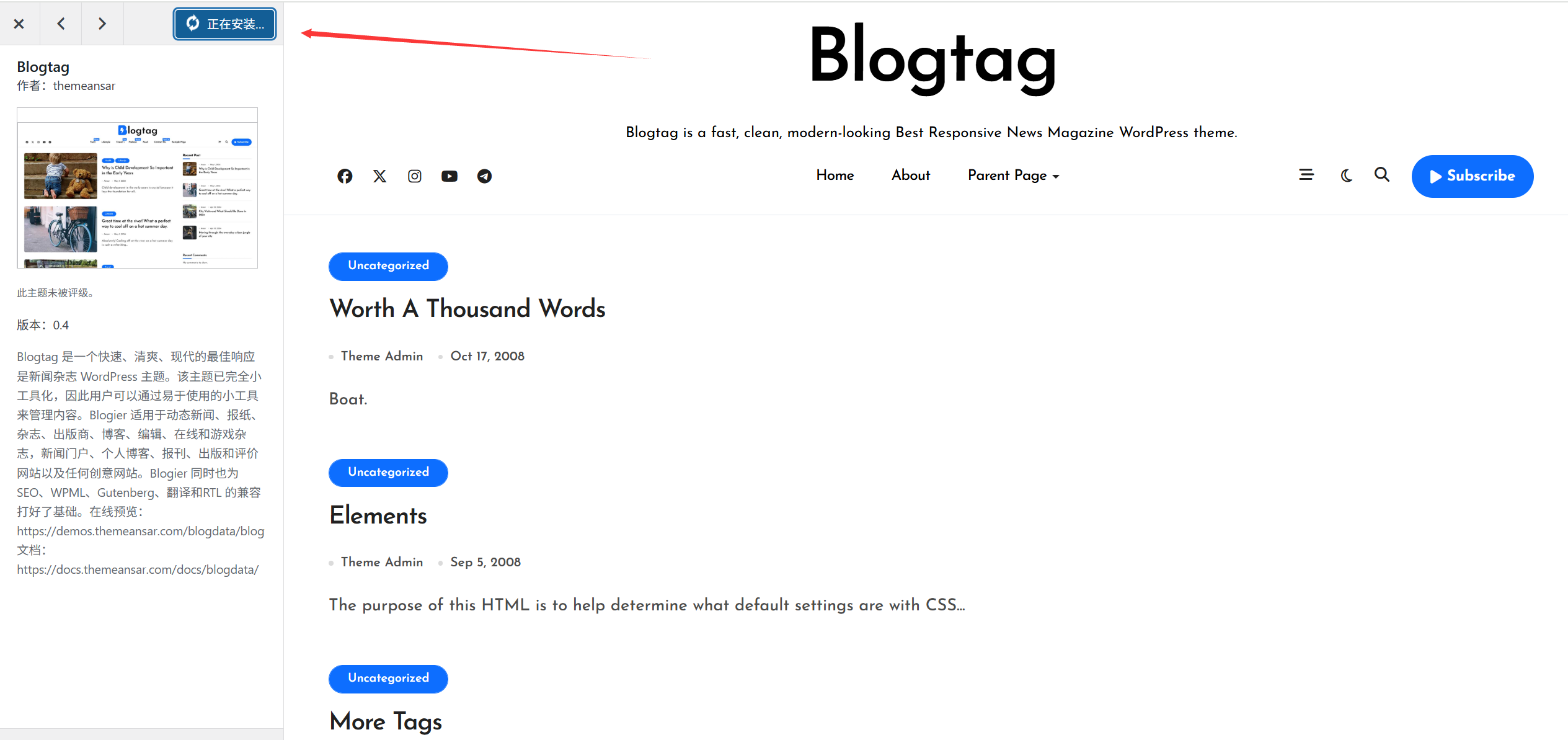
- Имеется два варианта крепления:
- Режим 1: На странице "Список тем" найдите нужную тему и нажмите кнопку "Нажать".монтаж" кнопка.
- Режим 2: В окне предварительного просмотра нажмите на верхнюю часть "монтаж" кнопка.
- После нажатия кнопки WordPress автоматически загрузит и установит тему, причем процесс установки обычно занимает всего несколько секунд.
- После завершения установки нажмите кнопку "монтаж" превратится в кнопку "активировать" и "превью"Две кнопки.
Шаг 5: Активируйте тему
После установки тему нужно активировать, чтобы она отображалась на фронтенде сайта:
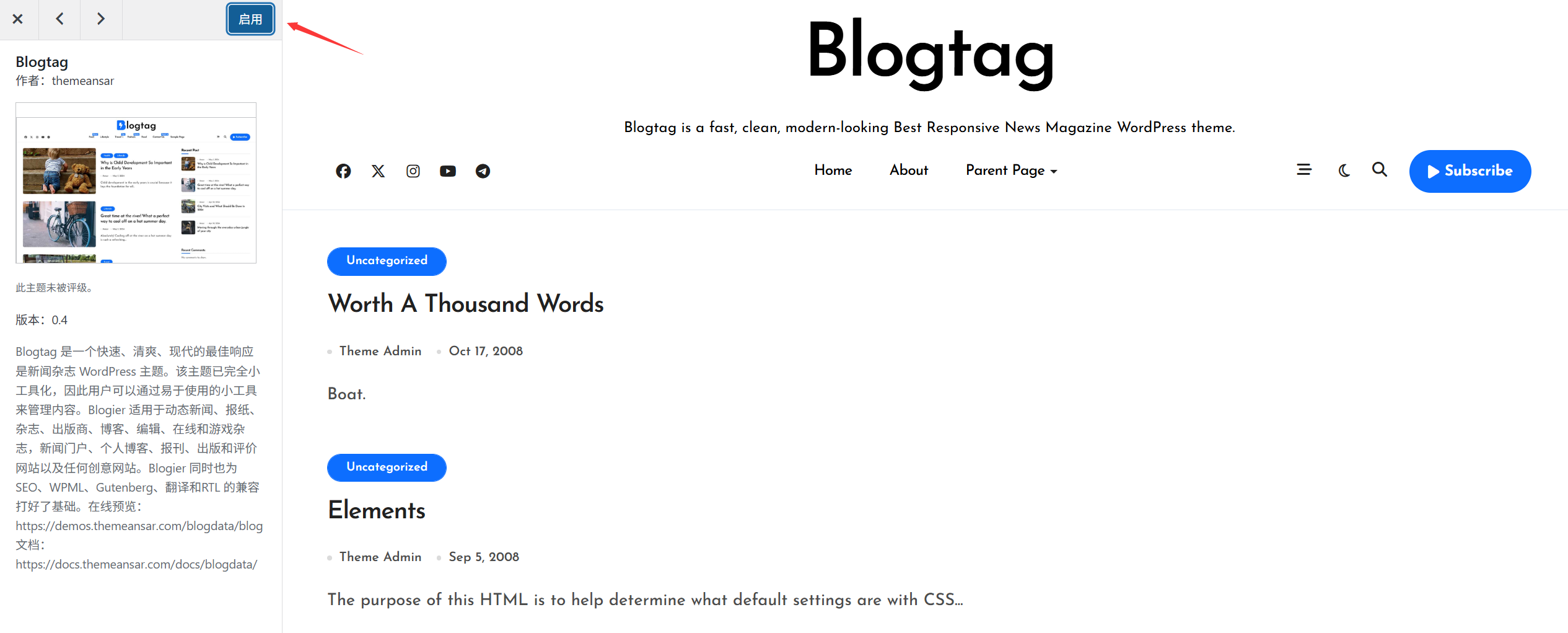
- Нажмите на кнопку "¡§активировать", чтобы активировать тему.
- После успешной активации на тематической карте появится надпись "активированный"Логотип.
- Посетите фронтэнд вашего сайта, чтобы увидеть эффект от использования новой темы.
III. Установка платных или пользовательских тем
Если вы приобрели платную тему или скачали файл темы (обычно в формате ZIP) из другого источника, вы можете установить ее следующим способом:
Шаг 1: Подготовьте файл темы
- Убедитесь, что у вас есть ZIP-архив темы (не распаковывайте его).
- Приобретенные платные темы обычно загружаются с сайта разработчика, чтобы убедиться, что файлы полные и не повреждены.
Шаг 2: Загрузите и установите тему
- В внутреннем блоке WordPress перейдите к разделувнешнее состояние"-"тематический"-"Добавить новую тему"Страница.
- Нажмите на кнопку "¡§Загрузить тему" кнопка.
- В появившемся окне загрузки нажмите на кнопку "Выберите файл" кнопка.
- Найдите ZIP-файл темы на локальном компьютере, выберите его и откройте.
- Нажмите на кнопку "¡§Теперь устанавливаем", чтобы начать загрузку и установку темы.
- После завершения установки нажмите на кнопку "активировать", чтобы включить тему.
IV. Управление установленными темами
На странице "Управление темами" вы можете выполнять различные операции по управлению установленными темами:
1. просмотр установленных тем
- В "внешнее состояние"-"тематический", все установленные темы отображаются в виде карточек.
- Активированная в данный момент тема будет иметь символ "активированный" и обычно отображается в верхней части.
2. Предварительный просмотр установленных тем
- Найдите тему, которую вы хотите просмотреть, и нажмите "Preview".превью" кнопка.
- Вы можете просмотреть эффект темы в окне предварительного просмотра, не влияя на внешнее отображение сайта.
3. Активация различных тем
- Найдите тему, которую вы хотите использовать, и нажмите кнопку "Нажать".активировать" кнопка.
- Когда вы активируете новую тему, старая тема автоматически деактивируется, но не удаляется.
4. Пользовательские темы
- Для тем, поддерживающих настройку в реальном времени, вы можете нажать на кнопку "персонализация", чтобы перейти на страницу настройки темы.
- На странице "Настройка" вы можете изменить различные параметры темы, такие как цвета, шрифты, макет и т. д. (подробнее см. раздел 12.4).
5. удаление ненужных тем
В целях экономии места и повышения безопасности рекомендуется удалять темы, которые больше не используются:
- Найдите тему, которую вы хотите удалить, и нажмите на кнопку " " в правом нижнем углу карточки темы.подробнее" (три точки).
- В раскрывающемся меню выберите "удаление」。
- В диалоговом окне подтверждения нажмите "определить", удалить тему.принимать к сведению:
- Невозможно удалить активную тему.
- Перед удалением темы рекомендуется создать резервную копию пользовательских настроек и данных темы.
- Сохраните хотя бы одну альтернативную тему на случай, если с текущей темой что-то пойдет не так.
V. Решение общих проблем
1. Не можете найти нужную тему?
- Проверьте ключевые слова: Попробуйте искать по другим ключевым словам или просто по названию темы.
- Проверьте предметную библиотеку: Убедитесь, что тема существует в официальном репозитории тем WordPress.
- региональное ограничение: Некоторые темы могут не отображаться из-за региональных или языковых настроек.
- сетевая проблема: Проверьте подключение к Интернету, обновите страницу и повторите попытку.
2. Не удалось установить тему?
- Ограничение на размер файла: Если загружаемый файл темы слишком велик, он может превысить лимит загрузки на сервере. Решение: Обратитесь к хостинг-провайдеру, чтобы увеличить лимит загрузки, или установите тему вручную по FTP.
- повреждение файлов: Загруженный файл темы может быть поврежден или неполным. Решение: Перезагрузите файл темы и убедитесь, что он полный и не поврежден.
- Вопросы компетенции: Возможно, сервер не имеет достаточных прав для создания каталогов или записи файлов. Решение: Проверьте и настройте права доступа к файлам на сервере или обратитесь к хостинг-провайдеру за помощью в решении проблемы.
- дефицит памяти: Во время установки может возникнуть нехватка памяти. Решение: Увеличьте лимит памяти PHP или отключите ненужные плагины перед установкой.
3. Проблемы с сайтом после активации темы?
- Белый экран или ошибка: Возможно, тема несовместима с версией WordPress или конфликтует с другими плагинами. Решение:
- Чтобы получить доступ к файлам сайта по FTP, перейдите по адресу
wp-content/themes/Каталог. - Переименуйте активный каталог тем (например.
twentytwentyone-bak)。 - WordPress автоматически активирует тему по умолчанию, и сайт возвращается в нормальное состояние.
- Проверьте тему на наличие обновлений или обратитесь за поддержкой к разработчику темы.
- Чтобы получить доступ к файлам сайта по FTP, перейдите по адресу
- Стили перепутаны: Это может быть проблема с кэшированием или неправильные настройки темы. Решение:
- Очистите кэш браузера и кэш сайта.
- Проверьте настройки темы, чтобы убедиться, что они настроены правильно.
- Убедитесь, что тема поддерживает текущую версию WordPress.
4. Как установить тему вручную (через FTP)?
Если фоновая установка не удалась, вы можете установить его вручную по FTP:
- Подключитесь к серверу с помощью FTP-утилиты, например FileZilla.
- Перейдите в корневой каталог
wp-content/themes/Папка. - Распакуйте загруженный ZIP-файл с темой, чтобы получить папку с темой.
- Загрузите папку с темой в папку
themesКаталог. - Вернитесь в бэкэнд WordPress и перейдите в раздел "внешнее состояние"-"тематический"Страница.
- Найдите тему, которую вы только что загрузили, и нажмите на кнопку "Нажать".активировать" кнопка.
5. Что делать, если обновление темы не удалось?
- Проверка сетевого подключения: Убедитесь, что сервер доступен.WordPress.org。
- обновление руководства: Загрузите последнюю версию файла темы и перезапишите старую по FTP.
- Вопросы компетенции: Убедитесь, что сервер имеет достаточные права на запись в каталог тем.
- конфликт плагинов: Временно отключите все плагины и попробуйте обновить тему.
VI. Лучшие практики установки тем
- Упорядочить количество тем: Установите и сохраните только те темы, которые используются и, скорее всего, будут использоваться, и удалите те, которые вам не нужны.
- Регулярно обновляемые темы: Обновляйте тему своевременно для получения новых функций, исправлений безопасности и улучшений совместимости.
- Резервное копирование настроек темы: Резервное копирование настроек текущей темы перед обновлением или изменением темы.
- Тестирование новых тем: Проверьте эффект с помощью функции предварительного просмотра, прежде чем активировать новую тему.
- Сохраните тему по умолчанию: Сохраните хотя бы одну тему WordPress по умолчанию (например, Twenty Twenty-Three) в качестве резервной.
- Обратите внимание на совместимость тем: Выбирайте тему, совместимую с текущей версией WordPress, и избегайте устаревших тем.
короткие
Поиск, установка и активация тем в бекенде WordPress - это простой и интуитивно понятный процесс, с которым легко справятся даже начинающие пользователи. Устанавливать бесплатные темы проще и безопаснее всего через официальный репозиторий тем, а платные или пользовательские темы можно установить, загрузив ZIP-файл.
Не забудьте просмотреть результаты перед установкой новой темы, а после установки сразу же проверьте, правильно ли функционирует ваш сайт. Регулярное обновление темы - важная мера для поддержания безопасности и производительности вашего сайта.
 Русский