


















หลังจากปรับปรุงรูปภาพแล้ว ความเร็วของเว็บไซต์จะเพิ่มขึ้นอย่างเห็นได้ชัด แต่เพื่อให้ได้เอฟเฟกต์ 'เปิดในพริบตา' จำเป็นต้องดำเนินการสำคัญสองประการ:เปิดใช้งานแคช和ปิดปลั๊กอินที่ไม่จำเป็นแคชช่วยให้เว็บไซต์ 'จดจำ' เนื้อหาที่โหลดแล้ว หลีกเลี่ยงการคำนวณซ้ำซ้อน ในขณะที่ปลั๊กอินส่วนเกินก็เหมือนโปรแกรมพื้นหลังที่ใช้พลังงานอย่างต่อเนื่อง ค่อยๆ ชะลอความเร็วการตอบสนองของเซิร์ฟเวอร์โดยไม่รู้ตัว หมวดนี้จะใช้วิธีที่ง่ายที่สุดเพื่อดำเนินการปรับปรุงทั้งสองนี้ ผู้เริ่มต้นสามารถดำเนินการได้ด้วยการมองเห็นทั้งหมดโดยไม่ต้องมีความรู้เกี่ยวกับโค้ด
หนึ่ง. ทำไมการปรับปรุงทั้งสองนี้จึงเพิ่มความเร็วได้? หลักการสำคัญ
1. แคช: ให้เว็บไซต์ 'จดจำ' เนื้อหา เพื่อหลีกเลี่ยงการทำงานซ้ำซ้อน
- ปัญหา: ทุกครั้งที่ผู้ใช้เข้าชมเว็บไซต์ WordPress ต้องอ่านบทความจากฐานข้อมูล เรียกใช้โค้ดธีม โหลดฟังก์ชันปลั๊กอิน กระบวนการนี้ต้องใช้เซิร์ฟเวอร์คำนวณแบบเรียลไทม์ ซึ่งใช้เวลาค่อนข้างนาน (โดยเฉพาะเมื่อมีผู้เข้าชมสูง)
- หน้าที่ของแคช: บันทึกเนื้อหาหน้าที่คำนวณแล้ว (เช่น หน้าหลัก, หน้าบทความ) เป็นไฟล์สถิต, เมื่อผู้ใช้เข้าชมอีกครั้ง, เซิร์ฟเวอร์จะส่งคืนไฟล์สถิตโดยตรง, ข้ามการคำนวณที่ซับซ้อน, เวลาโหลดสามารถลดลงได้ 50%-80%
- การเปรียบเทียบเชิงรูปธรรม: เหมือนกับร้านอาหารเตรียมวัตถุดิบกึ่งสำเร็จรูปไว้ล่วงหน้า เมื่อลูกค้าสั่งอาหารก็เพียงแค่ทำให้ร้อน ซึ่งเร็วกว่าการทำใหม่ทั้งหมด
2. ปิดปลั๊กอินที่ไม่จำเป็น: ลด 'ภาระ' ของเซิร์ฟเวอร์
- ปัญหา: แต่ละปลั๊กอินจะรันโค้ดในแบ็กกราวด์ (เช่น การตรวจจับแบบเรียลไทม์, การโหลดสไตล์) แม้ว่าคุณจะไม่ได้ใช้งานโดยตรง พวกมันก็จะใช้ทรัพยากรเซิร์ฟเวอร์ (หน่วยความจำ, CPU) ทำให้การตอบสนองช้าลง
- ข้อมูลอ้างอิง: เว็บไซต์ที่ติดตั้งปลั๊กอินจำเป็น 5 ตัว จะเร็วกว่าเว็บไซต์ที่ติดตั้งปลั๊กอิน 20 ตัวโดยเฉลี่ยมากกว่า 30% และยิ่งมีปลั๊กอินมากเท่าไหร่ ความเสี่ยงของการขัดแย้งก็ยิ่งสูงขึ้น (อาจทำให้การทำงานผิดปกติ)
สอง. การดำเนินการ 1: เปิดใช้งานแคช (ใช้ปลั๊กอิน WP Rocket เป็นตัวเลือกแรกสำหรับมือใหม่)
มีปลั๊กอินแคชมากมายWP Rocket เป็นหนึ่งในปลั๊กอินที่ใช้งานง่ายที่สุดและเห็นผลชัดเจนที่สุด (แม้ว่าจะเป็นปลั๊กอินแบบเสียเงิน แต่ผู้เริ่มต้นสามารถทดลองใช้ฟังก์ชันฟรีก่อน หรือใช้ปลั๊กอินฟรีที่คล้ายกันแทนได้ เช่น WP Super Cache) ต่อไปนี้จะใช้ WP Rocket เป็นตัวอย่าง เพื่ออธิบายการตั้งค่าหลัก:
ขั้นตอนที่ 1: ติดตั้งและเปิดใช้งานปลั๊กอินแคช
- เข้าสู่ระบบหลังบ้าน WordPress เข้าไปที่ 'ปลั๊กอิน→ติดตั้งปลั๊กอิน'
- หากใช้ WP Rocket: หลังจากซื้อจากเว็บไซต์ทางการแล้ว ให้ติดตั้งผ่านฟังก์ชัน「อัปโหลดปลั๊กอิน」(ต้องดาวน์โหลดไฟล์บีบอัดปลั๊กอินก่อน)
- หากใช้ปลั๊กอินฟรีทดแทน (เช่น WP Super Cache): ค้นหาชื่อปลั๊กอินโดยตรง คลิก "ติดตั้ง→เปิดใช้งาน"
ขั้นตอนที่ 2: เปิดใช้งานฟังก์ชันแคชพื้นฐาน (การตั้งค่าที่สำคัญ)
ตัวอย่างเช่น WP Super Cache การเปิดใช้งานแคชมีเพียง 3 ขั้นตอน:
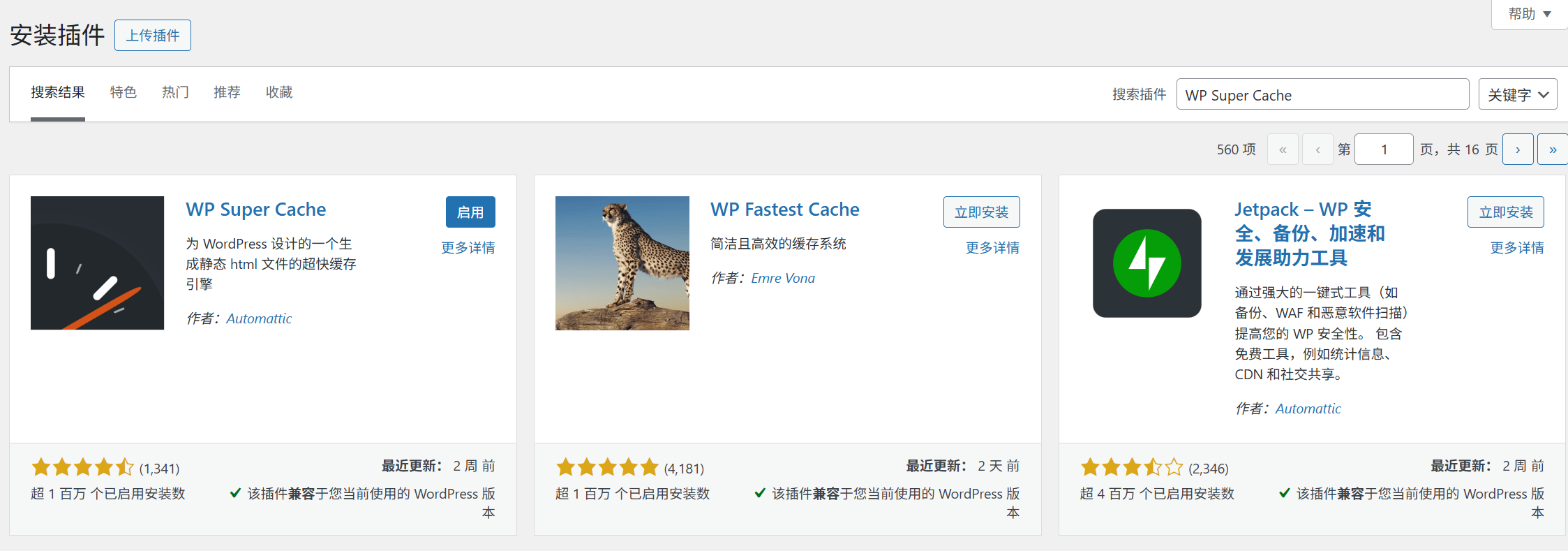
- หลังจากเปิดใช้งานแล้ว ไปที่หน้า "การตั้งค่า→WP Super Cache"
- ในตัวเลือก "เปิดใช้งานแคช" ให้เลือก "เปิดใช้งานแคช" แล้วคลิก "อัปเดตสถานะ"
- เปลี่ยนไปที่แท็บ "ขั้นสูง" และทำเครื่องหมายที่ตัวเลือกหลักต่อไปนี้ (ปล่อยตัวเลือกอื่นไว้ตามค่าเริ่มต้น):
- "โหมดแคช": เลือก "แบบง่าย" (เหมาะสำหรับผู้เริ่มต้น ไม่ต้องตั้งค่าซับซ้อน) "เวลาหมดอายุ": ตั้งเป็น "3600 วินาที (1 ชั่วโมง)" (อัปเดตแคชทุกชั่วโมง เพื่อความสมดุลระหว่างความสดใหม่และความเร็ว) "บีบอัดหน้า": ทำเครื่องหมาย (บีบอัดโค้ด HTML เพื่อลดปริมาณการส่งข้อมูล)
- คลิก "อัปเดตการตั้งค่า" เพื่อให้แคชมีผลทันที
ขั้นตอนที่ 3: ตรวจสอบว่าแคชทำงานหรือไม่
- เปิดหน้าแรกของเว็บไซต์ กด
Ctrl+F5รีเฟรชหน้าเว็บแบบบังคับ (ล้างแคชในเครื่อง) - คลิกขวาที่พื้นที่ว่างบนหน้า เลือก 'ดูซอร์สโค้ดของหน้า' ที่ด้านล่างของโค้ด หากเห็นข้อความแสดงความคิดเห็นเช่น 'Cached by WP Super Cache' แสดงว่าแคชทำงานปกติ
เทคนิคขั้นสูง: การล้างแคชที่หมดอายุอัตโนมัติ
แคชจะบันทึกภาพหน้าจอของหน้าเว็บ แต่หลังจากเผยแพร่บทความใหม่หรือแก้ไขเนื้อหาแล้ว จำเป็นต้องอัปเดตแคชเพื่อแสดงเนื้อหาล่าสุด ปลั๊กอินจะจัดการโดยอัตโนมัติ:
- เมื่อเผยแพร่บทความใหม่ จะล้างแคชของหน้าหลักและหน้าประเภทที่เกี่ยวข้องโดยอัตโนมัติ
- หากแก้ไขหน้าด้วยตนเอง (เช่น อัปเดตหน้า 'เกี่ยวกับเรา') สามารถคลิกปุ่ม 'ลบแคช' ในการตั้งค่าปลั๊กอิน เพื่อบังคับรีเฟรชแคชทั้งหมด
สาม. การดำเนินการ 2: ปิดและลบปลั๊กอินที่ไม่จำเป็น (วิธีลดทอน 3 ขั้นตอน)
ผู้เริ่มต้นหลายคนมักติดตั้งปลั๊กอินโดยไม่คิด (เช่น ติดตั้งเมื่อเห็น 'ปลั๊กอินแนะนำ') แต่ฟังก์ชันของ 80% ไม่จำเป็นต้องใช้ ทำตามขั้นตอนต่อไปนี้เพื่อลดทอนปลั๊กอิน ซึ่งจะช่วยเพิ่มความเร็วและลดความขัดแย้ง:
ขั้นตอนที่ 1: ระบุปลั๊กอินที่ติดตั้งทั้งหมด
ไปที่หน้า 'ปลั๊กอิน → ปลั๊กอินที่ติดตั้งแล้ว' ตรวจสอบปลั๊กอินทั้งหมด เรียงลำดับตามสถานะ 'เปิดใช้งาน' (จัดการปลั๊กอินที่กำลังเปิดใช้งานก่อน)
ขั้นตอนที่ 2: ตรวจสอบว่าปลั๊กอินนั้น 'จำเป็น' หรือไม่ (มาตรฐานสำหรับผู้เริ่มต้น)
ถามตัวเอง 3 คำถาม หากมีคำตอบใดคำตอบหนึ่งเป็น 'ไม่' ก็สามารถพิจารณาปิดการใช้งานได้:
- ใช้ทุกวัน / ทุกสัปดาห์หรือไม่?(เช่น 'Yoast SEO' ใช้ทุกวันในการเขียนบทความ ถือว่าจำเป็น; 'ปลั๊กอินตกแต่งวันหยุด' ใช้เฉพาะในวันหยุดเท่านั้น ไม่จำเป็น).
- มีฟังก์ชันทดแทนหรือไม่?(เช่น 'ปลั๊กอินบีบอัดรูปภาพ' และ 'Smush' มีฟังก์ชันซ้ำกัน, เก็บไว้เพียงหนึ่งก็เพียงพอ)
- การปิดใช้งานจะมีผลต่อฟังก์ชันหลักของเว็บไซต์หรือไม่?(เช่น 'Contact Form 7' ใช้สำหรับฟอร์มติดต่อ, การปิดใช้งานจะทำให้ฟอร์มใช้การไม่ได้, ถือเป็นสิ่งจำเป็น; 'ปลั๊กอินสถิติผู้เยี่ยมชม' เมื่อปิดใช้งานจะทำให้ไม่เห็นข้อมูล, แต่ไม่กระทบต่อฟังก์ชันหลักของเว็บไซต์, ไม่จำเป็น)
ประเภทปลั๊กอินที่สามารถลบได้ทั่วไป:
- ปลั๊กอินที่มีฟังก์ชันซ้ำซ้อน (เช่น ปลั๊กอิน SEO หลายตัว, ปลั๊กอินแคชหลายตัว)
- ปลั๊กอินที่ใช้งานชั่วคราว (เช่น 'ปลั๊กอินทำความสะอาดฐานข้อมูล' สามารถลบได้หลังทำความสะอาดแล้ว ไม่จำเป็นต้องเปิดใช้งานในระยะยาว)
- ปลั๊กอินที่มีฟังก์ชันเดียวและสามารถแทนที่ด้วยโค้ดได้ (เช่น 'ปลั๊กอินห้ามคัดลอกด้วยคลิกขวา' สามารถทำได้ด้วยโค้ดเพียงหนึ่งบรรทัด)
ขั้นตอนที่ 3: ปิดการใช้งานและลบปลั๊กอินอย่างปลอดภัย
- ปิดการใช้งานก่อนและสังเกตการณ์ 1-2 วัน: ค้นหาปลั๊กอินที่ไม่จำเป็น คลิก 'ปิดการใช้งาน' (อย่าลบทันที) ในช่วงนี้ให้เข้าชมเว็บไซต์เพื่อยืนยันว่าไม่มีปัญหาการทำงาน (เช่น หน้าเว็บแสดงผลผิดเพี้ยน, ฟอร์มใช้งานไม่ได้)
- ลบทันทีหลังจากยืนยันว่าไม่มีปัญหาหากเว็บไซต์ทำงานปกติหลังปิดการใช้งาน ให้คลิก 'ลบ' (การลบจะลบไฟล์ปลั๊กอินออกอย่างถาวรและปลดปล่อยพื้นที่เซิร์ฟเวอร์)
- เก็บ 'ปลั๊กอินสำรอง' ไว้สำหรับปลั๊กอินที่อาจใช้เป็นครั้งคราว (เช่น 'ปลั๊กอินสำรองข้อมูลฐานข้อมูล') สามารถปิดการใช้งานได้โดยไม่ต้องลบ และเปิดใช้งานอีกครั้งเมื่อต้องการ (เร็วกว่าการติดตั้งใหม่)
สี่. คำถามทั่วไปและคำแนะนำการปรับปรุงสำหรับมือใหม่
1. เปิดใช้งานแคชแล้ว เว็บไซต์แสดงเนื้อหาเก่า (ไม่มีการอัปเดต)?
- สาเหตุ: แคชไม่ได้รับการอัปเดตอัตโนมัติ (เช่น หลังจากแก้ไขหน้าเว็บแล้วไม่มีการล้างแคช)
- วิธีแก้ไข: คลิกปุ่ม「ลบแคช」ในปลั๊กอินแคช (WP Super Cache อยู่ใน「การตั้งค่า→WP Super Cache→ลบแคช」) เพื่อรีเฟรชแคชด้วยตนเอง
2. ไม่แน่ใจว่าปลั๊กอินจำเป็นหรือไม่ ไม่กล้าลบ?
- ใช้ 'วิธีรายการฟังก์ชัน': จดรายการฟังก์ชันหลักของเว็บไซต์ใน Notepad (เช่น 'เขียนบทความ, ความคิดเห็นผู้ใช้, แบบฟอร์มติดต่อ') เก็บปลั๊กอินที่ใช้สำหรับฟังก์ชันเหล่านี้เท่านั้น และปิดการใช้งานปลั๊กอินอื่นทั้งหมด
- อ้างอิง 'การรวมปลั๊กอินขั้นต่ำ': สำหรับเว็บไซต์มือใหม่ แนะนำให้ควบคุมจำนวนปลั๊กอินไว้ที่ 5-8 ตัว (เช่น: ปลั๊กอินความปลอดภัย + ปลั๊กอินแคช + ปลั๊กอิน SEO + ปลั๊กอินปรับรูปภาพ + ปลั๊กอินแบบฟอร์ม เพียงพอสำหรับความต้องการพื้นฐาน)
3. หลังการปรับปรุง ต้องการตรวจสอบผลการเพิ่มความเร็ว?
- ทดสอบด้วย GTmetrix (อ้างอิง เครื่องมือตรวจสอบความเร็วของเว็บไซต์),เปรียบเทียบ 'เวลาโหลด' และคะแนน 'Performance Score' ก่อนและหลังการปรับปรุง โดยทั่วไปสามารถเพิ่มขึ้นได้ 20-40 คะแนน
- สังเกต 'เวลาในการตอบสนองของเซิร์ฟเวอร์' (TTFB) เป็นพิเศษ: หากก่อนการปรับปรุงเกิน 1 วินาที หลังเปิดใช้งานแคชควรลดเหลือน้อยกว่า 500 มิลลิวินาที
สรุป
การเปิดใช้งานแคชและการลดปลั๊กอินเป็นวิธีการเพิ่มความเร็ว 'ต้นทุนต่ำผลตอบแทนสูง' —— แคชช่วยให้เซิร์ฟเวอร์ลดการคำนวณซ้ำ การลดปลั๊กอินช่วยลดภาระของเซิร์ฟเวอร์ การผสมผสานทั้งสองวิธีจะช่วยเพิ่มความเร็วในการตอบสนองของเว็บไซต์ได้อย่างมีประสิทธิภาพ
จำหลักการสำคัญ: ปลั๊กอินแคช 'สามารถใช้งานได้ทันทีหลังการติดตั้งโดยใช้การตั้งค่าเริ่มต้น' ไม่จำเป็นต้องปรับแต่งมากเกินไป; จำนวนปลั๊กอิน 'ยิ่งน้อยยิ่งดี' เก็บไว้เฉพาะฟังก์ชันหลักเท่านั้น หลังจากทำสองขั้นตอนนี้แล้ว เว็บไซต์ของคุณไม่เพียงแต่โหลดเร็วขึ้น แต่ยังลดความผิดพลาดที่เกิดจากการขัดแย้งของปลั๊กอิน และสร้างรากฐานที่มั่นคงสำหรับการทำงานระยะยาว ณ จุดนี้ วิธีการหลักในการเพิ่มความเร็วเว็บไซต์ได้ครอบคลุมทั้งหมดแล้ว หลังจากนี้เพียงแค่ต้องบำรุงรักษาเป็นประจำ
 ไทย
ไทย