


















Elementor — один з найпопулярніших плагінів для візуального редагування сторінок у WordPress, який дозволяє створювати веб-сайти так, ніби це конструктор, без необхідності писати будь-який код. Цей керівництво покроково проведе вас через установку, активацію та базові налаштування Elementor, і навіть новачки зможуть легко його освоїти.
Що таке Elementor?
Elementor — це "візуальний редактор з перетягуванням елементів", за допомогою якого ви можете:
- Додавайте текст, зображення, кнопки тощо, перетягуючи їх мишею.
- Перегляньте ефект веб-сайту в режимі реального часу, і ви отримаєте те, що бачите.
- Немає необхідності у коді, щоб змінити макет, кольори або шрифти.
- Адаптовано для екранів різних пристроїв, таких як смартфони та планшети.
Простіше кажучи, з Elementor ви можете створювати професійні веб-сторінки так само, як редагуєте презентації у PowerPoint.
Перший крок: встановіть плагін Elementor.
Спосіб 1: установка безпосередньо з адмінпанелі WordPress (рекомендується для новачків)
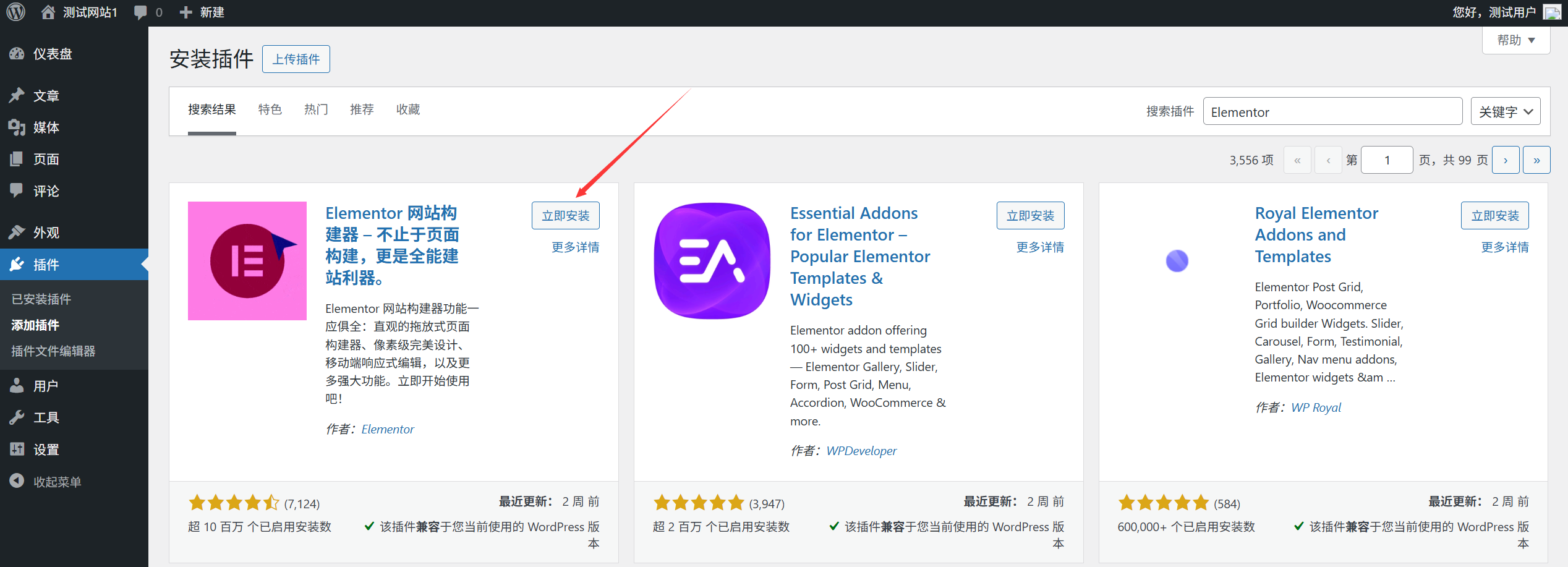
- Ввійти в адміністративну панель WordPress.Введіть адресу бекенду вашого вебсайту у браузер (зазвичай це:
你的域名/wp-admin1) Введіть ім'я користувача та пароль для входу. - Перейдіть на сторінку управління плагінами.У лівому меню знайдіть "Плагіни" → "Встановити плагіни", натисніть, щоб перейти до інтерфейсу встановлення плагінів.
- Пошук плагіна Elementor.Введіть "Elementor" у поле пошуку вгорі сторінки і дочекайтеся завантаження результатів пошуку. Зверніть увагу на те, щоб вибрати офіційний плагін (зазвичай він є першим у списку, а його автор вказаний як "Elementor.com」)。
- Натисніть "Встановити зараз".Після того, як ви знайдете плагін Elementor, натисніть кнопку "Встановити зараз" під карткою плагіна, і система автоматично завантажить і встановить плагін.
Метод 2: ручне завантаження та установка (для особливих випадків)
Якщо плагін не знайдено в автоматичному режимі, його можна завантажити та встановити вручну:

- Відвідати Офіційний вебсайт Elementor. 或 Бібліотека плагінів WordPress.Завантажте інсталяційний пакет плагіна (у форматі
.zip)。 - У адміністративній панелі WordPress перейдіть до розділу "Плагіни" → "Встановити плагін", а потім натисніть кнопку "Завантажити плагін" у верхній частині сторінки.
- Натисніть "Вибрати файл" і знайдіть той, який ви завантажили.
.zipВстановіть пакет і натисніть "Встановити зараз".
Крок 2: активуйте плагін Elementor.
Після установки на плагін-карті відобразиться кнопка "Активація", натиснувши на яку можна активувати плагін.
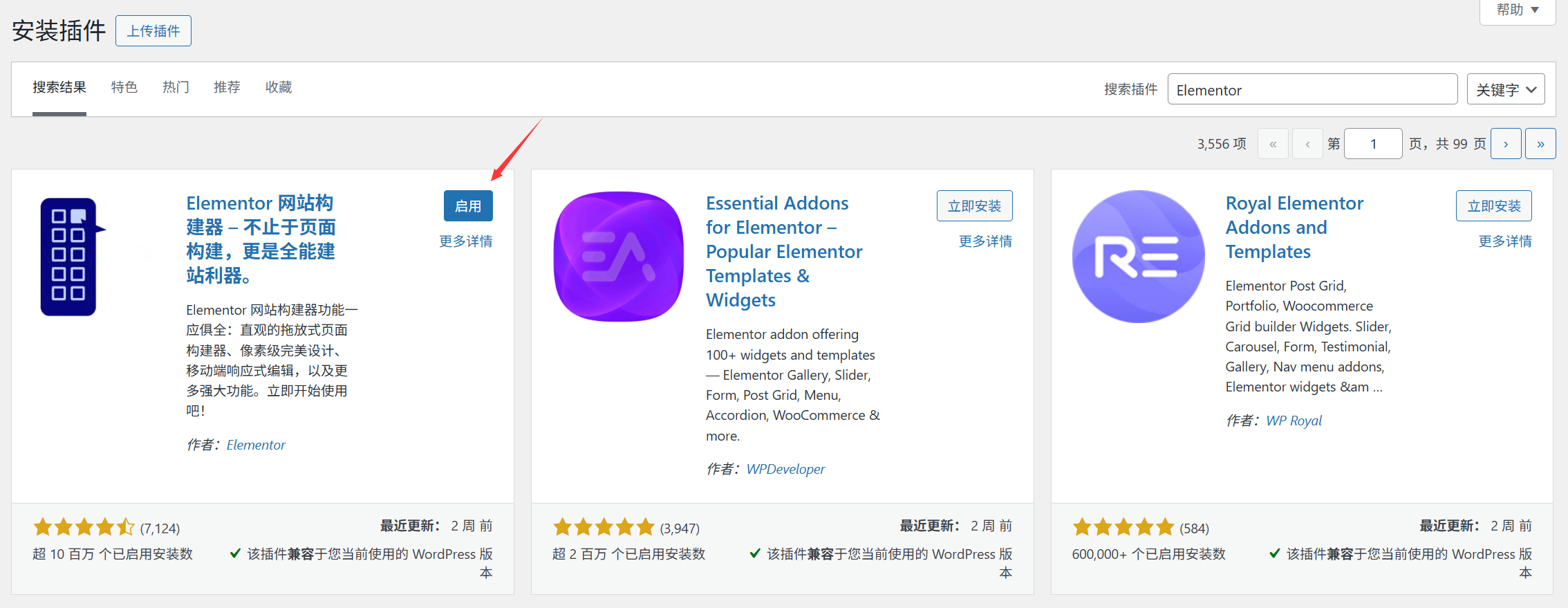
Після успішної активації ви побачите сповіщення, а в меню зліва з'явиться новий пункт "Elementor".
Третій крок: налаштування вперше (обов'язково для новачків)
Після активації Elementor автоматично відкриє вікно "Вітаємо", в якому новачкам пропонується виконати наступні кроки:
- Виберіть тип вебсайту.Виберіть тип вашого вебсайту (наприклад, блог, корпоративний сайт, інтернет-магазин тощо), і Elementor запропонує відповідні шаблони відповідно до цього типу.
- Виберіть рівень навичок дизайну.Новачкам рекомендується вибрати "Початківець", система спростить інтерфейс і зменшить кількість складних функцій, які можуть заважати.
- Доступ до бібліотеки шаблонів.Натисніть "Підключіться та отримайте шаблон" (необов'язково, безкоштовних шаблонів достатньо для новачків).
- Завершити налаштування.Натисніть "Почати користуватися Elementor", щоб перейти до інтерфейсу редактора.
Крок 4: Перевірте, чи успішно встановлено Elementor.
- Перейдіть на сторінку "Сторінки" → "Додати нову сторінку", щоб створити нову сторінку (наприклад, "Головна сторінка").
- На верхній частині сторінки редагування натисніть кнопку "Редагувати за допомогою Elementor" (синя кнопка з логотипом Elementor).
- Якщо вам вдалося успішно перейти до візуального редактора (з панеллю елементів зліва та зоною редагування справа), це означає, що плагін успішно встановлено та активний.
Розв'язання поширених проблем
1. Помилка установки з повідомленням "Недостатньо пам'яті"?
- Причина: обмеження пам'яті сервера занадто низьке.
- Вирішення: зв'яжіться з вашим провайдером хостингу і попросіть збільшити обмеження пам'яті PHP (щонайменше, 256 МБ).
2. Після натискання на "Редагувати за допомогою Elementor" з'явився білий екран?
- Спробуйте оновити сторінку або очистити кеш браузера.
- Перевірте, чи немає конфліктів з іншими плагінами: тимчасово відключіть інші плагіни, а потім спробуйте знову відкрити Elementor.
3. Не можете знайти кнопку редагування Elementor?
- Переконайтеся, що плагін активний: перейдіть до розділу "Плагіни" → "Встановлені плагіни", і перевірте, чи статус Elementor є "Активний".
- Змініть редактор: натисніть "Режим редагування" у верхній частині сторінки редагування і виберіть "Elementor".
Наступний крок: почніть розробку своєї першої сторінки.
Після установки та активації ви зможете:
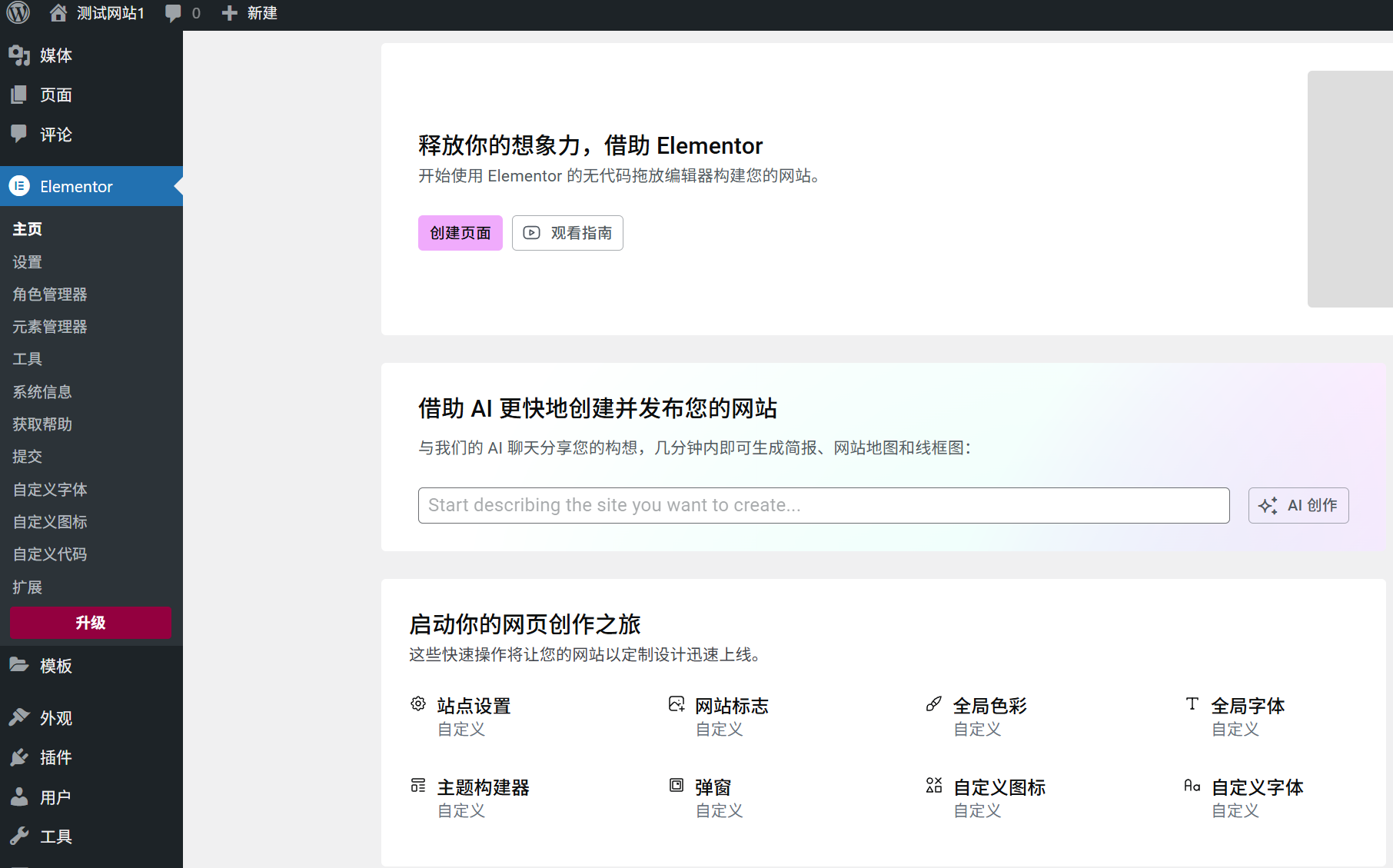
- Виберіть безкоштовний шаблон у розділі "Шаблони" → "Бібліотека шаблонів Elementor" і відразу ж почніть його використовувати.
- Перетягніть модулі (наприклад, "Заголовок", "Зображення", "Кнопка") з панелі "Елементи" ліворуч у зону редагування праворуч.
- Натисніть на будь-який елемент, щоб змінити його стиль (колір, шрифт, відступи тощо) у лівій панелі.
Головна перевага Elementor — це "режим попереднього перегляду в реальному часі", завдяки якому всі зміни відображаються негайно. Сміливо експериментуйте!
Якщо вам потрібна більш детальна інструкція із використання, ви можете переглянути офіційну документацію Elementor:https://elementor.com/help/
 Українська