


















Trước khi website chính thức ra mắt, kiểm thử chức năng là 'phòng tuyến' cuối cùng — dù nội dung có tinh tế đến đâu, nếu liên kết bị hỏng hay biểu mẫu gửi đi thất bại, người dùng cũng sẽ cảm thấy thiếu chuyên nghiệp, thậm chí rời đi ngay lập tức. Phần này tập trung vào hai kiểm thử chức năng cốt lõi:Tính hiệu lực của liên kết toàn trang(đảm bảo mọi liên kết đều chuyển hướng bình thường) vàchức năng gửi biểu mẫu(Đảm bảo người dùng có thể liên hệ bạn dễ dàng), sử dụng công cụ đơn giản và các bước để giúp bạn kiểm tra vấn đề, người mới cũng có thể hoàn thành dễ dàng.
Một, tại sao trước khi đưa lên mạng phải kiểm tra các chức năng này?
- Liên kết không hoạt động: Người dùng nhấp vào hiển thị '404 trang không tồn tại', sẽ trực tiếp làm giảm cảm giác tin tưởng, công cụ tìm kiếm cũng sẽ giảm điểm đánh giá trang web do có nhiều liên kết chết.
- Lỗi biểu mẫu: Biểu mẫu liên hệ, biểu mẫu đăng ký không thể gửi, sẽ bỏ lỡ khách hàng tiềm năng hoặc độc giả (ví dụ: người dùng muốn hợp tác nhưng không thể gửi tin nhắn).
- Dữ liệu hiển thị: Theo thống kê, 40% người dùng gặp phải liên kết hỏng một lần sẽ không truy cập lại trang web đó; 60% khách hàng tiềm năng sẽ chuyển sang đối thủ cạnh tranh do biểu mẫu không thể gửi.
Những vấn đề này đều có thể phát hiện và giải quyết qua kiểm tra đơn giản, và chỉ cần 30 phút để hoàn thành kiểm tra toàn bộ trang web.
Hai, Kiểm tra 1: Hiệu lực liên kết toàn trang (đảm bảo không có liên kết chết)
Các liên kết trong trang web bao gồm: menu điều hướng, siêu liên kết trong bài viết, liên kết hình ảnh, liên kết nút bấm, v.v. Nhấp thủ công từng cái một hiệu suất thấp, khuyến nghị dùng công cụ kiểm tra hàng loạt, nhanh chóng xác định liên kết chết.
Phương pháp 1: Dùng công cụ trực tuyến kiểm tra hàng loạt (phù hợp cho người mới, không cần cài đặt)
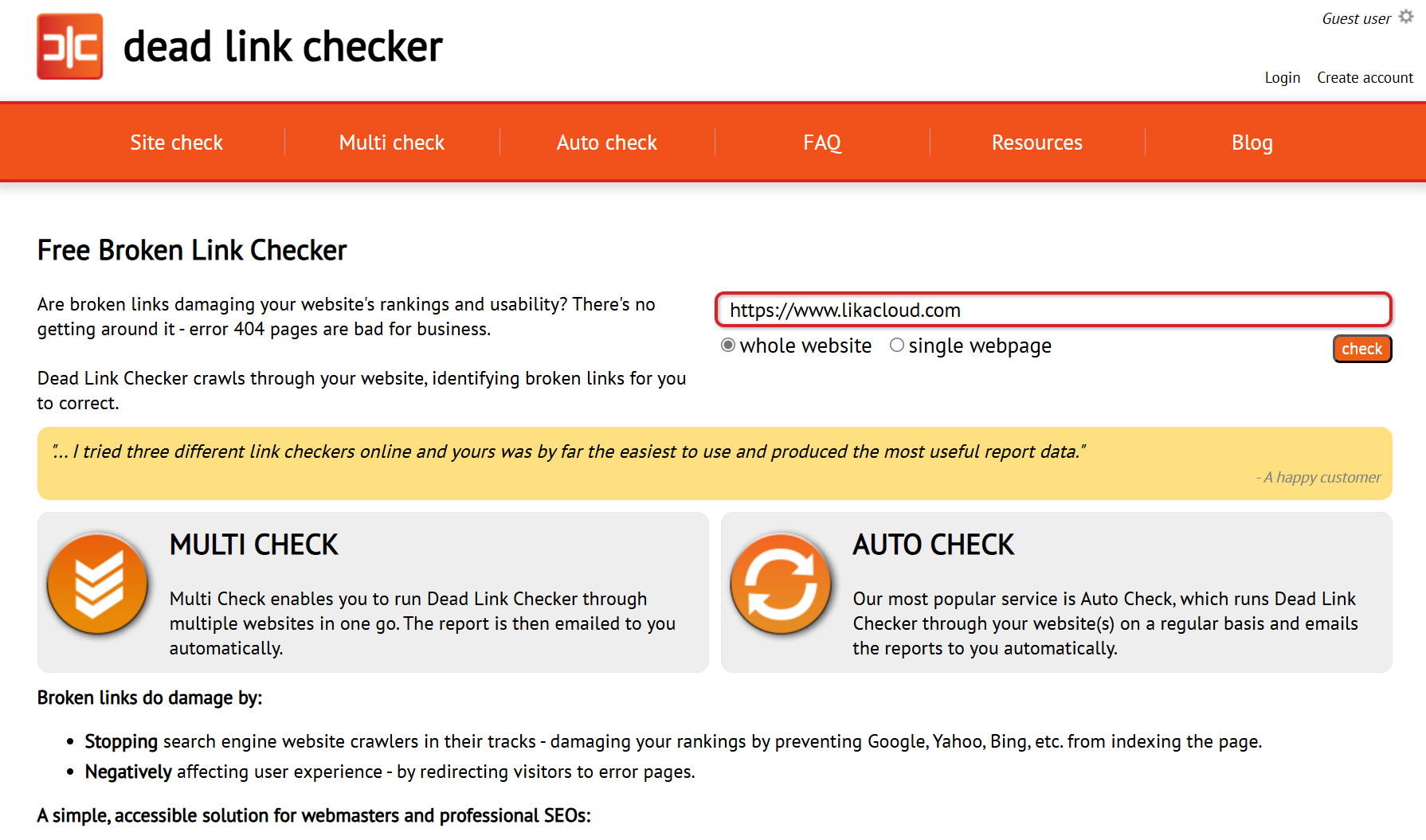
Công cụ đề xuất:Công Cụ Kiểm Tra Liên Kết Chết(Miễn phí, hỗ trợ trang web tiếng Trung)
Trang web chính thức:https://www.deadlinkchecker.com
Bước 1: Chọn chế độ kiểm tra
Sau khi mở trang web chính thức, hãy chọn chế độ 「Kiểm tra trang web」 (Kiểm tra toàn bộ trang web), nhập địa chỉ trang chủ của bạn (ví dụ: https://www.likacloud.com/), nhấp vào 「Check」。
Bước 2: Thiết lập phạm vi kiểm tra (người mới nên chọn mặc định)
- 「Độ sâu thu thập」: Giữ nguyên 「10」(kiểm tra đến trang cấp 10, đủ bao phủ các trang web cỡ nhỏ và vừa).
- 「Theo liên kết ngoài」: Chọn 「Không」(không kiểm tra liên kết ngoài, chỉ tập trung vào liên kết trong trang web của bạn).
- Nhấp vào 「Check」 để bắt đầu kiểm tra (quá trình có thể mất vài phút, tùy thuộc vào số lượng trang web).
Bước 3: Diễn giải kết quả kiểm tra và sửa chữa
Sau khi kiểm tra hoàn tất, công cụ sẽ liệt kê tất cả trạng thái liên kết:
- Màu xanh lá cây 「OK」:Liên kết bình thường, không cần xử lý.
- Màu đỏ 「Broken」:Liên kết chết (sau khi nhấp vào sẽ hiển thị lỗi cụ thể, chẳng hạn như 「404 Not Found」).
3 cách sửa liên kết chết:
- Lỗi chính tả liên kết:Phổ biến nhất! Ví dụ viết
https://example.com/aboutthànhhttps://example.com/abou,chỉnh sửa đúng là được. - Trang đã bị xóa: Nếu trang gốc đã bị xóa, hãy chuyển hướng liên kết đến trang liên quan mới (ví dụ: thay đổi liên kết đến bài viết cũ thành liên kết đến trang danh mục).
- Liên kết ngoài không hoạt động: Nếu trang được liên kết từ trang web khác không còn hoạt động, hãy xóa liên kết đó hoặc thay thế bằng liên kết thay thế hợp lệ.
Phương pháp 2: Kiểm tra thủ công trọng điểm (xác nhận hỗ trợ)
Ngay cả khi công cụ hiển thị bình thường, cũng nên kiểm tra thủ công các liên kết quan trọng sau (vị trí người dùng thường nhấp vào nhất):
- Menu điều hướngNhấp vào tất cả các mục menu (bao gồm menu thả xuống) để xác nhận có thể chuyển đến trang tương ứng.
- Nút trang chủVí dụ như các nút "Tìm hiểu thêm", "Liên hệ với chúng tôi", đảm bảo liên kết chính xác.
- Liên kết văn bản neo trong bài viếtMở ngẫu nhiên 3-5 bài viết, nhấp vào liên kết siêu văn bản trong bài (đặc biệt là các liên kết có từ hướng dẫn như "Nhấp vào đây", "Xem chi tiết").
- Liên kết hình ảnh:Nhấp vào hình ảnh băng chuyền trang chủ, hình ảnh minh họa bài viết (nếu đã thiết lập liên kết nhấp chuột), xác nhận mục tiêu chuyển hướng chính xác.
Ba, Kiểm tra 2: Chức năng gửi biểu mẫu (đảm bảo người dùng có thể liên hệ bạn)
Các biểu mẫu tương tác như biểu mẫu liên hệ, biểu mẫu đăng ký, bảng tin nhắn là kênh giao tiếp cốt lõi giữa trang web và người dùng, phải đảm bảo có thể gửi đi bình thường và nhận được tin nhắn.
Bước 1: Liệt kê tất cả các biểu mẫu cần kiểm tra.
Trước tiên xác định các biểu mẫu trên trang web (các loại phổ biến):
- Biểu mẫu "Liên hệ" trên trang liên hệ (ví dụ: biểu mẫu tạo bằng Contact Form 7).
- Biểu mẫu "Bình luận" dưới mỗi bài viết.
- Biểu mẫu "Đăng ký nhận bản tin" để đăng ký newsletter.
- Trang web thương mại điện tử có nút "Thêm vào giỏ hàng" và "Biểu mẫu thanh toán" (nếu có).
Bước 2: Mô phỏng người dùng gửi biểu mẫu (điểm kiểm tra quan trọng)
Lấy biểu mẫu liên hệ thông dụng nhất làm ví dụ, kiểm tra theo các bước sau:
- Điền biểu mẫu và gửi đi:Nhập dữ liệu kiểm tra thực tế (ví dụ: tên điền 「Người dùng kiểm tra」, email dùng email của bạn, nội dung điền 「Kiểm tra xem biểu mẫu có gửi bình thường không」), nhấp vào nút 「Gửi」.
- Kiểm tra phản hồi gửi:
- Trường hợp bình thường: sẽ hiển thị thông báo thành công (ví dụ: 「Tin nhắn đã được gửi」) và trang không có lỗi.
- Trường hợp bất thường: sau khi gửi không có phản hồi, hiển thị lỗi khung đỏ (ngoại trừ chưa điền mục bắt buộc), chuyển sang màn hình trắng, đều cho thấy biểu mẫu có vấn đề.
- Xác nhận đã nhận được tin nhắn chưa:
- Kiểm tra hộp thư nhận được đã cài đặt trong biểu mẫu (ví dụ: hộp thư được chỉ định trong cài đặt "Mail" của Contact Form 7), xem đã nhận được email thử nghiệm chưa. Nếu đã dùng cơ sở dữ liệu để lưu trữ biểu mẫu (ví dụ: một số plugin sẽ lưu lại bản ghi gửi đi), hãy đăng nhập vào trang quản trị để xem bản ghi biểu mẫu, xác nhận dữ liệu thử nghiệm đã được lưu.
Bước 3: Kiểm tra các trường hợp biên (tránh việc người dùng gửi thất bại)
Ngoài việc gửi bình thường, cần kiểm tra các tình huống sau (những trường hợp người dùng có thể gặp phải):
- Trường bắt buộc còn trống: Cố tình không điền các trường bắt buộc có dấu «*» (ví dụ: tên, email), nhấn gửi, xác nhận sẽ hiển thị thông báo rõ ràng (ví dụ: «Vui lòng nhập email của bạn»), thay vì báo lỗi trực tiếp.
- Nhập sai định dạng: Ví dụ: trong trường email nhập «12345» (không đúng định dạng email), xác nhận sẽ hiển thị thông báo «Vui lòng nhập địa chỉ email hợp lệ».
- Tệp đính kèm tải lên (nếu có): Nếu biểu mẫu hỗ trợ tải lên tệp (như CV, hình ảnh), hãy thử tải lên các định dạng tệp khác nhau (như PDF, JPG), xác nhận có thể gửi bình thường và nhận được tệp đính kèm.
Các vấn đề biểu mẫu thường gặp và cách giải quyết
| Hiện tượng vấn đề | Nguyên nhân có thể | Giải pháp |
|---|---|---|
| Không có phản hồi sau khi gửi | Lỗi mã biểu mẫu, xung đột plugin | Vô hiệu hóa các plugin khác và thử lại (kiểm tra xung đột); tạo lại mã biểu mẫu |
| Hiển thị 'Gửi thất bại' | Chức năng email của máy chủ chưa được bật | Liên hệ nhà cung cấp hosting để bật chức năng email PHP; hoặc chuyển sang sử dụng SMTP để gửi (cài đặt plugin 'WP Mail SMTP') |
| Có thể gửi đi nhưng không nhận được email | Email bị phân loại là thư rác | Kiểm tra thư mục 'Thư rác' trong hộp thư; đặt 'Tên người gửi' trong plugin biểu mẫu thành tên trang web (giảm khả năng bị chặn) |
Bốn: Danh sách kiểm tra chức năng trước khi triển khai (người mới có thể áp dụng trực tiếp)
Để tránh bỏ sót, có thể kiểm tra và đánh dấu theo danh sách sau:
Kiểm tra liên kết
- Tất cả các liên kết trong menu điều hướng (bao gồm menu thả xuống)
- Tất cả các nút và liên kết hình ảnh trên trang chủ
- Các siêu liên kết trong 5 bài viết ngẫu nhiên
- Các liên kết trong chân trang như thông tin bản quyền, chính sách bảo mật
- Danh mục phân loại và liên kết trang thẻ
Kiểm tra biểu mẫu
- Biểu mẫu liên hệ: Gửi thành công + nhận được email
- Biểu mẫu bình luận: Hiển thị sau khi gửi (hoặc cần kiểm duyệt)
- Biểu mẫu đăng ký: Có nhận được email xác nhận sau khi gửi không
- Các biểu mẫu khác (như hộp tìm kiếm, hộp đăng nhập): Chức năng hoạt động bình thường
Tóm lại
Liên kết và biểu mẫu là 'mạch máu' và 'kênh giao tiếp' của trang web, việc kiểm tra trước khi ra mắt có thể tránh được mất mát lớn từ những sai sót nhỏ. Sử dụng Dead Link Checker để kiểm tra hàng loạt liên kết chết, kiểm tra thủ công các vị trí quan trọng; kiểm tra biểu mẫu không chỉ cần gửi thành công mà còn phải xác nhận nhận được tin nhắn và xử lý các tình huống lỗi có thể xảy ra.
Sau khi hoàn thành các kiểm tra này, trang web của bạn có thể đón tiếp người dùng trong trạng thái 'không có lỗi', tạo nền tảng vững chắc cho việc quảng bá tiếp theo.
 Tiếng Việt