


















Sau khi đăng nhập thành công vào bảng quản trị WordPress, bạn sẽ thấy một loạt giao diện thao tác với nhiều tính năng phong phú. Các menu và chức năng này là công cụ cốt lõi để quản lý website, trông có vẻ phức tạp nhưng logic rõ ràng. Phần này sẽ lần lượt giới thiệu chức năng và tình huống sử dụng của các menu chính trong bảng quản trị, giúp bạn nhanh chóng làm quen với giao diện thao tác.
Một, Tìm hiểu bố cục tổng thể của bảng quản trị
Giao diện bảng quản trị WordPress chủ yếu được chia thành 4 khu vực, bố cục rõ ràng và cố định:
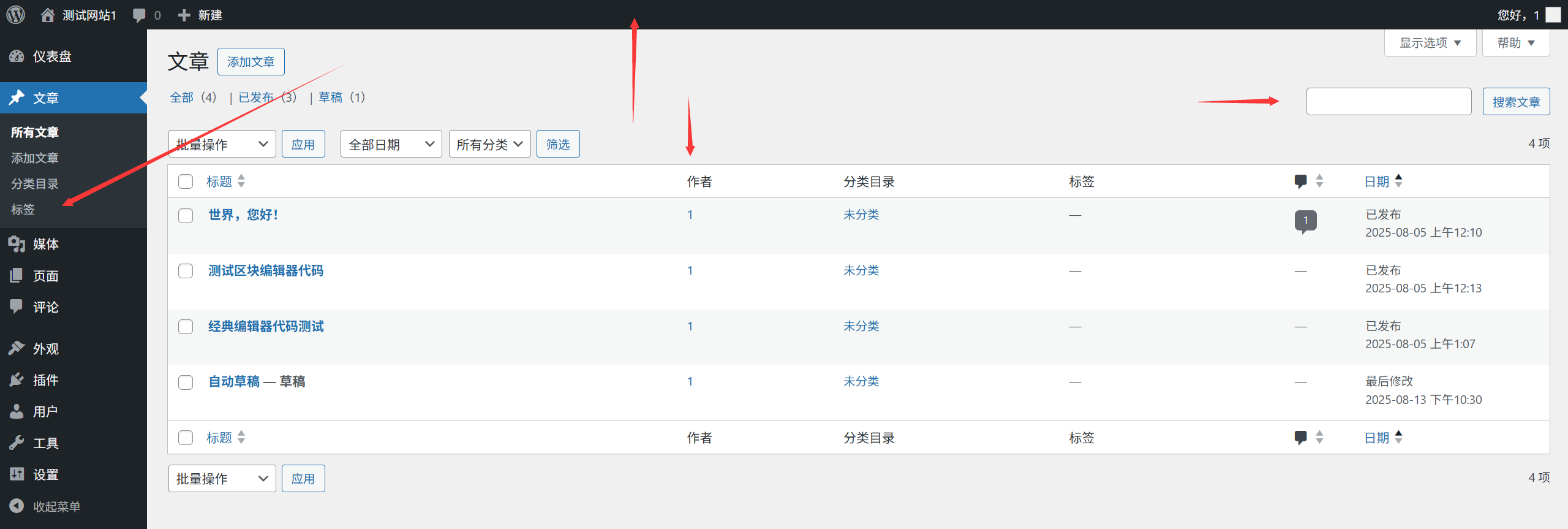
- Thanh công cụ trên cùngThanh quản trị (Admin Bar): Hiển thị tên website, ô tìm kiếm, thông báo, thông tin người dùng, v.v. (hiển thị toàn cục).
- Thanh menu bên trái: Chứa tất cả các lối vào chức năng chính (có thể thu gọn, thuận tiện cho thao tác trên màn hình nhỏ).
- Khu vực nội dung chính: Hiển thị các chức năng và cài đặt cụ thể của menu hiện tại (nội dung thay đổi theo menu).
- Thanh bên phải: Một số trang sẽ hiển thị thông tin trợ giúp, thao tác nhanh hoặc nội dung đề xuất.
II. Giải thích chi tiết chức năng menu chính
1. Bảng điều khiển (Dashboard): Trung tâm tổng quan trang web
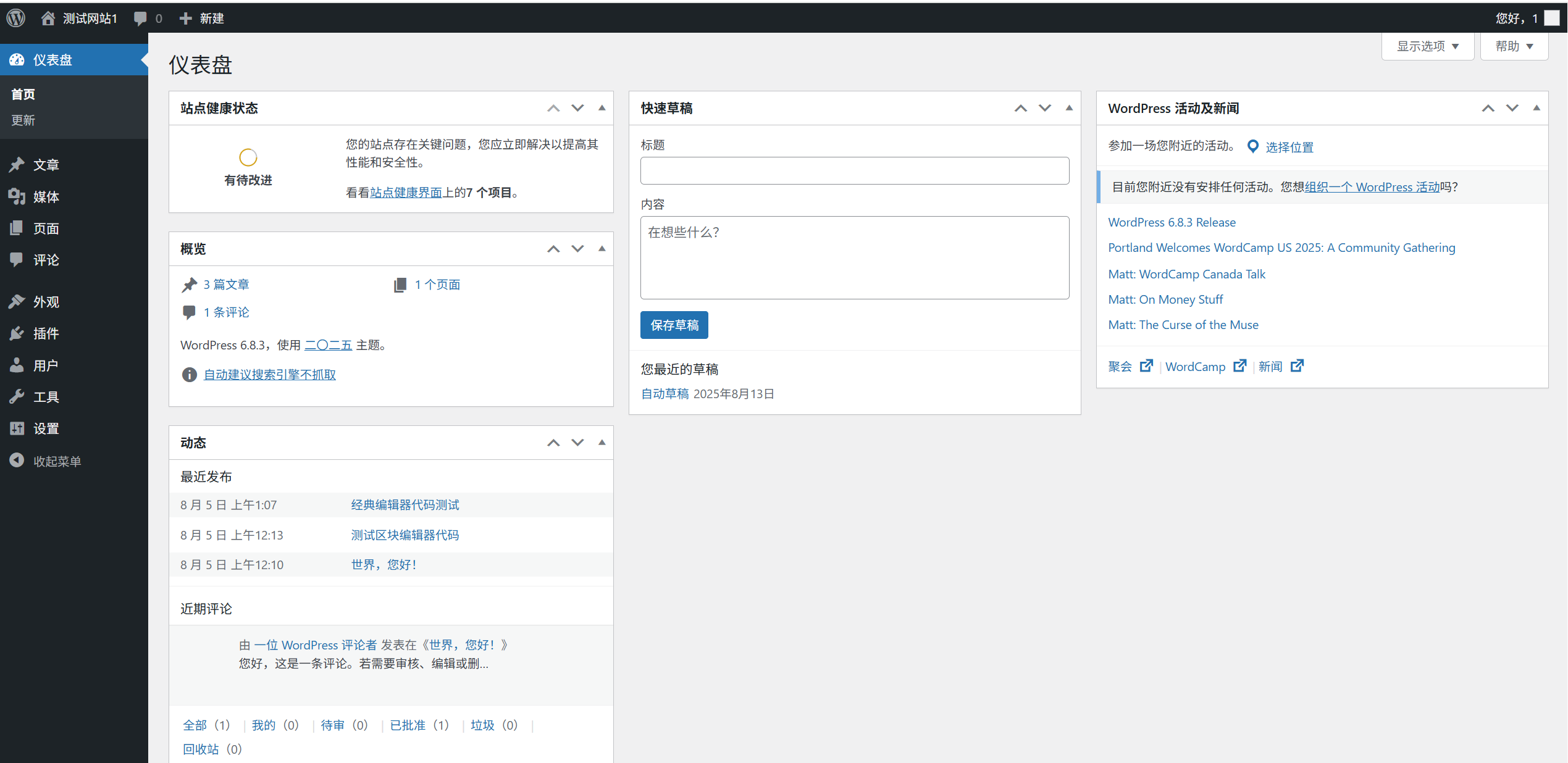
Bảng điều khiển là trang mặc định sau khi đăng nhập vào quản trị, tương đương với 'bảng điều khiển' của trang web, hiển thị thông tin quan trọng và lối tắt truy cập nhanh:
- Tóm tắt trạng thái trang web: Hiển thị số lượng bài viết, trang, bình luận, cùng thông tin phiên bản WordPress.
- Nhật ký hoạt động: Hoạt động trang web gần đây (ví dụ: bài viết nào được đăng, ai đã đăng nhập).
- Bản nháp nhanh: Ghi chú tạm thời ý tưởng, có thể chuyển trực tiếp thành bản nháp bài viết.
- *WordPress Tin tức**: Thông báo cập nhật chính thức, cảnh báo bảo mật, v.v. (có thể tắt).
- Nút thao tác nhanh:Cổng truy cập nhanh cho các tính năng thường dùng như 「Viết bài viết」「Thêm trang」.
Mẹo sử dụng: Nhấp vào "Tùy chọn màn hình" ở góc trên bên phải để tùy chỉnh hiển thị các mô-đun (người mới nên giữ mặc định).
2. Bài viết (Posts): Quản lý nội dung blog
Menu "Bài viết" dùng để quản lý tất cả bài viết blog (phù hợp với nội dung có tính thời gian, như tin tức, hướng dẫn, nhật ký), bao gồm các menu con sau:
- Tất cả bài viết: Xem, chỉnh sửa, xóa hoặc quản lý hàng loạt các bài viết đã đăng và bản nháp.
- Thêm bài viết mới: Truy cập trình soạn thảo để tạo bài viết mới (chức năng cốt lõi, xem chi tiết tại chương 15).
- Danh mục phân loại: Phân loại bài viết (ví dụ: 'Công nghệ', 'Đời sống', giúp người dùng dễ tìm kiếm).
- Thẻ: Thêm từ khóa thẻ cho bài viết (ví dụ: một bài viết về ẩm thực có thể thêm 'recipes', 'món ăn gia đình').
Sự khác biệt cốt lõi: Bài viết sẽ được sắp xếp theo thời gian đăng, thường hiển thị trên trang "Blog" của trang web, hỗ trợ tính năng bình luận.
3. Phương tiện (Media): Quản lý hình ảnh và tệp
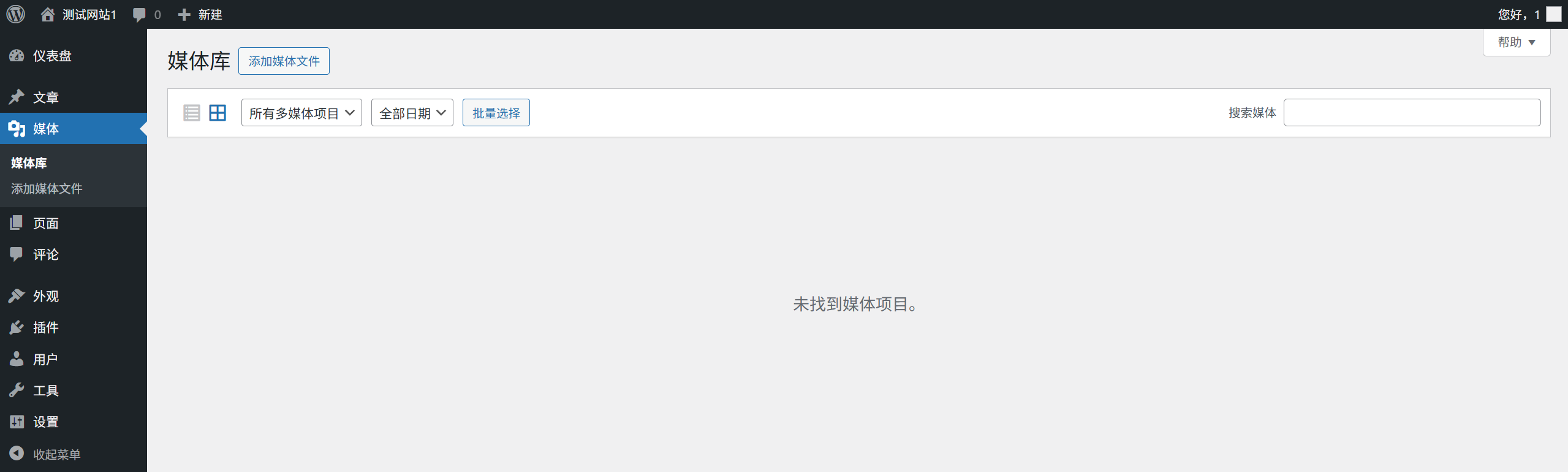
Thư viện phương tiện là "trình quản lý tệp" của trang web, dùng để lưu trữ và quản lý tất cả hình ảnh, video, tài liệu đã tải lên:
- 库Xem tất cả tệp tin đã tải lên (hỗ trợ chế độ xem danh sách / lưới, có thể lọc theo ngày, loại).
- Thêm tệp tin mới: Tải lên hình ảnh, video, v.v. (kích thước tệp đơn lẻ thường bị giới hạn trong 2-10MB, có thể điều chỉnh trong cài đặt máy chủ).
Mẹo sử dụng: Khi tải lên hình ảnh, nên nén trước (ví dụ: sử dụng công cụ TinyPNG) để tránh làm chậm tốc độ trang web; mỗi hình ảnh cần điền 'văn bản thay thế' (thẻ alt), vừa có lợi cho SEO, vừa giúp người dùng khiếm thị dễ hiểu.
4. Trang (Pages): Tạo trang độc lập
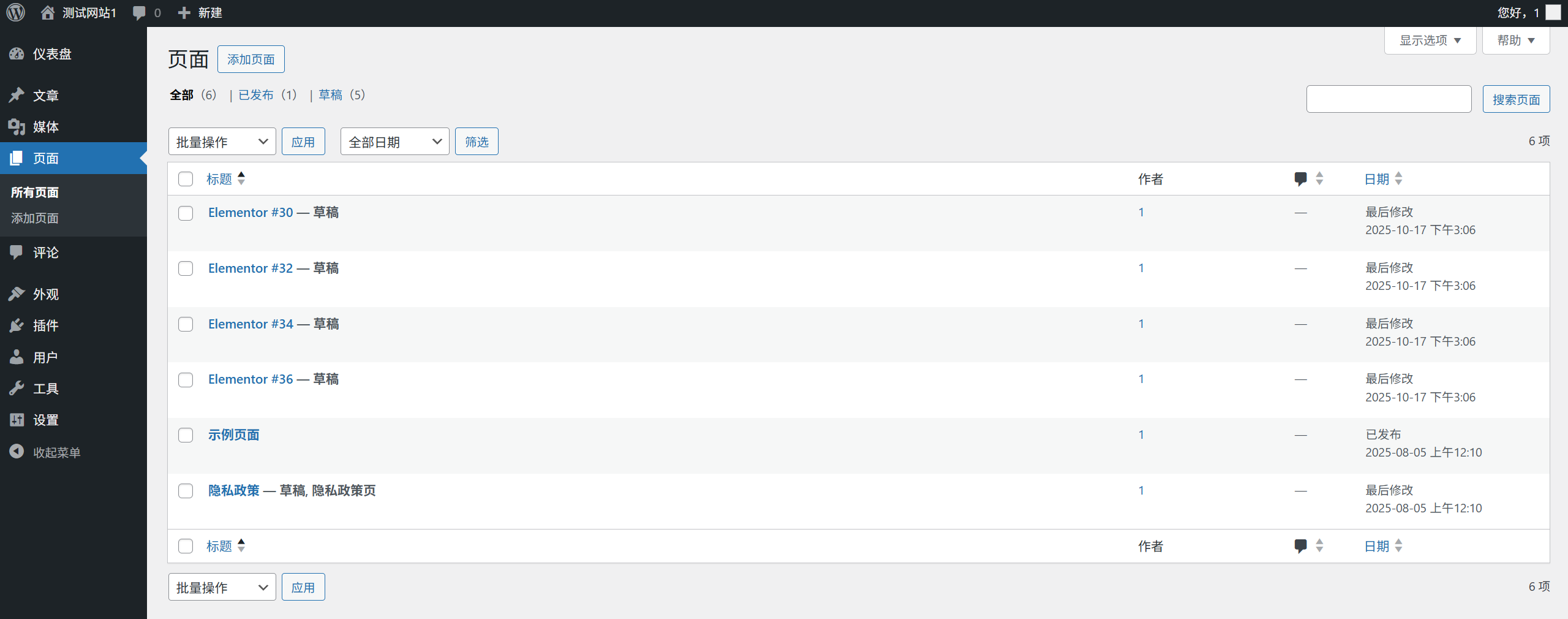
「Trang」dùng để tạo nội dung cố định không phụ thuộc thời gian (như 「Giới thiệu」, 「Liên hệ」), menu con bao gồm:
- Tất cả trang: Quản lý các trang đã tạo (có thể điều chỉnh thứ tự, thiết lập trang cha).
- Thêm trang mới: Tạo trang mới (trình soạn thảo tương tự bài viết, nhưng chức năng đơn giản hơn).
Khác biệt cốt lõi so với bài viết:
- Trang không có thời gian đăng, không xuất hiện trong danh sách blog.
- Trang có thể thiết lập cấp bậc (ví dụ: 'Dịch vụ' là trang cha, 'Phát triển Web' là trang con).
- Trang mặc định tắt tính năng bình luận (có thể bật thủ công).
5. Giao diện (Appearance): Thiết kế kiểu dáng trang web

Menu 'Giao diện' dùng để kiểm soát hiệu ứng hình ảnh của trang web, là cổng lõi để làm đẹp trang web:
- Chủ đềXem, cài đặt, chuyển đổi giao diện (xem chi tiết tại Chương 12); nhấp vào 'Tùy chỉnh' để mở bảng điều chỉnh thời gian thực.
- Tùy chỉnhĐiều chỉnh cài đặt cơ bản của giao diện (như logo, màu sắc, vị trí menu) trong thời gian thực, thấy là được.
- Tiện íchThêm các thành phần (như ô tìm kiếm, danh sách danh mục, vị trí quảng cáo) vào các khu vực như thanh bên, chân trang.
- Menu: Tạo và quản lý menu điều hướng trang web (xem chi tiết tại Chương 14).
- Cài đặt trang chủ: Chọn hiển thị trang chủ là "Bài viết mới nhất" hay "Trang tĩnh" (người mới nên chọn trang tĩnh).
Gợi ý cho người mới bắt đầu: Nếu đã cài đặt trình chỉnh sửa trực quan như Elementor, lối vào chỉnh sửa tương ứng sẽ hiển thị trong menu "Giao diện".
6. Tiện ích mở rộng (Plugins): Mở rộng chức năng trang web
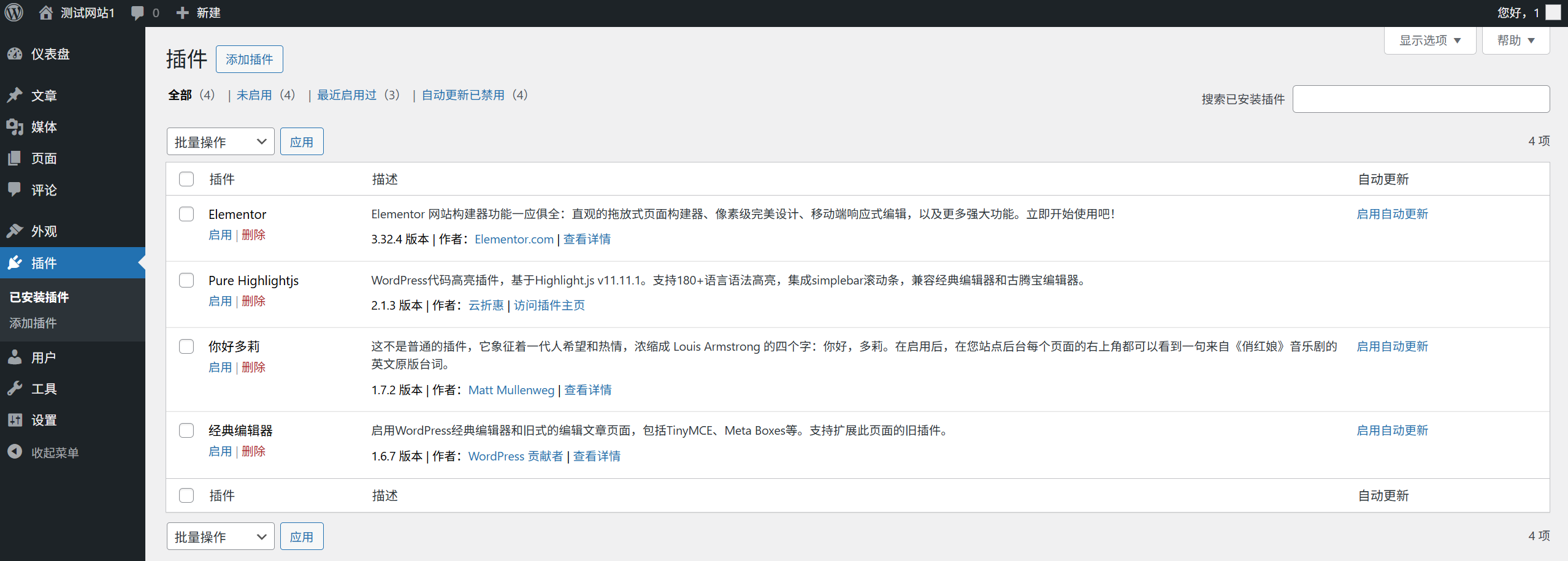
Plugin là "công cụ mở rộng chức năng" của WordPress, thông qua việc cài đặt plugin có thể thêm các chức năng khác nhau (như biểu mẫu, tối ưu hóa SEO, chống ăn cắp liên kết):
- Đã cài đặt plugin: Xem tất cả plugin, có thể kích hoạt, vô hiệu hóa hoặc xóa (khuyến nghị chỉ giữ lại các plugin cần thiết).
- Thêm plugin mới: Tìm kiếm và cài đặt plugin từ kho plugin chính thức (xem chi tiết tại chương 18).
- Trình chỉnh sửa plugin: Sửa mã nguồn plugin (Người mới cấm sử dụng! Sửa sai có thể làm sập website).
Cảnh báo bảo mật: Chỉ cài đặt plugin có điểm đánh giá cao, cập nhật thường xuyên; xóa định kỳ các plugin không dùng để giảm rủi ro bảo mật.
7. Người dùng (Users): Quản lý tài khoản trang web
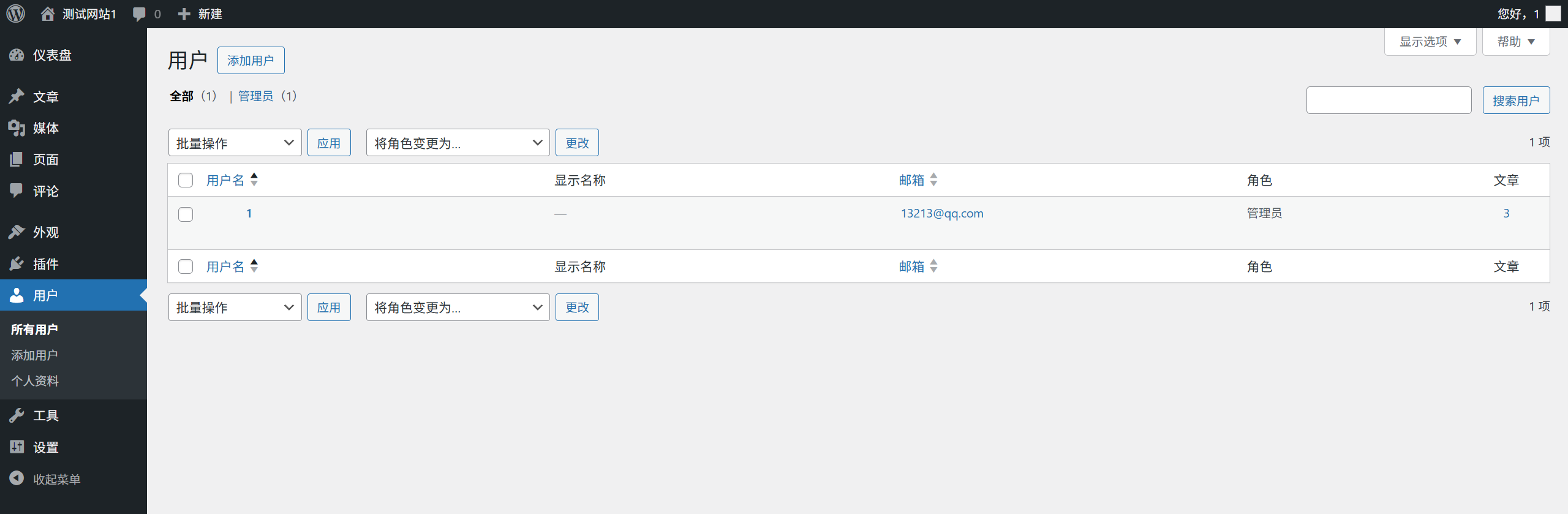
Menu 「Người dùng」 dùng để quản lý tất cả tài khoản có thể đăng nhập vào website, các menu con bao gồm:
- Tất cả người dùng:Xem và quản lý tất cả người dùng(có thể sửa quyền hạn, xóa tài khoản)。
- Thêm người dùng mới:Tạo tài khoản mới (ví dụ: phân quyền chỉnh sửa cho thành viên nhóm).
- Hồ sơ cá nhân:Sửa đổi thông tin người dùng đang đăng nhập (ví dụ: biệt danh, mật khẩu, email).
Giải thích quyền hạn:WordPress có 5 vai trò người dùng, quyền hạn từ cao đến thấp là:
- Super Administrator (Dành riêng cho mạng đa trang web)
- Quản trị viên (Có tất cả quyền, có thể sửa đổi cài đặt)
- Biên tập viên (Có thể xuất bản và quản lý tất cả bài viết)
- Tác giả (Chỉ có thể xuất bản và quản lý bài viết của mình)
- Người đăng ký (chỉ có thể quản lý hồ sơ cá nhân)
8. Công cụ(Tools):Bộ sưu tập chức năng hữu ích
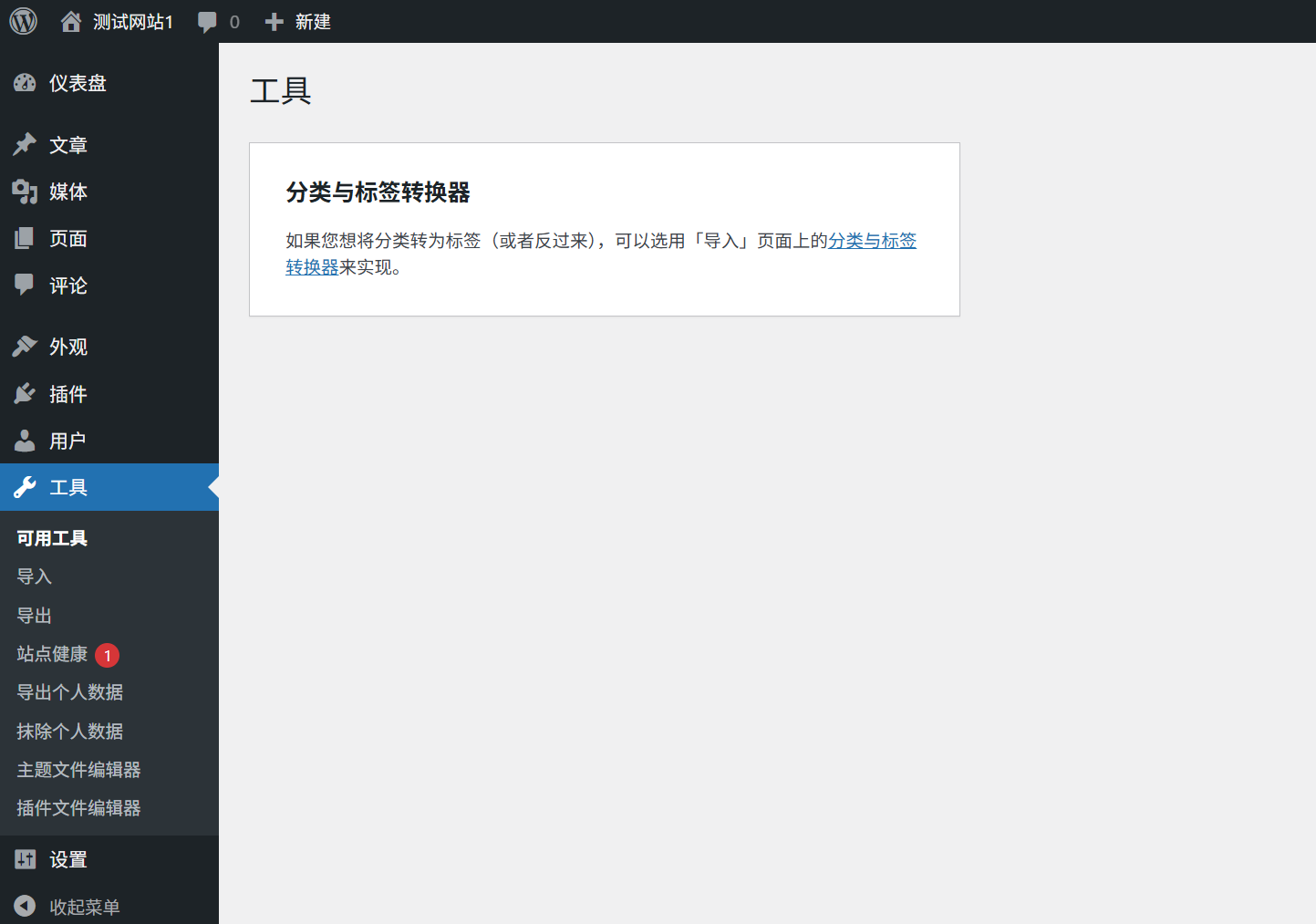
Menu "Công cụ" chứa một số chức năng hỗ trợ, những cái thường dùng cho người mới bao gồm:
- Tình trạng trang web:Kiểm tra trạng thái trang web (như có cập nhật không, vấn đề bảo mật, điểm nghẽn hiệu suất).
- Nhập:Nhập bài viết từ các nền tảng khác (như Blogger, blog Sina).
- Xuất: Xuất bài viết, trang, v.v. (dùng để sao lưu hoặc di chuyển trang web).
- Các công cụ có sẵn: Bao gồm một số công cụ không thường dùng (như kiểm tra chụp ảnh màn hình trình duyệt).
9. Cài đặt(Settings):Cấu hình cốt lõi của trang web
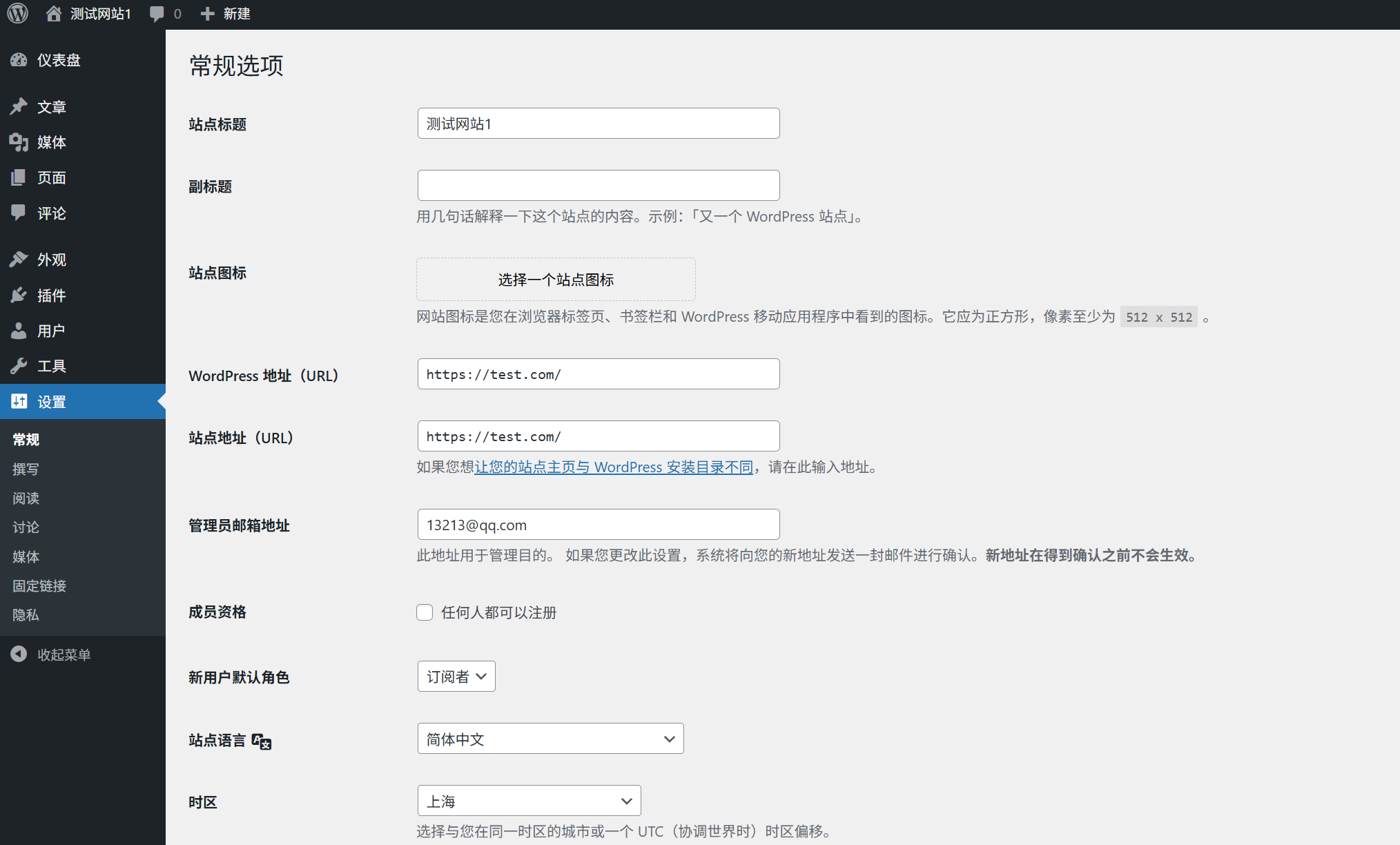
Menu "Cài đặt" là "Bảng điều khiển trung tâm" của website, chứa các cấu hình quan trọng cho hoạt động của trang web (sửa đổi cẩn thận):
- Tổng quát: Thiết lập tiêu đề website, tiêu đề phụ, múi giờ, ngôn ngữ, email quản trị viên, v.v.
- Viết bài: Thiết lập danh mục mặc định, định dạng mặc định cho bài viết (người mới có thể giữ nguyên mặc định).
- Đọc: Thiết lập nội dung hiển thị trang chủ, số lượng bài viết mỗi trang, khả năng hiển thị với công cụ tìm kiếm, v.v.
- Thảo luận: Điều khiển tính năng bình luận (như cho phép bình luận hay không, quy tắc kiểm duyệt bình luận).
- Media:Cài đặt kích thước mặc định khi tải ảnh lên (không nên giảm nhỏ để tránh ảnh bị mờ).
- Permalink:Cài đặt định dạng URL (khuyến nghị định dạng 「Tên bài viết」, xem chi tiết tại mục 10.3).
Lưu ý quan trọng: Sau khi sửa đổi cài đặt, nhất định phải nhấp vào nút "Lưu thay đổi" ở cuối trang, nếu không sửa đổi sẽ không có hiệu lực.
Ba, Mẹo thao tác hậu trường
- Chức năng tìm kiếm nhanh: Hộp tìm kiếm trên thanh công cụ đầu trang có thể nhanh chóng tìm bài viết, trang, người dùng hoặc cài đặt.
- Menu gập: Nhấn vào mũi tên ở đầu menu bên trái để gập menu, tiết kiệm không gian (phù hợp với thiết bị màn hình nhỏ).
- Tùy chọn màn hình: Hầu hết mỗi trang ở góc trên bên phải đều có 「Tùy chọn màn hình」, cho phép tùy chỉnh hiển thị nội dung (ví dụ: ẩn các mô-đun không cần thiết).
- Nút trợ giúp: Nút "Trợ giúp" ở góc trên bên phải mỗi trang sẽ hiển thị hướng dẫn sử dụng chức năng hiện tại, người mới nên xem thêm.
- Đăng xuất: Nhấp vào tên người dùng ở góc trên bên phải thanh công cụ trên cùng, chọn "Thoát" để đảm bảo an toàn tài khoản (nhất thiết phải thực hiện trên máy tính công cộng).
Tóm lại
Menu trong WordPress admin có vẻ nhiều, nhưng logic rõ ràng: 'Bài viết' và 'Trang' dùng để quản lý nội dung, 'Media' dùng để quản lý tệp, 'Giao diện' dùng để thiết kế kiểu dáng, 'Plugin' dùng để mở rộng chức năng, 'Cài đặt' dùng để cấu hình cốt lõi.
Gợi ý
Là người mới, không cần phải nắm bắt tất cả chức năng ngay từ đầu, chỉ cần làm quen với các menu cốt lõi như 'Bài viết', 'Trang', 'Giao diện' và 'Cài đặt'. Khi sử dụng sâu hơn, hãy dần dần khám phá các chức năng khác.
 Tiếng Việt