


















Pro většinu uživatelů webhostingu existují limity využití CPU, a proto je vždy doporučeno optimalizovat webové stránky. Většina uživatelů používá sdílené servery a téměř všichni poskytovatelé webhostingu zašlou upozornění, pokud je využití CPU příliš vysoké.

Je velmi důležité udržovat nízkou míru využití procesoru. WordPress zavedl v verzi 3.6 rozhraní Heartbeat API, které je zodpovědné za řízení několika funkcí.
Pokud se počet “impulsů” API zvýší, počet výzev CPU, které server přidělí webovým stránkám, také vzroste, což může vést k výpadku webových stránek.
Určitě nechcete, aby k tomuto došlo. V mnoha případech, pokud obdržíte upozornění, že webová stránka posíláwp-admin/admin-ajax.phpBylo odesláno velké množství požadavků AJAX, což znamená, že potřebujete kontrolovat rozhraní API Heartbeat ve WordPressu.
Administrativní rozsah rozhraní WordPress Heartbeat API.

Možná se divíte, proč všichni doporučují omezit toto API a jaké funkce spravuje.
- Sledovat stav aktivity všech autorů na webových stránkách s více autory.
- Odesílání “impulzů” při vytváření nebo aktualizaci článků.”
- Odeslat “impuls”, když se článek automaticky uloží.”
- Synchronizace prodejních dat e-commerce webových stránek v reálném čase.
- Zobrazit oznámení na dashboardu WordPressu.
Možná jste již měli tuto zkušenost: když jiní autoři upravují určitý článek, můžete vidět stav jejich editace. Tato funkce je zajištěna pomocí rozhraní Heartbeat API.
Pokud máte na své webové stránce 5 autorů, kteří jsou odpovědní za publikování obsahu v různých kategoriích, počet “impulzů” (tj. POST požadavků) odeslaných prostřednictvím API v tomto případě významně vzroste, což přímo ovlivní využití procesoru.
Před pár měsíci mi poskytovatel webhostingu oznámil, že můj aktuální hostingový plán již není schopen podporovat můj web, a doporučil mi přejít na cloudový hosting.
Je třeba si uvědomit, že přechod z hostingového plánu za 15 dolarů měsíčně na plán za 50 dolarů měsíčně nebyl snadný. Zástupci hostingu tehdy uvedli, že denní počet volání CPU na webové stránky překročil limit a stávající služby již nebylo možné nadále poskytovat.
Příčinou tohoto problému je příliš velký počet “impulzů” odesílaných rozhraním WordPress Heartbeat API. Po hledání jsem našel řešení tohoto problému.
Musíte vědět, že máte plnou kontrolu nad tím, jak funguje rozhraní Heartbeat API. Pokud jste jediným autorem webu a nemusíte sledovat stav aktivit ostatních autorů, můžete toto rozhraní dokonce úplně deaktivovat.
Jak monitorovat Heartbeat API.
V současné době neexistuje žádný přímý způsob, jak zjistit přesný počet “impulsů” odeslaných rozhraním Heartbeat API, ale můžete si prohlédnout historické statistiky webu prostřednictvím cPanelu na virtuálním hostiteli.
Můžete to provést pomocí nástrojů poskytovaných poskytovatelem hostingu. Pokud si nejste jistí, zda tyto nástroje máte k dispozici, zeptejte se poskytovatele a podívejte se na statistiku “25 nejnavštěvovanějších stránek”.
Pokud zjistíte, že/wp-admin/admin-ajax.phpPokud je na vrcholu seznamu, znamená to, že problém spočívá v rozhraní API WordPress Heartbeat, které vyčerpalo velké množství zdrojů procesoru.
To může zabránit správnému fungování dalších operací, což může vést k výpadku webové stránky. K vyřešení tohoto problému existují dvě možnosti: 1) omezit počet “impulzů” API nebo 2) jej zcela deaktivovat. Obě tyto akce lze provést pomocí pluginů i bez nich. Vzhledem k tomu, že většina uživatelů WordPressu nejsou technici, je pro ně důležitější seznámit se s vhodnými řešeními pomocí pluginů.
Použijte plugin pro správu WordPress Heartbeat API.
Jeff Matson vyvinul plugin, který vám pomůže spravovat frekvenci “pulzů” Heartbeat API ve WordPressu jen pomocí několika kliknutí.
Nejprve nainstalujte a aktivujte “Kontrola srdečního tepu”Plugin (za předpokladu, že již víte, jak nainstalovat pluginy WordPressu). Po aktivaci přejděte na stránku “Nastavení >> Kontrola srdce”.
Na této stránce uvidíte tři možnosti, které slouží k přesunutí výchozího nastavení API.
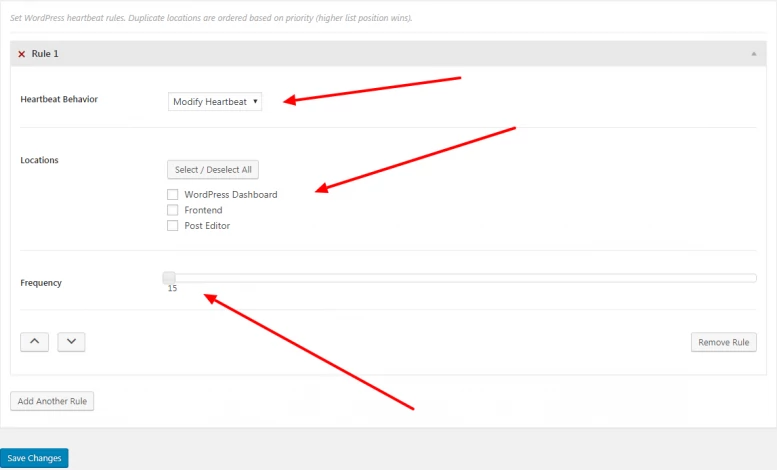
Z rozbalovací nabídky můžete vybrat rozsah působnosti API podle svých potřeb. Pokud jste jediným autorem webu, můžete zvolit deaktivaci API na všech místech.
Výchozí frekvence API “Heartbeat” na stránce pro editaci článku je nastavena na 15 sekund. Musíte ji upravit na hodnotu větší než 15 sekund. Čím vyšší je nastavená hodnota, tím delší intervaly mezi odesíláním požadavků POST prostřednictvím rozhraní Heartbeat API, což dává procesoru více času na zpracování ostatních požadavků.
Jak bylo uvedeno výše, většina odborníků doporučuje přímo deaktivovat toto API. Vynaložit stovky dolarů na upgrade hostitelského plánu jen kvůli jednomu API je zjevně kontraproduktivní.
ŘízeníShared hostingJe to skutečně náročné a mnoho uživatelů kvůli tomu utrpí dodatečnými náklady. Dokonce i webové stránky s pouze 500 články mohou být nuceny přejít na jinou platformu.Virtuální privátní server (VPS)或Cloudový hostingJen za účelem získání většího denního limitu pro volání CPU.
Použijte kód k omezení WordPress Heartbeat API.
V souborech tématu WordPressu,functions.phpJe to jeden z nejdůležitějších souborů. Do tohoto souboru můžete přidat jednoduchý kód, který umožní omezit používání rozhraní Heartbeat API, a to stejným způsobem, jakým to funguje pomocí pluginů.
Mnoho lidí však raději řeší tyto drobné problémy pomocí kódu, než aby pokaždé instalovali nové pluginy. Koneckonců, není nutné instalovat další pluginy jen kvůli drobným věcem.
Proto je lepší přímo zkopírovat a vložit následující kód. Předpokládejme, že již kód ovládáte.functions.phpMetoda úpravy souborů; pokud ji ještě neznáte, můžete postupovat podle následujících kroků:
- Otevřete cPanel, najděte a klikněte na “Správce souborů”.”
- Nalezeno na
wp-contentOtevřete složku a spusťte ji. - Vstupte.
themesSložka - Vyberte složku s tématy, kterou aktuálně používáte, a najděte v ní
functions.phpDokumenty
Otevřete to.functions.phpEditujte soubor a vložte následující kód:
add_action( ‘init’, ‘stop_heartbeat’, 1 );
function stop_heartbeat() {
wp_deregister_script(‘heartbeat’);
}
Po uložení souboru je operace dokončena.
Někteří uživatelé mohou být zmateni po otevření správce souborů. Pokud na stejném hostiteli provozujete více webových stránek, je nutné zkontrolovat, kde jsou uložena data cílové webové stránky.
Zřejmě jste o tom slyšeli.public_htmlSložka – Vaše webové soubory se nacházejí v této složce, pokud používátePanel pro správu Bao Ta.Můžete také přímo vstoupit do katalogu webových stránek pomocí seznamu webových stránek.
Pokud máte přístup k administrativnímu rozhraní webové stránky, musíte nejprve vymazat mezipaměť webové stránky pomocí pluginu pro mezipaměť a poté zkontrolovat stav fungování webové stránky.
Pokud je webová stránka v pořádku, gratulujeme, úspěšně jste dokončili konfiguraci omezení pro WordPress Heartbeat API.
Doufáme, že jste pochopili důležitost optimalizace webových stránek. Mnoho uživatelů si stěžuje na pomalé načítání webových stránek a příliš vysoké využití procesoru, a klíčem k řešení těchto problémů je pečlivé sledování stavu rozhraní Heartbeat API. Pokud v budoucnu narazíte na podobné problémy, zkuste toto rozhraní omezit nebo deaktivovat.
Přejeme vám příjemné používání WordPressu a stabilní dobu provozu serveru.
 Čeština