


















Per la maggior parte degli utenti di hosting virtuale, l'utilizzo della CPU è limitato, quindi è sempre consigliabile ottimizzare il sito web. La maggior parte degli utenti utilizza server condivisi e quasi tutti i fornitori di hosting virtuale inviano notifiche quando l'utilizzo della CPU è troppo elevato.

È fondamentale mantenere basso l'utilizzo della CPU. WordPress ha introdotto l'API Heartbeat nella versione 3.6, che gestisce varie funzionalità.
Se il numero di “impulsi” dell'API aumenta, anche il numero di chiamate della CPU che il server assegna al sito web aumenterà, il che potrebbe alla fine causare il blocco del sito web.
Scommetto che non vorresti che questo accadesse. Molte volte, se ricevi una notifica che il sito web ha inviato un messaggio,wp-admin/admin-ajax.phpSono stati inviati numerosi richiami AJAX, il che significa che è necessario controllare l'API Heartbeat di WordPress.
Il campo di gestione dell'API Heartbeat di WordPress.

Potresti chiederti perché tutti consigliano di limitare questa API e quali funzionalità gestisce esattamente.
- Monitorare lo stato delle attività di tutti gli autori su un sito web multi-autore.
- Invia un “impulso” quando crei o aggiorni un articolo.”
- Invia un “impulso” quando l'articolo viene salvato automaticamente.”
- Sincronizzare in tempo reale i dati di vendita del sito e-commerce.
- Mostrare le notifiche nella dashboard di WordPress.
Forse avete già avuto questa esperienza: quando altri autori stanno modificando un articolo, voi riuscite a vedere lo stato della loro modifica. Questa funzionalità è resa possibile dall'API Heartbeat.
Supponiamo che il tuo sito web abbia 5 autori, ognuno responsabile della pubblicazione di contenuti di diverse categorie. In questo caso, il numero di “impulsi” (ovvero richieste POST) inviati dall'API aumenterà notevolmente, il che influirà direttamente sull'utilizzo della CPU.
Alcuni mesi fa, il mio fornitore di servizi di hosting mi ha informato che il mio attuale piano di hosting non era più in grado di supportare il funzionamento del mio sito web e mi ha consigliato di passare all'hosting cloud.
Sapete, passare da un piano di hosting a 15 dollari al mese a uno a 50 dollari al mese non è stato facile. A quel punto, il servizio clienti di hosting ha dichiarato che il numero di chiamate della CPU giornaliere del sito web aveva superato il limite e non era possibile continuare a mantenere il servizio esistente.
La causa principale di questo problema è il numero eccessivo di “pulsazioni” inviate dall'API Heartbeat di WordPress. Ho trovato la soluzione appropriata cercando su Internet.
Quello che devi sapere è che puoi controllare completamente il funzionamento dell'API Heartbeat. Se sei l'unico autore del sito web e non hai bisogno di verificare lo stato delle attività degli altri autori, puoi persino disattivare direttamente l'API.
Come monitorare l'API Heartbeat.
Al momento non esiste un metodo diretto per verificare il numero esatto di “pulsazioni” inviate dall'API Heartbeat, ma è possibile visualizzare i dati statistici storici del sito web tramite il cPanel dell'hosting virtuale.
Puoi farlo utilizzando gli strumenti integrati forniti dal provider di hosting. Se non sei sicuro della disponibilità di tali strumenti, contatta direttamente il provider e consulta le statistiche delle “25 pagine più visitate”.
Se scoprite che/wp-admin/admin-ajax.phpSe il problema si verifica quando il sito è in cima alla classifica, significa che il problema riguarda l'API Heartbeat di WordPress, che ha esaurito una grande quantità di risorse della CPU.
Questo potrebbe ostacolare il normale funzionamento di altre operazioni, causando il malfunzionamento del sito web. Per risolvere questo problema, esistono due soluzioni possibili: limitare il numero di “impulsi” dell'API o disattivarla completamente. Entrambe le operazioni possono essere eseguite con o senza l'ausilio di plug-in. Tenendo conto che la maggior parte degli utenti di WordPress non sono esperti di tecnologia, è più importante per loro conoscere le soluzioni disponibili tramite i plug-in.
Usare il plugin per gestire l'API Heartbeat di WordPress.
Jeff Matson ha sviluppato un plug-in che, con pochi clic, ti aiuta a gestire la frequenza degli “impulsi” dell'API Heartbeat di WordPress.
Prima di tutto, installa e attiva “Controllo del battito cardiaco”Il plug-in (supponendo che tu abbia già imparato come installare i plug-in di WordPress). Dopo l'attivazione, vai alla pagina “Impostazioni >> Controllo Heartbeat”.
Nella pagina, vedrai tre opzioni per sovrascrivere le impostazioni predefinite dell'API.
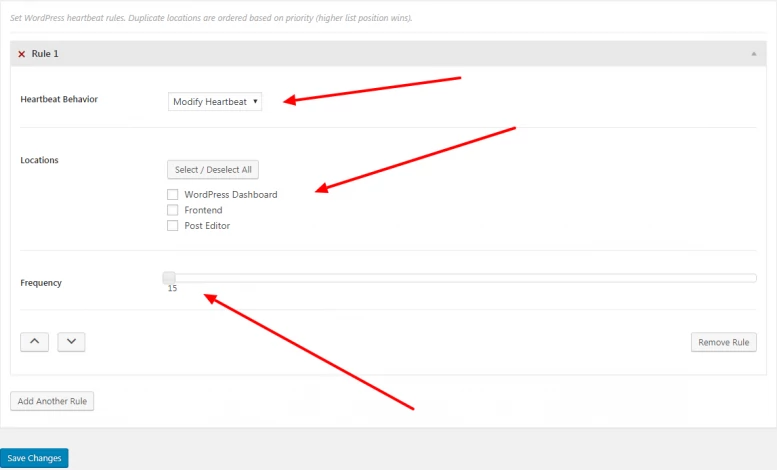
Dal menu a discesa, puoi selezionare l'ambito di applicazione dell'API in base alle tue esigenze. Se sei l'unico autore del sito web, puoi scegliere di disattivare l'API in tutte le posizioni.
Per impostazione predefinita, la frequenza degli “Heartbeat” dell'API della pagina di editing degli articoli è impostata a 15 secondi; è necessario modificarla in un valore superiore a 15 secondi. Quanto maggiore è il valore impostato, tanto più lungo sarà l'intervallo tra le richieste POST inviate dall'API Heartbeat, consentendo alla CPU di avere più tempo per elaborare altre richieste.
Come già detto in precedenza, la maggior parte degli esperti consiglia di disattivare direttamente l'API. Spendere centinaia di dollari per aggiornare il piano di hosting solo a causa di un'API non sembra assolutamente vantaggioso.
GestioneHosting condivisoÈ davvero una sfida, e molti utenti spesso devono affrontare costi aggiuntivi. Anche un sito web con sole 500 articoli potrebbe essere costretto a migrare.Il server privato virtuale (VPS)或Il cloud hostingSolo per ottenere una quota maggiore di chiamate CPU giornaliere.
Utilizzare i codici per limitare l'API Heartbeat di WordPress.
Nei file dei temi di WordPress,functions.phpÈ uno dei documenti più importanti. In questo documento, è possibile aggiungere un semplice codice per implementare le restrizioni dell'API Heartbeat, con un risultato equivalente a quello ottenuto utilizzando un plug-in.
Tuttavia, molte persone preferiscono risolvere questi piccoli problemi con il codice, piuttosto che installare sempre nuovi plug-in. Dopo tutto, non c'è bisogno di installare plug-in aggiuntivi per delle piccole cose.
Pertanto, copiare e incollare direttamente il codice seguente è l'opzione migliore. Supponiamo che tu abbia già padronanza di esso.functions.phpIl metodo di modifica dei file; se non lo conosci già, puoi procedere secondo i seguenti passaggi:
- Apri cPanel, trova e clicca su “Gestione file”.”
- Locate
wp-contentApri la cartella e seleziona il file chiamato "ReadMe.docx". - Entra
themesLa cartella - Seleziona la cartella dei temi che stai attualmente utilizzando e trova al suo interno
functions.phpDocumento
Aprirefunctions.phpPer modificare il file, incolla il seguente codice:
add_action( ‘init’, ‘stop_heartbeat’, 1 );
function stop_heartbeat() {
wp_deregister_script(‘heartbeat’);
}
Dopo aver salvato il file, l'operazione è completata.
Alcuni utenti potrebbero sentirsi confusi dopo aver aperto il file manager. Se si gestiscono più siti web sullo stesso server, è necessario verificare dove sono archiviati i dati del sito di destinazione.
Probabilmente avrete sentito parlare dipublic_htmlFolder —— I file del tuo sito web si trovano in questa cartella, se stai utilizzandoPannello di gestione di BaotaÈ possibile accedere direttamente alla directory del sito web tramite l'elenco dei siti web.
Se riesci ad accedere all'interfaccia di gestione del sito web, devi prima eliminare la cache del sito web tramite il plug-in della cache e quindi verificare lo stato di funzionamento del sito web.
Se il sito web funziona correttamente, allora congratulazioni, hai completato con successo la configurazione delle restrizioni per l'API Heartbeat di WordPress.
Spero che tu abbia compreso l'importanza dell'ottimizzazione del sito web. Molti utenti si lamentano della lentezza del caricamento del sito e dell'elevato utilizzo della CPU, e prestare attenzione allo stato di funzionamento dell'API Heartbeat è la chiave per risolvere questo tipo di problemi. Se in futuro dovessi riscontrare problemi simili, potresti provare a limitare o disattivare l'API.
Ti auguro una buona esperienza con WordPress e un tempo di funzionamento stabile del server.
 Italiano