


















Para a maioria dos usuários de hospedagem na Web, há um limite para o uso da CPU, portanto, é sempre recomendável otimizar o site. A maioria dos usuários usa servidores compartilhados e quase todos os provedores de hospedagem na Web enviam notificações quando o uso da CPU é muito alto.

Manter o uso da CPU baixo é fundamental, e o WordPress introduziu a API Heartbeat na versão 3.6, que gerencia várias funções.
Se o número de “pulsos” da API aumentar, o número de chamadas de CPU alocadas pelo servidor para o site também aumentará, o que pode levar ao tempo de inatividade do site.
Tenho certeza de que você não quer que isso aconteça. Muitas vezes, se você receber uma notificação de que um site forneceu a vocêwp-admin/admin-ajax.phpMuitas solicitações AJAX estão sendo enviadas, o que significa que você precisa assumir o controle da API do WordPress Heartbeat.
Escopo do gerenciamento da API do WordPress Heartbeat

Você pode estar se perguntando por que todos estão sugerindo a limitação dessa API e quais funções ela é realmente responsável por gerenciar.
- Monitorar o status da atividade de todos os autores em um site com vários autores
- Envia um “pulso” ao criar ou atualizar uma postagem”
- Enviar “pulso” no pós-salvamento automático”
- Sincronização em tempo real de dados de vendas de sites de comércio eletrônico
- Exibição de notificações no painel do WordPress
Você já deve ter tido a experiência de poder ver o status de um artigo quando outro autor o está editando, e isso é possível graças à API Heartbeat.
Supondo que você tenha 5 autores em seu site e que eles sejam responsáveis pela publicação de conteúdo em diferentes categorias, o número de “pulsos” (ou seja, solicitações POST) enviados pela API aumentará significativamente nesse caso, e isso terá um impacto direto no uso da CPU.
Há apenas alguns meses, meu provedor de hospedagem na Web me informou que meu plano de hospedagem atual não suportava mais a operação do meu site e sugeriu que eu fizesse o upgrade para a hospedagem na nuvem.
Não foi fácil fazer o upgrade de um plano de hospedagem de US$ 15 por mês para um plano de US$ 50 por mês. Na época, o atendimento ao cliente do host disse que o site havia excedido o limite diário de chamadas de CPU e não poderia continuar com o serviço atual.
A causa principal desse problema é que a API Heartbeat do WordPress envia muitos “pulsos”. Encontrei a solução pesquisando.
O que você precisa saber é que tem controle total sobre o funcionamento da API Heartbeat. Você pode até mesmo desativar a API diretamente se for o único autor do site e não precisar ver o status da atividade de outros autores.
Como monitorar a API Heartbeat
Não há uma maneira direta de ver o número exato de “pulsos” enviados pela API Heartbeat, mas você pode visualizar as estatísticas históricas do site por meio do cPanel em seu host da Web.
Você pode fazer isso com a ajuda de uma ferramenta integrada fornecida pelo seu provedor de hospedagem. Se não tiver certeza se essa ferramenta está disponível, consulte diretamente o provedor de serviços e verifique as estatísticas das “25 páginas mais visitadas”.
Se você encontrar/wp-admin/admin-ajax.phpNo topo da lista, isso significa que o problema está na API do WordPress Heartbeat, que já está consumindo muitos recursos da CPU.
Isso pode impedir que outras operações sejam executadas corretamente, o que, por sua vez, pode fazer com que o site fique fora do ar. Há duas soluções possíveis para esse problema: limitar o número de “pulsos” da API ou desativá-la completamente. Ambas as ações podem ser feitas com ou sem a ajuda de um plug-in. Considerando que a maioria dos usuários do WordPress não são técnicos, eles precisam estar cientes das opções de plugin aplicáveis.
Gerenciando a API do WordPress Heartbeat com plug-ins
Jeff Matson desenvolveu um plug-in que o ajuda a gerenciar a frequência de “pulsos” da API Heartbeat do WordPress com apenas alguns cliques.
Primeiro, instale e ative o “Controle de batimentos cardíacos” (supondo que você tenha dominado a instalação do plug-in do WordPress). Depois de ativado, vá para a página “Settings >> Heartbeat Control”.
Nessa página, você verá três opções para substituir as configurações padrão da API.
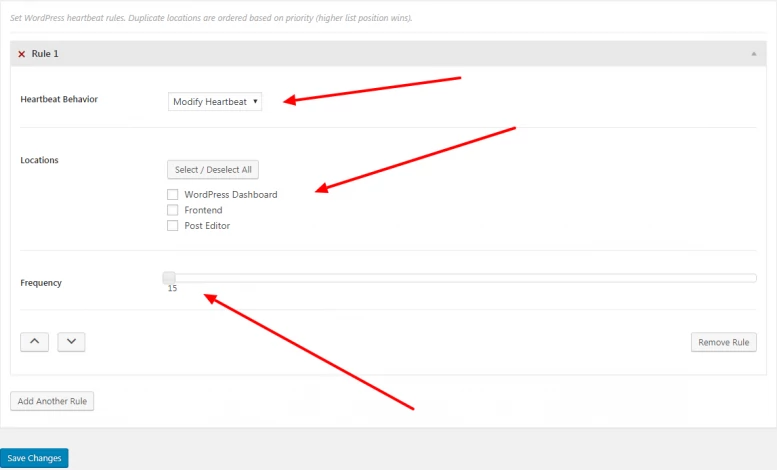
No menu suspenso, você pode selecionar o escopo da API de acordo com suas necessidades. Se você for o único autor do site, poderá optar por desativar a API em todos os locais.
Por padrão, a frequência de “Pulso” da API para a página de edição de posts é definida como 15 segundos, e você precisará ajustá-la para um valor maior que 15 segundos. Quanto maior for o valor definido, maior será o intervalo entre as solicitações POST enviadas pela API Heartbeat, liberando mais tempo para a CPU processar outras solicitações.
Conforme mencionado anteriormente, a maioria dos especialistas recomenda simplesmente desativar a API, e gastar centenas de dólares para atualizar seu plano de hospedagem apenas por causa de uma API não compensa.
gerencialHosp. CompartilhadaÉ realmente um desafio, e muitos usuários costumam incorrer em despesas adicionais como resultado. Até mesmo um site com apenas 500 artigos pode ser forçado a migrar para oServidor privado virtual (VPS)ouServidor em nuvemIsso é apenas para obter mais chamadas de CPU por dia.
Restringindo a API do WordPress Heartbeat com código
No arquivo de tema do WordPress, a tagfunctions.phpé um dos arquivos mais importantes. Você pode adicionar um trecho simples de código a esse arquivo para implementar uma restrição na API do Heartbeat que funcione da mesma forma que o uso de um plug-in.
No entanto, muitas pessoas preferem resolver esses pequenos problemas por meio de código em vez de instalar um novo plugin todas as vezes. Afinal de contas, não há necessidade de instalar plug-ins adicionais para as menores coisas.
Portanto, copiar e colar diretamente o código a seguir é uma opção melhor. Supõe-se que você tenha dominado o códigofunctions.phpComo editar o arquivo; se você ainda não sabe, pode seguir as etapas abaixo:
- Abra o cPanel, localize e clique em “File Manager” (Gerenciador de arquivos)”
- localizar em
wp-contente abra a pasta - entrar em
themesarquivo (papel) - Selecione a pasta do tema que você está usando no momento e localize nela a pasta
functions.phparquivo
Abrafunctions.phpO arquivo é editado e o código a seguir é colado:
add_action( ‘init’, ‘stop_heartbeat’, 1 );
function stop_heartbeat() {
wp_deregister_script(‘heartbeat’);
}
Após salvar o arquivo, a operação é concluída.
Alguns usuários podem ficar confusos depois de abrir o Gerenciador de Arquivos. Se você estiver executando vários sites no mesmo host, precisará confirmar o local de armazenamento de dados do site de destino.
Tenho certeza de que você já ouviu falar dele.public_htmlos arquivos do seu site estão localizados nessa pasta, se você estiver usando oPainel de gerenciamento do PagodeVocê pode listar seu site e ir diretamente para o diretório de sites.
Se você tiver acesso à interface de administração de back-end do site, primeiro precisará limpar o cache do site por meio do plug-in de cache e, em seguida, verificar o status do site.
Se tudo estiver bem com o site, parabéns, você concluiu com êxito a configuração das restrições na API do WordPress Heartbeat.
Esperamos que você entenda a importância da otimização do site. Muitos usuários reclamam de lentidão no carregamento e de alto uso da CPU, e ficar de olho na API Heartbeat é fundamental para resolver esses problemas. Se você tiver problemas semelhantes no futuro, tente limitar ou desativar a API.
Divirta-se com o WordPress e tenha um tempo de atividade estável do servidor.
 Português do Brasil