


















Çoğu sanal barındırma kullanıcısı için CPU kullanımı sınırlıdır, bu nedenle web sitelerini optimize etmek her zaman önerilir. Çoğu kullanıcı paylaşımlı sunucular kullanır ve CPU kullanımı çok yüksek olduğunda neredeyse tüm sanal barındırma sağlayıcıları bir bildirim gönderir.

CPU kullanımını düşük bir seviyede tutmak çok önemlidir. WordPress, 3.6 sürümünde birçok işlevi yöneten Heartbeat API'yi tanıttı.
API'nin “darbe” sayısı arttığında, sunucunun web sitesine tahsis ettiği CPU çağrılarının sayısı da artar ve sonuçta web sitesinin çökmesine neden olabilir.
Bu durumun oluşmasını muhtemelen istemiyorsunuz. Genellikle, bir web sitesinin size bildirim göndermesi durumunda, bu web sitesiwp-admin/admin-ajax.phpÇok sayıda AJAX isteği gönderildi, bu da WordPress Heartbeat API'sini kontrol etmeniz gerektiği anlamına geliyor.
WordPress Heartbeat API'nin yönetim kapsamı.

Bununla birlikte, neden herkes bu API'yi sınırlamayı öneriyor ve bu API hangi işlevleri yönetiyor? diye merak ediyor olabilirsiniz.
- Çok yazarın olduğu bir web sitesinde tüm yazarların aktivite durumunu izlemek.
- Bir makale oluştururken veya güncellerken “pulslar” göndermek.”
- Makale otomatik olarak kaydedildiğinde “pulsları” gönderin.”
- E-ticaret web sitelerinin satış verilerini gerçek zamanlı olarak senkronize etmek.
- WordPress kontrol panelinde bildirimleri gösterme.
Belki de böyle bir deneyim yaşamışsınızdir: Diğer yazarlar bir makaleyi düzenlerken, onların düzenleme durumunu görebilirsiniz. Bu işlev, Heartbeat API tarafından sağlanır.
Web sitenizde 5 yazar var ve farklı içerik kategorilerinden sorumlularsa, bu durumda API'nin gönderdiği “darbelerin” (yani POST isteklerinin) sayısı önemli ölçüde artar ve bu da CPU kullanımını doğrudan etkiler.
Sadece birkaç ay önce, web barındırma hizmeti sağlayıcım mevcut barındırma planımın web sitemize artık destekleyemeyeceğini ve bulut barındırmaya geçmemi önerdi.
Biliyorsunuz, aylık 15 dolarlık bir barındırma planından aylık 50 dolarlık bir plana geçmek kolay değildi. O zamanlar barındırma müşteri hizmetleri, web sitesinin günlük CPU çağrı sayısının sınırları aştığını ve mevcut hizmeti sürdüremeyeceklerini söyledi.
Bu sorunun kaynağı, WordPress Heartbeat API'nin çok sayıda “pulse” göndermesidir. Arama yaparak buna uygun bir çözüm buldum.
Anlamanız gereken şey, Heartbeat API'sinin çalışma şeklini tamamen kontrol edebilmenizdir. Web sitenin tek yazarıysanız ve diğer yazarların etkinlik durumunu görmenize gerek kalmıyorsa, API'yi doğrudan devre dışı bile bırakabilirsiniz.
Heartbeat API'yi nasıl izleyebilirim?
Şu anda Heartbeat API'nin “pulsları” gönderdiğinin tam sayısını görmek için doğrudan bir yöntem yoktur, ancak web sitenizin geçmiş istatistiklerini sanal sunucunuzun cPanel'inden görebilirsiniz.
Bunu, barındırma hizmeti sağlayıcınız tarafından sağlanan yerleşik araçlarla yapabilirsiniz. Bu araçlara sahip olup olmadığınızden emin değilseniz, doğrudan hizmet sağlayıcınıza danışabilir ve ardından “En çok ziyaret edilen 25 sayfa” istatistiklerini inceleyebilirsiniz.
Eğer fark ederseniz./wp-admin/admin-ajax.phpİlk sıradaysa, sorun WordPress Heartbeat API'sinde - çok fazla CPU kaynağı tüketiyor.
Bu, diğer işlemlerin normal şekilde yürütülmesini engelleyecek ve web sitesinin çökmesine neden olacaktır. Bu sorunu çözmek için iki olası çözüm vardır: API'nin “pulslarının” sayısını sınırlamak ya da onu tamamen devre dışı bırakmak. Bu iki işlem de eklentiler aracılığıyla ya da eklentiler olmadan gerçekleştirilebilir. Birçok WordPress kullanıcısı teknik bilgiye sahip olmadığından, uygun eklenti çözümlerini öğrenmeleri daha faydalı olacaktır.
Eklenti yönetimi ile WordPress Heartbeat API'sini kullanın.
Jeff Matson, WordPress Heartbeat API'nin “pulse” frekansını yönetmenize yardımcı olacak bir eklenti geliştirdi ve bunu sadece birkaç tıklama ile yapabilirsiniz.
Öncelikle “yuvarlak küp"ü kurun ve aktive edin.“Kalp atışı kontrolü.”Eklenti (WordPress eklentilerinin kurulum yöntemini zaten biliyorsanız). Aktive ettikten sonra, “Ayarlar >> Heartbeat Kontrolü” sayfasına gidin.
Bu sayfada, API varsayılan ayarlarını geçersiz kılmak için kullanılan üç seçenek göreceksiniz.
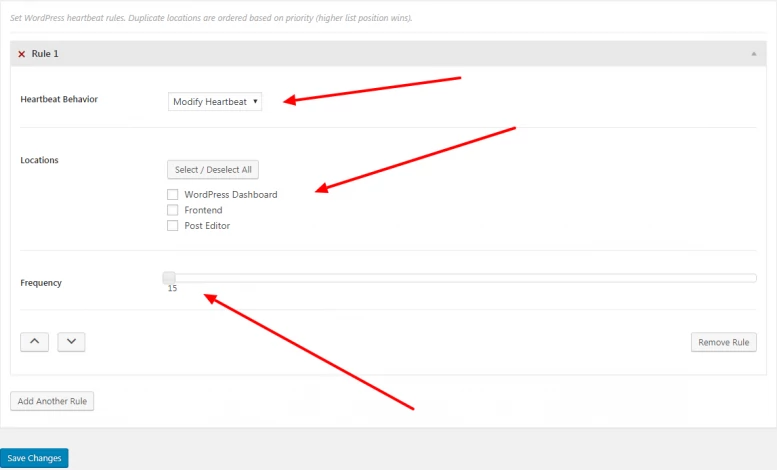
Açılır menüden, ihtiyaçlarınıza göre API'nin kapsamını seçebilirsiniz. Web sitenizin tek yazarıysanız, API'yi tüm konumlarda devre dışı bırakmayı seçebilirsiniz.
Varsayılan olarak, makale düzenleme sayfasının API “Heartbeat” frekansı 15 saniye olarak ayarlanmıştır. Bunu 15 saniyeden daha büyük bir değere ayarlamanız gerekir. Ayarlanan değer ne kadar büyükse, Heartbeat API'si POST isteklerini göndermek için o kadar uzun süre bekler ve böylece CPU'nun diğer istekleri işlemek için daha fazla zaman ayırmasını sağlar.
Tıpkı önceki açıklamada belirtildiği gibi, çoğu uzman bu API'yi doğrudan devre dışı bırakmanızı önerir. Sadece bir API için yüzlerce dolar harcamak ve ana sunucu planınızı yükseltmek kesinlikle zahmete değmez.
Yönetim.Paylaşımlı barındırma.Bu gerçekten zorlu bir süreçtir ve birçok kullanıcı bundan dolayı ek masraflarla karşı karşıya kalır. Hatta, sadece 500 makale içeren bir web sitesi bile taşınmak zorunda kalabilir.Sanal özel sunucu (VPS)或Bulut sunucusu.Sadece daha fazla günlük CPU çağrı limiti alabilmek için.
WordPress Heartbeat API'sini kod ile sınırlayın.
WordPress tema dosyalarında,functions.phpEn önemli dosyalardan biridir. Bu dosyaya, Heartbeat API'sini kullanarak eklentilerle aynı etkiyi elde etmek için basit bir kod ekleyebilirsiniz.
Ancak, birçok kişi her seferinde yeni eklentiler yüklemek yerine bu tarz küçük sorunları kod ile çözmeyi tercih ediyor. Ne de olsa, küçük bir şey için ekstra eklentiler yüklemeye gerek yok.
Bu nedenle, aşağıdaki kodu doğrudan kopyalayıp yapıştırmak daha iyi bir seçenektir. Varsayımsal olarak, bunu zaten biliyorsunuzdur.functions.phpDosyaları düzenleme yöntemi; eğer bunu henüz bilmiyorsanız, aşağıdaki adımları izleyin:
- CPanel'i açın, “Dosya Yöneticisi”ni bulun ve tıklayın.”
- Konumlandırma.
wp-contentDosya klasörünü açın ve belgeyi açın. - Giriş.
themesKlasör. - Şu anda kullandığınız tema klasörünü seçin ve içindeki dosyaları bulun.
functions.phpDosya
Aç.functions.phpDosyayı düzenleyin ve aşağıdaki kodu yapıştırın:
add_action( ‘init’, ‘stop_heartbeat’, 1 );
function stop_heartbeat() {
wp_deregister_script(‘heartbeat’);
}
Dosyayı kaydettikten sonra işlem tamamlanır.
Bazı kullanıcılar, dosya yöneticisini açtıklarında kafa karışıklığı yaşayabilir. Aynı sunucuda birden fazla web sitesi çalıştırıyorsanız, hedef web sitesinin veri depolama konumunu doğrulamanız gerekir.
Tahmin ediyorum ki bunu duymuşsunuzdur.public_htmlDosya klasörü - Web sitenizin dosyaları bu klasörde bulunur. Eğer bir web sitesi oluşturuyorsanız, bu klasörü kullanmanız gerekir.Pagoda yönetim paneliWeb sitesi kataloğuna doğrudan web sitesi listesi aracılığıyla erişilebilir.
Eğer web sitesinin arka uç yönetim arayüzüne erişebiliyorsanız, web sitesi önbelleğini temizlemek için öncelikle önbellek eklentisini kullanmanız ve ardından web sitesinin çalışma durumunu kontrol etmeniz gerekir.
Eğer web sitesi tamamen normal çalışıyorsa, tebrikler, WordPress Heartbeat API'si için kısıtlama ayarlarını başarıyla tamamladınız.
Umarım web sitesi optimizasyonunun önemini anlamışsınızdir. Birçok kullanıcı, web sitesinin yavaş yüklenmesinden ve CPU kullanım oranının yüksek olmasından şikayet ediyor ve Heartbeat API'nin çalışma durumunu yakından izlemek bu tür sorunları çözmenin anahtarıdır. Gelecekte benzer sorunlarla karşılaşırsanız, bu API'yi sınırlamayı veya devre dışı bırakmayı deneyebilirsiniz.
WordPress'i kullanmanızın keyfini çıkarın ve istikrarlı bir sunucu çalışma süresine sahip olun.
 Türkçe