



















網站速度是影響使用者體驗和搜尋引擎排名的關鍵因素 —— 載入時間超過 3 秒,50% 以上的使用者會直接關閉頁面;而速度快的網站,不僅能提升使用者停留時長,還能獲得搜尋引擎的排名加分。想要最佳化網站速度,第一步是「找到問題所在」,而專業的測速工具能幫你精準定位瓶頸。本節將詳細介紹兩款適合新手的測速工具:itdog(聚焦國內訪問)和 GTmetrix(全球效能分析),教你如何用它們快速診斷網站速度問題。
一、為什麼要檢測網站速度?先搞懂核心意義
在最佳化之前,必須先明確:檢測速度不是為了看一個「數字」,而是為了獲取「最佳化方向」。比如:
- 網站開啟慢,是因為圖片太大?還是伺服器響應延遲?
- 國內使用者訪問快,但海外使用者打不開?
- 電腦上顯示正常,手機上載入卡頓?
這些問題都需要透過測速工具的資料分析來回答。對新手而言,無需理解所有技術細節,只需關注「關鍵指標」和「最佳化建議」,就能針對性解決問題。
二、工具 1:itdog(國內站長首選,聚焦本土訪問)
itdog(中文名「站長工具」)是國內最常用的測速工具之一,優勢在於覆蓋中國大陸所有主流運營商和地區它能准确反映国内用户的真实访问体验。如果你的网站主要面向国内访客,那么优先使用它来进行测试。
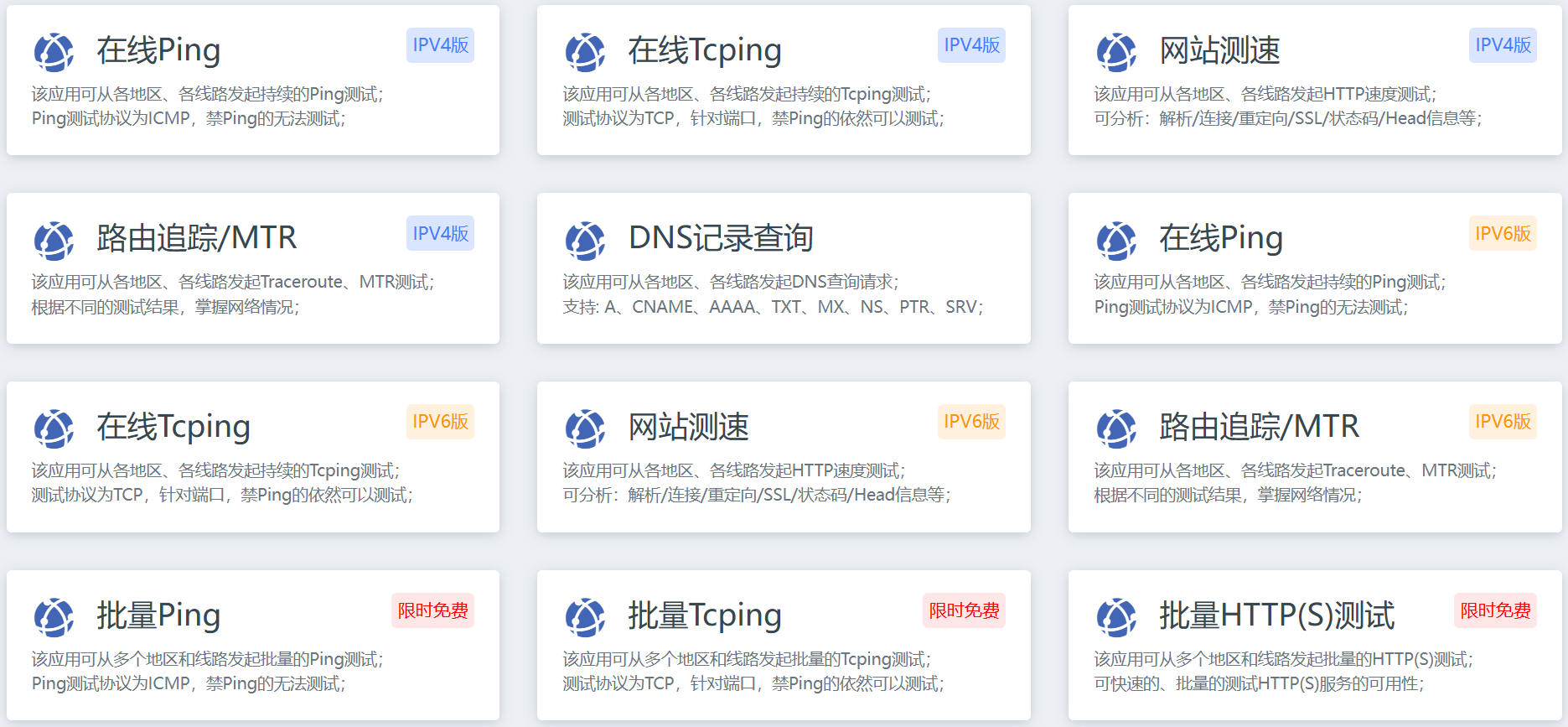
1. 基本資訊
- 适用场景测试国内不同地区、不同运营商(电信 / 联通 / 移动)的访问速度,排查“部分用户无法访问网站”、“区域性卡顿”等问题。
- 核心优势数据贴近国内实际网络环境,操作简单,结果直观。
2. 核心功能與使用步驟(新手必看)
步驟 1:選擇「HTTP 速度測試」工具
開啟 itdog 官網,在頂部導航欄點選「HTTP 速度測試」(或直接在首頁找到該工具入口),這是最適合新手的功能 —— 直接測試網頁從請求到完全載入的全過程。
步驟 2:輸入網址並選擇測試引數

- 在「測試 URL」輸入框中,填寫你的網站首頁地址(如 https://example.com建议使用 HTTPS 协议的网址。
- 「測試節點」:預設勾選「全部」(覆蓋國內 30 + 地區和運營商,如北京電信、上海聯通、廣州移動等),新手無需修改。
- 「測試選項」:保持預設(勾選「測試完整 HTML」「顯示詳細資訊」),點選「開始測試」。
步驟 3:解讀測試結果(重點看 3 個資訊)
測試完成後,頁面會顯示所有節點的載入結果(綠色表示正常,紅色表示異常),新手無需逐一看完,重點關注以下 3 點:
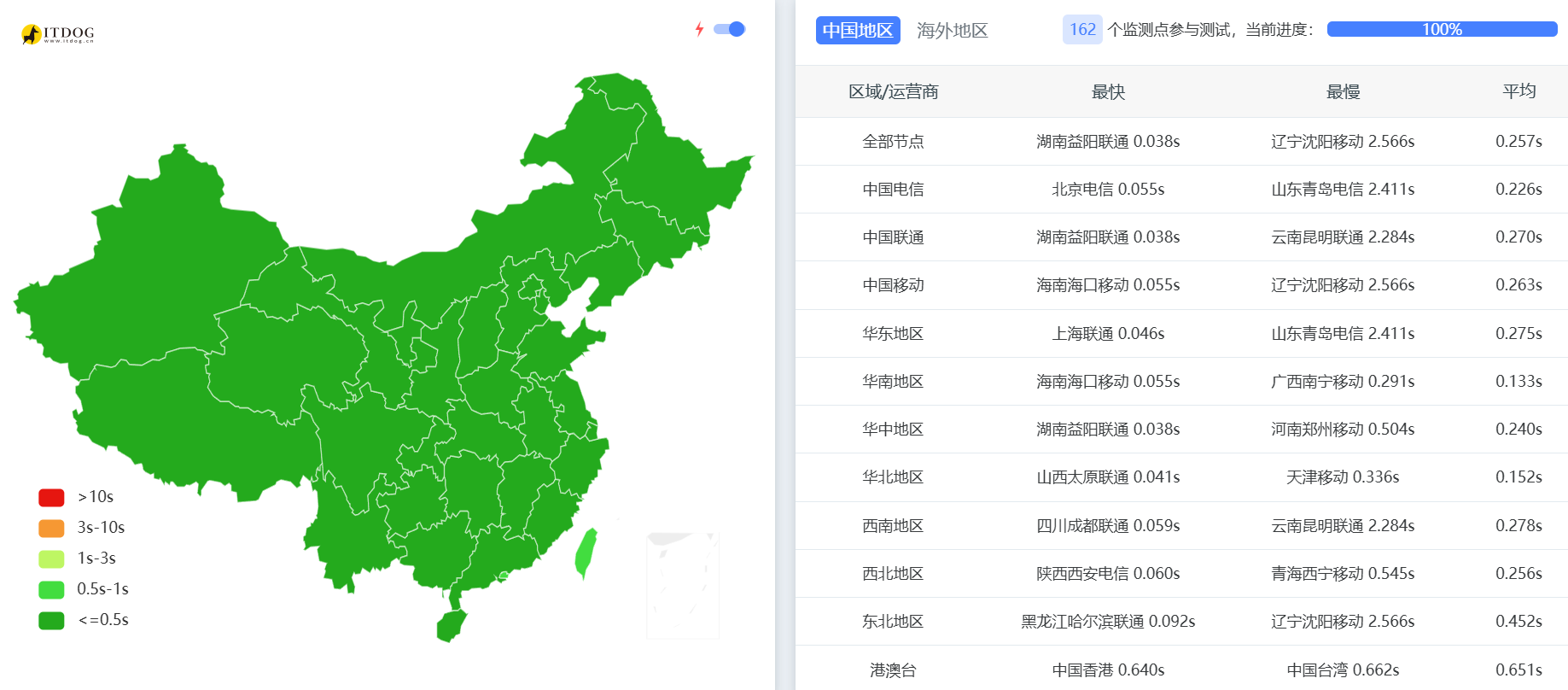
- 整體載入時間
每個測試節點會顯示「總時間」(如「1.2s」「3.5s」),國內主流地區(如北京、上海、廣州)的載入時間應控制在 3 秒內,超過 5 秒說明存在明顯問題。
- 關鍵階段耗時
點選任意節點的「詳情」,可檢視載入過程的細分階段:
- 「DNS 解析」:正常應在 100ms 以內(若超過 500ms,可能是域名解析不穩定,建議更換 DNS 服務商)。
- 「連線建立」:正常應在 200ms 以內(若超過 1s,可能是伺服器在該地區的網路覆蓋差,建議更換伺服器或使用 CDN)。
- 「內容載入」:佔總時間的大部分(若過長,可能是圖片、影片等資源太大,需最佳化檔案大小)。
- 異常節點排查
若某一運營商(如聯通)或地區(如西部省份)的節點普遍顯示紅色(載入失敗或超時),說明該地區使用者訪問你的網站可能存在問題,需聯絡伺服器提供商最佳化線路。
3. 其他實用功能(新手可嘗試)
- 多地 Ping 測試检测服务器的网络连接性(在首页搜索“Ping测试”,输入域名即可)。如果丢包率超过5%,说明服务器稳定性较差。
- DNS 查詢检查域名解析是否正确(输入域名后,可以看到不同 DNS 服务器返回的 IP 地址,确保其与你的服务器 IP 相一致)。
三、工具 2:GTmetrix(全球效能分析,專業最佳化指南)
GTmetrix 是一款全球知名的效能分析工具,優勢在於提供專業的效能評分和具體最佳化建議它不仅能告诉你“速度太慢”,而且还能明确告诉你“该如何改进”。适合需要深度优化网站性能,或者网站有海外用户的新手使用。

1. 基本資訊
- 适用场景分析网站的性能瓶颈(比如图片未压缩、缓存未启用等),模拟全球不同地区和不同设备(手机/电脑)的访问体验。
- 核心优势结合 Google PageSpeed 和 Web Vitals 指标,提供可行的优化步骤,适合新手系统性地学习如何优化网页加载速度。
2. 核心功能與使用步驟(新手必看)
步驟 1:輸入網址並選擇測試配置
開啟 GTmetrix 官網,在輸入框中填寫你的網站地址(如 https://example.com),點選「Test your site」前,可點選「Settings」調整配置(新手推薦預設設定):
- Test Location选择测试节点(免费版可选择北美、欧洲和亚太部分地区,例如“香港”适合测试面向亚洲的网速)。
- Browser选择测试浏览器(默认选择“Chrome”浏览器,与大多数用户常用的浏览器一致)。
- Device选择“桌面端”(电脑)或“移动端”(手机),建议在两种设备上都进行测试。
步驟 2:解讀測試結果(重點看 4 個部分)
測試完成後,會生成一份詳細報告,新手無需關注所有資料,重點看以下 4 個核心部分:
- 整體效能評分(Grade & Score)
頁面頂部會顯示兩個評分(A-F 等級,A 為最佳):
- Performance Score综合性能评分(基于加载速度、资源优化等因素),新手用户的目标分数至少应达到“B”级(70分以上)。
- Structure Score结构优化评分(基于代码规范、缓存设置等),新手目标至少达到“A”级(90 分以上)。
- 核心 Web 指標(Web Vitals)
這是 Google 判斷網站使用者體驗的關鍵指標,直接影響 SEO 排名,需重點關注:
- LCP(最大內容繪製)衡量页面主要内容加载时间的标准是“2.5秒内”(绿色状态)。如果超出这个时间,可能是因为首屏图片太大或服务器响应速度过慢。
- TBT(總阻塞時間)衡量页面交互延迟时,合格标准是“100毫秒以内”(绿色)。如果超时,可能是JavaScript文件未进行优化,需要进行压缩或延迟加载。
- CLS(累積佈局偏移)衡量页面布局的稳定性(避免元素突然跳动),合格标准为“0.1以内”(绿色)。如果超出标准,可能是图片未设置宽度和高度属性。
- 瀑布圖(Waterfall)
視覺化展示頁面中每個資源(圖片、CSS、JS 等)的載入順序和耗時。新手可透過顏色判斷問題:
- 紅色資源:載入時間過長(如一張圖片超過 2 秒),需最佳化檔案大小。
- 黃色資源:存在快取問題(未啟用瀏覽器快取),需透過外掛設定快取(參考 23.3 節)。
- 最佳化建議(Recommendations)
這是 GTmetrix 最實用的部分!會列出具體的最佳化步驟,每個建議都標有「優先順序」(High/Medium/Low)和「節省時間」,新手可按優先順序從高到低執行:
- 高優先順序(High):必須最佳化,如「壓縮圖片」「啟用瀏覽器快取」「壓縮 CSS/JS 檔案」。
- 中優先順序(Medium):建議最佳化,如「減少重定向」「延遲載入非首屏圖片」。
- 低優先順序(Low):可選最佳化,如「移除未使用的 CSS」(新手可暫時忽略)。
3. 新手使用技巧
- 對比測試每次进行优化(例如压缩图片、安装缓存插件)后,请重新使用 GTmetrix 进行测试,观察评分和指标是否有所提升,以此验证优化效果。
- 儲存報告注册账户后,您可以保存测试记录,以便对比不同时期的性能变化。
- 避免過度最佳化免费版每天的测试次数有限制(约5次),无需频繁测试。在优化1-2个重点问题后,再进行测试即可。
四、新手常見問題與使用建議
1. 兩個工具的測試結果不一致,以哪個為準?
- 正常現象!因為測試節點、網路環境不同(itdog 聚焦國內,GTmetrix 聚焦全球)。
- 建议以目标用户所在地区的工具为准 —— 国内用户主要使用 itdog,海外用户主要使用 GTmetrix;同时,可以参考 GTmetrix 提供的优化建议来指导具体操作。
2. 測試結果顯示「速度慢」,但我自己訪問很快?
- 原因:你可能在本地快取了網站內容,或與伺服器在同一地區。
- 解決:測試時清除瀏覽器快取(Ctrl+Shift+Delete),或用 GTmetrix 選擇其他地區節點測試,模擬不同使用者的真實體驗。
3. 看不懂技術術語,如何快速最佳化?
- 無需深究術語,直接按工具的「最佳化建議」操作:
- itdog 提示「內容載入慢」:優先壓縮圖片(參考 23.2 節)。
- GTmetrix 提示「啟用快取」:安裝快取外掛(如 WP Rocket,參考 19.4 節)。
- GTmetrix 提示「LCP 超時」:最佳化首屏圖片(壓縮或改用 WebP 格式)。
总结一下
檢測網站速度是最佳化的前提,itdog 和 GTmetrix 各有側重:itdog 幫你瞭解國內使用者的真實訪問情況,GTmetrix 提供專業的最佳化指南。新手無需掌握所有功能,只需記住:用 itdog 看國內地區和運營商的載入時間,用 GTmetrix 的「最佳化建議」(High 優先順序)落地具體操作。
每次最佳化後,透過工具驗證效果,逐步將網站載入時間控制在 3 秒以內 —— 這不僅能提升使用者體驗,還能為 SEO 排名打下堅實基礎。