



















外掛是 WordPress 擴充套件功能的核心工具,學會安裝、啟用和刪除外掛是新手的必備技能。這些操作並不需要技術基礎,跟著步驟一步步來,3 分鐘就能掌握。本節將詳細講解 3 種安裝外掛的方法(適合不同場景),以及啟用、刪除的具體操作。
一、安裝外掛:3 種常用方法(從簡單到進階)
方法 1:從 WordPress 官方庫安裝(推薦新手,最方便)
WordPress 官方外掛庫(wordpress.org/plugins)有超過 6 萬個免費外掛,直接在後臺搜尋安裝,無需手動下載檔案。
步驟:
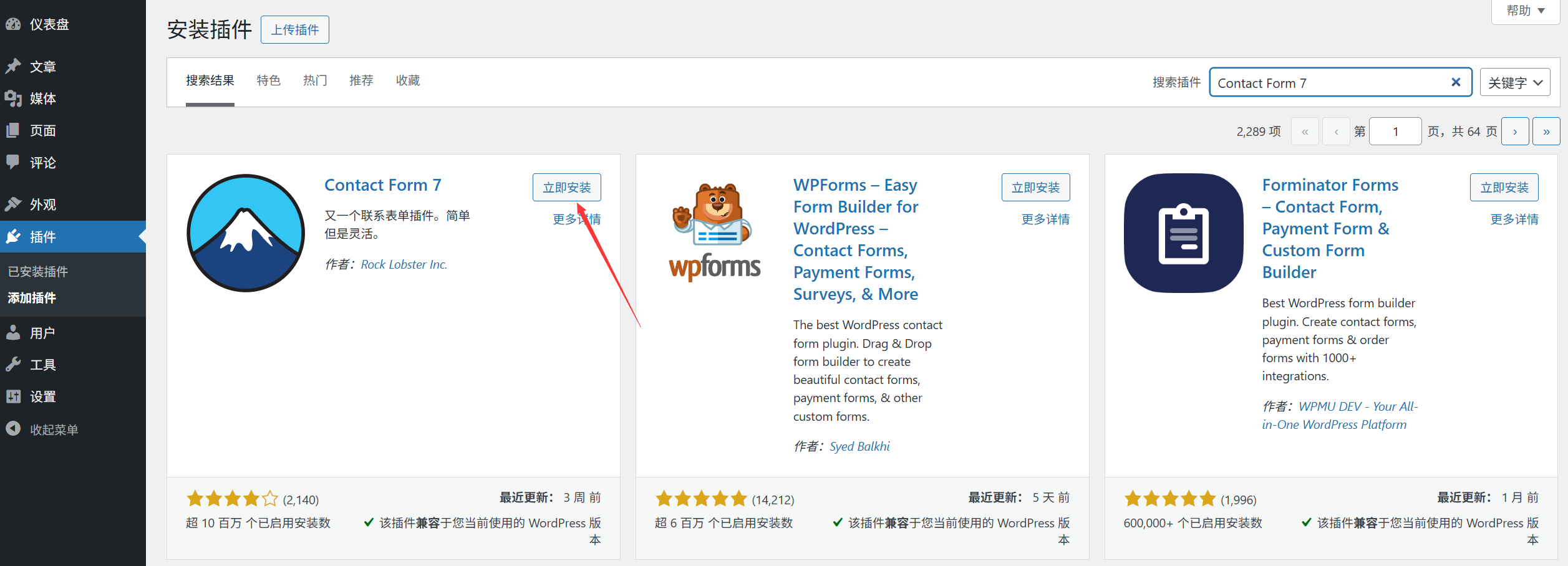
- 登入 WordPress 後臺,點選左側選單【外掛】→【安裝外掛】;
- 在頂部搜尋框輸入外掛名稱(如 “Wordfence”“Contact Form 7”),點選搜尋;
- 在搜尋結果中找到目標外掛,點選【安裝現在】;
- 等待幾秒鐘,外掛會自動下載並安裝(螢幕會顯示 “正在安裝…”);
- 安裝完成後,按鈕會變成【啟用】,點選即可啟用外掛(見 “二、啟用外掛” 部分)。
適合場景:安裝免費外掛,且知道具體外掛名稱(如之前瞭解到的推薦外掛)。
方法 2:上傳本地外掛檔案安裝(適合安裝付費外掛或官方庫沒有的外掛)
如果外掛是從開發者官網、ThemeForest 等平臺下載的(通常是 ZIP 壓縮包),需要手動上傳安裝。
步驟:
- 先將外掛 ZIP 檔案下載到電腦(注意:不要解壓,保持 ZIP 格式);
- 後臺【外掛】→【安裝外掛】,點選頂部【上傳外掛】按鈕;
- 點選【選擇檔案】,從電腦中找到下載好的 ZIP 外掛檔案,選中並開啟;
- 點選【現在安裝】,等待上傳和安裝(若檔案較大,可能需要幾十秒);
- 安裝完成後,點選【啟用】即可。
请注意:
- 若提示 “上傳失敗”,可能是檔案超過伺服器上傳限制(可參考 “檔案大小限制” 的解決方法);
- 確保下載的是正規外掛(尤其是付費外掛,避免從非官方渠道下載破解版,可能含病毒)。
方法 3:透過 FTP 工具安裝(適合外掛過大或後臺安裝失敗時)
當外掛 ZIP 檔案超過後臺上傳限制(如大於 50MB),或後臺安裝頻繁失敗時,可用 FTP 工具上傳安裝。
步驟:
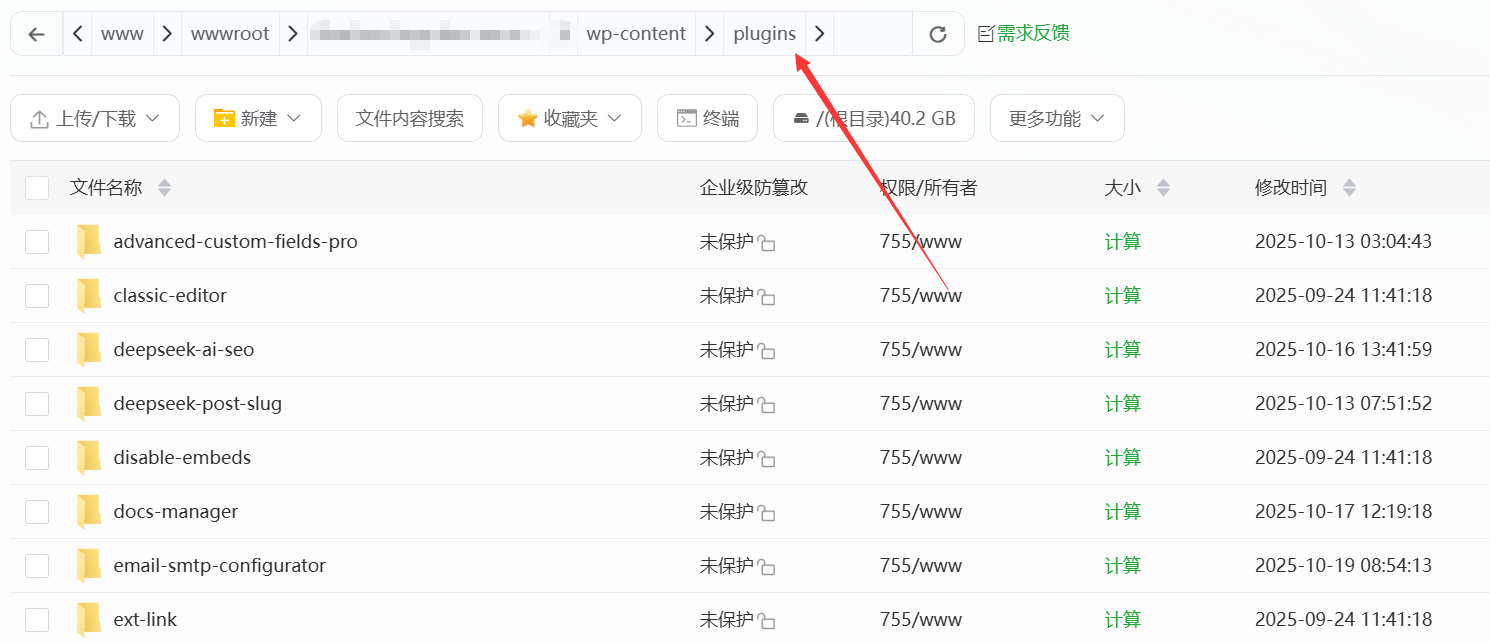
- 先將外掛 ZIP 檔案在電腦上解壓(得到一個資料夾,名稱通常是外掛英文名);
- 用 FTP 工具連線網站伺服器(主機地址、使用者名稱、密碼在伺服器控制面板中獲取,詳見 5.4 節);
- 在伺服器端找到
/wp-content/plugins/資料夾(這是 WordPress 存放外掛的專用目錄); - 將電腦上解壓好的外掛資料夾,拖到伺服器的
plugins資料夾中; - 上傳完成後,返回 WordPress 後臺【外掛】→【已安裝外掛】,找到剛上傳的外掛,點選【啟用】。
適合場景:安裝超大外掛(如帶大量模板的主題配套外掛),或後臺因網路問題無法上傳時。
二、啟用外掛:讓外掛開始工作
安裝外掛後,必須 “啟用” 才能使用其功能(部分外掛安裝後會自動啟用,但多數需要手動操作)。
啟用步驟:
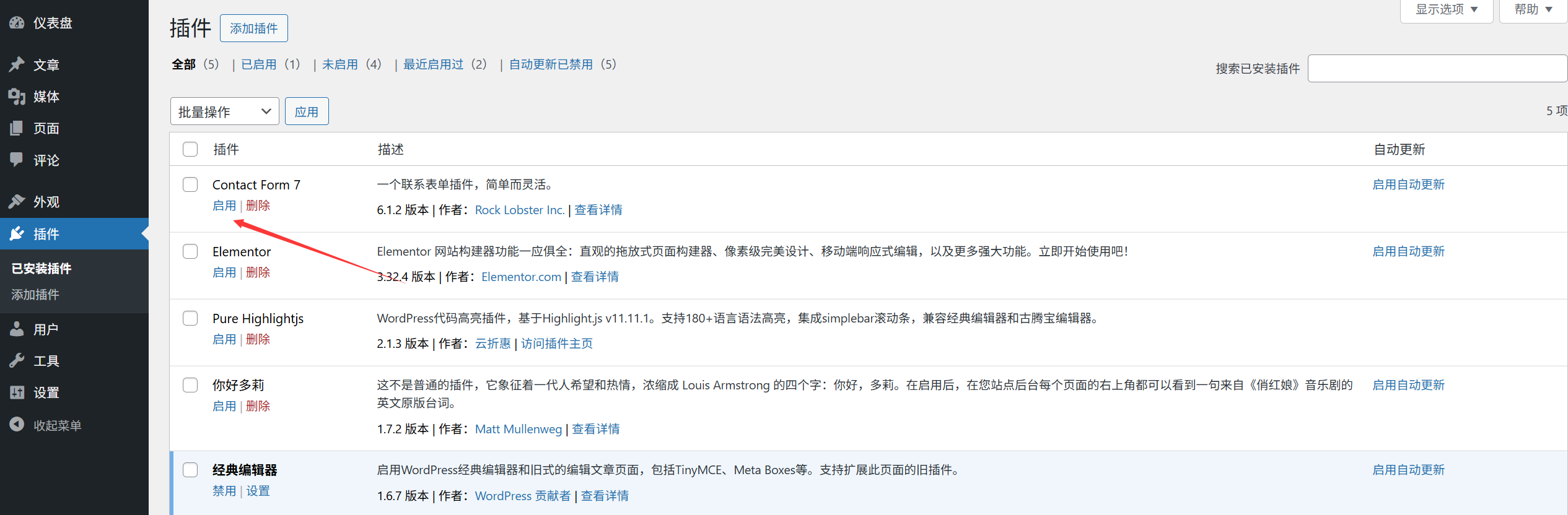
- 方法 1(安裝後立即啟用):按上述 “安裝步驟” 操作後,點選【啟用】按鈕;
- 方法 2(啟用已安裝的外掛):後臺【外掛】→【已安裝外掛】,找到需要啟用的外掛,點選外掛名稱下方的【啟用】。
啟用後,外掛會顯示 “已啟用” 狀態,部分外掛會在後臺左側選單新增一個設定入口(如 Yoast SEO 會新增 “SEO” 選單)。
三、刪除外掛:徹底移除不需要的外掛
如果外掛不再使用,建議徹底刪除(只 “停用” 會殘留檔案,佔用伺服器空間)。
刪除步驟:
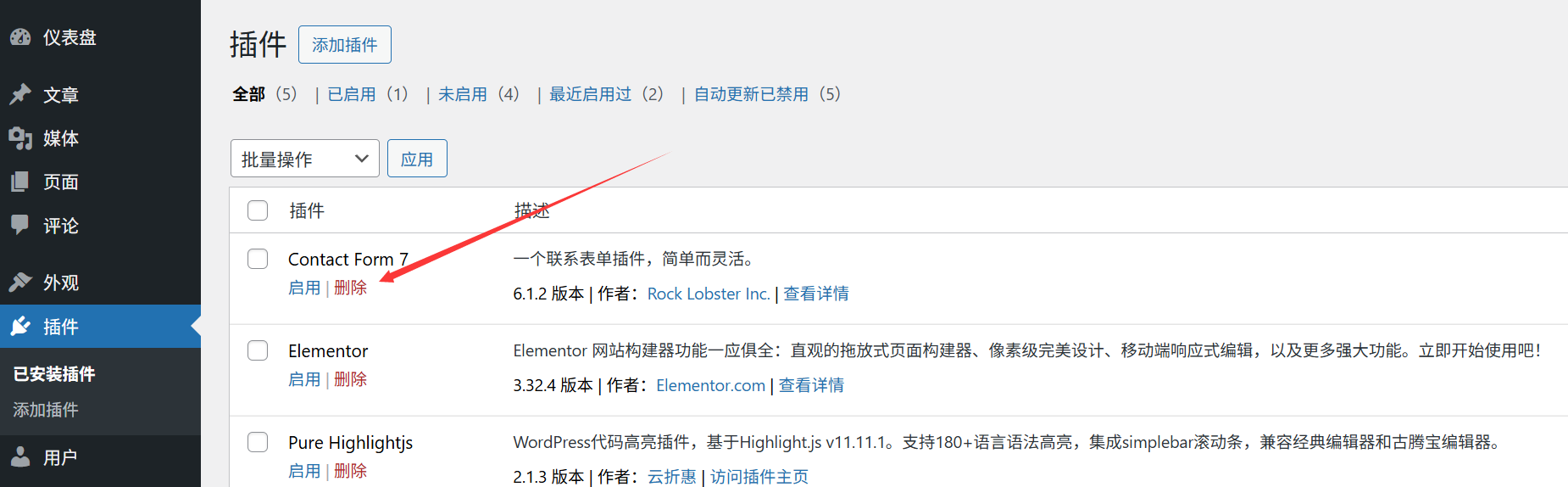
- 先停用外掛:後臺【外掛】→【已安裝外掛】,找到需要刪除的外掛,點選【停用】;
- 外掛停用後,【停用】按鈕會變成【刪除】,點選【刪除】;
- 彈出確認視窗,提示 “此操作將永久刪除外掛及其所有資料”,點選【確定】;
- 等待幾秒,外掛會被徹底刪除(伺服器上的外掛檔案也會被移除)。
请注意:
- 刪除前建議備份外掛設定(尤其是付費外掛,若未來需重新安裝,可匯入備份恢復設定);
- 部分外掛刪除後會保留資料庫資料(如表單提交記錄、使用者資料),若需徹底清理,可在外掛設定中找到 “刪除所有資料” 選項(通常在外掛 “高階設定” 裡)。
四、新手常見問題
- 安裝外掛時提示 “無法安裝外掛,因為無法連線到 WordPress.org”?原因:伺服器網路問題或防火牆限制。解決:換個時間重試,或聯絡伺服器提供商,讓他們檢查是否遮蔽了 WordPress 官方地址。
- 啟用外掛後網站白屏 / 報錯怎麼辦?原因:外掛與 WordPress 版本、主題或其他外掛衝突。解決:透過 FTP 工具進入
/wp-content/plugins/資料夾,刪除剛啟用的外掛資料夾,網站即可恢復;之後換一個同類外掛,或更新 WordPress / 主題到最新版本再試。 - 誤刪外掛後想恢復怎麼辦?只能重新安裝(免費外掛從官方庫重新下載,付費外掛從購買渠道重新獲取)。若之前備份過外掛設定,重新安裝後匯入備份即可。
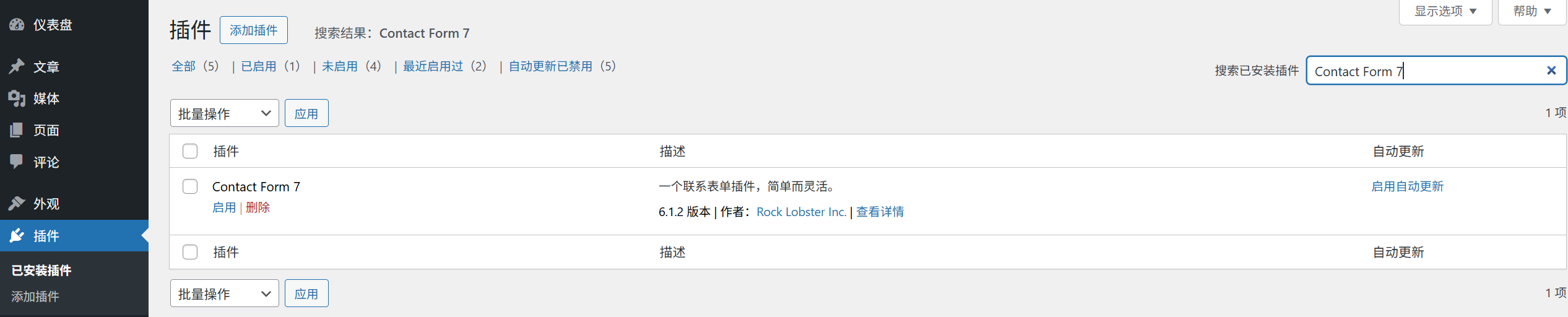
- 外掛太多,如何快速找到某個外掛?在【已安裝外掛】頁面頂部搜尋框輸入外掛名稱,可快速篩選(類似搜尋文章)或者按鍵盤上的CTRL+查詢。
安裝、啟用、刪除外掛是 WordPress 最基礎的操作,多試幾次就能熟練掌握。記住:每次安裝新外掛後,先在網站前臺瀏覽一下,確認沒有出現錯亂或報錯,再進行後續設定。