



















在安裝 WordPress 之前,我們需要在寶塔面板中建立一個網站空間,用於存放 WordPress 檔案並關聯已建立的資料庫。這個過程非常簡單,只需幾個步驟即可完成。
前提條件
在開始前,請確保你已完成以下操作:
- 已成功登入寶塔面板
- 已安裝必要的 Web 環境(Nginx 或 Apache、PHP、MySQL)
- 已建立好 MySQL 資料庫(參考 6.2 節內容)
步驟 1:進入網站管理介面
- 登入寶塔面板後,在左側選單欄找到「網站」選項,點選進入網站管理頁面。
- 點選頁面右上角的「新增站點」按鈕,開啟建立網站的表單。
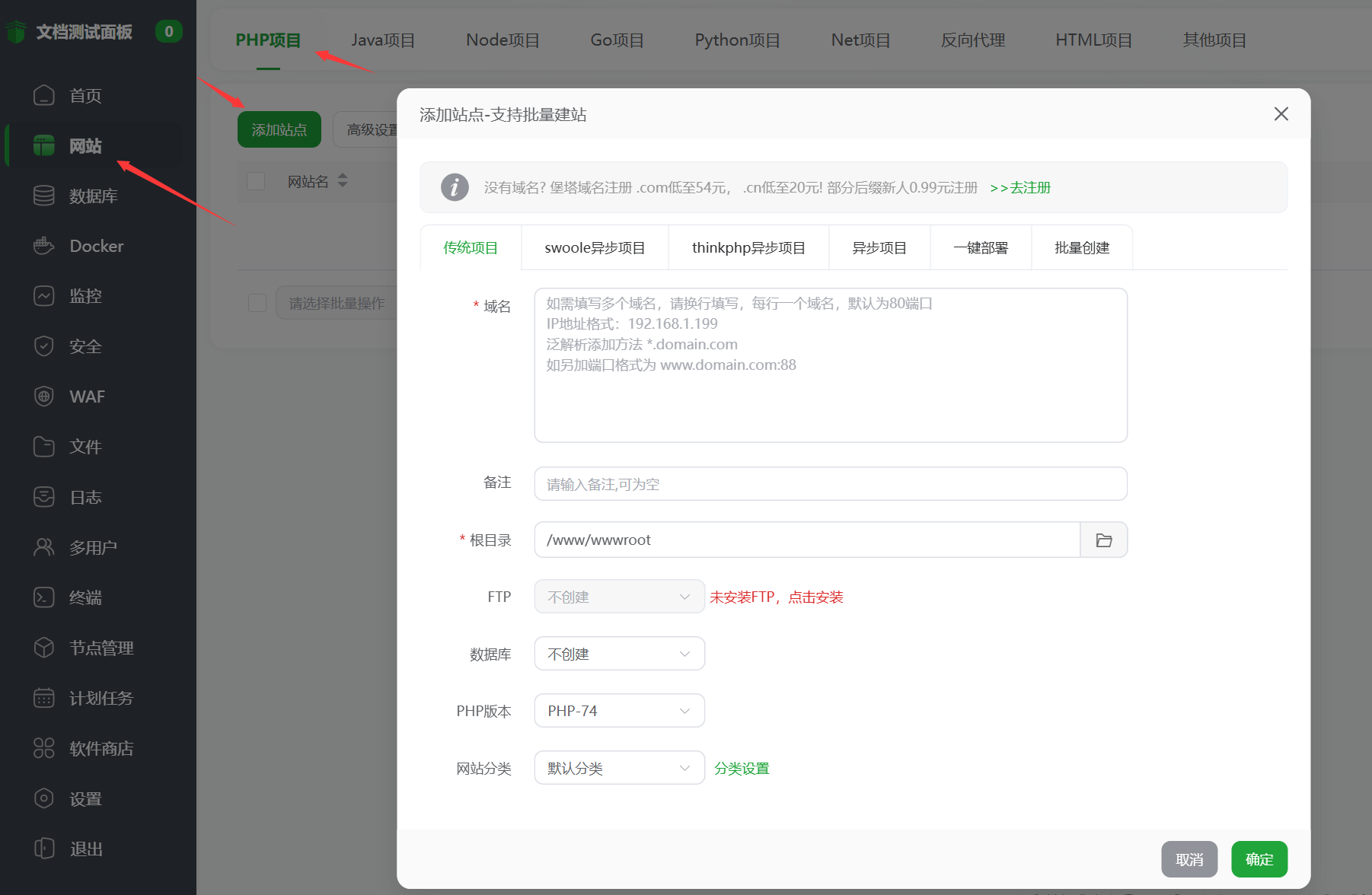
步驟 2:填寫網站基本資訊
在彈出的「新增站點」視窗中,需要填寫以下關鍵資訊:
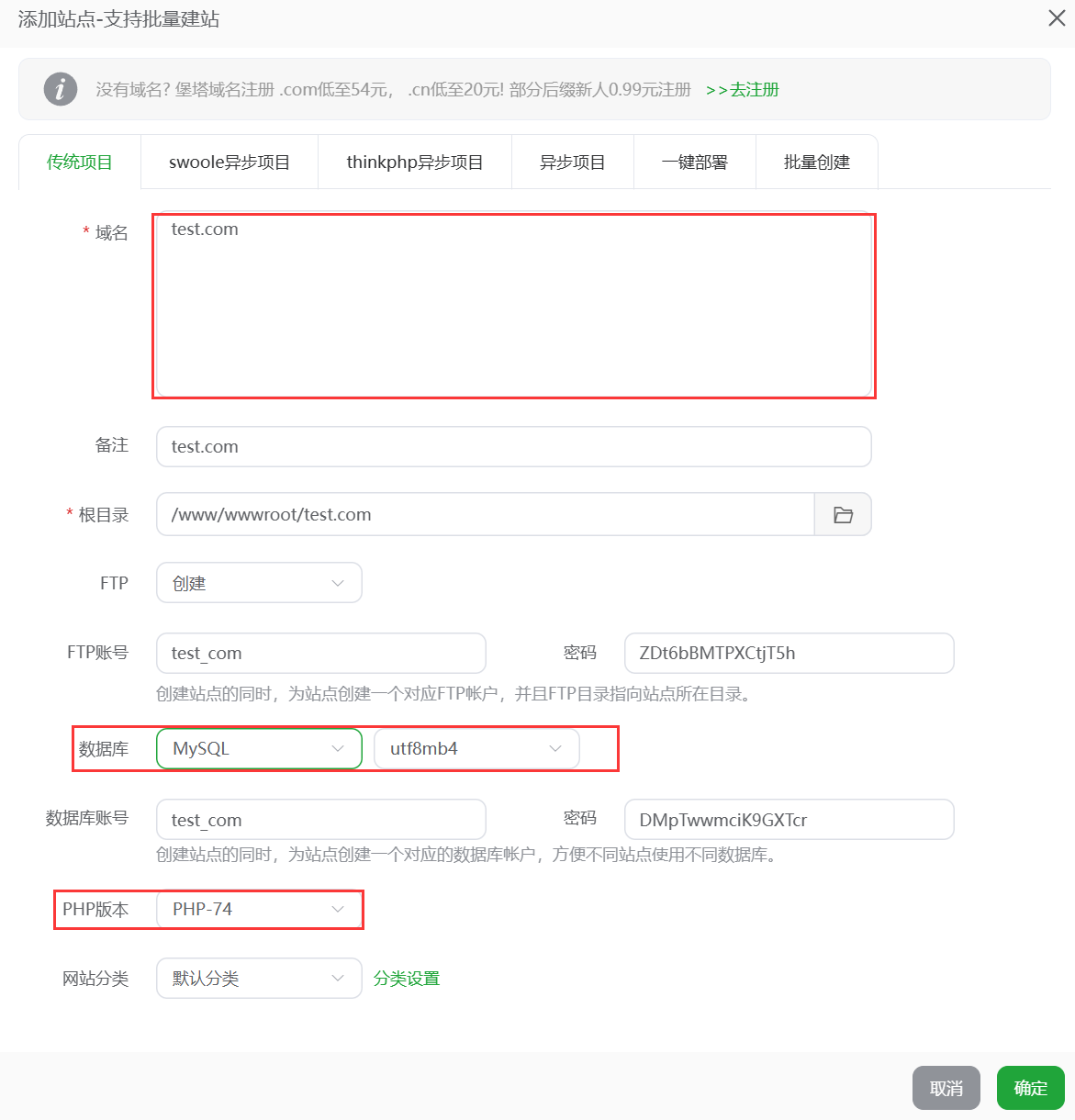
- 域名:
- 在「域名」輸入框中填寫你的域名(如
example.com) - 可以同時填寫帶
www和不帶www的域名(如example.com以及www.example.com),用空格分隔 - 如果你還沒有域名,也可以先填寫伺服器 IP 地址臨時訪問
- 在「域名」輸入框中填寫你的域名(如
- 根目錄:
- 點選「根目錄」輸入框右側的資料夾圖示
- 建議建立一個與域名相關的資料夾(如
/www/wwwroot/example.com) - 確保該目錄為空,方便後續上傳 WordPress 檔案
- FTP 設定(可選):
- 新手建議勾選「建立 FTP」
- 自動生成或自定義 FTP 使用者名稱和密碼,並記錄下來(後續上傳檔案會用到)
- 若不建立,後續可在「FTP」選單中單獨新增
- 資料庫設定:
- 選擇「關聯已有資料庫」(我們之前已建立)
- 在下拉選單中選擇你為 WordPress 準備的資料庫
- 確認資料庫使用者名稱正確
- PHP 版本:
- 從下拉選單中選擇 PHP 版本(推薦 PHP 7.4 或 8.0,相容性最佳)不要選擇過低版本(如 PHP 5.6),可能不支援最新 WordPress
步驟 3:完成網站建立
- 填寫完所有資訊後,點選「提交」按鈕。
- 系統會自動建立網站目錄、配置 Web 伺服器,並關聯資料庫。
- 建立成功後,會在網站列表中看到你新建的網站資訊。
步驟 4:確認網站建立成功
- 在瀏覽器中輸入你的域名或伺服器 IP 地址。
- 如果看到 "恭喜,站點建立成功!" 或類似提示頁面,說明網站建立成功。
- 若無法訪問,檢查以下幾點:
- 域名是否已正確解析到伺服器 IP(參考 4.4 節域名解析)
- 伺服器防火牆是否開放了 80/443 埠
- 寶塔面板中網站狀態是否為「執行中」
重要資訊記錄
網站建立後,記錄以下資訊備用:
- 網站根目錄路徑(如
/www/wwwroot/example.com) - FTP 資訊(若建立):主機地址、使用者名稱、密碼
- 資料庫關聯狀態(確認已正確關聯)
下一步
成功建立網站後,我們就可以透過 FTP 工具將之前下載的 WordPress 安裝包上傳到網站根目錄了,詳見透過寶塔上傳網站程式安裝包。
提示:
提示:建立網站後,建議立即在寶塔面板中為網站開啟 SSL 證書(點選網站列表中的「SSL」按鈕),開啟 HTTPS 訪問更安全,也有利於 SEO。
優勢主機服務商推薦
LikaCloud收集了近期的主機活動,分享出來希望能為你節省一些重複查詢資訊的時間。