



















導航選單是網站的「指南針」,能幫訪客訪客快速找到所需內容。無論是部落格的文章分類、企業站的服務頁面,還是外部連結,都可以透過導航選單清晰展示。本章節將手把手教你建立主導航選單,並新增頁面、分類和自定義連結,讓訪客輕鬆瀏覽你的網站。
一、認識 WordPress 導航選單:基礎概念
在開始操作前,先了解幾個關鍵概念:
- 主導航選單:通常位於網站頂部(Header),是訪客進入網站後最先看到的導航入口,包含核心頁面(如首頁、關於我們、聯絡我們等)。
- 選單位置:主題決定了選單可放置的位置(如頂部導航欄、側邊欄、底部),主導航一般選擇「頂部選單」或「主選單」位置。
- 選單元素:可新增到選單中的內容包括「頁面」(如已建立的「服務頁」)、「分類」(如部落格的「技術分享」分類)、「自定義連結」(如外部網站、郵箱連結)。
二、建立主導航選單:基礎設定
步驟 1:進入選單管理介面
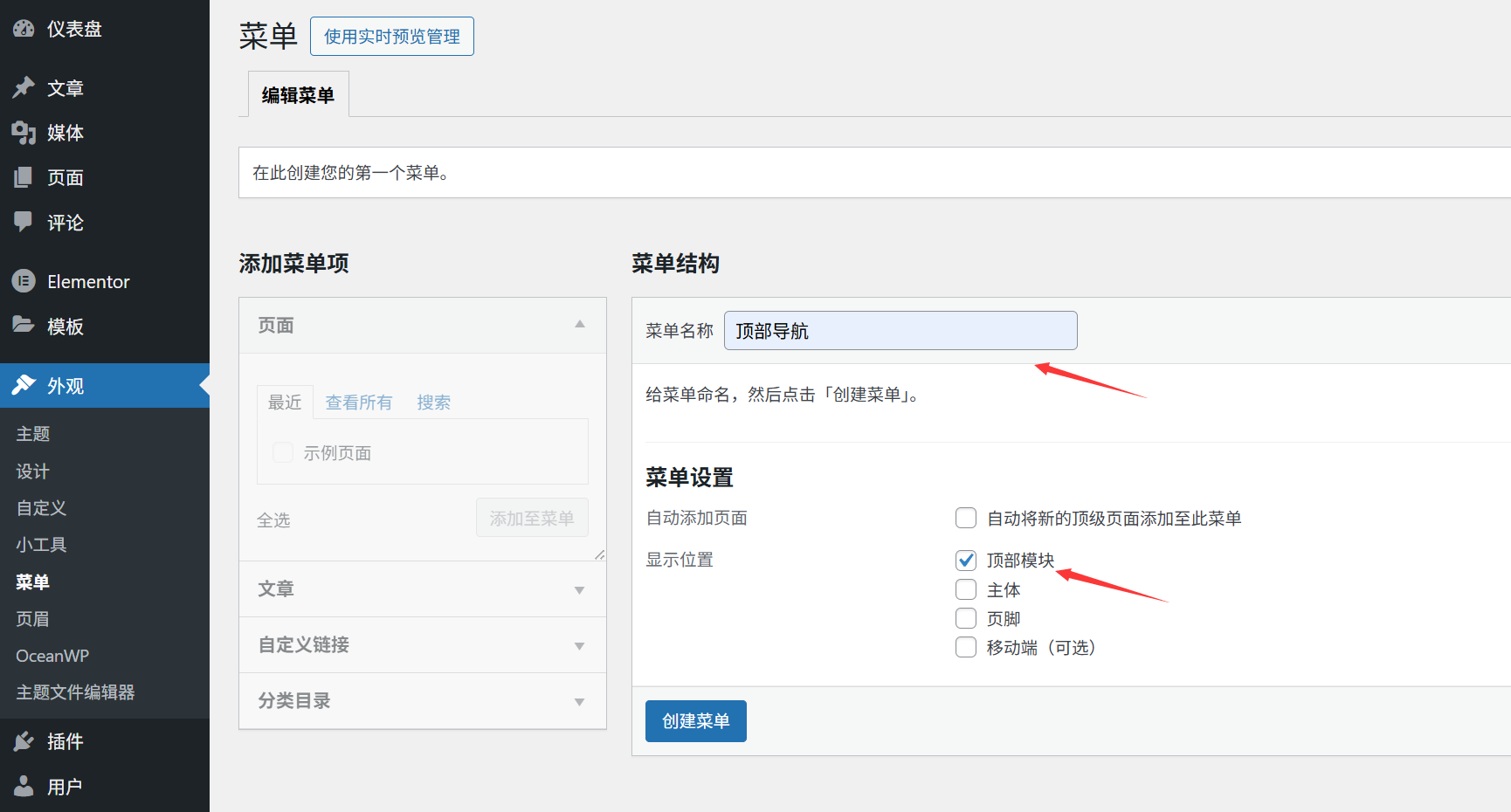
- 登入 WordPress 後臺,點選左側選單欄「外觀」→「選單」,進入選單編輯頁面。
- 首次使用時,頁面會提示「您沒有建立任何選單」,點選「建立新選單」。
步驟 2:命名並建立選單
- 在「選單名稱」中輸入選單名稱(如「主導航」,僅用於後臺識別,訪客看不到)。
- 點選「建立選單」按鈕,系統會生成一個空白選單,接下來就可以新增內容了。
步驟 3:設定選單位置(關鍵!)
建立選單後,需指定它在網站中的顯示位置:
- 在頁面右側「選單設定」→「顯示位置」中,勾選主題提供的「主選單」或「頂部選單」(不同主題名稱可能不同,如「Primary Menu」)。
- 點選「儲存選單」,確保設定生效(如果不勾選位置,選單建立後也不會在前臺顯示)。
三、新增「頁面」到導航選單:連結站內頁面
如果你的網站已經建立了核心頁面(如「關於我們」「聯絡我們」),可以直接將它們新增到選單:
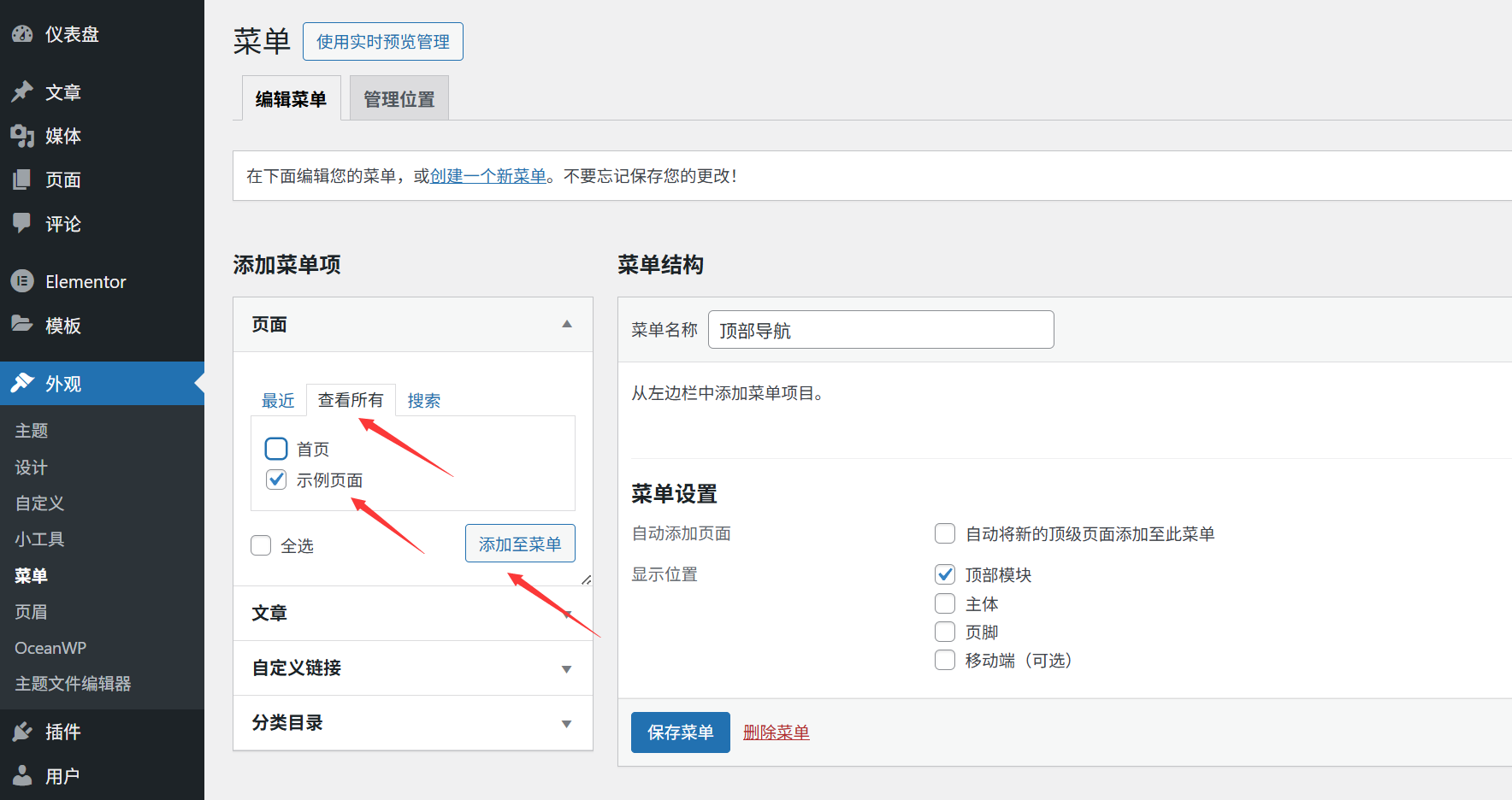
- 在選單編輯頁面左側,找到「頁面」模組(預設顯示最近建立的頁面)。
- 勾選你想新增到選單的頁面(如「首頁」「關於我們」「服務介紹」)。
- 點選「新增到選單」按鈕,選中的頁面會出現在右側的選單列表中。
- 拖動選單項可調整順序(按住選單項左側的「≡」圖示上下拖動)。
- 點選「儲存選單」,重新整理網站前臺,就能看到新增的頁面連結了。
四、新增「分類」到導航選單:整理部落格內容
如果你的網站是部落格或包含文章內容,建議將「文章分類」新增到選單(如「教程」「資訊」),方便訪客按分類瀏覽:
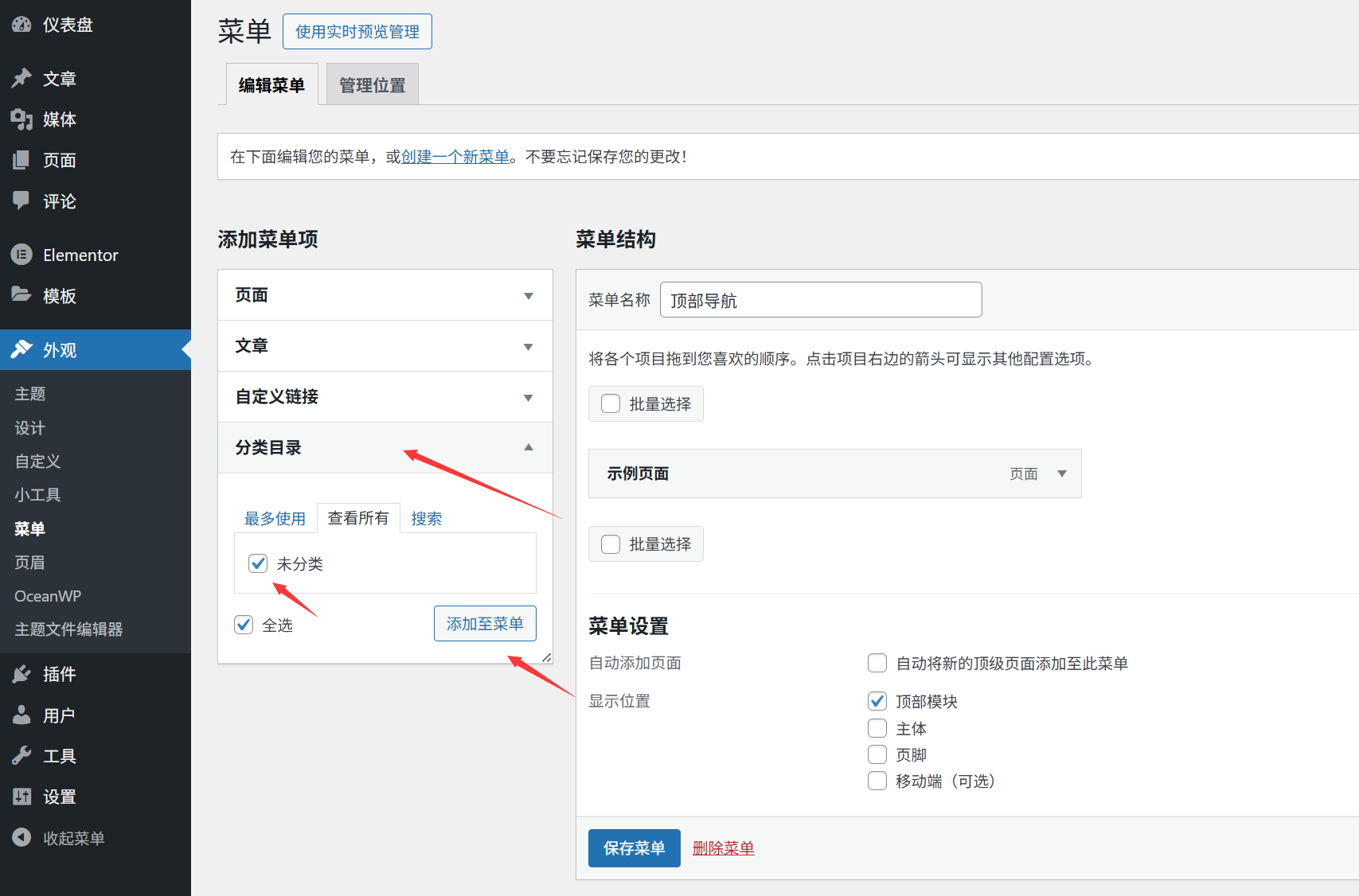
- 在選單編輯頁面左側,點選「分類」模組(若未顯示,點選右上角「螢幕選項」,勾選「分類」)。
- 勾選需要新增的分類(如「WordPress 教程」「設計技巧」)。
- 點選「新增到選單」,分類會出現在選單列表中(點選分類名稱可修改顯示文字)。
- 調整順序後點擊「儲存選單」,前臺選單會顯示分類連結,點選後跳轉到該分類下的所有文章。
五、新增「自定義連結」:連結外部網站或特殊地址
除了站內頁面和分類,還可以新增自定義連結(如外部合作網站、社交媒體主頁、郵箱地址等):
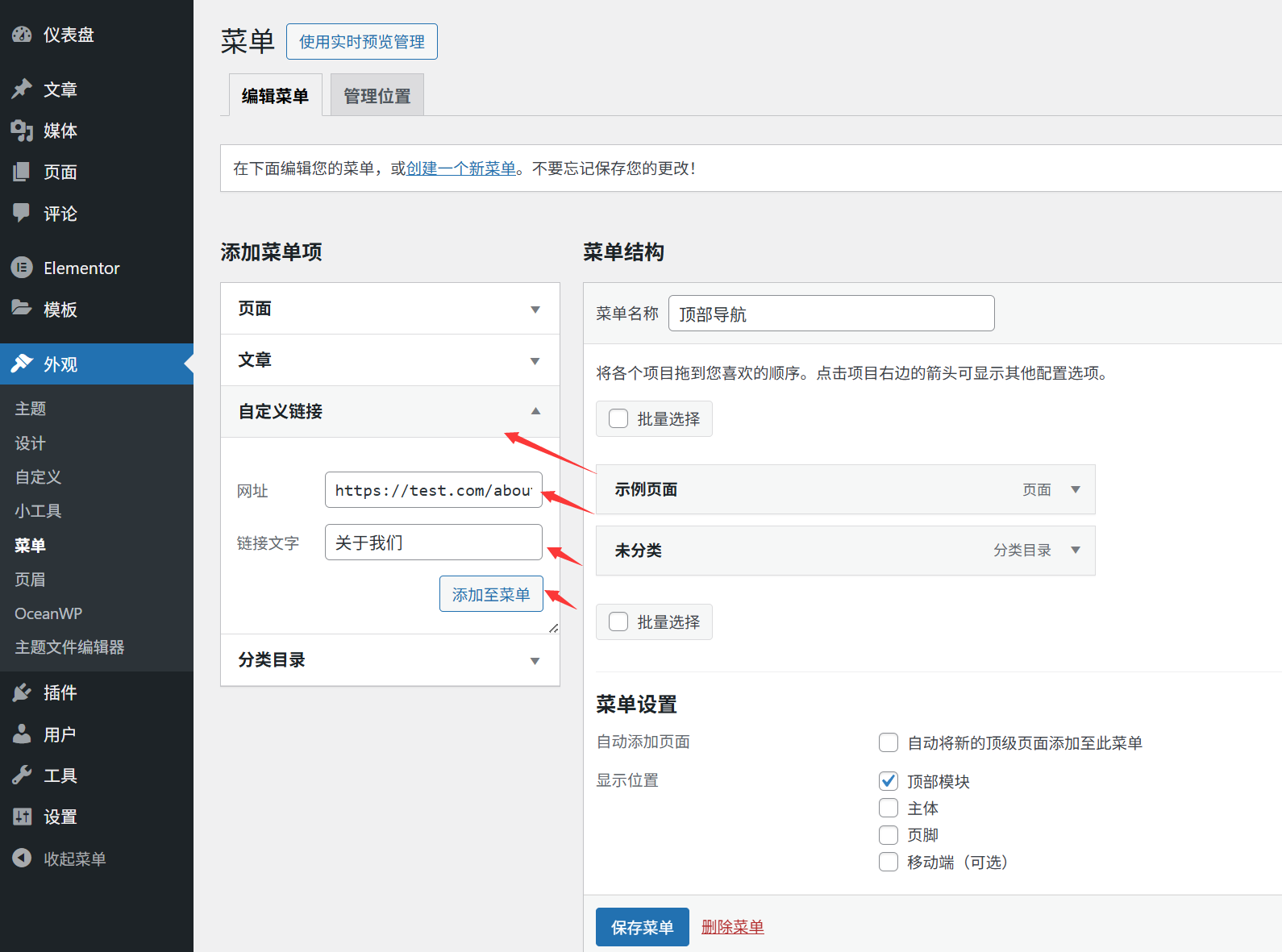
- 在選單編輯頁面左側,找到「自定義連結」模組。
- 在「URL」中輸入連結地址:
- 外部網站:如
https://www.example.com(必須包含http://或者https://)。 - 社交媒體:如
https://weibo.com/你的账号或者https://facebook.com/你的账号。 - 郵箱連結:輸入
mailto:你的邮箱@example.com(點選會直接開啟郵件客戶端)。
- 外部網站:如
- 在「連結文字」中輸入選單顯示的文字(如「關注我們」「聯絡郵箱」)。
- 點選「新增到選單」,自定義連結會加入選單列表,調整順序後「儲存選單」。
六、調整選單結構:排序與層級
新增完選單項後,可能需要調整順序或設定層級(如二級選單),讓導航更有條理:
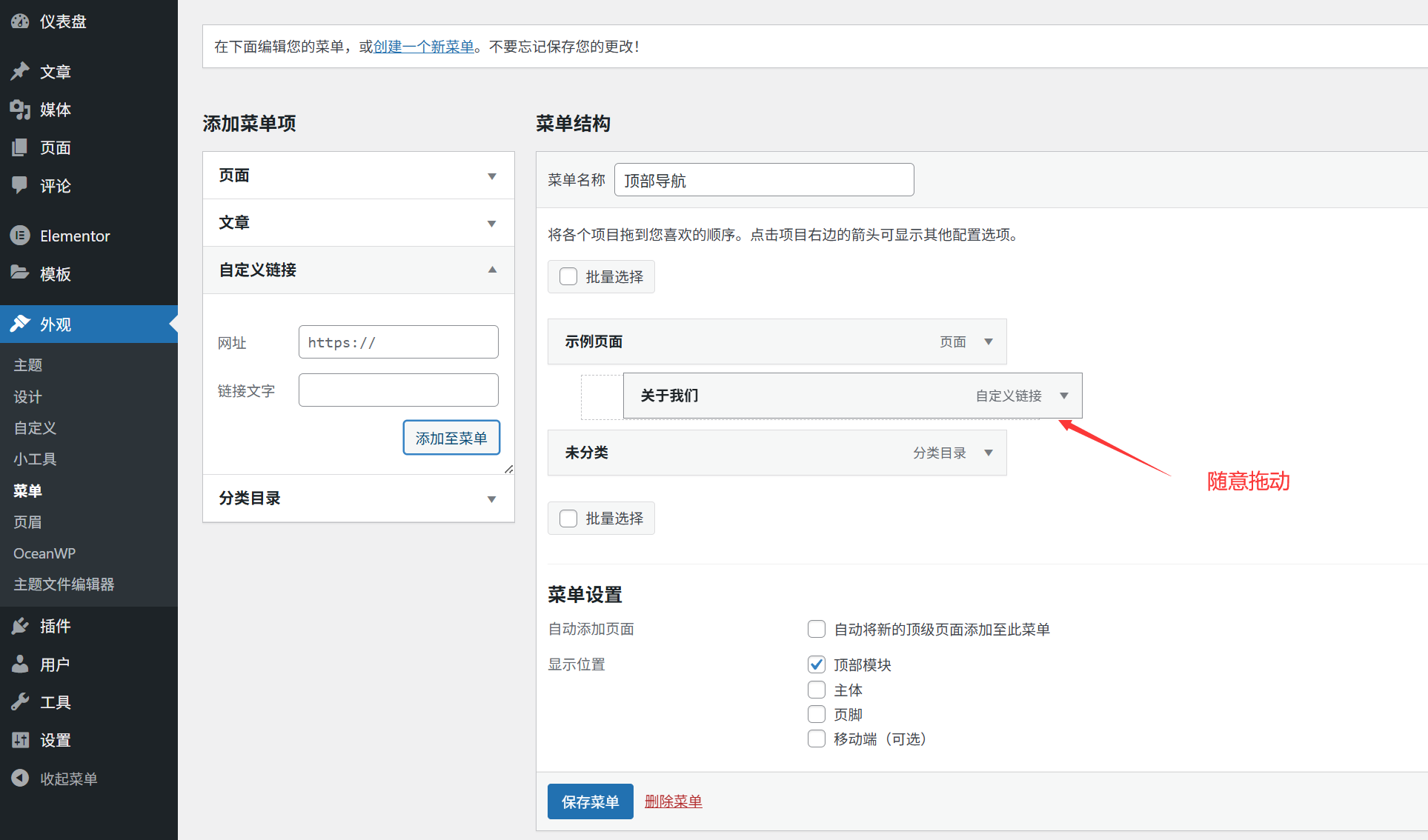
1. 調整順序
按住選單項左側的「≡」圖示,上下拖動到目標位置,鬆開滑鼠即可。
2. 建立二級選單(下拉選單)
如果某個選單項屬於另一個選單的子項(如「服務介紹」下有「網站建設」「品牌設計」),可以設定為二級選單:
- 選中子選單項(如「網站建設」),向右拖動,直到它與父選單產生縮排(左側出現虛線)。
- 鬆開滑鼠後,子選單項會自動成為父選單的下拉項(前臺滑鼠懸停在父選單上時顯示)。
- 點選「儲存選單」,重新整理前臺檢視效果。
示例:
- 父選單:服務介紹
- 二級選單:網站建設
- 二級選單:品牌設計
七、常見問題解決
1. 選單新增後前臺不顯示?
- 檢查「選單設定」中是否勾選了正確的「顯示位置」(如「主選單」)。
- 切換到網站前臺,按
Ctrl+F5(Windows)或者Command+Shift+R(Mac)強制重新整理快取。 - 確認當前使用的主題支援該選單位置(有些簡約主題可能只支援一個選單位置)。
2. 想刪除某個選單項?
在選單列表中,點選選單項右側的「▼」圖示展開選項,點選「移除」,再「儲存選單」即可。
3. 想修改選單項的顯示文字?
點選選單項右側的「▼」圖示,在「導航標籤」中修改文字(如將「頁面標題」改為更簡潔的「首頁」),儲存即可。
八、新手小貼士
- 控制選單數量:主導航選單建議不超過 5-7 個選單項,太多會顯得雜亂(次要內容可放在二級選單或底部導航)。
- 優先核心內容:將訪客最可能點選的內容(如首頁、服務、聯絡頁)放在選單最左側(視覺焦點位置)。
- 定期檢查連結:釋出後點擊選單中的每個連結,確保能正常跳轉(避免頁面刪除後連結失效)。
透過以上步驟,你已經掌握了建立導航選單的核心技能。一個清晰的導航選單能顯著提升訪客體驗,讓他們輕鬆找到需要的內容。接下來可以學習「選單位置設定」和「下拉選單最佳化」,讓導航更專業!