











Si ya has desplegado OpenClaw en un servidor en la nube, el proceso general para acceder a QQ en realidad no es muy complicado: primero, ve a la plataforma abierta de QQ y crea un robot de QQ, y obtendrás un código de acceso. AppID Y AppSecretLuego, vuelva al panel de administración de OpenClaw en la nube para completar la configuración del modelo y del canal, y, por último, verifique en QQ si el robot puede responder correctamente. La forma de acceso de Tencent Cloud utiliza un panel visual, por lo que no es necesario ejecutar comandos adicionales desde la línea de comandos.
Prepara estas cosas antes de comenzar.
Antes de realizar la operación oficial, asegúrate de que cumples con los siguientes requisitos:
- Tengo una cuenta de QQ que ha completado la verificación de nombre real.
- Ya se ha implementado OpenClaw en el servidor de aplicaciones ligeras de Lighthouse.
- Si su instancia de OpenClaw se creó con una versión anterior, es mejor actualizarla a una versión más reciente de la aplicación antes de continuar con la configuración.
- Si planeas usar el canal de QQ a largo plazo, da prioridad a los servidores nacionales y a los servicios de modelos que se puedan acceder de forma estable.
Registrarse e iniciar sesión en la plataforma abierta de QQ.

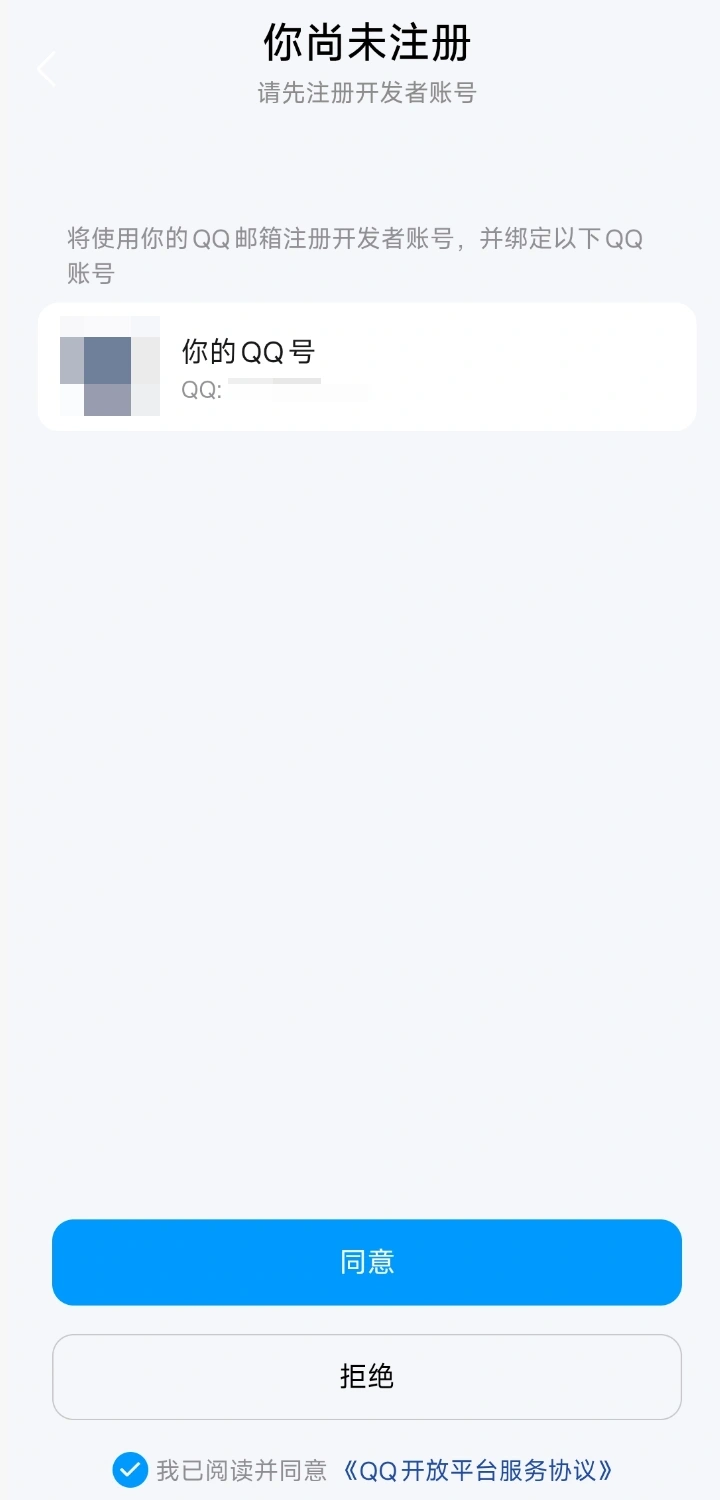
Primero, ingrese a la plataforma abierta de QQ y use QQ en su teléfono para escanear el código QR e iniciar sesión. Si no se ha registrado anteriormente, después de escanear el código QR y autorizar, la plataforma completará automáticamente el registro y vinculará su cuenta actual de QQ con la plataforma abierta. Una vez completado, ingresará a la página de administración de robots de QQ.
Crea tu robot de QQ.

Después de entrar en la página del robot de QQ, haga clic en “Crear un robot” y siga las instrucciones de la página para crear un nuevo robot. Una vez creado, el sistema generará dos parámetros muy importantes:
AppIDAppSecret

Copie y guarde estos dos valores inmediatamente, ya que serán necesarios para configurar OpenClaw más adelante. Aquí, en particular, debe prestar atención a lo siguiente:AppSecret Por razones de seguridad, normalmente no se muestra en texto plano durante mucho tiempo y puede ser necesario restablecerlo cuando se vuelve a consultar, por lo que es importante guardarlo correctamente la primera vez que aparece.
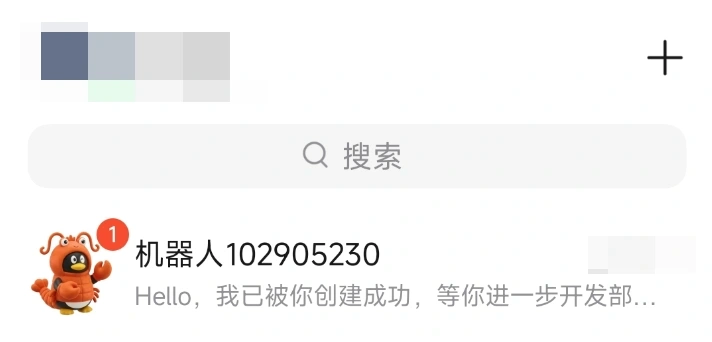
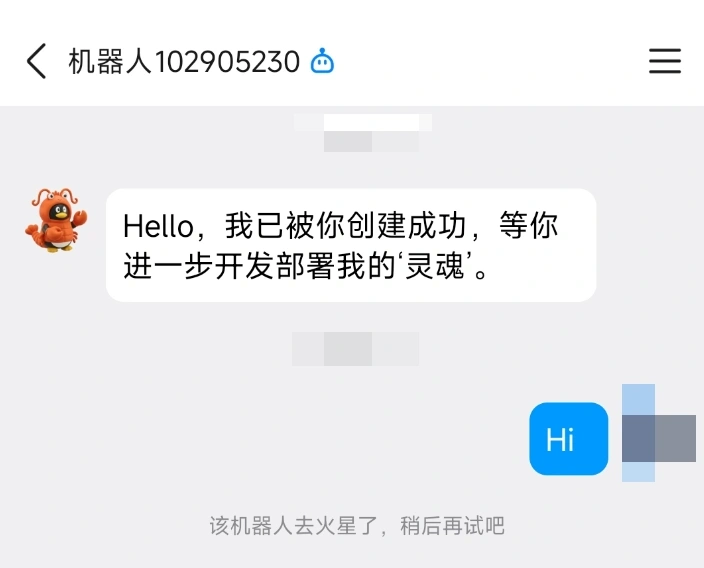
Después de la creación, normalmente podrás ver a este robot en la lista de mensajes de la aplicación de QQ. Sin embargo, en este momento, aún no funcionará correctamente, ya que solo se ha “construido” y aún no se ha conectado a tu instancia de OpenClaw. En el texto original se menciona que, si aún no se ha completado la configuración en la nube, al conversar con el robot, es posible que veas mensajes como “Este robot se ha ido a Marte, inténtalo más tarde”.
Entrar en la página de administración de OpenClaw.
A continuación, vuelva a la consola de Tencent Cloud, busque la instancia de Lighthouse en la que ha implementado OpenClaw, acceda a los detalles de la instancia y, a continuación, vaya a la página de “Gestión de aplicaciones”. Aquí es donde se realizarán la configuración del modelo y la del canal de QQ.

Primero, configure el modelo

QQ es solo la puerta de entrada y salida de los mensajes. Quien realmente se encarga de comprender y responder el contenido es el modelo que has configurado para OpenClaw. Por lo tanto, antes de conectarte a QQ, asegúrate de que la clave de API del modelo esté completada correctamente y que el modelo en sí pueda ejecutarse sin problemas.

Esto es muy importante, ya que muchas personas creen que “QQ no responde” se debe a que el canal no está configurado correctamente. Sin embargo, una de las causas más comunes es que el modelo no está configurado correctamente, que la clave está mal introducida o que el servicio del modelo no está disponible. El texto original también advierte específicamente que la configuración del modelo es un paso necesario.\nVer los modelos populares. Dirección de registro del modelo。
Configurar el canal de QQ.
Después de confirmar que el modelo no tiene problemas, proceda a configurar el canal.
Encuentre en la página de “Administración de aplicaciones”. Channel Configure la zona y agregue un canal de QQ, luego cargue el archivo que acaba de guardar. AppID Y AppSecret Introduzca la información, guarde y aplique la configuración. Una vez que el sistema haya finalizado el proceso, aparecerá una página que indica que se ha guardado con éxito, lo que significa que el canal de QQ ya se ha integrado oficialmente en OpenClaw.

Si los parámetros se rellenan incorrectamente en este paso, el fenómeno más común es que, después de volver a QQ, el robot sigue sin poder responder correctamente o continúa mostrando un estado anormal. Por lo tanto, en caso de fallo, lo primero que hay que comprobar es si estos dos valores se han copiado incorrectamente, si se han omitido o si se ha introducido la clave secreta anterior.
Regrese a QQ para comprobar si el acceso ha sido exitoso.
Después de completar la configuración del modelo y la configuración del canal de QQ, puede volver a QQ para móviles o a la versión de computadora de QQ y enviar mensajes directamente al robot para realizar pruebas. Siempre que pueda comprender y responder normalmente como un asistente de IA, significa que toda la cadena de conexión ha funcionado correctamente.
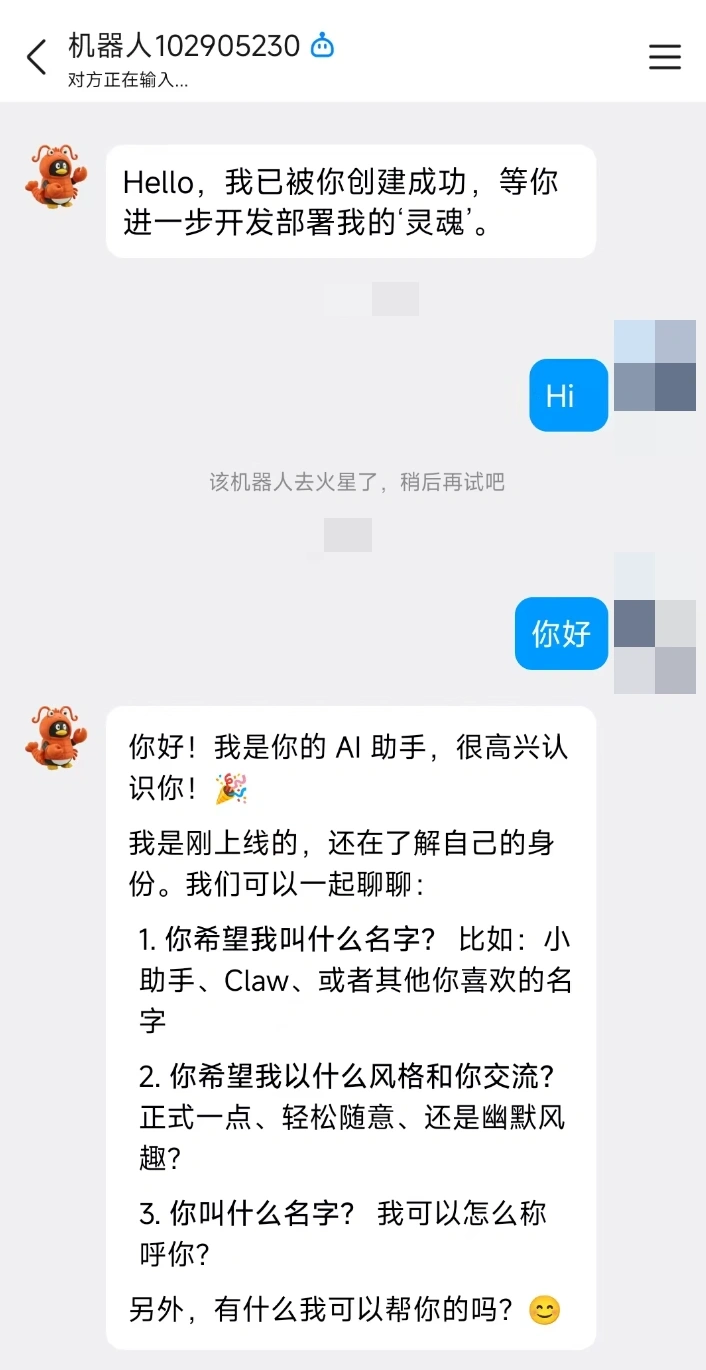
Aquí hay un detalle que hay que tener en cuenta: no se recomienda agregar este robot de QQ directamente al grupo para interactuar. Al menos en el escenario actual, sería más prudente probarlo y usarlo en conversaciones individuales primero.
8 ¿Qué se puede hacer después de que el acceso haya sido exitoso?
Después de conectarse a QQ, el robot no solo puede enviar y recibir mensajes de texto normales. La gama de capacidades que se menciona en el texto original también incluye lo siguiente:
- Receber texto
- Recibir imágenes
- Receber documentos
- Respuesta de texto
- Responder con una imagen
- Respuesta en formato Markdown.
- Enviar mensajes de forma proactiva.
- Mensaje de voz
- Responder al documento
Sin embargo, actualmente no se admite la “cita de mensajes históricos”.
Otro recordatorio muy importante es que QQ es solo un canal. El hecho de que puedas identificar imágenes, generar imágenes y procesar archivos depende, en última instancia, de la capacidad del modelo que tienes detrás.

Por ejemplo, si desea que el robot vea imágenes, deberá configurar OpenClaw con un modelo que admita la comprensión visual; si desea que genere imágenes, deberá conectar un modelo que admita la generación de imágenes.

9 Los dos tipos de problemas más comunes.
9.1. 机器人提示异常,无法对话
Si el robot responde algo similar a “He ido a Marte, inténtalo más tarde”, comprueba primero los dos puntos siguientes:
- ¿No se llenó el campo del robot de QQ en OpenClaw en absoluto?
AppIDYAppSecret - ¿Se ha introducido información incorrecta?
AppIDoAppSecret
9.2. 看起来接通了,但机器人就是不回消息
Este problema generalmente no se debe al canal de QQ en sí, sino a una configuración anormal del modelo. Por ejemplo, una configuración incorrecta de la clave de API, un modelo no disponible o una falla en la invocación del modelo pueden hacer que el robot reciba mensajes, pero no pueda responder. La solución consiste en volver a la página de configuración del modelo de OpenClaw y volver a comprobar el estado de acceso del modelo.
Resumen
Para conectar OpenClaw a QQ, el proceso básico consta de cuatro pasos:
- Desplegar correctamente OpenClaw.
- Crear un robot en la plataforma abierta de QQ.
- Guarda bien
AppIDYAppSecret - Completa la configuración del modelo y la configuración del canal de QQ en el panel en la nube.
Si sigues estos cuatro pasos correctamente, básicamente podrás convertir el robot de QQ en tu entrada de conversación de OpenClaw. Después, ya sea que quieras usarlo como asistente personal, para procesar documentos, responder preguntas con imágenes y texto o establecer recordatorios, podrás seguir ampliando su funcionalidad partiendo de esta base.
 Español