











Se você já implantou o OpenClaw num servidor na nuvem, o processo geral de acesso ao QQ não é, na verdade, muito complicado: primeiro, vá para a plataforma aberta do QQ e crie um robô QQ, obtendo o AppID e AppSecretDepois, volte para o painel de gestão do OpenClaw na nuvem para concluir a configuração do modelo e do canal e, por fim, verifique se o bot consegue responder normalmente no QQ. A forma de acesso da Tencent Cloud utiliza um painel visual, pelo que não necessita de executar comandos adicionais.
Prepare estas coisas antes de começar.
Antes de iniciar a operação formal, confirme se você já possui os seguintes requisitos:
- Tenho uma conta QQ com a autenticação de nome real concluída.
- Já instalámos o OpenClaw no servidor de aplicações ligeiras Lighthouse.
- Se a sua instância do OpenClaw foi criada com uma versão anterior, é melhor atualizá-la para uma versão mais recente do aplicativo antes de continuar a configuração.
- Se pretender utilizar o QQ Channel a longo prazo, opte prioritariamente por servidores domésticos e por serviços de modelos que possam ser acedidos de forma estável.
Registe-se e inicie sessão na plataforma aberta do QQ.

Primeiro, aceda à plataforma aberta do QQ e utilize o QQ no telemóvel para fazer o login através do código QR. Se ainda não se registou, após digitalizar o código QR e autorizar, a plataforma irá concluir automaticamente o registo e ligar a sua conta QQ atual à plataforma aberta. Após isso, irá entrar na página de gestão do robô do QQ.
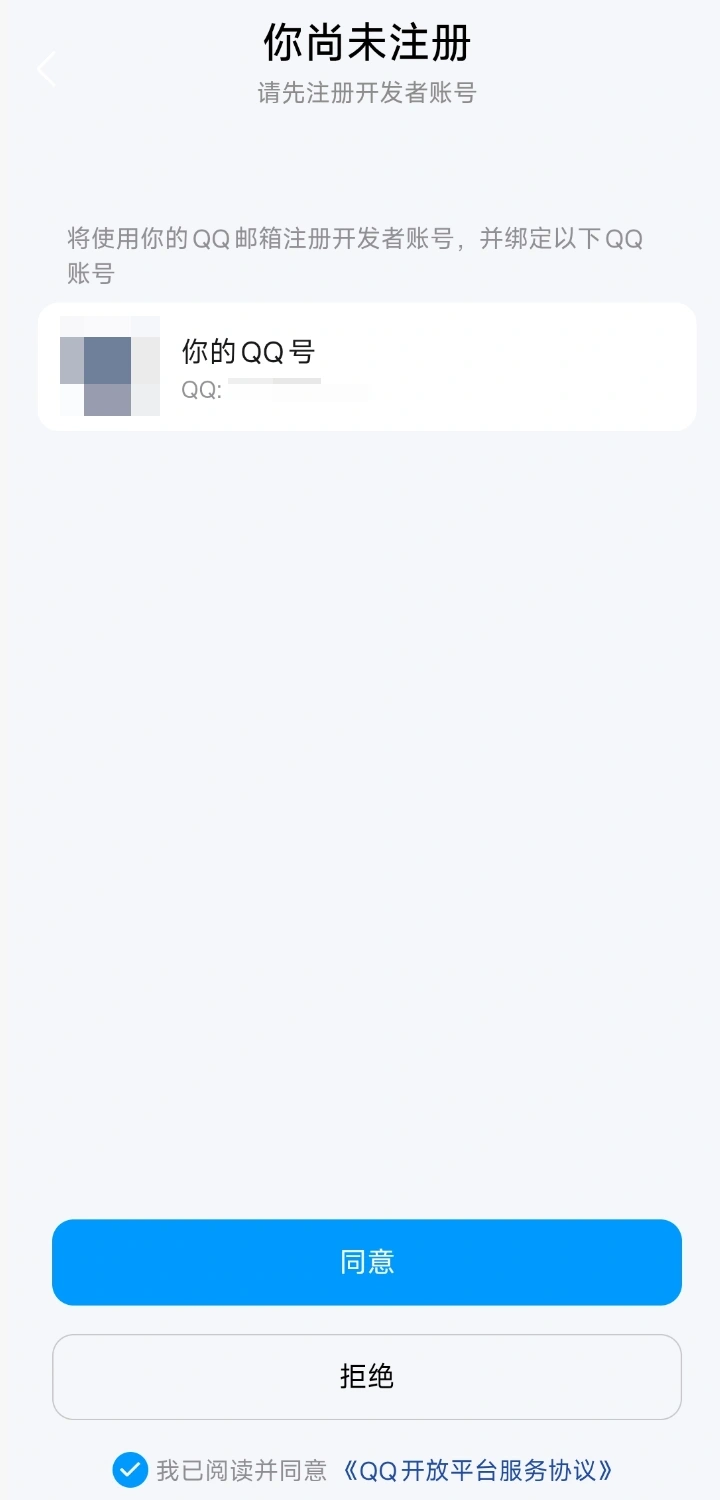
Crie o seu robô QQ.

Depois de entrar na página do robô QQ, clique em “Criar robô” e siga as instruções na página para criar um novo robô. Após a criação, o sistema gerará dois parâmetros muito importantes:
AppIDAppSecret

Copie e guarde estes dois valores imediatamente, pois serão necessários para configurar o OpenClaw. É importante, em particular, prestar atenção aqui.AppSecret Por motivos de segurança, geralmente não é exibido em texto simples por um longo período de tempo e pode exigir uma redefinição após ser visualizado. Portanto, é importante guardá-lo com segurança da primeira vez que aparecer.
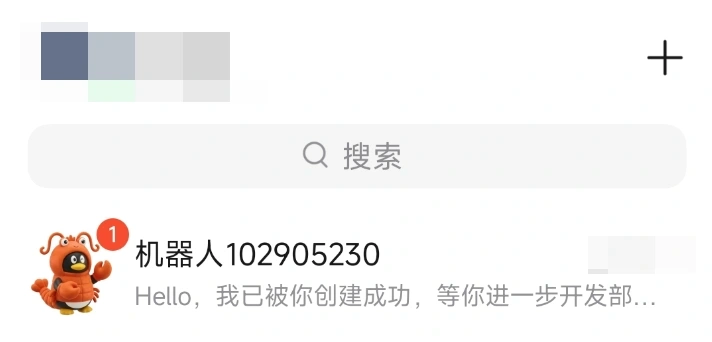
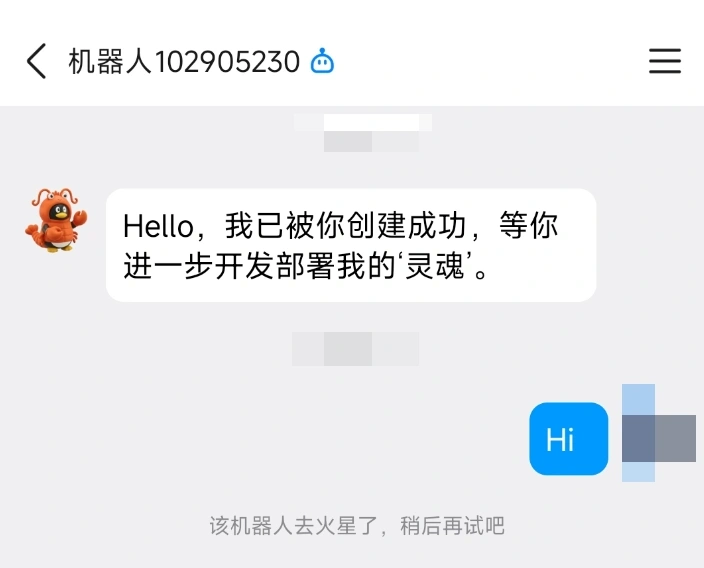
Depois de concluída a criação, você geralmente consegue ver o bot na lista de mensagens do cliente QQ. No entanto, nesta fase, ele ainda não funciona corretamente, pois foi apenas “criado”, não estando ainda conectado à sua instância do OpenClaw. O texto original menciona que, se a configuração na nuvem ainda não estiver concluída, ao conversar com o bot, poderá ver mensagens como “O bot foi para Marte. Tente novamente mais tarde”.
Entrar na página de gestão do OpenClaw.
Em seguida, volte para o console da Tencent Cloud, localize a instância do Lighthouse onde você implantou o OpenClaw, acesse os detalhes da instância e vá para a página “Gerenciamento de aplicativos”. Aqui, você poderá configurar as definições do modelo e do canal QQ.

Primeiro, configure o modelo.

O QQ é apenas a entrada para as mensagens, mas é o modelo que configurou no OpenClaw que é realmente responsável por compreender e responder ao conteúdo. Por isso, antes de ligar o QQ, certifique-se de que a chave de API do modelo foi preenchida corretamente e que o modelo pode ser invocado normalmente.

Isso é muito importante, porque muitas pessoas pensam que “o QQ não responde” é devido a uma configuração incorreta do canal, mas na verdade, uma das razões mais comuns é que o modelo não está configurado corretamente, a chave está errada ou o serviço do modelo não está disponível. O texto original também alerta especificamente que a configuração do modelo é um passo necessário.\nVer modelos. Endereço de registo dos modelos populares.。
Configurar o canal do QQ.
Depois de confirmar que o modelo está correto, proceda à configuração do canal.
Encontre na página “Gerenciamento de aplicativos” Channel Configure a área, adicione um canal QQ e, em seguida, coloque o que acabou de salvar. AppID e AppSecret Preencha os campos, guarde e aplique a configuração. Após o sistema processar, se a página indicar que a gravação foi bem-sucedida, isso significa que o canal QQ foi oficialmente integrado no OpenClaw.

Se os parâmetros forem preenchidos incorretamente nesta etapa, o fenómeno mais comum é o de o bot não conseguir responder normalmente quando regressar ao QQ, ou continuar a indicar um estado anormal. Por isso, se falhar, o primeiro passo é verificar se estes dois valores foram copiados incorretamente, se foram omitidos ou se foi inserido o Secret antigo.
Volte para o QQ e verifique se a ligação foi bem-sucedida.
Depois de concluir a configuração do modelo e do canal QQ, pode voltar para o QQ no telemóvel ou para a versão de computador do QQ e enviar mensagens diretamente ao bot para testar. Desde que este consiga compreender e responder normalmente, tal como um assistente de IA, isso significa que toda a cadeia de comunicação está a funcionar corretamente.
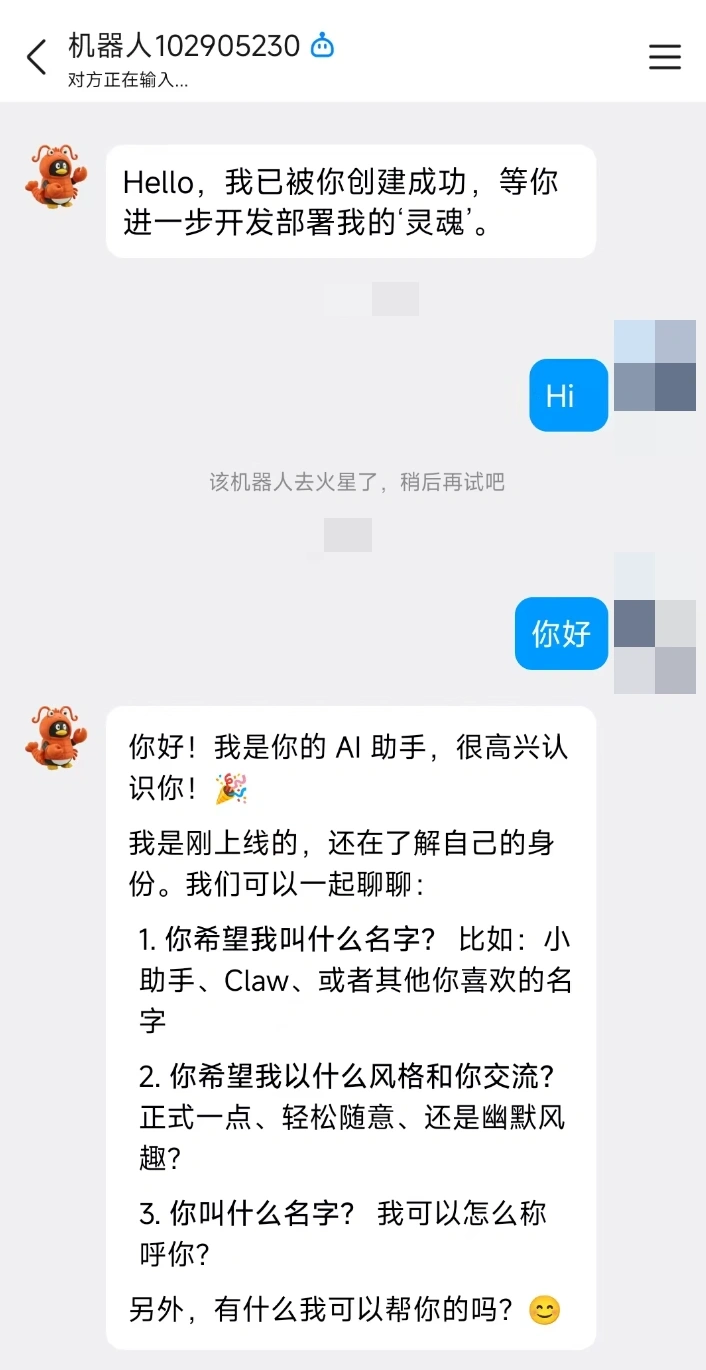
Aqui há um detalhe que merece atenção: não é recomendável adicionar diretamente este robô QQ aos grupos para interagir. Pelo menos, no cenário atual, é mais seguro testar e usá-lo em conversas individuais.
O que posso fazer após o sucesso do acesso?
Depois de se ligar ao QQ, o robô não consegue apenas enviar e receber mensagens de texto normais. A gama de capacidades apresentada no texto original inclui também:
- Receber texto
- Receber imagens
- Receber documentos
- Resposta de texto
- Responder com uma imagem
- Resposta no formato Markdown
- Enviar mensagens de forma proativa.
- Mensagem de voz
- Responder ao documento
No entanto, a “citação de mensagens históricas” não é suportada atualmente.
Outro aviso muito importante é que o QQ é apenas um canal. A capacidade de reconhecer imagens, gerar imagens e processar ficheiros depende, em última análise, da capacidade do modelo subjacente.

Por exemplo, se quiser que o robô veja imagens, deve configurar o OpenClaw com um modelo que suporte a compreensão visual; se quiser que ele gere imagens, deve utilizar um modelo que suporte a geração de imagens.

9 Os dois tipos de problemas mais comuns
9.1. 机器人提示异常,无法对话
Se o robô responder algo como “Fui para Marte, tente novamente mais tarde”, verifique primeiro os dois itens seguintes:
- Não foi preenchido o campo do robô QQ no OpenClaw?
AppIDeAppSecret - Será que introduzi um endereço de e-mail errado?
AppIDouAppSecret
9.2. 看起来接通了,但机器人就是不回消息
Esta situação normalmente não é um problema do próprio canal do QQ, mas sim uma configuração anormal do modelo. Por exemplo, uma chave de API mal configurada, um modelo indisponível ou uma falha na invocação do modelo podem fazer com que o bot receba as mensagens, mas não consiga responder. A solução consiste em regressar à página de configuração do modelo do OpenClaw e verificar novamente o estado de acesso do modelo.
Resumo
Para ligar o OpenClaw ao QQ, existem apenas quatro passos principais:
- Deploye o OpenClaw corretamente.
- Criar um robô na plataforma aberta do QQ.
- Guarde-o bem.
AppIDeAppSecret - Configure o modelo e o canal QQ no painel na nuvem.
Desde que estes quatro passos sejam feitos corretamente, basicamente conseguirá transformar o robô QQ no seu portal de conversação OpenClaw. Mais tarde, quer se trate de assistente pessoal, processamento de documentos, perguntas e respostas com imagens ou lembretes periódicos, tudo isto será expandido com base nesta base.
 Português do Brasil