











Si vous avez déjà déployé OpenClaw sur un serveur cloud, le processus global d'accès à QQ n'est pas très compliqué : tout d'abord, allez sur la plateforme ouverte de QQ pour créer un robot QQ, puis obtenez un AppID et AppSecretEnsuite, retournez sur le panneau d’administration d’OpenClaw dans le cloud pour effectuer la configuration du modèle et du canal, puis vérifiez si le robot peut répondre normalement sur QQ. La méthode d’accès de Tencent Cloud s’effectue via un panneau visuel, sans avoir besoin d’exécuter des commandes supplémentaires.
Préparez ces quelques éléments avant de commencer.
Avant de procéder à l'opération officielle, assurez-vous que vous remplissez les conditions suivantes :
- J'ai un compte QQ qui a été authentifié avec une vérification d'identité réelle.
- OpenClaw a déjà été déployé sur le serveur d'applications légères Lighthouse.
- Si votre instance OpenClaw a été créée avec une version antérieure, il est préférable de la mettre à jour avec la version la plus récente de l'application avant de poursuivre la configuration.
- Si vous prévoyez d'utiliser QQ Channel à long terme, privilégiez les serveurs nationaux et les services de modèles accessibles de manière stable.
Inscrivez-vous et connectez-vous à la plateforme ouverte QQ.

Tout d’abord, accédez à la plateforme ouverte de QQ et utilisez QQ sur votre mobile pour vous connecter en scannant le code QR. Si vous ne vous êtes pas inscrit auparavant, après avoir scanné le code et accordé l’autorisation, la plateforme s’occupera automatiquement de votre inscription et liera votre compte QQ actuel à la plateforme ouverte. Une fois cela fait, vous accéderez à la page de gestion des robots QQ.
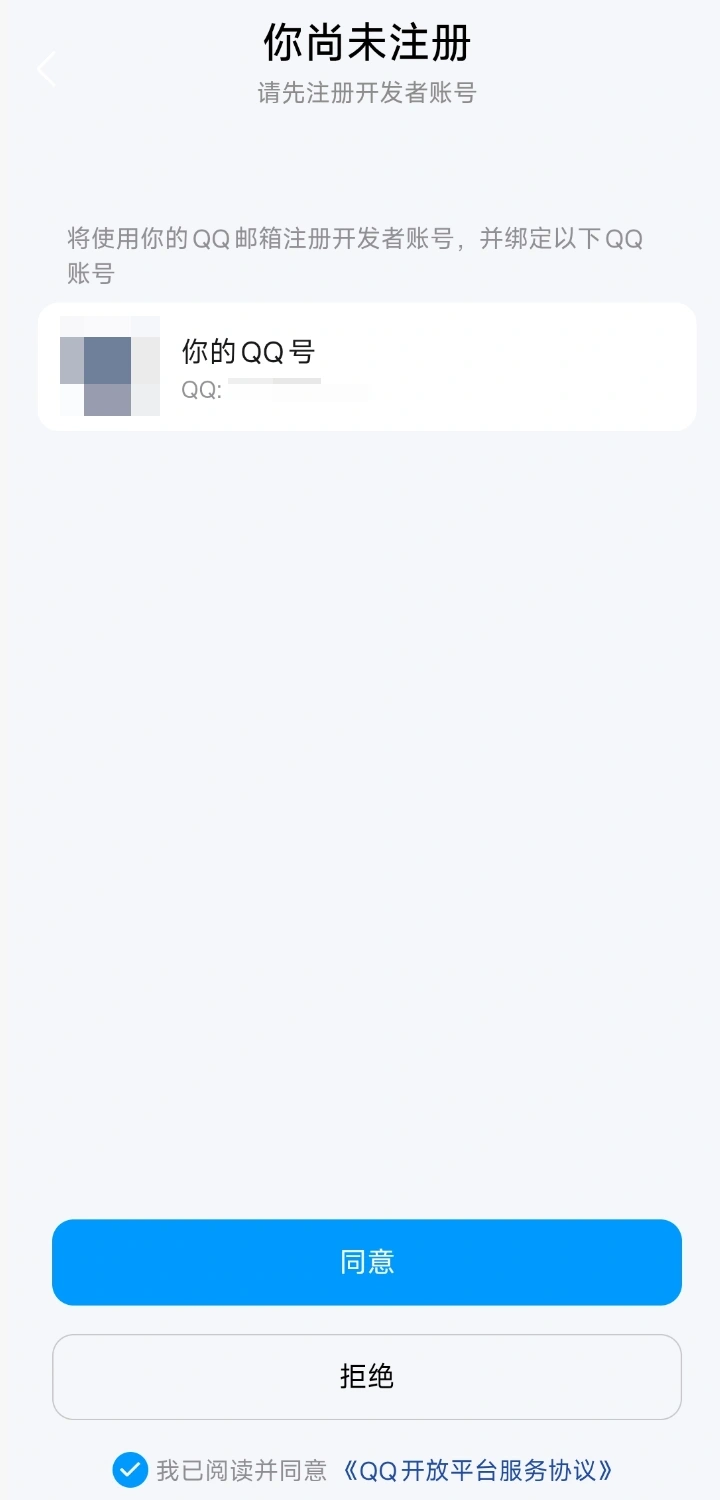
Créez votre robot QQ.

Après être entré sur la page des robots QQ, cliquez sur “ Créer un robot ” et suivez les instructions pour créer un nouveau robot. Une fois la création terminée, le système générera deux paramètres très importants :
AppIDAppSecret

Copiez et enregistrez immédiatement ces deux valeurs. Vous devrez les utiliser lors de la configuration d'OpenClaw. Veillez particulièrement à bien les noter.AppSecret Pour des raisons de sécurité, il n'est généralement pas affiché en clair pendant une longue période. Il peut être nécessaire de le réinitialiser lorsqu'on le consulte à nouveau, c'est pourquoi il faut le conserver soigneusement lors de sa première apparition.
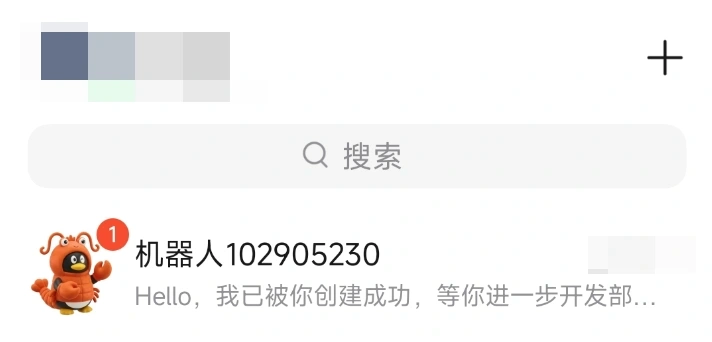
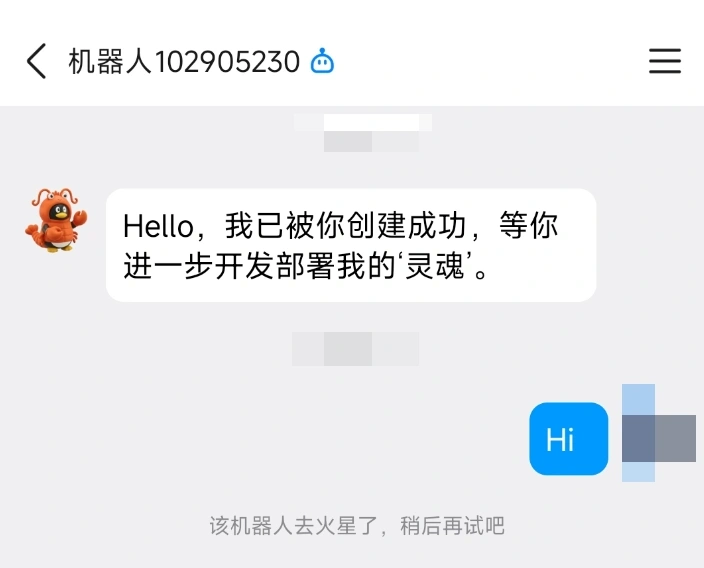
Après sa création, vous pouvez généralement voir ce robot apparaître dans la liste des messages de votre client QQ. Cependant, à ce stade, il ne fonctionne généralement pas correctement, car il est simplement “ construit ”, mais n’est pas encore connecté à votre instance OpenClaw. Le texte original indique que si la configuration dans le cloud n’est pas terminée, vous pourriez voir des messages tels que “ Le robot est parti sur Mars, réessayez plus tard ” lorsque vous dialoguez avec lui.
Accédez à la page d'administration d'OpenClaw.
Ensuite, revenez à la console Tencent Cloud, trouvez l'instance Lighthouse sur laquelle vous avez déployé OpenClaw, accédez aux détails de l'instance, puis à la page “ Gestion des applications ”. Les paramètres du modèle et ceux du canal QQ seront tous effectués ici.

Tout d'abord, configurez le modèle.

QQ n’est qu’une porte d’entrée pour les messages. C’est le modèle que vous avez configuré pour OpenClaw qui est véritablement responsable de la compréhension et de la réponse au contenu. Par conséquent, avant de connecter QQ, assurez-vous que la clé d’API du modèle a été correctement saisie et que le modèle lui-même peut être appelé normalement.

C'est très important, car beaucoup de gens pensent que le fait que “ QQ ne réponde pas ” est dû à une mauvaise configuration du canal. En réalité, l'une des causes les plus fréquentes est une mauvaise configuration du modèle, une erreur dans la saisie de la clé, ou l'indisponibilité du service du modèle. Le texte original insiste également sur le fait que la configuration du modèle est une étape indispensable.\nVoir les modèles populaires Adresse d'inscription des modèles。
Configurer la chaîne QQ.
Après avoir vérifié que le modèle est correct, procédez ensuite à la configuration du canal.
Trouvez-le dans la page “Gestion des applications”. Channel Configurez la zone, ajoutez une chaîne QQ, puis importez celle que vous venez de sauvegarder. AppID et AppSecret Remplissez les informations, enregistrez et appliquez la configuration. Une fois que le système a terminé le traitement et que la page indique que l'enregistrement a réussi, cela signifie que le canal QQ a été officiellement intégré à OpenClaw.

Si vous saisissez mal les paramètres à cette étape, le phénomène le plus courant est que, lorsque vous revenez sur QQ, le robot ne pourra toujours pas répondre correctement ou continuera d’afficher un état d’erreur. Par conséquent, en cas d’échec, la première chose à vérifier est si ces deux valeurs ont été mal copiées, si elles ont été omises ou si l’ancien secret a été saisi à la place.
7 Retournez sur QQ pour vérifier si la connexion a réussi.
Après avoir configuré le modèle et la chaîne QQ, vous pouvez retourner sur QQ pour mobile ou QQ pour PC et envoyer directement un message au robot pour le tester. Si celui-ci comprend et répond normalement, comme un assistant IA, cela signifie que toute la chaîne est opérationnelle.
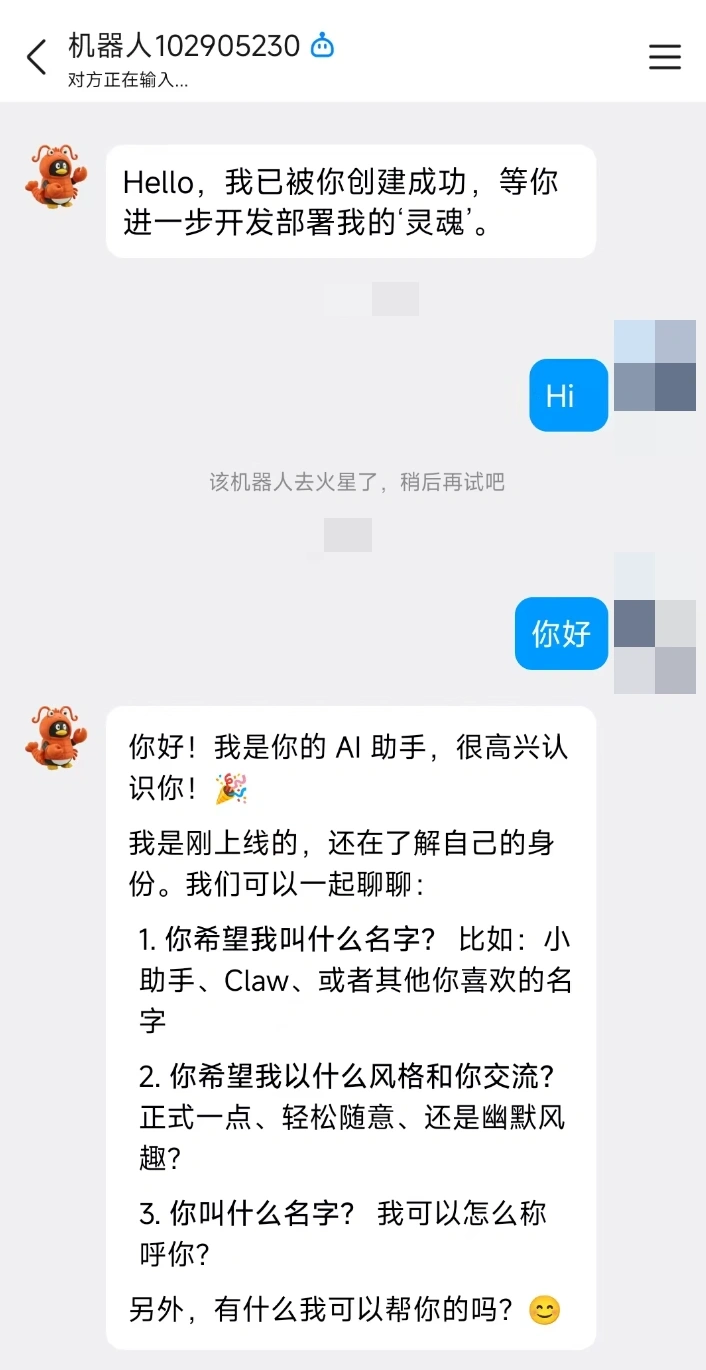
Il y a un détail à noter ici : il n'est pas recommandé d'ajouter directement ce robot QQ au groupe pour interagir. Du moins, dans le contexte actuel, il serait plus prudent de le tester et de l'utiliser en mode conversation privée d'abord.
8 Après avoir réussi à vous connecter, que pouvez-vous faire ?
Après s'être connecté à QQ, le robot peut non seulement envoyer et recevoir des messages texte ordinaires. Les capacités mentionnées dans le texte original incluent également :
- Réception de texte.
- Réception d'une image
- Réception de documents.
- Réponse au texte
- Répondre avec une image
- Réponse au format Markdown.
- Envoyer un message de manière proactive.
- Message vocal
- Réponse au document.
Cependant, la “ citation de messages historiques ” n’est pas prise en charge pour le moment.
Un autre rappel très important est que QQ n’est qu’un canal. La capacité réelle à reconnaître des images, à en générer et à traiter des fichiers dépend toujours de la puissance du modèle sous-jacent.

Par exemple, si vous voulez que le robot voie des images, vous devez configurer OpenClaw avec un modèle prenant en charge la compréhension visuelle. Si vous voulez qu'il génère des images, vous devez utiliser un modèle prenant en charge la génération d'images.

Les deux types de problèmes les plus courants.
9.1. 机器人提示异常,无法对话
Si le robot répond quelque chose comme “ Je suis parti sur Mars, réessayez plus tard ”, vérifiez d’abord les deux points suivants :
- N'avez-vous pas du tout rempli les informations du robot QQ dans OpenClaw ?
AppIDetAppSecret - Avez-vous saisi les informations incorrectement ?
AppIDOuAppSecret
9.2. 看起来接通了,但机器人就是不回消息
Cette situation n’est généralement pas due à un problème avec le canal QQ lui-même, mais plutôt à une configuration anormale du modèle. Par exemple, une mauvaise configuration de la clé d’API, l’indisponibilité du modèle ou un échec d’appel du modèle peuvent tous faire que le robot reçoit le message mais ne peut pas y répondre. La solution consiste à retourner à la page de configuration du modèle d’OpenClaw et à vérifier à nouveau l’état de l’accès au modèle.
Résumé
Pour connecter OpenClaw à QQ, il y a quatre étapes principales :
- Déployez correctement OpenClaw.
- Créer un robot sur la plateforme ouverte de QQ.
- Conservez-le bien.
AppIDetAppSecret - Terminez la configuration du modèle et celle du canal QQ dans le panneau Cloud.
Si vous suivez correctement ces quatre étapes, vous pourrez généralement transformer le robot QQ en votre point d’accès à OpenClaw. Par la suite, que ce soit pour devenir un assistant personnel, traiter des documents, répondre à des questions avec des images et du texte, ou créer des rappels réguliers, tout cela pourra être développé à partir de cette base.
 Français