












如果你已經把 OpenClaw 部署在雲服務器上,那麼接入 QQ 的整體流程其實並不複雜:先去 QQ 開放平臺創建一個 QQ 機器人,拿到 AppID 以及 AppSecret,再回到雲上 OpenClaw 的管理面板完成模型配置與通道配置,最後在 QQ 裏驗證機器人是否可以正常回復。騰訊雲這套接入方式走的是可視化面板,不需要你再額外跑原生命令。
1. 開始前先準備好這幾樣東西
正式操作前,先確認你已經具備下面幾個條件:
- 有一個完成實名認證的 QQ 賬號。
- 已經在 Lighthouse 輕量應用服務器裏部署好 OpenClaw。
- 如果你的 OpenClaw 實例是較早版本創建的,最好先更新到較新的應用版本再繼續配置。
- 如果你打算長期使用 QQ 通道,優先選擇國內服務器和可穩定調用的模型服務。
2. 註冊並登錄 QQ 開放平臺

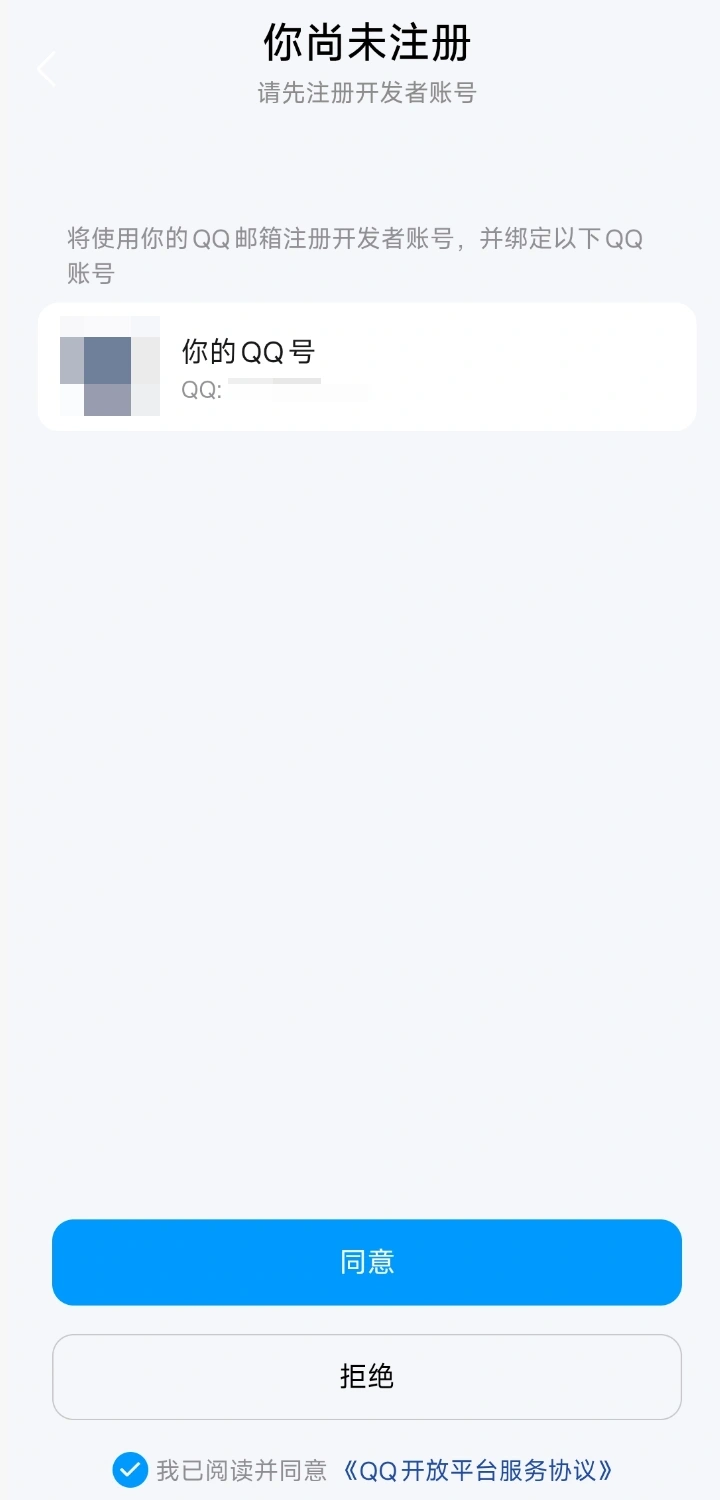
先進入 QQ 開放平臺,使用手機 QQ 掃碼登錄。如果你之前沒有註冊過,掃碼並授權後,平臺會自動幫你完成註冊並把當前 QQ 賬號綁定到開放平臺。完成後,你會進入 QQ 機器人的管理頁面。
3. 創建你的 QQ 機器人

進入 QQ 機器人頁面後,點擊“創建機器人”,按頁面提示新建一個機器人。創建完成後,系統會生成兩個非常關鍵的參數:
AppIDAppSecret

把這兩個值立刻複製並保存好,後面配置 OpenClaw 時必須用到。這裏尤其要注意,AppSecret 出於安全原因通常不會長期明文展示,之後再查看時可能需要重置,所以第一次出現時一定要妥善保存。
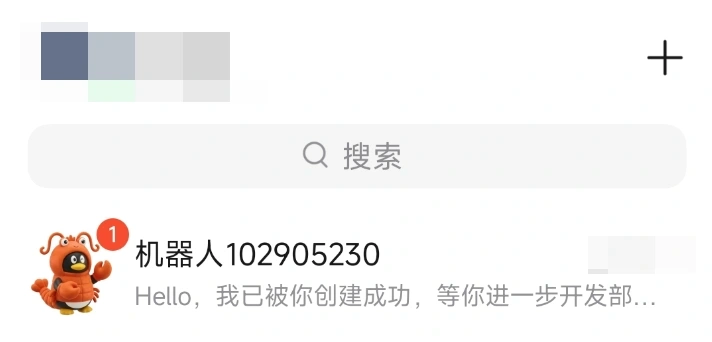
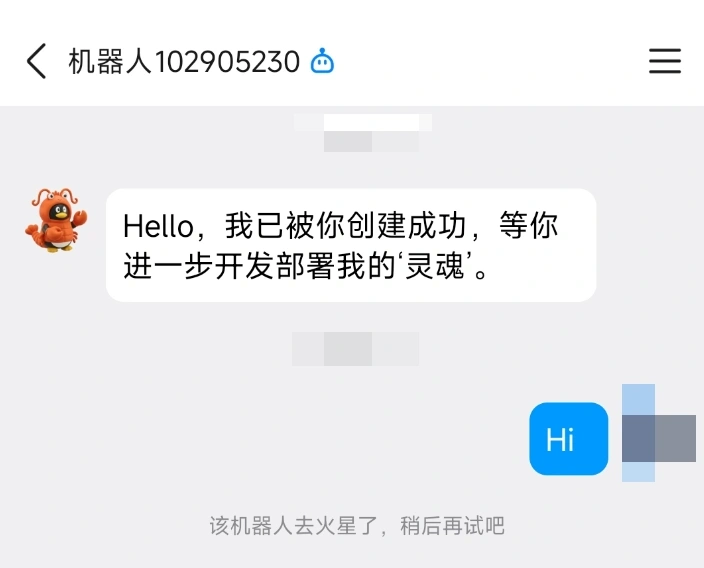
創建完成後,你在 QQ 客戶端裏一般已經能看到這個機器人出現在消息列表中。不過此時它通常還不能正常工作,因爲它只是“建好了”,還沒有真正和你的 OpenClaw 實例連通。原文裏提到,如果還沒完成雲端配置,和機器人對話時可能會看到“該機器人去火星了,稍後再試吧”這類提示。
4. 進入 OpenClaw 管理頁面
接下來回到騰訊雲控制檯,找到你部署 OpenClaw 的 Lighthouse 實例,進入實例詳情,再進入“應用管理”頁面。後面的模型設置和 QQ 通道設置,都在這裏完成。

5. 先把模型配置好

QQ 只是消息進出的入口,真正負責理解和回覆內容的,還是你給 OpenClaw 配置的模型。所以在接通 QQ 之前,先確認模型 API Key 已經正確填寫,模型本身也能正常調用。

這一點非常重要,因爲很多人以爲“QQ 不回覆”是通道沒配好,實際上更常見的原因之一是模型沒配通、Key 填錯,或者模型服務本身不可用。原文也特別提醒過,模型配置是必需步驟,查看模型熱門模型註冊地址。
6. 配置 QQ 通道
模型確認沒問題後,再去做通道配置。
在“應用管理”頁面裏找到 Channel 配置區域,新增一個 QQ 通道,然後把你剛纔保存的 AppID 以及 AppSecret 填進去,保存並應用配置。系統處理完成後,頁面出現保存成功,就說明 QQ 通道已經正式接入到 OpenClaw。

這一步如果參數填錯,最典型的現象就是你回到 QQ 後,機器人依舊無法正常回答,或者繼續提示異常狀態。所以一旦失敗,第一時間檢查的就是這兩個值有沒有複製錯誤、有沒有漏填、有沒有把舊的 Secret 填進去。
7. 回到 QQ 測試是否接入成功
完成模型配置和 QQ 通道配置以後,就可以回到手機 QQ 或電腦版 QQ,直接給機器人發送消息進行測試。只要它能像 AI 助手一樣正常理解並回復,就說明整條鏈路已經打通了。
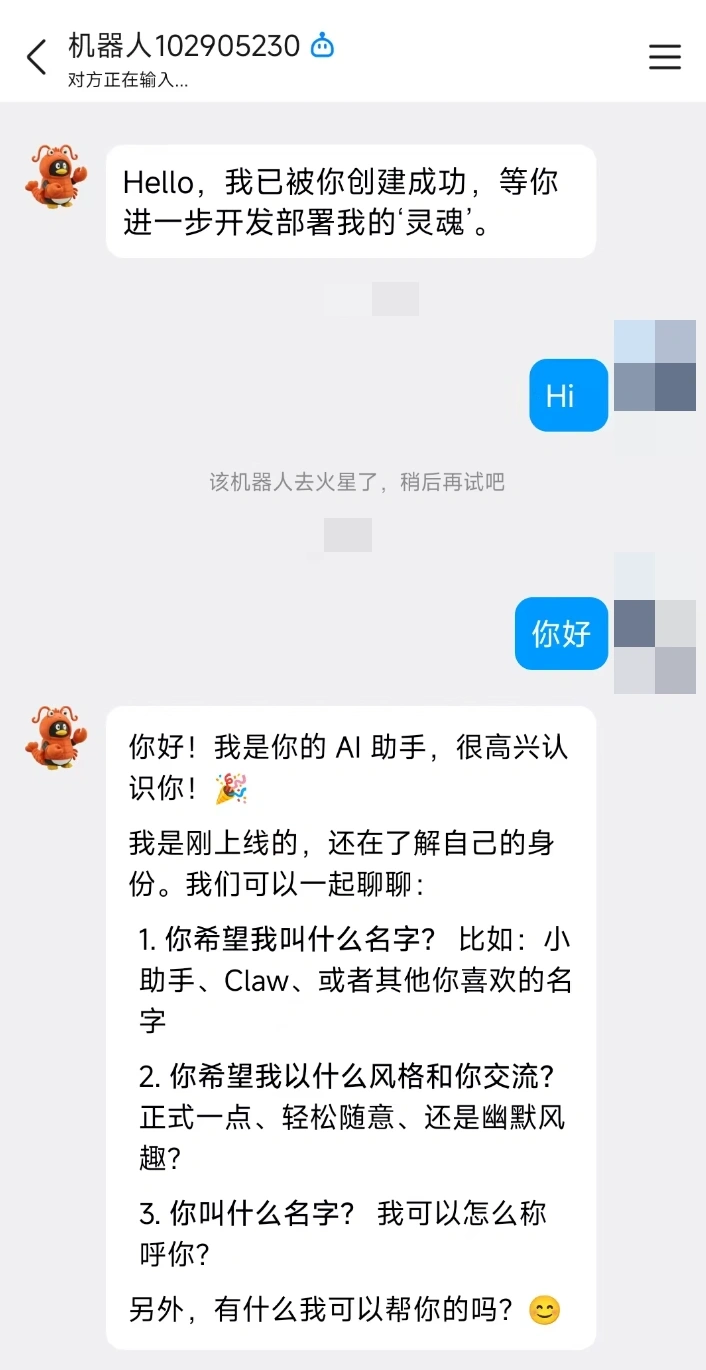
這裏有個細節需要注意:不建議把這個 QQ 機器人直接拉進羣裏做互動,至少在當前場景下,優先以單聊方式測試和使用會更穩妥。
8. 接入成功後能做什麼
在接通 QQ 之後,機器人不只是能收發普通文字。原文給出的能力範圍還包括:
- 接收文本
- 接收圖片
- 接收文件
- 回覆文本
- 回覆圖片
- Markdown 格式回覆
- 主動發送消息
- 語音消息
- 回覆文件
不過“歷史消息引用”當前是不支持的。
另一個很關鍵的提醒是:QQ 只是通道,真正能不能識別圖片、生成圖片、處理文件,仍然取決於你背後的模型能力。

比如你想讓機器人看圖,就要給 OpenClaw 配置支持視覺理解的模型;你想讓它出圖,就要接支持圖像生成的模型。

9. 兩類最常見的問題
9.1. 機器人提示異常,無法對話
如果機器人回覆類似“去火星了,稍後再試吧”,優先檢查下面兩項:
- 是否根本沒有在 OpenClaw 裏填寫 QQ 機器人的
AppID以及AppSecret - 是否填入了錯誤的
AppID或者AppSecret
9.2. 看起來接通了,但機器人就是不回消息
這種情況通常不是 QQ 通道本身的問題,而是模型配置異常。比如 API Key 沒配好、模型不可用、模型調用失敗,都可能導致機器人收得到消息卻回不出來。解決思路就是回到 OpenClaw 的模型配置頁,重新檢查模型接入狀態。
10. 總結
把 OpenClaw 接到 QQ 上,核心就四步:
- 部署好 OpenClaw
- 在 QQ 開放平臺創建機器人
- 保存好
AppID以及AppSecret - 在雲端面板裏完成模型配置和 QQ 通道配置
只要這四步都做對,基本就能順利把 QQ 機器人變成你的 OpenClaw 對話入口。後面無論是做個人助理、文件處理、圖文問答,還是定時提醒,都是在這個基礎上繼續擴展。