











Nếu bạn đã triển khai OpenClaw trên máy chủ đám mây, thì quy trình tổng thể để kết nối với QQ thực sự không phức tạp: Đầu tiên hãy tạo một robot QQ trên nền tảng mở QQ để lấy AppID 和 AppSecret, sau đó quay lại bảng quản lý OpenClaw trên đám mây để hoàn tất cấu hình mô hình và cấu hình kênh, cuối cùng xác minh trong QQ xem robot có thể trả lời bình thường hay không. Phương thức kết nối này của Tencent Cloud sử dụng bảng điều khiển trực quan, không yêu cầu bạn chạy thêm lệnh gốc.
1. Chuẩn bị sẵn những thứ này trước khi bắt đầu
Trước khi thực hiện thao tác chính thức, hãy xác nhận bạn đã đáp ứng các điều kiện sau:
- Có một tài khoản QQ đã hoàn thành xác thực danh tính.
- Đã triển khai OpenClaw thành công trong máy chủ ứng dụng nhẹ Lighthouse.
- Nếu phiên bản OpenClaw của bạn được tạo từ phiên bản cũ, tốt nhất nên cập nhật lên phiên bản ứng dụng mới hơn trước khi tiếp tục cấu hình.
- Nếu bạn dự định sử dụng kênh QQ lâu dài, ưu tiên chọn máy chủ trong nước và dịch vụ mô hình có thể gọi ổn định.
2. Đăng ký và đăng nhập vào nền tảng mở QQ

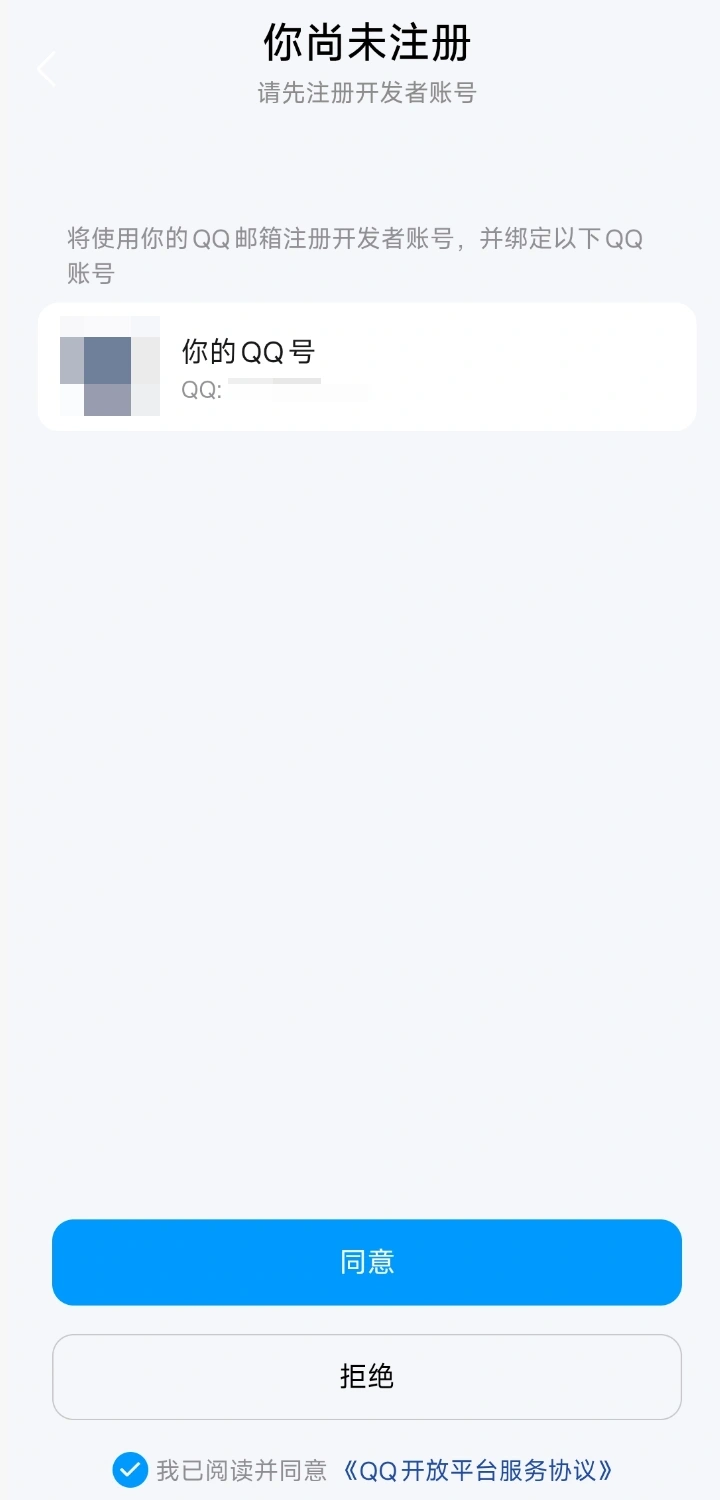
Trước tiên, truy cập nền tảng mở QQ, sử dụng QQ trên điện thoại để quét mã đăng nhập. Nếu bạn chưa đăng ký trước đây, sau khi quét mã và ủy quyền, nền tảng sẽ tự động hoàn tất đăng ký và liên kết tài khoản QQ hiện tại với nền tảng mở. Sau khi hoàn tất, bạn sẽ vào trang quản lý của robot QQ.
3. Tạo robot QQ của bạn

Sau khi truy cập trang bot QQ, nhấp vào “Tạo bot” và tạo một bot mới theo hướng dẫn trên trang. Sau khi tạo xong, hệ thống sẽ tạo ra hai tham số rất quan trọng:
AppIDAppSecret

Hãy sao chép và lưu hai giá trị này ngay lập tức, vì chúng sẽ cần thiết khi cấu hình OpenClaw sau này. Đặc biệt lưu ý ở đây làAppSecret Vì lý do bảo mật, chúng thường không được hiển thị dưới dạng văn bản rõ ràng trong thời gian dài, và có thể cần đặt lại khi xem lại sau này, vì vậy hãy đảm bảo lưu chúng cẩn thận ngay khi chúng xuất hiện lần đầu tiên.
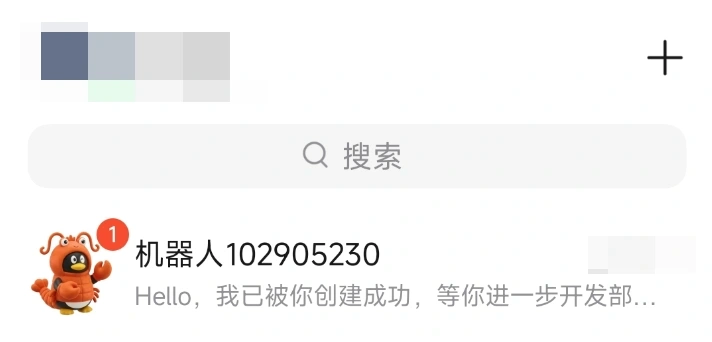
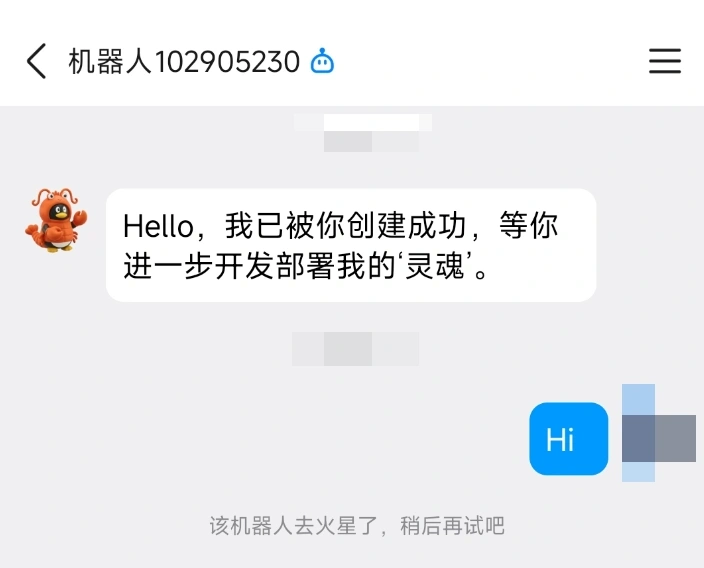
Sau khi tạo xong, bạn thường có thể thấy bot này xuất hiện trong danh sách tin nhắn của ứng dụng QQ. Tuy nhiên, lúc này nó thường chưa hoạt động bình thường, vì nó chỉ mới “được tạo” và chưa thực sự kết nối với phiên bản OpenClaw của bạn. Như đã đề cập trong văn bản gốc, nếu chưa hoàn thành cấu hình đám mây, khi trò chuyện với bot, bạn có thể thấy thông báo như “Bot này đã đến sao Hỏa, hãy thử lại sau”.
4. Truy cập trang quản lý OpenClaw
Tiếp theo quay lại bảng điều khiển Tencent Cloud, tìm máy chủ Lighthouse đã triển khai OpenClaw, vào chi tiết máy chủ, sau đó vào trang “Quản lý ứng dụng”. Các cài đặt mô hình và cài đặt kênh QQ đều được thực hiện ở đây.

5. Trước tiên cấu hình mô hình

QQ chỉ là cổng vào/ra của tin nhắn, phần thực sự chịu trách nhiệm hiểu và trả lời nội dung vẫn là mô hình bạn cấu hình cho OpenClaw. Vì vậy, trước khi kết nối QQ, hãy xác nhận rằng API Key của mô hình đã được điền chính xác và bản thân mô hình cũng có thể được gọi bình thường.

Điều này rất quan trọng vì nhiều người nghĩ rằng “QQ không phản hồi” là do kênh chưa được cấu hình đúng, nhưng trên thực tế, một trong những lý do phổ biến hơn là mô hình chưa được kết nối thông suốt, Key bị nhập sai hoặc bản thân dịch vụ mô hình không khả dụng. Văn bản gốc cũng đặc biệt nhắc nhở rằng cấu hình mô hình là bước bắt buộc.Xem địa chỉ đăng ký mô hình phổ biến。
6. Cấu hình kênh QQ
Sau khi xác nhận mô hình không có vấn đề, hãy tiến hành cấu hình kênh.
Trong trang “Quản lý ứng dụng”, tìm đến Channel khu vực cấu hình, thêm một kênh QQ, sau đó điền AppID 和 AppSecret mà bạn đã lưu trước đó vào, lưu và áp dụng cấu hình. Sau khi hệ thống xử lý xong, nếu trang hiển thị lưu thành công, điều đó có nghĩa là kênh QQ đã chính thức được tích hợp vào OpenClaw.

Nếu thông số bị điền sai ở bước này, hiện tượng điển hình nhất là khi bạn quay lại QQ, bot vẫn không thể trả lời bình thường hoặc tiếp tục thông báo trạng thái bất thường. Vì vậy, nếu thất bại, điều đầu tiên cần kiểm tra là hai giá trị này có bị sao chép sai, có bị bỏ trống hay có điền nhầm Secret cũ hay không.
7. Quay lại QQ kiểm tra xem kết nối có thành công không
Sau khi hoàn thành cấu hình mô hình và cấu hình kênh QQ, bạn có thể quay lại QQ trên điện thoại hoặc phiên bản máy tính, trực tiếp gửi tin nhắn cho bot để kiểm tra. Chỉ cần nó có thể hiểu và trả lời một cách bình thường như một trợ lý AI, điều đó có nghĩa là toàn bộ liên kết đã được thông suốt.
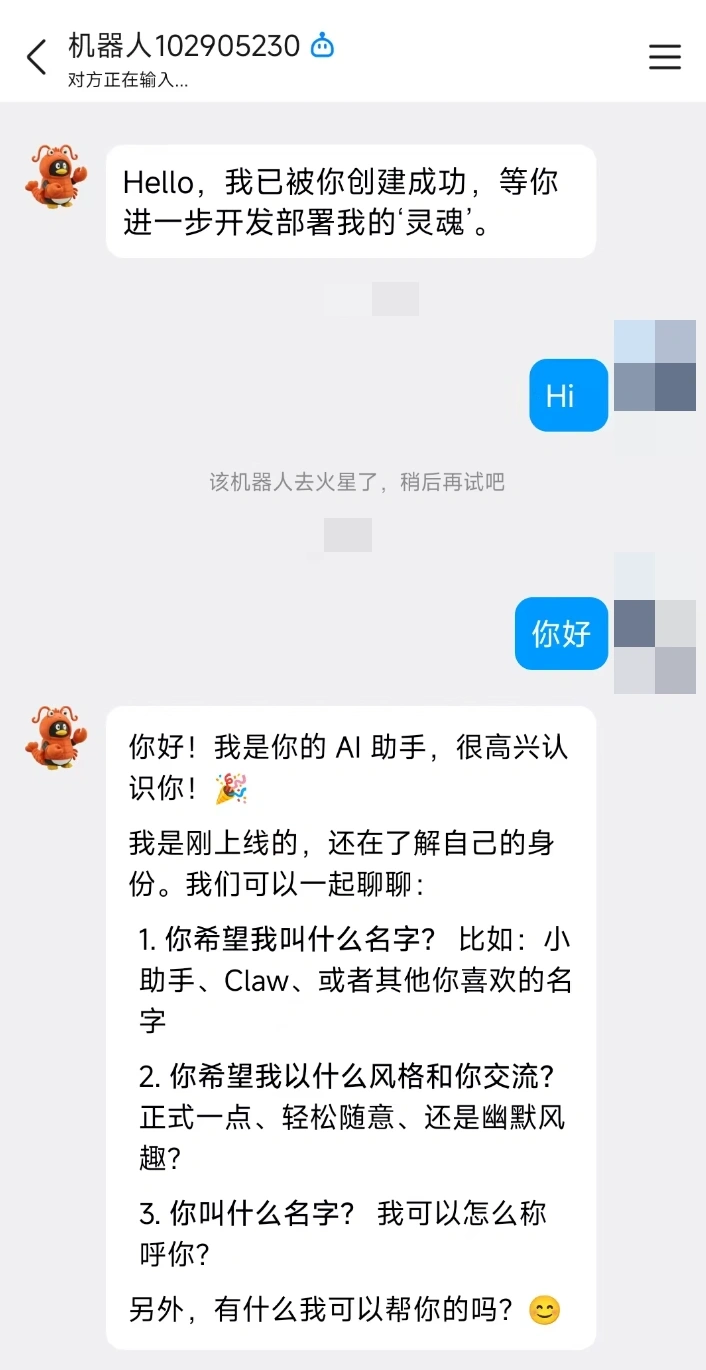
Có một chi tiết cần lưu ý: Không nên kéo trực tiếp bot QQ này vào nhóm để tương tác, ít nhất trong tình huống hiện tại, việc ưu tiên kiểm tra và sử dụng theo cách chat riêng sẽ an toàn hơn.
8. Sau khi kết nối thành công có thể làm gì
Sau khi kết nối với QQ, bot không chỉ có thể gửi và nhận văn bản thông thường. Phạm vi khả năng được cung cấp trong văn bản gốc còn bao gồm:
- Nhận văn bản
- Nhận ảnh
- Nhận tệp
- Trả lời văn bản
- Trả lời ảnh
- Trả lời bằng định dạng Markdown
- Gửi tin nhắn chủ động
- Tin nhắn thoại
- Trả lời tệp
Tuy nhiên, “trích dẫn tin nhắn lịch sử” hiện không được hỗ trợ.
Một lời nhắc rất quan trọng khác là: QQ chỉ là kênh, việc thực sự có thể nhận dạng hình ảnh, tạo hình ảnh, xử lý tệp hay không vẫn phụ thuộc vào khả năng mô hình đằng sau bạn.

Ví dụ, nếu bạn muốn bot xem ảnh, bạn cần cấu hình cho OpenClaw một mô hình hỗ trợ hiểu thị giác; nếu bạn muốn nó tạo ảnh, bạn cần kết nối với mô hình hỗ trợ tạo hình ảnh.

9. Hai loại vấn đề phổ biến nhất
9.1. Lỗi nhắc nhở của robot, không thể trò chuyện
Nếu robot trả lời kiểu như “Đã lên sao Hỏa rồi, thử lại sau nhé”, hãy kiểm tra ưu tiên hai mục dưới đây:
- Có phải hoàn toàn chưa điền thông tin robot QQ trong OpenClaw không
AppID和AppSecret - Có phải đã điền sai thông tin không
AppID或AppSecret
9.2. Có vẻ như đã kết nối, nhưng bot không trả lời tin nhắn
Tình huống này thường không phải là vấn đề của kênh QQ, mà là do cấu hình mô hình bất thường. Ví dụ: API Key chưa được cấu hình đúng, mô hình không khả dụng, lệnh gọi mô hình thất bại đều có thể khiến bot nhận được tin nhắn nhưng không trả lời được. Cách giải quyết là quay lại trang cấu hình mô hình của OpenClaw và kiểm tra lại trạng thái kết nối mô hình.
10. Tổng kết
Việc kết nối OpenClaw với QQ, cốt lõi chỉ có bốn bước:
- Triển khai OpenClaw thành công
- Tạo bot trên nền tảng mở QQ
- Lưu trữ cẩn thận
AppID和AppSecret - Hoàn tất cấu hình mô hình và cấu hình kênh QQ trong bảng điều khiển đám mây
Chỉ cần thực hiện đúng cả bốn bước này, về cơ bản bạn có thể biến bot QQ thành cổng giao tiếp OpenClaw của mình một cách suôn sẻ. Sau đó, dù là làm trợ lý cá nhân, xử lý tệp, hỏi đáp hình ảnh-văn bản, hay nhắc nhở định kỳ, đều là mở rộng dựa trên nền tảng này.
 Tiếng Việt