











Если вы уже разместили OpenClaw на облачном сервере, то общий процесс подключения к QQ на самом деле не очень сложен: сначала зайдите на открытую платформу QQ и создайте там бота QQ, после чего получите AppID и AppSecretПосле этого вернитесь в панель управления OpenClaw в облаке, чтобы завершить настройку модели и канала, а затем проверьте, может ли робот нормально отвечать в QQ. Метод подключения к Tencent Cloud осуществляется через визуальную панель, поэтому вам не нужно выполнять дополнительные команды в терминале.
Подготовьте следующие вещи перед началом работы.
Перед началом официальной операции убедитесь, что у вас есть следующие условия:
- У меня есть аккаунт в QQ, прошедший проверку подлинности личности.
- Открытый клиент OpenClaw уже развёрнут на легковесном сервере приложений Lighthouse.
- Если ваш экземпляр OpenClaw был создан на основе более старой версии, лучше сначала обновить его до более новой версии приложения, а затем продолжить настройку.
- Если вы планируете долго использовать QQ Channel, отдайте предпочтение внутренним серверам и моделям услуг, обеспечивающим стабильную работу.
Зарегистрируйтесь и войдите в открытую платформу QQ.

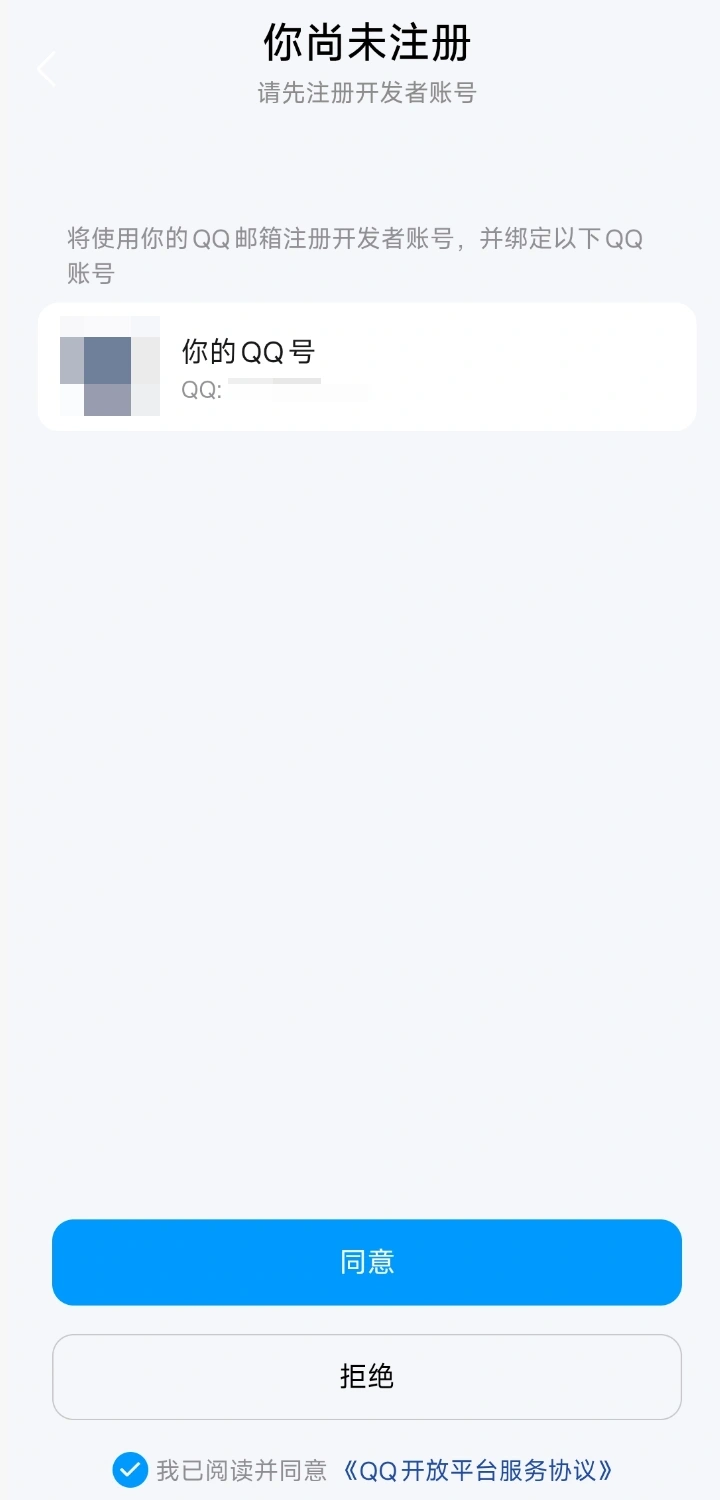
Сначала войдите на открытую платформу QQ и используйте мобильное приложение QQ для входа с помощью сканирования QR-кода. Если вы ранее не регистрировались, после сканирования QR-кода и авторизации платформа автоматически завершит регистрацию и привяжет текущую учетную запись QQ к открытой платформе. После этого вы перейдете на страницу управления ботами QQ.
Создайте своего QQ-бота.

После того, как вы зайдете на страницу робота QQ, нажмите “Создать робота” и следуйте инструкциям на странице, чтобы создать нового робота. После завершения создания система сгенерирует два очень важных параметра:
AppIDAppSecret

Немедленно скопируйте и сохраните эти два значения, они понадобятся вам при настройке OpenClaw. Особое внимание здесь следует уделить тому, чтоAppSecret Они обычно не отображаются в открытом виде в течение длительного времени по соображениям безопасности, и при повторном просмотре их, возможно, потребуется обновить, поэтому при первом их появлении их необходимо тщательно сохранять.
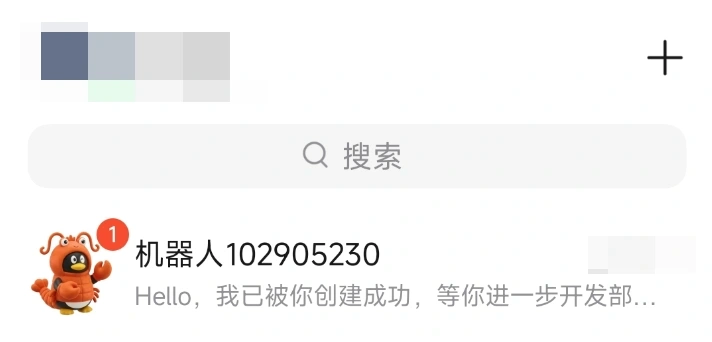
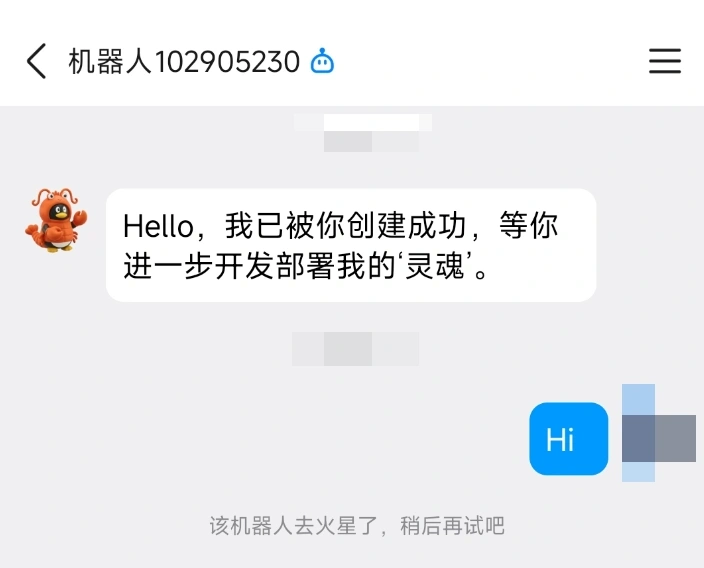
После создания вы обычно увидите этого бота в списке сообщений в клиенте QQ. Однако в это время он обычно не работает нормально, потому что он просто “создан”, но ещё не подключен к вашему экземпляру OpenClaw. В оригинальном тексте упоминается, что если конфигурация в облаке ещё не завершена, при общении с ботом вы можете увидеть такие подсказки, как “Этот бот улетел на Марс, попробуйте позже”.
Зайдите на страницу администрирования OpenClaw.
Далее вернитесь в консоль Tencent Cloud, найдите экземпляр Lighthouse, на котором вы развернули OpenClaw, перейдите к подробной информации об экземпляре, а затем на страницу “Управление приложениями”. Здесь вы сможете выполнить настройку модели и настройку канала QQ.

Сначала настройте модель.

QQ — это всего лишь канал для входящих и исходящих сообщений. Фактическое понимание и ответы на сообщения обеспечиваются моделью, настроенной вами для OpenClaw. Поэтому перед подключением к QQ убедитесь, что API-ключ модели был правильно заполнен, и сама модель работает нормально.

Это очень важно, потому что многие люди считают, что “QQ не отвечает” из-за неправильной настройки канала, но на самом деле одна из наиболее частых причин — неправильная настройка модели, неправильно указанный ключ или недоступность самого сервиса модели. В оригинальном тексте также специально отмечается, что настройка модели является обязательным шагом.\nПросмотрите популярные модели и зарегистрируйтесь по адресу, указанному для моделей.。
Настройка канала QQ.
После того, как модель будет проверена и признана пригодной, можно приступать к настройке каналов.
Найдите его на странице “Управление приложениями”. Channel Настройте область, добавьте новый QQ-канал, а затем импортируйте то, что вы только что сохранили. AppID и AppSecret Введите данные, сохраните и примените настройки. После того, как система обработает запрос и на странице появится сообщение об успешном сохранении, это будет означать, что канал QQ был официально подключен к OpenClaw.

Если параметры в этом шаге указаны неправильно, наиболее типичным явлением будет то, что после возвращения в QQ робот всё ещё не сможет нормально отвечать или продолжит сообщать о нештатной ситуации. Поэтому в случае неудачи в первую очередь необходимо проверить, не было ли ошибок при копировании этих двух значений, не были ли они пропущены или не был ли введён старый секретный ключ.
Вернитесь в QQ и проверьте, успешно ли было подключение.
После настройки модели и канала QQ можно вернуться в мобильное приложение или настольную версию QQ и отправить сообщение роботу для тестирования. Если он будет нормально понимать и отвечать, как это делает помощник ИИ, это будет означать, что вся цепочка связи работает исправно.
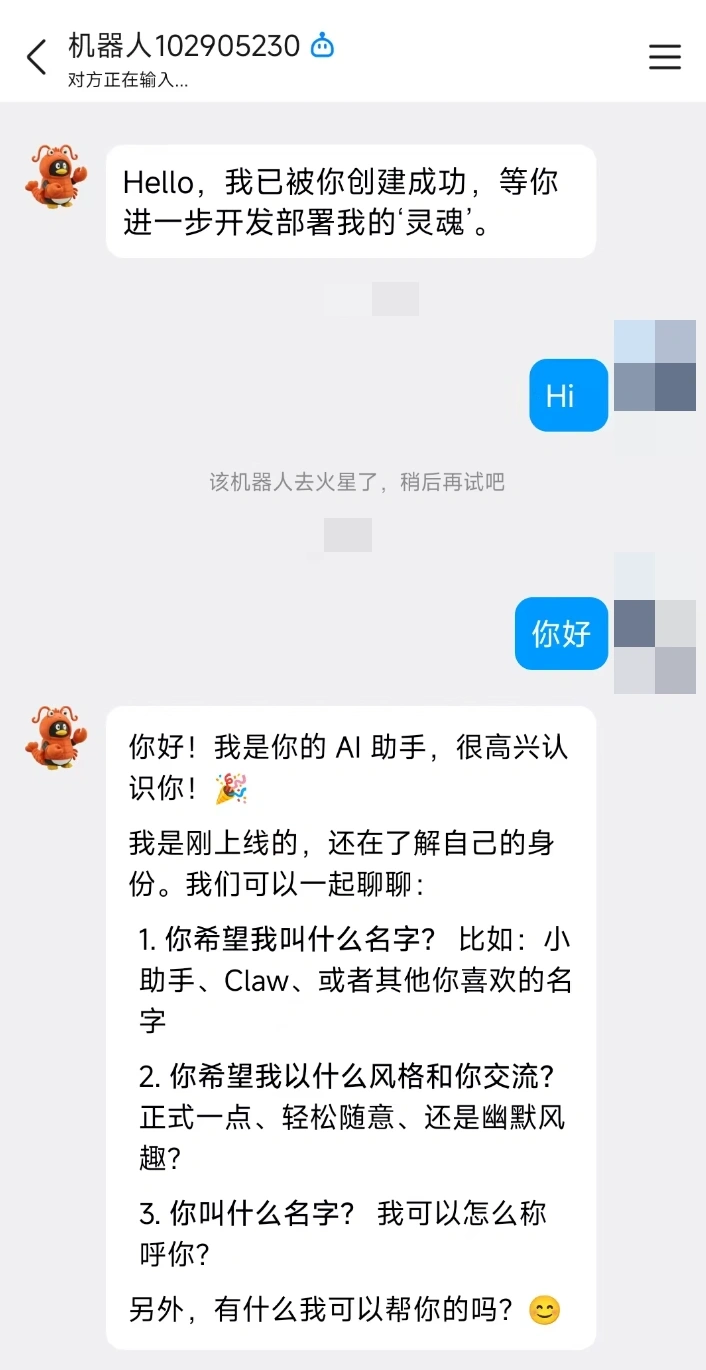
Есть один момент, на который стоит обратить внимание: не рекомендуется добавлять этого QQ-бота напрямую в группу для взаимодействия. По крайней мере, в текущей ситуации будет более безопасным сначала протестировать и использовать его в режиме личного чата.
Что можно делать после успешного подключения?
После подключения к QQ робот может не только отправлять и получать обычные текстовые сообщения. Перечень возможностей, указанных в исходном тексте, также включает в себя:
- Принимаем текст.
- Получить фотографии
- Принимать документы
- Ответный текст.
- Ответить на фотографию
- Ответ в формате Markdown.
- Отправлять сообщения по собственной инициативе.
- Голосовые сообщения
- Ответить на документ
Однако в настоящее время “цитирование исторических сообщений” не поддерживается.
Ещё одно очень важное напоминание: QQ — это всего лишь канал. То, сможете ли вы действительно распознавать изображения, генерировать их или обрабатывать файлы, всё ещё зависит от возможностей используемой вами модели.

Например, если вы хотите, чтобы робот распознавал изображения, вам необходимо настроить модель OpenClaw, поддерживающую визуальное распознавание; если вы хотите, чтобы он генерировал изображения, вам понадобится модель, поддерживающая генерацию изображений.

Два наиболее часто встречающихся типа проблем.
9.1. 机器人提示异常,无法对话
Если робот отвечает что-то вроде “Я на Марсе, попробуйте позже”, в первую очередь проверьте следующие два пункта:
- Вы вообще не указали QQ-бота в OpenClaw?
AppIDиAppSecret - Вы, случайно, не ввели неправильную информацию?
AppIDилиAppSecret
9.2. 看起来接通了,但机器人就是不回消息
Обычно проблема не в самом канале QQ, а в неправильной настройке модели. Например, неправильно указанный ключ API, недоступная модель или неудачное выполнение запроса к модели могут привести к тому, что бот получает сообщения, но не отвечает на них. Решение заключается в том, чтобы вернуться на страницу настройки модели в OpenClaw и ещё раз проверить статус подключения модели.
Заключение.
Чтобы подключить OpenClaw к QQ, необходимо выполнить всего четыре основных действия:
- \nРазверните OpenClaw.
- Создать бота на открытой платформе QQ.
- Храните это хорошо.
AppIDиAppSecret - Выполните настройку модели и канала QQ в панели управления в облаке.
Если вы правильно выполните все четыре шага, вы сможете без проблем превратить QQ-бота в ваш интерфейс для общения в OpenClaw. В дальнейшем вы сможете использовать его в качестве персонального помощника, для обработки документов, ответов на вопросы с изображениями и текстом, а также для напоминаний по расписанию, просто продолжая развивать его на этой основе.
 Русский