


















Chcete přizpůsobit svůj WordPressový motiv, ale zároveň ho mít maximálně bezpečný? Nemějte obavy. Máme pro vás řešení. Po přečtení následujícího článku budete schopni přizpůsobit svůj WordPressový motiv pomocí podtémat WordPressu. Podtéma WordPressu umožňuje ukládat vaše přizpůsobení do samostatné složky, takže aktualizace nadřazeného motivu neovlivní vaše přizpůsobení.
Co znamená podtéma?
V podstatě jsou podtéma odrazem jakéhokoliv tématu. Koncept spočívá v tom, že bez ohledu na to, jaké změny provedete v podtématu, vaše hlavní téma nebude ovlivněno, ale veškeré změny v hlavním tématu se projeví v podtématu.
Je nutné použít podtéma?
Bezpochyby je použití podtémat nejbezpečnějším způsobem, jak upravit téma. Nejlepší část je, že i když bude váš nadřazený motiv aktualizován, vaše změny nebudou smazány. Pokud narazíte na jakékoliv problémy při úpravě podtématu, můžete jej snadno odstranit a vrátit se k nadřazenému tématu.
Nastavení podtématu WordPressu
WordPress subtéma můžete nastavit ručně nebo pomocí pluginů.
Musíte mít na paměti, že váš rodičovský motiv nebude fungovat, dokud se neobjeví na stránce “Témata” v sekci “Vzhled”.
Metoda 1: Ruční vytvoření podtématu
#1Nejprve musíte vytvořit novou složku a pojmenovat ji podle svého přání, například “twentytwentyfour-child”.
#2:Dále musíte vytvořit soubor a pojmenovat jej “style.css”. Upozorňujeme, že tento soubor musí existovat.
#3:Nyní musíte otevřít tento nedávno vytvořený soubor a zadat do něj následující informace.
/*
Theme Name:     Twenty Twenty-Four Child
Theme URI:      https://example.com/twentytwentyfour-child/
Description:    This is a child theme for Twenty Twenty-Four, created by me.
Author:         Your Name
Author URI:     https://example.com
Template:       twentytwentyfour
Version:        1.0.0
*/
Vysvětlení klíčových parametrů:
Theme Name:\n(Povinné)Název vašeho podtématu.Template:\n(Povinné)To jeNejdůležitější věcJedna řádka. Musí to býtNaprosto odpovídá.Název adresáře nadřazeného tématu. Například nadřazeným tématem jetwentytwentyfourTady to vyplníme.twentytwentyfourOtázka: Jaký je hlavní téma?DiviTady to vyplníme.Divi.Velikost písmen musí být konzistentní.。DescriptionKrátký popis podtématu.AuthorTvé jméno.Author URIAdresa vaší webové stránky.VersionČíslo verze podtématu.
Ačkoliv se CSS podtémat automaticky načte,Nezdědí automaticky všechny styly rodičovského tématu.Aby vaše podtéma měla kompletní a spolehlivý výchozí bod, je velmi běžné a doporučené:Nejprve importujte kompletní stylovou šablonu nadřazeného tématu.。
Můžete to udělat ve svém vlastním CSS.Dříve, pomocí @import Pravidla toho dosahují.
/*
Theme Name:     Twenty Twenty-Four Child
Theme URI:      https://www.likacloud.com/twentytwentyfour-child/
Description:    This is a child theme for Twenty Twenty-Four, created by me.
Author:         Your Name
Author URI:     https://example.com
Template:       twentytwentyfour
Version:        1.0.0
*/

/* 导入父主题的样式以确保设计基础一致 */
@import url("../twentytwentyfour/style.css");

/* 自定义样式从这里开始 */

/* 1. 更改文章标题颜色 */
.wp-block-post-title {
    color: #1a4f6e;
    font-weight: 700;
}

/* 2. 更改网站背景色 */
body {
    background-color: #f8f9fa;
}

/* 3. 更改主内容区域的宽度 */
.wp-block-group.alignwide {
    max-width: 1280px;
}

/* 4. 自定义链接颜色 */
a {
    color: #d14545;
}
a:hover {
    color: #a23434;
    text-decoration: none;
}
Pozor!
Ačkoliv @import Je to nejjednodušší způsob, ale z hlediska výkonnosti není nejlepší (protože brání souběžnému načítání). Pokročilejší metoda využívá wp_enqueue_style() Funkce v podtématu functions.php Soubor přidá do fronty stylovou šablonu nadřazeného tématu. Pro začátečníky ale doporučujeme použít @import Je to naprosto proveditelné a snadno pochopitelné.
Například takto:
<?php
// 确保在正确的钩子上加载样式
add_action('wp_enqueue_scripts', 'enqueue_parent_and_child_styles');

function enqueue_parent_and_child_styles() {
    // 加载父主题样式
    wp_enqueue_style('parent-style', get_template_directory_uri() . 'https://www.likacloud.com/style.css');

    // 加载子主题样式,并指定依赖于父主题样式
    // 这样可以确保子主题样式在父主题样式之后加载,保证样式覆盖生效
    wp_enqueue_style('child-style',
                     get_stylesheet_directory_uri() . 'https://www.likacloud.com/style.css',
                     array('parent-style'), // 依赖关系
                     wp_get_theme()->get('Version') // 版本号,可选
                    );
}
Vysvětlení kódu:
add_action('wp_enqueue_scripts', 'enqueue_parent_and_child_styles')Nainstalujte vlastní funkci do háku načítání stylů WordPressu.get_template_directory_uri()Získat URL rodičovské tématické složky.get_stylesheet_directory_uri()Získat URL podtématické katalogy (když je podtéma aktivováno)array('parent-style')Styly podtémat závisí na stylech nadřazených témat a je nutné zajistit, aby byly načteny ve správném pořadí.
Tato metoda je v porovnání s jinými metodami méně efektivní. @import Je to efektivnější, protože umožňuje prohlížeči načítat styly souběžně a lépe spravovat vzájemné závislosti mezi styly.
Musíte jen přidat tento kód do podtématu. functions.php Vytvoří soubor (pokud již neexistuje) a současně zachová stávající podtéma. style.css Pokud jde o poznámky v záhlaví, stačí je jen uvést.
Všechny ostatní detaily mohou být změněny podle vašeho přání.
Po dokončení této akce byste měli přejít na “Vzhled >> Témata” a zkontrolovat, zda bylo vytvořeno vaše podtéma. Pokud ano, gratulujeme, můžete jej aktivovat a otestovat, zda dědí design rodičovského tématu.
Metoda 2: Vytvořte podtéma pomocí pluginu.
Pokud vás toto ruční nastavení nezajímá, můžete využít bezplatné pluginy WordPressu, které tuto práci za vás udělají. Existuje spousta bezplatných pluginů, které vám umožní vytvořit podtéma a ušetří vás veškeré ruční práce. PoužijemeKonfigurátor podtématPluginy, ale můžete volně používat jakékoliv dostupné pluginy.
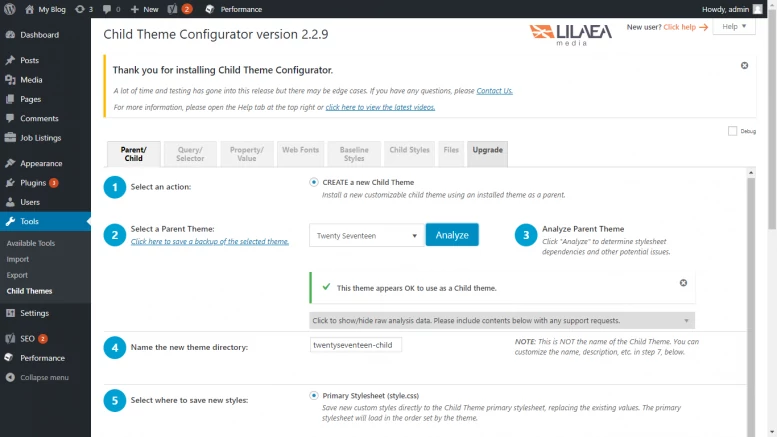
#1: Nejprve si musíte stáhnout Konfigurátor dětského tématu Pluginy.
#2: Nyní se přihlaste ke svému webu a přejděte na svůj dashboard.
#3: Přejděte na záložku Pluginy a poté na možnost Přidat nový.
#4:Nyní musíte nahrát plugin, který jste právě stáhli, a poté jej aktivovat, a to kliknutím na možnost “Nahrát plugin”.
#5:Je velmi důležité zajistit, aby téma, pro které chcete vytvořit podtéma, bylo aktivní.
#6: To lze provést jednoduše tak, že přejdete do sekce “Nástroje” a kliknete na podtéma.
#7: Nyní klikněte na tlačítko Analýza a vytvořte své podtéma podle nastavení uvedených v pluginu.
#8: Nyní musíte kliknout na možnost “Vytvořit nové podtéma”.
Editovat další šablonové soubory
Musíte napsat tuto funkci v podtématu, pokud chcete přidat jakékoliv vlastní funkce. Můžete libovolně použít podtéma k vytvoření jakýchkoliv změn struktury nebo rozložení hlavního tématu.
Předpokládejme, že jste vytvořili twentytwentyfour Pokud jde o podtéma, chcete změnit způsob zobrazení jednotlivých stránek. Umístění jednotlivých stránek je twentytwentyfour-child/template-parts/content-single.php.
#1:V podsložce subtémat vytvořte soubor content-single.php. Musíte být velmi opatrní s názvy a strukturou. Musí být stejné jako u nadřazeného tématu, aby je bylo možné přepsat.
#2: Dále musíte vytvořit novou složku a do ní umístit tento soubor, ale je nutné pečlivě zkontrolovat cestu a ujistit se, že vypadá stejně jako cesta k nadřazenému tématu.
#3: A to je vše. V tomto kroku stačí napsat svůj požadovaný kód v souboru content-single.php, který nahradí původní soubor.
Opatrně: Ujistěte se, že název souboru a cesta ke složce jsou stejné.
Doufáme, že nyní můžete snadno vytvářet podtéma. Pokud máte jakékoliv dotazy, prosím přidejte je do komentářů.Skupina QQ 1398231Diskuze.

 Čeština