


















Хочете налаштувати свою тему WordPress, але при цьому залишатися в безпеці? Не хвилюйтеся. Ми все підготували для вас. Прочитайте наступну статтю, і ви зможете налаштувати свою тему WordPress за допомогою дочірньої теми. Дочірня тема WordPress дозволяє зберігати ваші налаштування в окремій папці, тому оновлення батьківської теми не призведе до їх втрати.
Що означають підтеми?
Власне, дочірні теми є відображенням будь-якої теми. Ідея полягає в тому, що незалежно від того, які зміни ви вносите в дочірню тему, ваша батьківська тема не буде зачеплена, але будь-які зміни в батьківській темі відображатимуться в дочірній темі.
Чи потрібно використовувати підтеми?
Без сумніву, використання підтеми є найбезпечнішим способом змінити тему. Найкраще те, що навіть якщо ваша батьківська тема буде оновлена, ваші зміни не будуть видалені. Якщо у вас виникнуть проблеми з модифікацією підтеми, ви зможете легко видалити її, щоб повернутися до батьківської теми.
Налаштування дочірньої теми WordPress.
Ви можете налаштувати дочірню тему WordPress вручну або за допомогою плагіна.
Є одна річ, про яку ви повинні пам'ятати: ваша батьківська тема не буде працювати, поки вона не з'явиться на сторінці “Теми” в розділі “Зовнішній вигляд”.
Спосіб 1: створити підтему вручну
#1По-перше, ви повинні створити нову папку і назвати її так, як вам подобається, наприклад “twentytwentyfour-child”.
#2:Далі вам необхідно створити файл і назвати його “style.css”. Зверніть увагу, що цей файл є обов'язковим.
#3:Тепер вам потрібно відкрити нещодавно створений файл і ввести до нього наступну інформацію.
/*
Theme Name:     Twenty Twenty-Four Child
Theme URI:      https://example.com/twentytwentyfour-child/
Description:    This is a child theme for Twenty Twenty-Four, created by me.
Author:         Your Name
Author URI:     https://example.com
Template:       twentytwentyfour
Version:        1.0.0
*/
Пояснення ключових параметрів:
Theme Name:\n(Обов'язково)Назва вашої підтеми.Template:\n(Обов'язково)ЦеНайважливішеОдин рядок. Він має бутиЦе повністю відповідає.Назва каталогу батьківської теми. Наприклад, батьківська тема —twentytwentyfourОсь тут і треба це заповнити.twentytwentyfour;Батьківська тема —DiviОсь тут і треба це заповнити.Divi。Знаки пунктуації мають бути однаковими у всьому тексті.。DescriptionКороткий опис підтеми.AuthorВаше ім'я.Author URIВаша адреса вебсайту.VersionНомер версії підтеми.
Хоча CSS для підтеми завантажується автоматично, але...Він не автоматично успадковує всі стилі батьківської теми.Щоб ваша підтема мала повний і надійний початок, дуже поширеною і рекомендованою практикою є наступне:Найперше, імпортуйте повний стильовий лист батьківської теми.。
Ви можете це зробити у своєму власному CSS.До цьогоВикористовуйте. @import Це досягається за допомогою правил.
/*
Theme Name:     Twenty Twenty-Four Child
Theme URI:      https://www.likacloud.com/twentytwentyfour-child/
Description:    This is a child theme for Twenty Twenty-Four, created by me.
Author:         Your Name
Author URI:     https://example.com
Template:       twentytwentyfour
Version:        1.0.0
*/

/* 导入父主题的样式以确保设计基础一致 */
@import url("../twentytwentyfour/style.css");

/* 自定义样式从这里开始 */

/* 1. 更改文章标题颜色 */
.wp-block-post-title {
    color: #1a4f6e;
    font-weight: 700;
}

/* 2. 更改网站背景色 */
body {
    background-color: #f8f9fa;
}

/* 3. 更改主内容区域的宽度 */
.wp-block-group.alignwide {
    max-width: 1280px;
}

/* 4. 自定义链接颜色 */
a {
    color: #d14545;
}
a:hover {
    color: #a23434;
    text-decoration: none;
}
Зверніть увагу.
Хоча @import Це найпростіший спосіб, але з точки зору продуктивності він не є найкращим (оскільки він заважає паралельному завантаженню). Більш просунутий підхід — використання wp_enqueue_style() Функція в підтемі. functions.php У файлі стилі шаблону батьківського елемента додаються до черги. Але для початківців краще користуватися @import Це абсолютно можливо і легко зрозуміти.
Наприклад, ось так:
<?php
// 确保在正确的钩子上加载样式
add_action('wp_enqueue_scripts', 'enqueue_parent_and_child_styles');

function enqueue_parent_and_child_styles() {
    // 加载父主题样式
    wp_enqueue_style('parent-style', get_template_directory_uri() . 'https://www.likacloud.com/style.css');

    // 加载子主题样式,并指定依赖于父主题样式
    // 这样可以确保子主题样式在父主题样式之后加载,保证样式覆盖生效
    wp_enqueue_style('child-style',
                     get_stylesheet_directory_uri() . 'https://www.likacloud.com/style.css',
                     array('parent-style'), // 依赖关系
                     wp_get_theme()->get('Version') // 版本号,可选
                    );
}
Пояснення коду:
add_action('wp_enqueue_scripts', 'enqueue_parent_and_child_styles'): Прив'язати користувацьку функцію до хука завантаження стилів у WordPress.get_template_directory_uri()Здобути URL батьківського тематичного каталогу.get_stylesheet_directory_uri()Отримати URL каталогу підтеми (коли підтема активна)array('parent-style')Стиль підтеми залежить від стилю батьківської теми, тому важливо, щоб порядок завантаження був правильним.
Цей метод кращий за інші. @import Він більш ефективний, оскільки дозволяє браузеру завантажувати таблиці стилів паралельно і краще керувати залежностями між стилями.
Вам просто потрібно додати цей код до підтеми. functions.php Створіть файл (або оновіть його, якщо він вже існує), зберігаючи при цьому ваші існуючі підтеми. style.css Достатньо лише зазначити інформацію в заголовку.
Всі інші деталі можуть бути змінені на ваш розсуд.
Після завершення цієї роботи вам слід перейти до розділу “Зовнішній вигляд >> Теми” і перевірити, чи було створено вашу дочірню тему. Якщо так, то вітаємо, ви можете активувати її, щоб перевірити, чи вона успадкувала дизайн батьківської теми.
Спосіб 2: створення підтеми за допомогою плагіна.
Якщо ручне виконання цієї роботи вам не подобається, ви можете безкоштовно використовувати плагін WordPress, який зробить це за вас. Існує безліч безкоштовних плагінів, які дозволяють створювати підтеми та звільняють вас від необхідності виконувати всю цю роботу вручну. Ми будемо використовуватиКонфігуратор підтемиДодаток, але ви можете вільно використовувати будь-який доступний плагін.
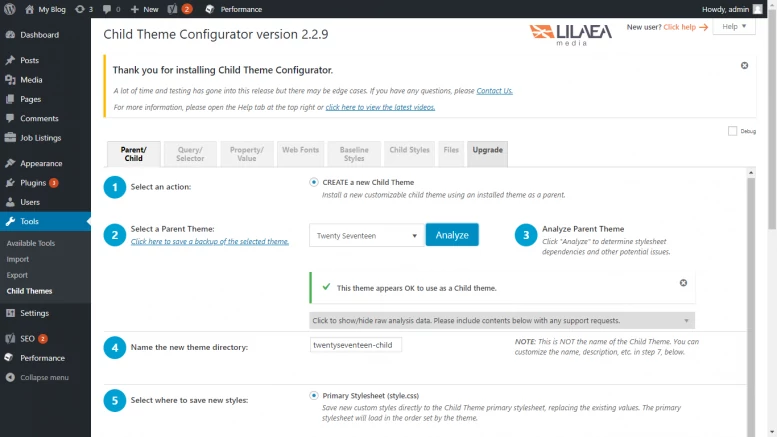
#1: Насамперед, вам потрібно завантажити Конфігуратор дитячої теми Плагін.
#2: Тепер увійдіть на свій вебсайт і відвідайте свою панель керування.
#3: Перейдіть до розділу "Плагіни" (Plugins), а потім виберіть опцію "Додати новий" (Add New).
#4:Тепер вам необхідно завантажити плагін, який ви тільки що скачали, натиснувши на опцію “Завантажити плагін”, а потім активувати його.
#5:Дуже важливо переконатися, що тема, для якої ви створюєте підтему, активна.
#6: Це можна зробити, просто перейшовши до розділу “Інструменти” та натиснувши на підтему.
#7: Тепер натисніть кнопку "Аналіз" і створіть свій підтему відповідно до налаштувань, зазначених у плагіні.
#8: Тепер вам потрібно натиснути на опцію “Створити нову підтему”.
Редагуйте інші файли шаблонів.
Ви повинні написати цю функцію у підтемі, якщо хочете додати до неї будь-які користувацькі функції. Будь ласка, не соромтеся використовувати підтему для внесення будь-яких змін у структуру або макет основної теми.
Припустимо, що ви створили twentytwentyfour У підтемі ви хочете змінити спосіб відображення однієї сторінки. Місце розташування однієї сторінки: twentytwentyfour-child/template-parts/content-single.php
#1:У папці з підтемами створіть файл content-single.php. Вам потрібно бути особливо уважним до назв і структури. Вони мають бути ідентичними батьківській темі, щоб їх можна було перекрити.
#2: Далі вам потрібно створити нову папку і помістити до неї цей файл, але при цьому ретельно перевірити шлях і переконатися, що він повністю відповідає шляху батьківської теми.
#3: Ось і все. На цьому етапі вам потрібно лише написати свій код у content-single.php, який замінить батьківський файл.
Обережно: Переконайтеся, що ім'я файлу та шлях до папки є однаковими.
Ми сподіваємося, що тепер ви зможете легко створювати підтеми. Якщо у вас є які-небудь питання, будь ласка, додайте їх.Група QQ 1398231Обговорення.

 Українська