


















WordPress temanızı özelleştirmek istiyorsunuz ama aynı zamanda çok güvenli olmasını da istiyorsunuz? Endişelenmeyin. Biz sizin için hazırladık. Aşağıdaki makaleyi okuyarak WordPress temanızı özelleştirmek için WordPress alt temasını kullanabileceksiniz. WordPress alt temasının amacı, özelleştirmelerinizi farklı bir klasöre kaydetmek, böylece ana temanızı güncellediğinizde bunların bozulmamasını sağlamaktır.
Sub-topic ne anlama geliyor?
Temel olarak, alt tema herhangi bir temanın yansımasıdır. Buradaki konsept, alt temada yaptığınız herhangi bir değişiklikle ana temanızın etkilenmeyeceğidir, ancak ana temadaki herhangi bir değişiklik alt temada yansıtılacaktır.
Sub-topikleri kullanmaya gerek var mı?
Şüphesiz, alt tema kullanmak, temayı değiştirmenin en güvenli yoludur. En iyi kısmı, ebeveyn temanız güncellendiğinde bile değişikliklerinizin silinmeyecek olmasıdır. Alt temayı değiştirirken herhangi bir sorunla karşılaşırsanız, ebeveyn temaya geri dönmek için kolayca silebilirsiniz.
WordPress alt temasını ayarlayın.
WordPress alt temasını manuel olarak veya bir eklenti yardımıyla ayarlayabilirsiniz.
Hatırlamanız gereken bir şey, ebeveyn temanız “Görünüm” altındaki “Temalar” sayfasında görünene kadar işe yaramayacağıdır.
Yöntem 1: Manuel olarak alt konu oluşturma.
#1Öncelikle, yeni bir klasör oluşturmanız ve istediğiniz gibi adlandırmanız gerekir, örneğin “twentytwentyfour-child”.
#2:Daha sonra bir dosya oluşturmanız ve ardından ona “style.css” adını vermeniz gerekir. Unutmayın ki bu dosyanın var olması gerekir.
#3:Şimdi bu son oluşturulan dosyayı açmanız ve içine aşağıdaki bilgileri girmeniz gerekir.
/*
Theme Name:     Twenty Twenty-Four Child
Theme URI:      https://example.com/twentytwentyfour-child/
Description:    This is a child theme for Twenty Twenty-Four, created by me.
Author:         Your Name
Author URI:     https://example.com
Template:       twentytwentyfour
Version:        1.0.0
*/
Anahtar parametrelerin açıklaması:
Theme Name:\n:(Zorunlu)Sub-temanızın adı.Template:\n:(Zorunlu)Bu,En önemli olanı.Bir satır. Bunun olması gerekiyor.Tam olarak uyuşuyor.Babanın temasının dizin adı. Örneğin, baba temasıtwentytwentyfourBuraya doldurun.twentytwentyfourAna konu,DiviBuraya doldurun.Divi.Büyük/küçük harfler tutarlı olmalıdır.。DescriptionSub-temanın kısa bir açıklaması.AuthorSenin adın.Author URIWeb sitenizin adresi.VersionSubtemanın sürüm numarası.
Sub-temaların CSS'leri otomatik olarak yüklenir, ancakBu, otomatik olarak ana temanın tüm stillerini miras almaz.Çocuk temanız için eksiksiz ve güvenilir bir başlangıç noktası oluşturmak için, çok yaygın ve önerilen bir yöntem budur:Öncelikle ana temanın tam stil sayfasını içeri aktarın.。
Özel CSS'nizde bunu yapabilirsiniz.Daha önce.Kullanın. @import Bunu başarmak için kurallar vardır.
/*
Theme Name:     Twenty Twenty-Four Child
Theme URI:      https://www.likacloud.com/twentytwentyfour-child/
Description:    This is a child theme for Twenty Twenty-Four, created by me.
Author:         Your Name
Author URI:     https://example.com
Template:       twentytwentyfour
Version:        1.0.0
*/

/* 导入父主题的样式以确保设计基础一致 */
@import url("../twentytwentyfour/style.css");

/* 自定义样式从这里开始 */

/* 1. 更改文章标题颜色 */
.wp-block-post-title {
    color: #1a4f6e;
    font-weight: 700;
}

/* 2. 更改网站背景色 */
body {
    background-color: #f8f9fa;
}

/* 3. 更改主内容区域的宽度 */
.wp-block-group.alignwide {
    max-width: 1280px;
}

/* 4. 自定义链接颜色 */
a {
    color: #d14545;
}
a:hover {
    color: #a23434;
    text-decoration: none;
}
Dikkat edin.
Her ne kadar @import Bu, en basit yöntemdir, ancak performans açısından en iyisi değildir (çünkü paralel yüklemeleri engeller). Daha gelişmiş bir yöntem kullanmaktır. wp_enqueue_style() İşlev, alt konunun içinde bulunuyor. functions.php Dosya, ana temanın stil sayfasını sıraya koyar. Fakat yeni başlayanlar için, bunu kullanmak @import Bu tamamen uygulanabilir ve anlaması kolaydır.
Örneğin böyle:
<?php
// 确保在正确的钩子上加载样式
add_action('wp_enqueue_scripts', 'enqueue_parent_and_child_styles');

function enqueue_parent_and_child_styles() {
    // 加载父主题样式
    wp_enqueue_style('parent-style', get_template_directory_uri() . 'https://www.likacloud.com/style.css');

    // 加载子主题样式,并指定依赖于父主题样式
    // 这样可以确保子主题样式在父主题样式之后加载,保证样式覆盖生效
    wp_enqueue_style('child-style',
                     get_stylesheet_directory_uri() . 'https://www.likacloud.com/style.css',
                     array('parent-style'), // 依赖关系
                     wp_get_theme()->get('Version') // 版本号,可选
                    );
}
Kod açıklaması:
add_action('wp_enqueue_scripts', 'enqueue_parent_and_child_styles')Özel fonksiyonu WordPress'in stil yükleme kancasına bağlayın.get_template_directory_uri():Ebeveyn tema dizinin URL'sini alın.get_stylesheet_directory_uri()Sub-topic dizinin URL'sini alın (sub-topic aktive olduğunda).array('parent-style')İfade alt konu stili, ana konu stiline bağlıdır. Doğru yükleme sırasını sağlamak için bunu kontrol edin.
Bu yöntem, buna karşılaştırıldığında @import Daha verimli çünkü tarayıcının stil sayfalarını paralel olarak yüklemesine izin verir ve stiller arasındaki bağımlılıkları daha iyi yönetir.
Sadece bu kodu alt temaya eklemeniz gerekiyor. functions.php Dosyada (doküman yoksa bir tane oluşturun) ve mevcut alt konuları koruyarak. style.css Sadece başlık bilgilerini ekleyin.
Diğer tüm detaylar istediğiniz gibi değiştirilebilir.
Bunu yaptıktan sonra, “Görünüm >> Tema”ya gidip alt temanızın oluşturulup oluşturulmadığını kontrol etmelisiniz. Eğer oluşturulduysa, tebrikler, ana temanın tasarımını miras alıp almadığını test etmek için onu aktive edebilirsiniz.
Yöntem 2: İkinci bir tema oluşturmak için eklentileri kullanın.
Eğer bu işlemi manuel olarak yapmak sizi tatmin etmiyorsa, işi sizin için yapacak ücretsiz WordPress eklentilerini kullanabilirsiniz. Orada, alt temalar oluşturmanıza ve tüm bu işlemleri manuel olarak yapmaktan kurtarmanıza yardımcı olacak çok sayıda ücretsiz eklenti bulunmaktadır. Biz de bunlardan birini kullanacağız.Subje konfigüratörü.Eklentiler, ancak tüm mevcut eklentileri özgürce kullanabilirsiniz.
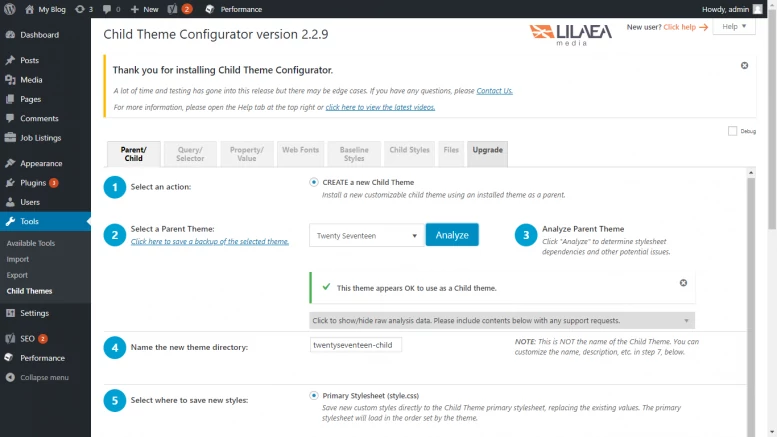
#1: Öncelikle, indirmeniz gerekir. Çocuk Tema Yapılandırıcısı. Eklenti.
#2: Şimdi web sitenize giriş yapın ve kontrol panelinize erişin.
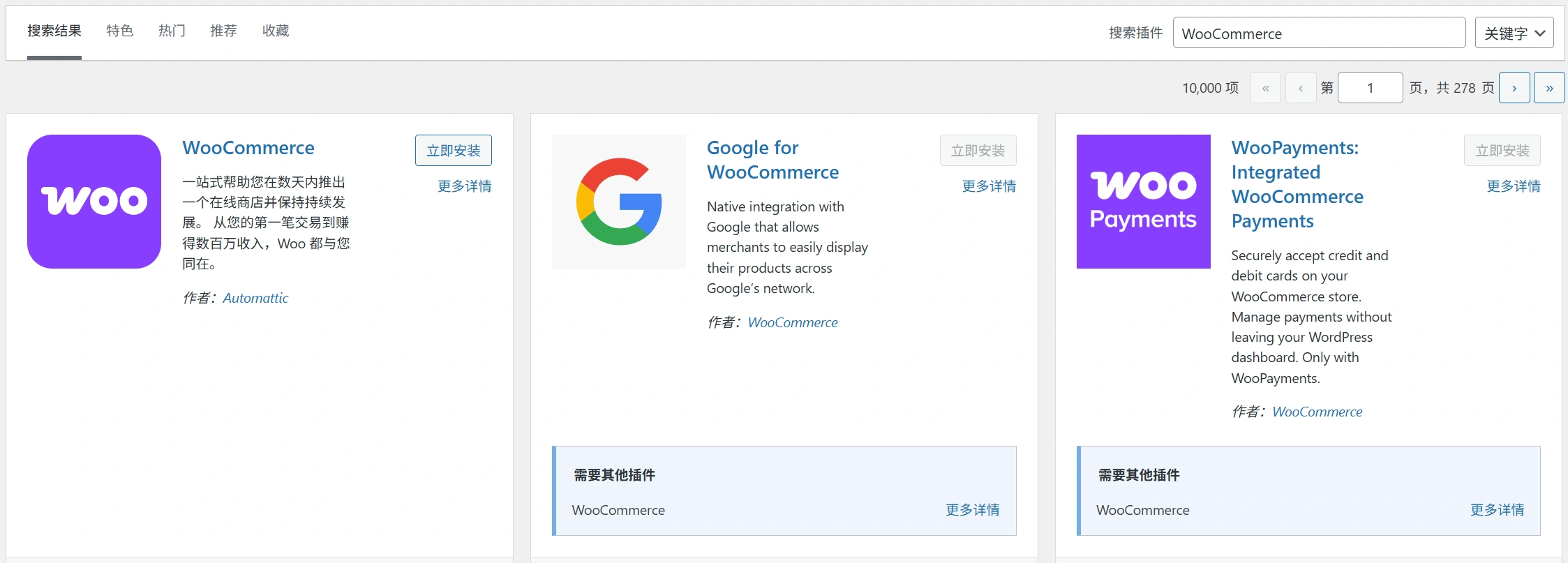
#3: Plug-in'e (Eklentiler) gidin ve sonra Yeni Ekle (Add New) seçeneğini belirleyin.
#4:Şimdi, “Eklenti Yükle” seçeneğine tıklayarak az önce indirdiğiniz eklentiyi yüklemeniz ve ardından onu aktive etmeniz gerekir.
#5:Bir alt tema oluşturmak istediğiniz temanın aktif olduğundan emin olmak çok önemlidir.
#6: Bunu, “Araçlar” bölümüne giderek ve alt konuya tıklayarak basitçe yapabilirsiniz.
#7: Şimdi Analiz düğmesine tıklayın ve eklentinin belirttiği ayarları takip ederek alt temanınızı oluşturun.
#8: Şimdi “Yeni bir alt konu oluştur” seçeneğine tıklamanız gerekir.
Diğer şablon dosyalarını düzenleyin.
Herhangi bir özel fonksiyon eklemek istiyorsanız, bu fonksiyonu alt temada yazmanız gerekir. Lütfen ana temanın herhangi bir yapısal veya düzenleme değişikliğini oluşturmak için alt temayı dilediğiniz gibi kullanın.
Diyelim ki bir tane oluşturdunuz. twentytwentyfour Subtema, görüntülenen tek sayfanın biçimini değiştirmek istiyorsunuz. Tek sayfanın konumu twentytwentyfour-child/template-parts/content-single.php'dir.
#1:Subtema klasöründe, content-single.php dosyası oluşturun. İsim ve yapı konusunda oldukça dikkatli olmanız gerekir. Bunlar, üst temayla aynı olmalıdır, böylece onları geçersiz kılabilirsiniz.
#2: Sonraki adımda, yeni bir klasör oluşturmanız ve bu dosyayı içine koymanız gerekir, ancak yolun tam olarak ana konunun yoluna benzemesinden emin olmanız gerekir.
#3: İşte böyle. Bu adımda, yapmanız gereken tek şey, ebeveyn dosyasını geçersiz kılacak olan istek kodunuzu content-single.php'de yazmaktır.
Dikkat: Dosya adı ve klasör yolu aynı olması gerektiğinden emin olun.
Umarım artık alt konuları kolayca oluşturabilirsiniz. Herhangi bir sorunuz varsa, lütfen bize bildirin.QQ grubu 1398231Tartışma.

 Türkçe