


















¿Estás personalizando tu tema de WordPress pero quieres que sea muy seguro? No se preocupe. Nosotros te ayudamos. Lee el siguiente artículo y podrás personalizar tu tema de WordPress utilizando un tema hijo de WordPress.Lo que hace un tema hijo de WordPress es guardar tus personalizaciones en una carpeta diferente para que la actualización de tu tema padre no lo dañe.
¿Qué significa subtema?
Básicamente, un tema hijo es un reflejo de cualquier tema. La idea aquí es que cualquier cambio que hagas en el tema hijo, tu tema padre no se verá afectado, pero cualquier cambio hecho en el tema padre se reflejará en el tema hijo.
Si necesita utilizar un tema hijo
No hay duda de que utilizar un tema hijo es la forma más segura de modificar un tema. La mejor parte es que incluso si tu tema padre se actualiza, tus cambios no se borrarán. Si tienes algún problema al modificar un tema hijo, puedes eliminarlo fácilmente para volver al tema padre.
Configurar un tema hijo de WordPress
Puede configurar temas hijo de WordPress manualmente o con la ayuda de plugins.
Una cosa que necesitas recordar es que no funcionará hasta que tu tema padre aparezca en la página Temas bajo Apariencia.
Método 1: Crear manualmente un tema hijo
#1En primer lugar, tienes que crear una nueva carpeta y darle un nombre acorde con tus deseos, por ejemplo “twentytwentyfour-child”.
#2:A continuación debe crear un archivo y nombrarlo “style.css”, tenga en cuenta que este archivo debe existir.
#3:Ahora tienes que abrir este archivo recién creado e introducir en él la siguiente información.
/*
Theme Name:     Twenty Twenty-Four Child
Theme URI:      https://example.com/twentytwentyfour-child/
Description:    This is a child theme for Twenty Twenty-Four, created by me.
Author:         Your Name
Author URI:     https://example.com
Template:       twentytwentyfour
Version:        1.0.0
*/
Explicación de los parámetros clave.
Theme Name:.(obligatorio)El nombre de tu tema hijo.Template:.(obligatorio)esto esmás críticode una línea. Debecorrespondencia perfectaEl nombre del directorio de su tema padre. Por ejemplo, el tema principal estwentytwentyfourAquí, rellena los espacios en blanco.twentytwentyfourEl tema principal esDiviAquí, rellena los espacios en blanco.Divi.El caso debe ser coherente。DescriptionBreve descripción del subtema.AuthorTu nombre.Author URIDirección de su sitio web.Version: El número de versión del subtema.
Aunque el CSS del tema secundario se carga automáticamente, el archivoNo hereda automáticamente todos los estilos del tema principal.. Una práctica muy común y recomendada para tener un punto de partida completo y fiable para tus subtemas es.En primer lugar, importe la hoja de estilos completa del tema principal。
Puede añadir un CSS personalizado a sude antemanoUtilice @import normas para que esto ocurra.
/*
Theme Name:     Twenty Twenty-Four Child
Theme URI:      https://www.likacloud.com/twentytwentyfour-child/
Description:    This is a child theme for Twenty Twenty-Four, created by me.
Author:         Your Name
Author URI:     https://example.com
Template:       twentytwentyfour
Version:        1.0.0
*/

/* 导入父主题的样式以确保设计基础一致 */
@import url("../twentytwentyfour/style.css");

/* 自定义样式从这里开始 */

/* 1. 更改文章标题颜色 */
.wp-block-post-title {
    color: #1a4f6e;
    font-weight: 700;
}

/* 2. 更改网站背景色 */
body {
    background-color: #f8f9fa;
}

/* 3. 更改主内容区域的宽度 */
.wp-block-group.alignwide {
    max-width: 1280px;
}

/* 4. 自定义链接颜色 */
a {
    color: #d14545;
}
a:hover {
    color: #a23434;
    text-decoration: none;
}
tenga en cuenta
aunque @import es el enfoque más sencillo, pero no es óptimo desde el punto de vista del rendimiento (ya que impide la carga paralela). Un enfoque más avanzado consiste en utilizar wp_enqueue_style() en el subtema functions.php añade la hoja de estilos del tema padre a la cola. Sin embargo, para empezar, el uso de la @import Es totalmente factible y fácil de entender.
Así:
<?php
// 确保在正确的钩子上加载样式
add_action('wp_enqueue_scripts', 'enqueue_parent_and_child_styles');

function enqueue_parent_and_child_styles() {
    // 加载父主题样式
    wp_enqueue_style('parent-style', get_template_directory_uri() . 'https://www.likacloud.com/style.css');

    // 加载子主题样式,并指定依赖于父主题样式
    // 这样可以确保子主题样式在父主题样式之后加载,保证样式覆盖生效
    wp_enqueue_style('child-style',
                     get_stylesheet_directory_uri() . 'https://www.likacloud.com/style.css',
                     array('parent-style'), // 依赖关系
                     wp_get_theme()->get('Version') // 版本号,可选
                    );
}
Explicación del código:
add_action('wp_enqueue_scripts', 'enqueue_parent_and_child_styles'): Cómo montar funciones personalizadas en los ganchos de carga de estilo WordPressget_template_directory_uri(): Obtener la URL del directorio de temas padreget_stylesheet_directory_uri(): Obtiene la URL del directorio del sub-tema (cuando el sub-tema está activo)array('parent-style')Declarar los estilos del tema hijo como dependientes de los estilos del tema padre para asegurar el correcto orden de carga.
Este enfoque se compara favorablemente con @import es más eficiente porque permite a los navegadores cargar hojas de estilo en paralelo y gestionar mejor las dependencias entre estilos.
Sólo tiene que añadir este código al tema hijo de functions.php (o cree uno si no existe), manteniendo el tema hijo que ya tiene en su lugar style.css La información de la anotación de cabecera es suficiente.
Todos los demás detalles pueden modificarse a su gusto.
Una vez hecho esto, debes ir a Apariencia >> Temas y comprobar si tu tema hijo ha sido creado. Si es así, enhorabuena, puedes activarlo para probar si hereda el diseño del tema padre.
Método 2: Utilizar un plugin para crear un tema hijo
Si no te apetece hacerlo manualmente, puedes utilizar un plugin gratuito de WordPress para que lo haga por ti. Hay un montón de plugins gratuitos que pueden crear temas hijo para usted y ahorrarle tener que hacer todo esto manualmente. UsaremosConfigurador de temas infantilespero usted es libre de utilizar cualquiera de los plugins disponibles.
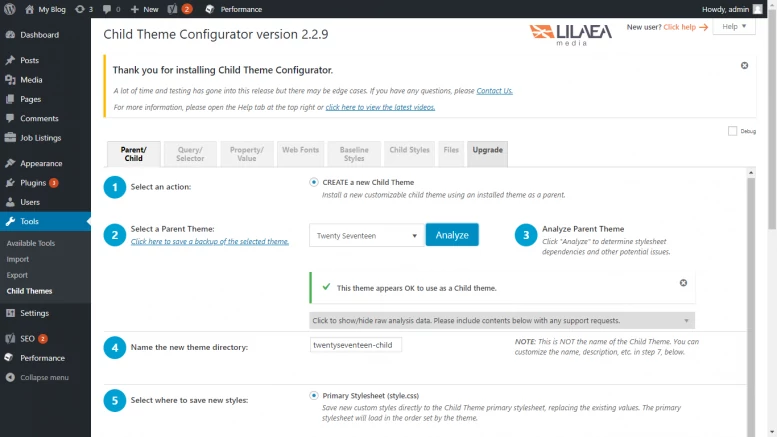
#1: En primer lugar, debe descargar Configurador de temas infantiles Complementos.
#2: Ahora inicie sesión en su sitio web y acceda a su panel de control.
#3: Vaya a Plugins y luego a la opción Añadir nuevo.
#4:Ahora, tienes que subir el plugin que acabas de descargar haciendo clic en la opción “Subir Plugin” y luego activarlo.
#5:Es importante asegurarse de que activa el tema para el que desea crear un tema hijo.
#6: Para ello, basta con navegar hasta la sección Herramientas y hacer clic en un subtema.
#7: Ahora haga clic en el botón Analizar y cree su tema hijo según la configuración mencionada en el plugin.
#8: Ahora tienes que hacer clic en la opción “Crear nuevo tema hijo”.
Edición de otros archivos de plantilla
Debe escribir esta función en el tema hijo por si desea añadirle alguna función personalizada. No dude en utilizar el tema hijo para crear cualquier cambio estructural o de diseño en el tema padre.
Suponiendo que haya creado el twentytwentyfour que desea cambiar la forma en que muestra las páginas individuales. La ubicación de la página individual es twentytwentyfour-child/template-parts/content-single.php.
#1:En la carpeta del tema hijo, crea un content-single.php. tienes que tener mucho cuidado con el nombre y la estructura. Tienen que ser el mismo que el tema padre con el fin de anularlos.
#2: A continuación, debe crear una nueva carpeta y colocar este archivo en ella, pero tenga cuidado con la ruta y asegúrese de que es exactamente la misma que la del tema principal.
#3: Eso es todo. En este paso, todo lo que tienes que hacer es escribir el código de tu deseo en content-single.php, que sobrescribirá el archivo padre.
Precaución: Asegúrese de que el nombre del archivo y la ruta de la carpeta deben coincidir.
Esperamos que ahora pueda crear fácilmente temas hijo. Si tiene alguna pregunta, añadaGrupo QQ 1398231Debate.

 Español