


















Tùy chỉnh chủ đề WordPress của bạn nhưng vẫn muốn rất an toàn? Đừng lo lắng. Chúng tôi đã chuẩn bị sẵn cho bạn. Đọc bài viết dưới đây, bạn sẽ có thể sử dụng chủ đề con WordPress để tùy chỉnh chủ đề WordPress của mình. Tác dụng của chủ đề con WordPress là lưu các tùy chỉnh của bạn trong một thư mục khác, để việc cập nhật chủ đề gốc sẽ không làm ảnh hưởng đến nó.
Chủ đề con có nghĩa là gì?
Về cơ bản, một subtheme là sự phản ánh của bất kỳ theme nào. Khái niệm ở đây là bất kỳ thay đổi nào bạn thực hiện trong subtheme sẽ không ảnh hưởng đến theme gốc của bạn, nhưng bất kỳ thay đổi nào trong theme gốc sẽ được phản ánh trong subtheme.
Có cần thiết phải sử dụng subtheme không?
Không còn nghi ngờ gì nữa, việc sử dụng subtheme là cách an toàn nhất để sửa đổi một theme. Phần tốt nhất là ngay cả khi theme gốc của bạn được cập nhật, các thay đổi của bạn sẽ không bị xóa. Nếu bạn gặp bất kỳ vấn đề nào khi sửa đổi subtheme, bạn có thể dễ dàng xóa nó để quay trở lại theme gốc.
Thiết lập chủ đề con WordPress
Bạn có thể thiết lập chủ đề con WordPress thủ công hoặc với sự trợ giúp của plugin.
Một điều bạn cần nhớ là nó sẽ không hoạt động cho đến khi chủ đề cha của bạn xuất hiện trên trang “Chủ đề” dưới mục “Giao diện”.
Phương pháp một: Tạo chủ đề con thủ công
#1: Đầu tiên, bạn phải tạo một thư mục mới và đặt tên theo ý muốn, ví dụ “twentytwentyfour-child”.
#2:Tiếp theo bạn phải tạo một tệp, sau đó đặt tên nó là “style.css”, lưu ý, tệp này là bắt buộc phải có.
#3:Bây giờ bạn cần mở tệp vừa tạo và nhập thông tin sau vào đó.
/*
Theme Name:     Twenty Twenty-Four Child
Theme URI:      https://example.com/twentytwentyfour-child/
Description:    This is a child theme for Twenty Twenty-Four, created by me.
Author:         Your Name
Author URI:     https://example.com
Template:       twentytwentyfour
Version:        1.0.0
*/
Giải thích tham số chính:
Theme Name:(Bắt buộc)Tên chủ đề con của bạn.Template:(Bắt buộc) Đây làquan trọng nhấtmột dòng. Nó phảihoàn toàn tương ứngTên thư mục của chủ đề cha. Ví dụ, chủ đề cha làtwentytwentyfourthì điền vào đâytwentytwentyfour; chủ đề cha làDivithì điền vào đâyDivi。phải viết hoa viết thường giống hệt。Description: Mô tả ngắn về chủ đề con.Author: Tên của bạn.Author URI: Địa chỉ trang web của bạn.Version: Số phiên bản của chủ đề con.
Mặc dù CSS của chủ đề con sẽ tự động được tải nhưngnó không tự động kế thừa tất cả các kiểu của chủ đề cha. Để chủ đề con của bạn có một điểm khởi đầu đầy đủ và đáng tin cậy, một cách làm rất phổ biến và được khuyến nghị là:trước tiên hãy nhập toàn bộ bảng kiểu của chủ đề cha。
Bạn có thể thực hiện điều này trong CSS tùy chỉnh của mìnhtrướcSử dụng @import quy tắc để thực hiện điều này.
/*
Theme Name:     Twenty Twenty-Four Child
Theme URI:      https://www.likacloud.com/twentytwentyfour-child/
Description:    This is a child theme for Twenty Twenty-Four, created by me.
Author:         Your Name
Author URI:     https://example.com
Template:       twentytwentyfour
Version:        1.0.0
*/

/* 导入父主题的样式以确保设计基础一致 */
@import url("../twentytwentyfour/style.css");

/* 自定义样式从这里开始 */

/* 1. 更改文章标题颜色 */
.wp-block-post-title {
    color: #1a4f6e;
    font-weight: 700;
}

/* 2. 更改网站背景色 */
body {
    background-color: #f8f9fa;
}

/* 3. 更改主内容区域的宽度 */
.wp-block-group.alignwide {
    max-width: 1280px;
}

/* 4. 自定义链接颜色 */
a {
    color: #d14545;
}
a:hover {
    color: #a23434;
    text-decoration: none;
}
Lưu ý
Mặc dù @import là phương pháp đơn giản nhất, nhưng xét về khía cạnh hiệu suất, nó không phải là tối ưu (vì nó ngăn chặn tải song song). Phương pháp nâng cao hơn là sử dụng wp_enqueue_style() hàm trong tệp functions.php của chủ đề con để đưa bảng định kiểu của chủ đề cha vào hàng đợi. Tuy nhiên, đối với người mới bắt đầu, sử dụng @import là hoàn toàn khả thi và dễ hiểu.
Ví dụ như thế này:
<?php
// 确保在正确的钩子上加载样式
add_action('wp_enqueue_scripts', 'enqueue_parent_and_child_styles');

function enqueue_parent_and_child_styles() {
    // 加载父主题样式
    wp_enqueue_style('parent-style', get_template_directory_uri() . 'https://www.likacloud.com/style.css');

    // 加载子主题样式,并指定依赖于父主题样式
    // 这样可以确保子主题样式在父主题样式之后加载,保证样式覆盖生效
    wp_enqueue_style('child-style',
                     get_stylesheet_directory_uri() . 'https://www.likacloud.com/style.css',
                     array('parent-style'), // 依赖关系
                     wp_get_theme()->get('Version') // 版本号,可选
                    );
}
Giải thích về đoạn mã:
add_action('wp_enqueue_scripts', 'enqueue_parent_and_child_styles')Gắn hàm tùy chỉnh vào hook tải kiểu của WordPressget_template_directory_uri()Lấy URL của thư mục theme chínhget_stylesheet_directory_uri()Lấy URL của thư mục theme con (khi theme con được kích hoạt)array('parent-style')Khai báo kiểu dành cho chủ đề con phụ thuộc vào kiểu của chủ đề cha, đảm bảo thứ tự tải đúng
Phương pháp này so với @import hiệu quả hơn, vì nó cho phép trình duyệt tải song song các bảng kiểu và quản lý tốt hơn sự phụ thuộc giữa các kiểu.
Bạn chỉ cần thêm đoạn mã này vào chủ đề con của functions.php vào tệp (nếu tệp không tồn tại, hãy tạo một tệp), đồng thời giữ nguyên các chủ đề con bạn đã có style.css thông tin chú thích ở đầu tệp.
Tất cả các chi tiết khác đều có thể được thay đổi theo ý muốn của bạn.
Sau khi hoàn thành việc này, bạn nên chuyển đến “Giao diện >> Chủ đề” và kiểm tra xem chủ đề con của bạn đã được tạo chưa. Nếu có, xin chúc mừng, bạn có thể kích hoạt nó để kiểm tra xem nó có kế thừa thiết kế từ chủ đề cha không.
Phương pháp 2: Sử dụng plugin để tạo chủ đề con
Nếu việc thực hiện thủ công không hấp dẫn đối với bạn, bạn có thể tự do sử dụng plugin WordPress miễn phí để hoàn thành công việc này cho bạn. Có rất nhiều plugin miễn phí có thể tạo chủ đề con cho bạn và giúp bạn tránh phải thực hiện tất cả các thao tác này thủ công. Chúng tôi sẽ sử dụngCông cụ cấu hình chủ đề conplugin, nhưng bạn có thể tự do sử dụng bất kỳ plugin có sẵn nào.
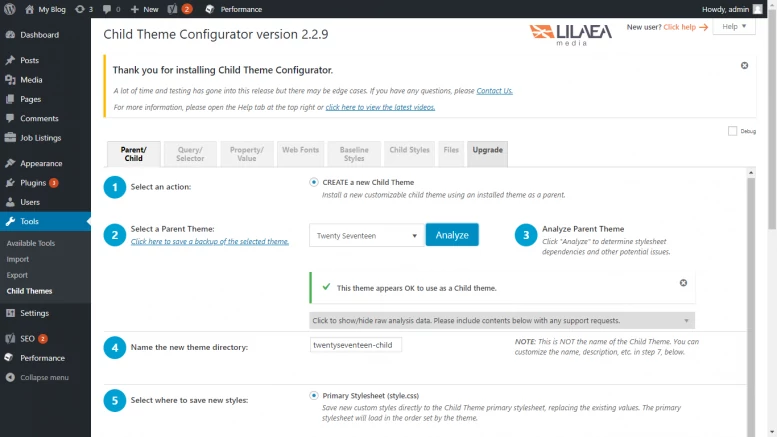
#1: Đầu tiên, bạn cần tải xuống Cấu hình Child Theme Plugin.
#2: Bây giờ hãy đăng nhập vào trang web của bạn và truy cập bảng điều khiển.
#3: Điều hướng đến Plugins, sau đó chọn tùy chọn Thêm mới (Add New).
#4:Bây giờ, bạn phải tải lên plugin vừa tải xuống bằng cách nhấp vào tùy chọn “Tải lên plugin” và kích hoạt nó.
#5:Rất quan trọng để đảm bảo kích hoạt chủ đề mà bạn muốn tạo chủ đề con cho nó.
#6:Điều này có thể được thực hiện bằng cách đơn giản điều hướng đến phần “Công cụ” và nhấp vào chủ đề con.
#7: Bây giờ hãy nhấp vào nút phân tích và làm theo cài đặt được đề cập bởi plugin để tạo chủ đề con của bạn.
#8: Bây giờ bạn phải nhấp vào tùy chọn “Tạo chủ đề con mới”.
Chỉnh sửa các tệp mẫu khác
Bạn phải viết hàm đó trong chủ đề con, phòng trường hợp bạn muốn thêm bất kỳ chức năng tùy chỉnh nào vào nó. Hãy thoải mái sử dụng chủ đề con để tạo bất kỳ thay đổi cấu trúc hoặc bố cục nào của chủ đề cha.
Giả sử bạn đã tạo chủ đề con của twentytwentyfour bạn muốn thay đổi cách nó hiển thị một trang đơn. Vị trí của trang đơn là twentytwentyfour-child/template-parts/content-single.php
#1:Trong thư mục chủ đề con, hãy tạo một content-single.php. Bạn cần đặc biệt cẩn thận với tên và cấu trúc. Chúng cần giống với chủ đề cha để ghi đè chúng.
#2: Tiếp theo, bạn cần tạo một thư mục mới và đặt tệp này vào đó, nhưng hãy đặc biệt xác định đường dẫn và đảm bảo nó trông giống hệt như đường dẫn của theme gốc.
#3: Vậy đó. Trong bước này, tất cả những gì bạn cần làm là viết mã mong muốn của mình vào content-single.php, điều này sẽ ghi đè lên tệp gốc.
Thận trọng: Đảm bảo tên tệp và đường dẫn thư mục phải giống nhau.
Chúng tôi hy vọng giờ đây bạn có thể dễ dàng tạo chủ đề con. Nếu có bất kỳ thắc mắc nào, hãy thêmQQ nhóm 1398231Thảo luận.

 Tiếng Việt