


















Vuoi personalizzare il tuo tema WordPress ma desideri anche una maggiore sicurezza? Non preoccuparti. Abbiamo già tutto pronto per te. Leggi l'articolo seguente e sarai in grado di personalizzare il tuo tema WordPress utilizzando i sottotemi di WordPress. I sottotemi di WordPress servono a mantenere le tue personalizzazioni in cartelle separate, in modo che gli aggiornamenti del tema padre non ne compromettano l'integrità.
Cosa si intende per sottotema?
Fondamentalmente, i sottotemi sono il riflesso di qualsiasi tema. Il concetto qui è che, indipendentemente dalle modifiche apportate nei sottotemi, il tema principale non sarà influenzato, ma qualsiasi modifica apportata al tema principale si rifletterà nei sottotemi.
È necessario utilizzare i sotto-argomenti?
Non c'è dubbio che l'uso dei sottotemi sia il modo più sicuro per modificare un tema. La parte migliore è che, anche se il tuo tema padre viene aggiornato, le tue modifiche non verranno eliminate. Se riscontri problemi durante la modifica del sottotema, puoi eliminarlo facilmente per tornare al tema padre.
Configurare un sottotema di WordPress.
Puoi impostare un sottotema di WordPress manualmente o con l'aiuto di un plug-in.
Una cosa che devi ricordare è che il tuo tema padre non funzionerà fino a quando non apparirà nella pagina “Temi” sotto “Aspetto”.
Metodo 1: creare manualmente un sottoargomento.
#1Per prima cosa, devi creare una nuova cartella e denominarla come desideri, ad esempio “twentytwentyfour-child”.
#2:Di seguito, dovrai creare un file e denominarlo “style.css”. Attenzione: questo file è obbligatorio.
#3:Ora devi aprire questo file creato di recente e inserire le seguenti informazioni al suo interno.
/*
Theme Name:     Twenty Twenty-Four Child
Theme URI:      https://example.com/twentytwentyfour-child/
Description:    This is a child theme for Twenty Twenty-Four, created by me.
Author:         Your Name
Author URI:     https://example.com
Template:       twentytwentyfour
Version:        1.0.0
*/
Spiegazione dei parametri chiave:
Theme Name:\n(Obbligatorio)Il nome del tuo sottotema.Template:\n(Obbligatorio)Questo èIl punto più importante è...Una riga di \n. Deve essereCorrisponde perfettamente.Il nome della directory del tema padre. Ad esempio, il tema padre ètwentytwentyfourEcco, compila questo.twentytwentyfourIl tema principale èDiviEcco, compila questo.Divi.\nI caratteri maiuscoli e minuscoli devono essere coerenti.。DescriptionUna breve descrizione del sottotema.AuthorIl tuo nome.Author URIIl tuo indirizzo del sito web.VersionIl numero di versione del sottotema.
Anche se il CSS dei sottotemi verrà caricato automaticamente,Non eredita automaticamente tutti gli stili del tema padre.Per dare ai tuoi sottoargomenti un punto di partenza completo e affidabile, una pratica molto diffusa e consigliata è la seguente:Per prima cosa, importa lo stile completo del tema padre.。
Puoi farlo nel tuo CSS personalizzato.In precedenzaUtilizzare @import Le regole servono a raggiungere questo obiettivo.
/*
Theme Name:     Twenty Twenty-Four Child
Theme URI:      https://www.likacloud.com/twentytwentyfour-child/
Description:    This is a child theme for Twenty Twenty-Four, created by me.
Author:         Your Name
Author URI:     https://example.com
Template:       twentytwentyfour
Version:        1.0.0
*/

/* 导入父主题的样式以确保设计基础一致 */
@import url("../twentytwentyfour/style.css");

/* 自定义样式从这里开始 */

/* 1. 更改文章标题颜色 */
.wp-block-post-title {
    color: #1a4f6e;
    font-weight: 700;
}

/* 2. 更改网站背景色 */
body {
    background-color: #f8f9fa;
}

/* 3. 更改主内容区域的宽度 */
.wp-block-group.alignwide {
    max-width: 1280px;
}

/* 4. 自定义链接颜色 */
a {
    color: #d14545;
}
a:hover {
    color: #a23434;
    text-decoration: none;
}
Attenzione
Anche se @import È il metodo più semplice, ma dal punto di vista delle prestazioni non è il migliore (perché impedisce il caricamento parallelo). Un metodo più avanzato consiste nell'utilizzare wp_enqueue_style() I funzioni sono presenti nei sottoargomenti. functions.php Il file aggiunge lo stile del tema padre alla coda. Tuttavia, per i principianti, è consigliabile utilizzare @import È completamente fattibile e facile da capire.
Ad esempio, in questo modo:
<?php
// 确保在正确的钩子上加载样式
add_action('wp_enqueue_scripts', 'enqueue_parent_and_child_styles');

function enqueue_parent_and_child_styles() {
    // 加载父主题样式
    wp_enqueue_style('parent-style', get_template_directory_uri() . 'https://www.likacloud.com/style.css');

    // 加载子主题样式,并指定依赖于父主题样式
    // 这样可以确保子主题样式在父主题样式之后加载,保证样式覆盖生效
    wp_enqueue_style('child-style',
                     get_stylesheet_directory_uri() . 'https://www.likacloud.com/style.css',
                     array('parent-style'), // 依赖关系
                     wp_get_theme()->get('Version') // 版本号,可选
                    );
}
Spiegazione del codice:
add_action('wp_enqueue_scripts', 'enqueue_parent_and_child_styles'): Montare la funzione personalizzata sull'hook di caricamento degli stili di WordPress.get_template_directory_uri(): Ottieni l'URL della directory del tema padre.get_stylesheet_directory_uri()Ottenere l'URL della directory del sottotema (quando il sottotema è attivato)array('parent-style')I sottotemi di stile delle dichiarazioni dipendono dallo stile del tema padre, assicurandosi che l'ordine di caricamento sia corretto.
Questo metodo, rispetto ad altri, è più efficiente e consente di risparmiare tempo e denaro. @import È più efficiente perché consente al browser di caricare i fogli di stile in parallelo e di gestire meglio le dipendenze tra gli stili.
Devi solo aggiungere questo codice al sotto-tema. functions.php Il file verrà creato (se non esiste già) e, al contempo, verranno mantenuti i sottotemi già presenti. style.css Basta aggiungere le informazioni dell'intestazione come commento.
Tutti gli altri dettagli possono essere modificati a seconda delle tue preferenze.
Dopo aver completato questo lavoro, dovresti andare su “Aspetto >> Tema” e verificare se il tuo sottotema è stato creato. Se lo è, congratulazioni, puoi attivarlo per verificare se eredita il design del tema padre.
Metodo 2: creare un sottotema utilizzando un plug-in.
Se eseguire questo processo manualmente non ti interessa, puoi tranquillamente utilizzare i plug-in gratuiti di WordPress per farlo al posto tuo. Esistono molti plug-in gratuiti che ti consentono di creare sottotemi e di evitare di dover eseguire manualmente tutte queste operazioni. UtilizzeremoConfiguratore di sottotemiNon è necessario utilizzare questo plug-in, ma siete liberi di utilizzare qualsiasi plug-in disponibile.
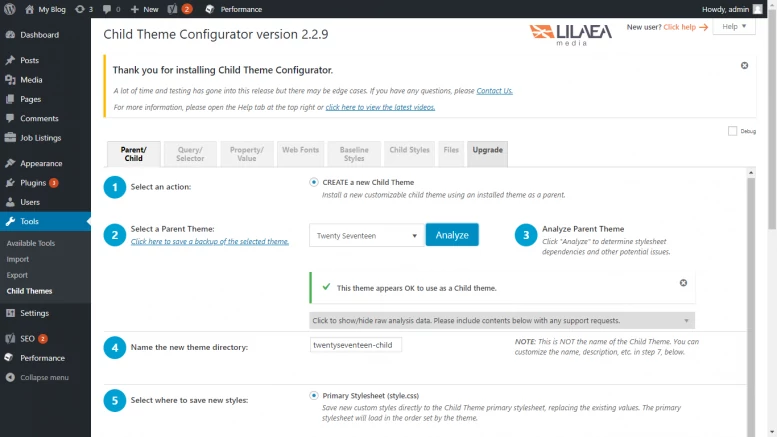
#1: Prima di tutto, devi scaricare Configuratore di temi figli Plugin.
#2: Ora accedi al tuo sito web e visita la tua dashboard.
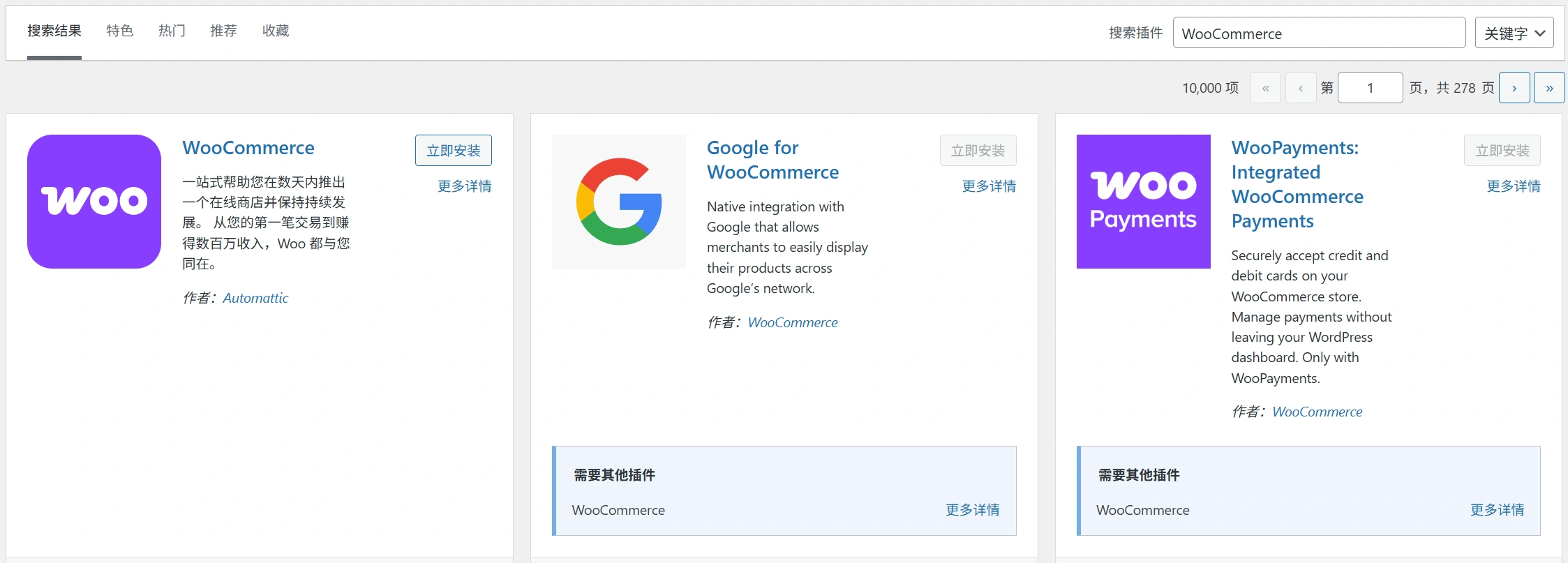
#3: Naviga alla sezione "Plugins", quindi seleziona l'opzione "Aggiungi nuovo".
#4:Ora devi caricare il plug-in che hai appena scaricato facendo clic sull'opzione “Carica plug-in”, e quindi attivarlo.
#5:È molto importante assicurarsi che il tema per il quale si desidera creare un sottotema sia attivo.
#6: Questo può essere fatto semplicemente navigando nella sezione “Strumenti” e cliccando sul sottotema.
#7: Ora clicca sul pulsante Analizza e crea il tuo sub-tema seguendo le impostazioni indicate dal plug-in.
#8: Ora devi cliccare sull'opzione “Crea un nuovo sottotema”.
Modificare altri file di modello
Devi scrivere la funzione nel sottotema, nel caso in cui desideri aggiungere funzioni personalizzate. Puoi utilizzare il sottotema per apportare modifiche alla struttura o al layout del tema principale, come preferisci.
Supponiamo che tu abbia creato twentytwentyfour Per quanto riguarda i sottotemi, desideri modificare il modo in cui vengono visualizzate le singole pagine. La posizione della singola pagina è twentytwentyfour-child/template-parts/content-single.php.
#1:Nella cartella dei sottotemi, crea un file denominato content-single.php. Devi prestare molta attenzione al nome e alla struttura. Questi devono essere identici a quelli del tema padre, in modo che possano essere sovrascritti.
#2: Subito dopo, dovrai creare una nuova cartella e inserire questo file al suo interno, ma assicurati di specificare il percorso correttamente e di far sì che appaia identico al percorso del tema padre.
#3: Ecco fatto. In questa fase, tutto ciò che devi fare è scrivere il tuo codice desiderato in content-single.php, che sovrascriverà il file padre.
Attenzione: Assicurati che il nome del file e il percorso della cartella siano identici.
Speriamo che ora tu possa creare facilmente dei sottotemi. Se hai qualche dubbio, puoi aggiungere un commento qui sotto.Gruppo QQ 1398231Discussione.

 Italiano