












學會添加基礎模塊是用 Elementor 設計頁面的核心技能。本章節將手把手教你如何添加文字、圖片、按鈕等常用元素,並調整它們的樣式,讓你的首頁初具雛形。
準備工作:進入 Elementor 編輯模式
- 登錄 WordPress 後臺,進入「頁面」→ 找到「首頁」(或你要編輯的頁面),點擊「編輯」。
- 在頁面頂部點擊「使用 Elementor 編輯」按鈕(藍色,帶 Elementor 圖標),進入可視化編輯界面。
進入後,界面分爲三部分:
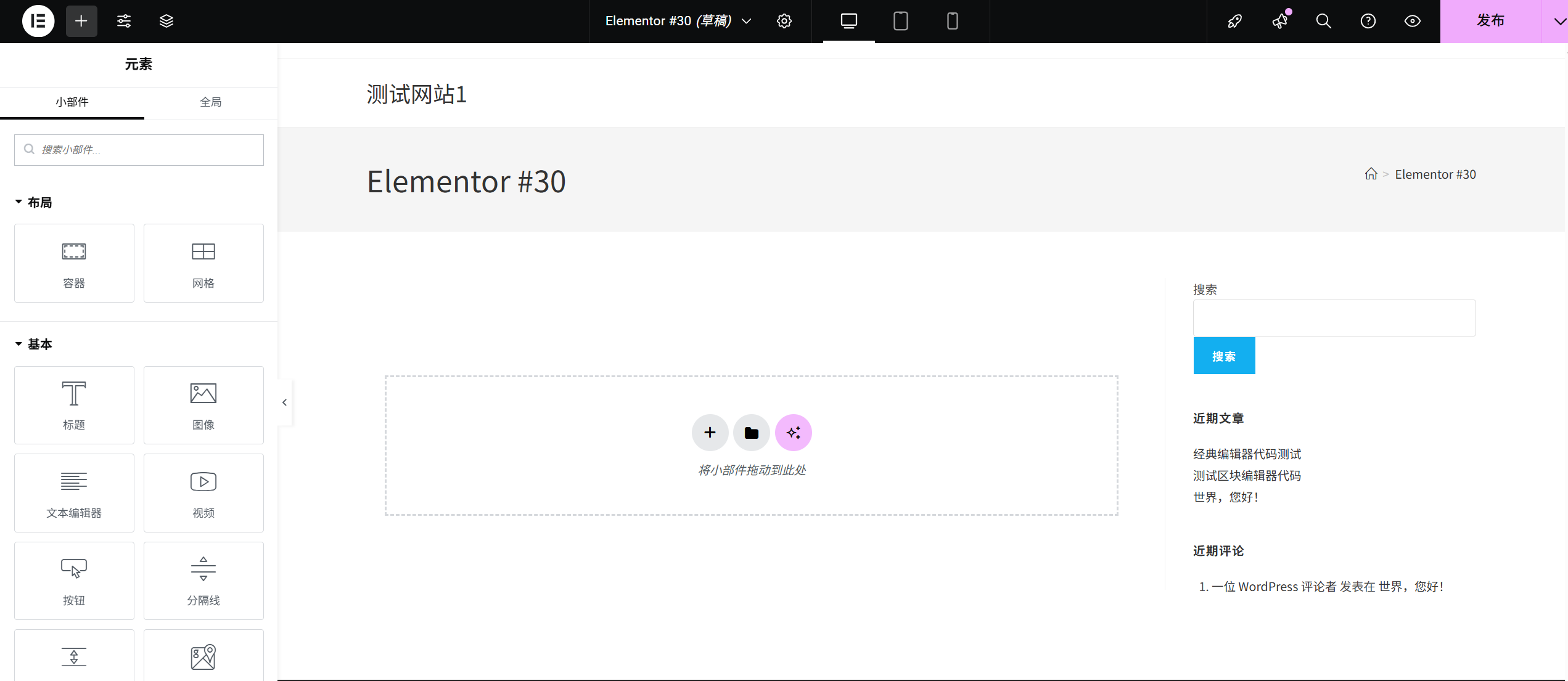
- 左側:模塊面板(包含所有可添加的元素)
- 中間:編輯區域(實時顯示頁面效果)
- 右側:樣式面板(選中元素後,可調整細節樣式)
第一步:添加「標題」模塊(文字標題)
標題是頁面的「骨架」,用於引導訪客理解內容層級。
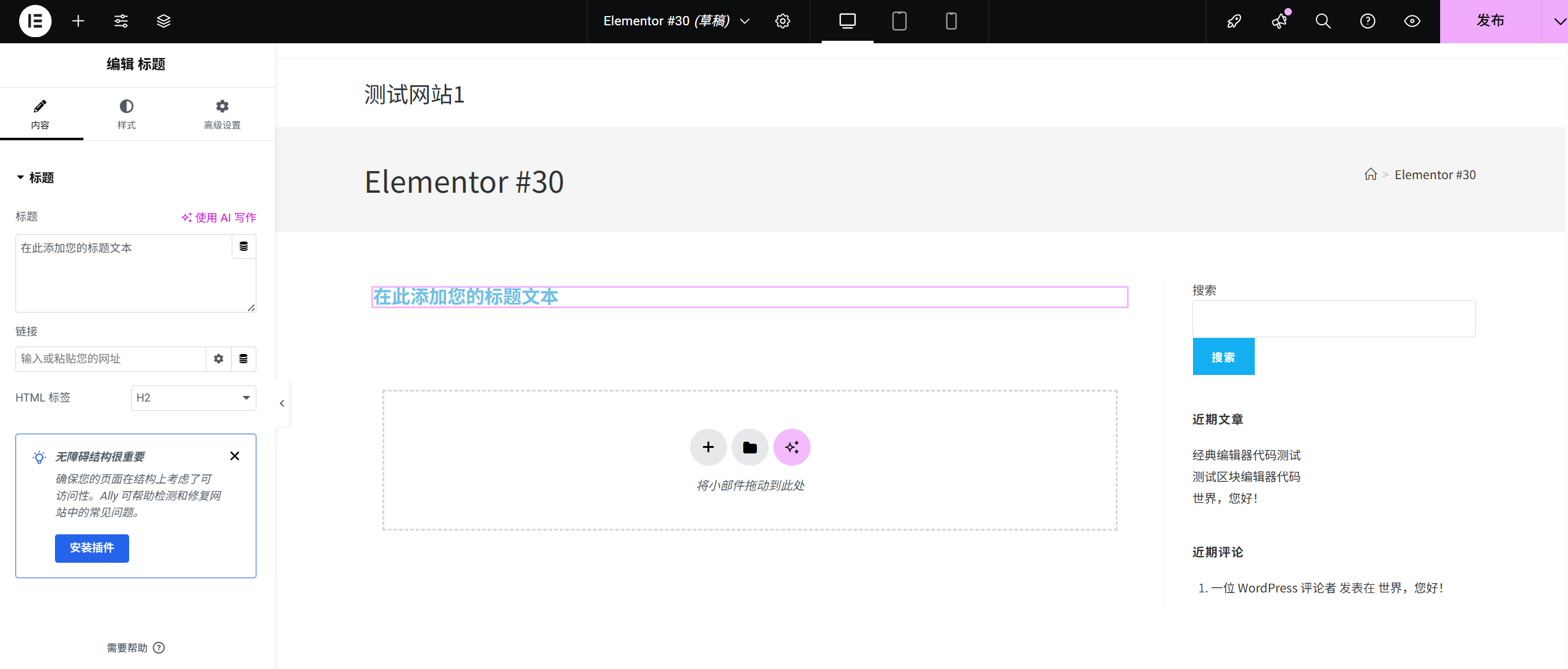
- 找到標題模塊在左側模塊面板中,找到「基本」分類下的「標題」模塊(圖標爲「T」)。
- 拖拽添加到頁面按住「標題」模塊,拖拽到中間編輯區域的「+ 拖動元素到這裏」位置,鬆開鼠標。此時頁面會出現一個默認標題「這是標題」。
- 修改標題內容選中剛添加的標題模塊,右側會彈出編輯面板:
- 在「內容」→「標題文本」中,刪除默認文字,輸入你的標題(如「歡迎來到我的個人博客」)。
- 在「標題級別」中選擇層級(H1 最大,適合主標題;H2 次之,適合副標題,按內容層級選擇)。
- 調整標題樣式點擊右側面板的「樣式」標籤,可自定義:
- 字體:在「字體」下拉框中選擇喜歡的字體(如「微軟雅黑」「Arial」)。
- 大小:拖動「字體大小」滑塊,或直接輸入數值(建議標題大小在 24-48px 之間)。
- 顏色:點擊「文本顏色」方塊,選擇標題顏色(如黑色、深藍色)。
- 對齊:點擊「文本對齊」按鈕,設置標題居左、居中或居右(首頁主標題建議居中)。
第二步:添加「段落」模塊(正文文字)
段落用於展示詳細內容,如簡介、說明等。
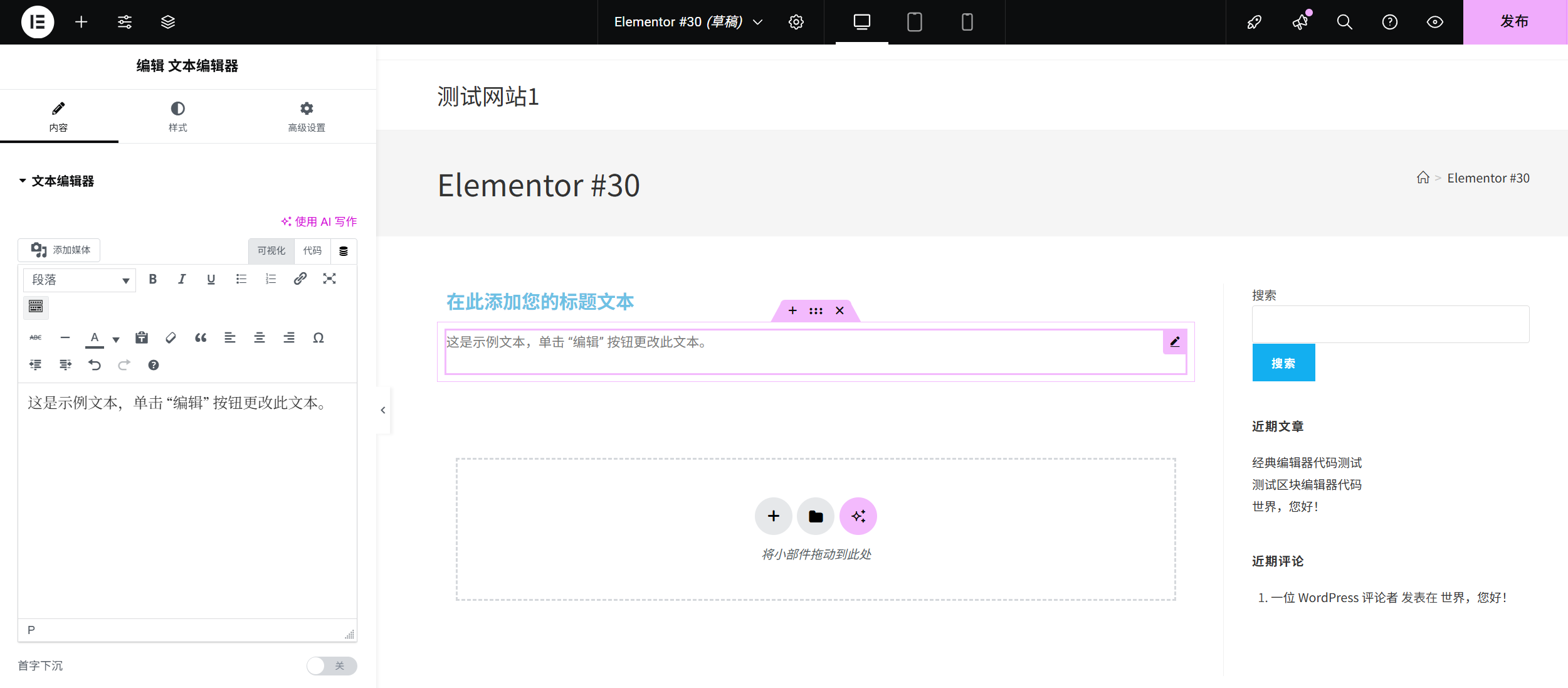
- 添加段落模塊在左側「基本」分類中找到「段落」模塊(圖標爲段落符號),拖拽到標題模塊的下方。
- 修改段落內容選中段落模塊,在右側「內容」→「文本」中輸入內容(如「這裏分享我的生活感悟和學習筆記,歡迎常來交流!」)。
- 優化段落樣式切換到「樣式」標籤:
- 字體大小:建議設置爲 16-18px(方便閱讀)。
- 行高:調整爲 1.5-1.8 倍(讓文字間距更舒適)。
- 顏色:選擇與標題區分的顏色(如深灰色,避免與背景色太接近)。
第三步:添加「圖片」模塊(插入圖片)
圖片能讓頁面更生動,建議選擇清晰、相關的圖片(如個人照片、產品圖、風景圖)。
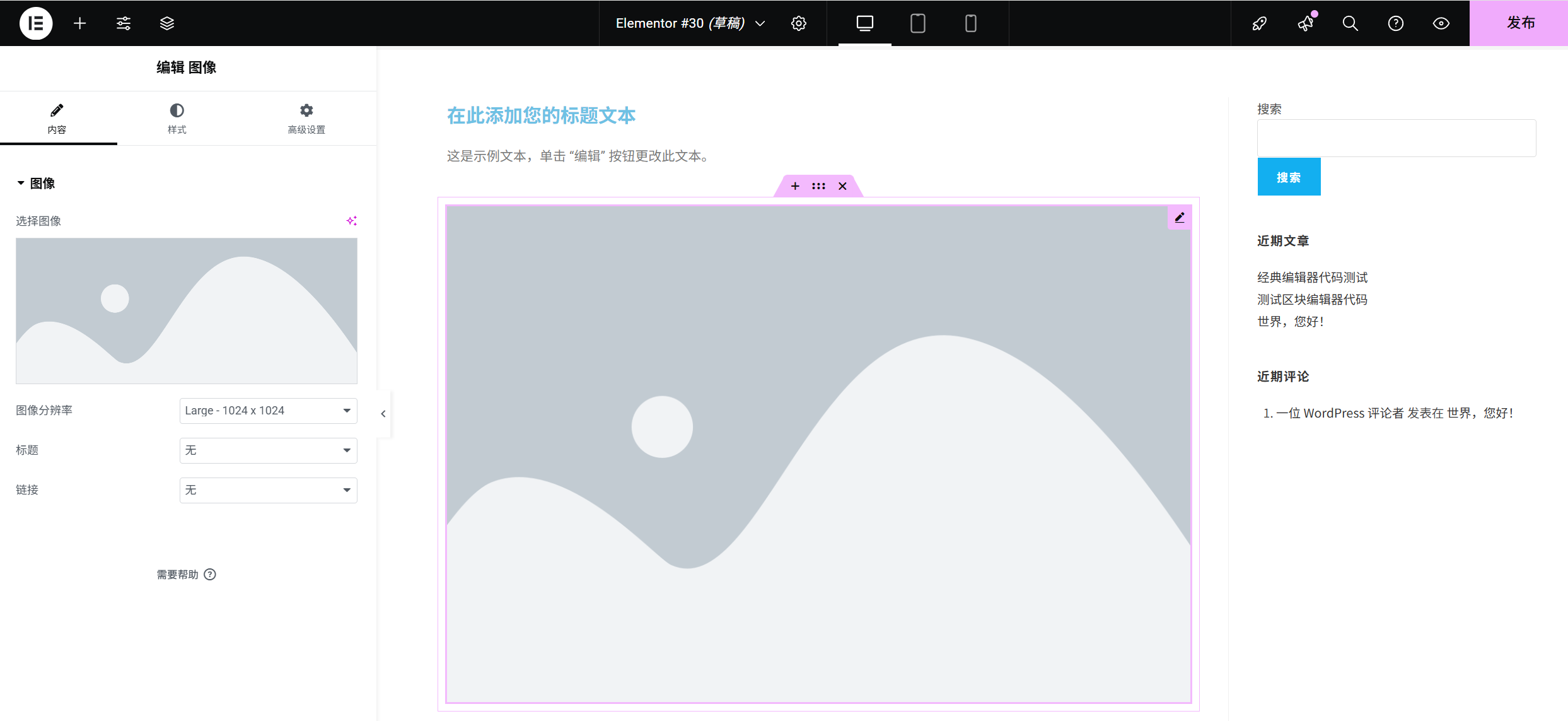
- 上傳或選擇圖片在左側「基本」分類中找到「圖片」模塊,拖拽到段落下方。選中圖片模塊,在右側「內容」→「圖片」中點擊「選擇圖片」:
- 若圖片已在電腦中,點擊「上傳文件」→ 選擇圖片 → 點擊「選擇」。
- 若之前上傳過,直接在「媒體庫」中選擇已有的圖片。
- 調整圖片顯示效果切換到「樣式」標籤:
- 尺寸:在「寬度」中設置圖片佔頁面的比例(如 100% 表示全屏寬度,80% 表示窄一點)。
- 圓角:拖動「邊框半徑」滑塊,讓圖片邊角變圓(數值越大,圓角越明顯)。
- 陰影:開啓「盒子陰影」,可爲圖片添加輕微陰影(讓圖片更有層次感)。
- 添加圖片描述(可選)在「內容」→「替代文本」中輸入圖片描述(如「我的旅行照片」),有助於搜索引擎理解圖片內容,提升 SEO。
第四步:添加「按鈕」模塊(引導點擊)
按鈕常用於引導訪客操作,如「查看更多」「聯繫我」「立即購買」等。
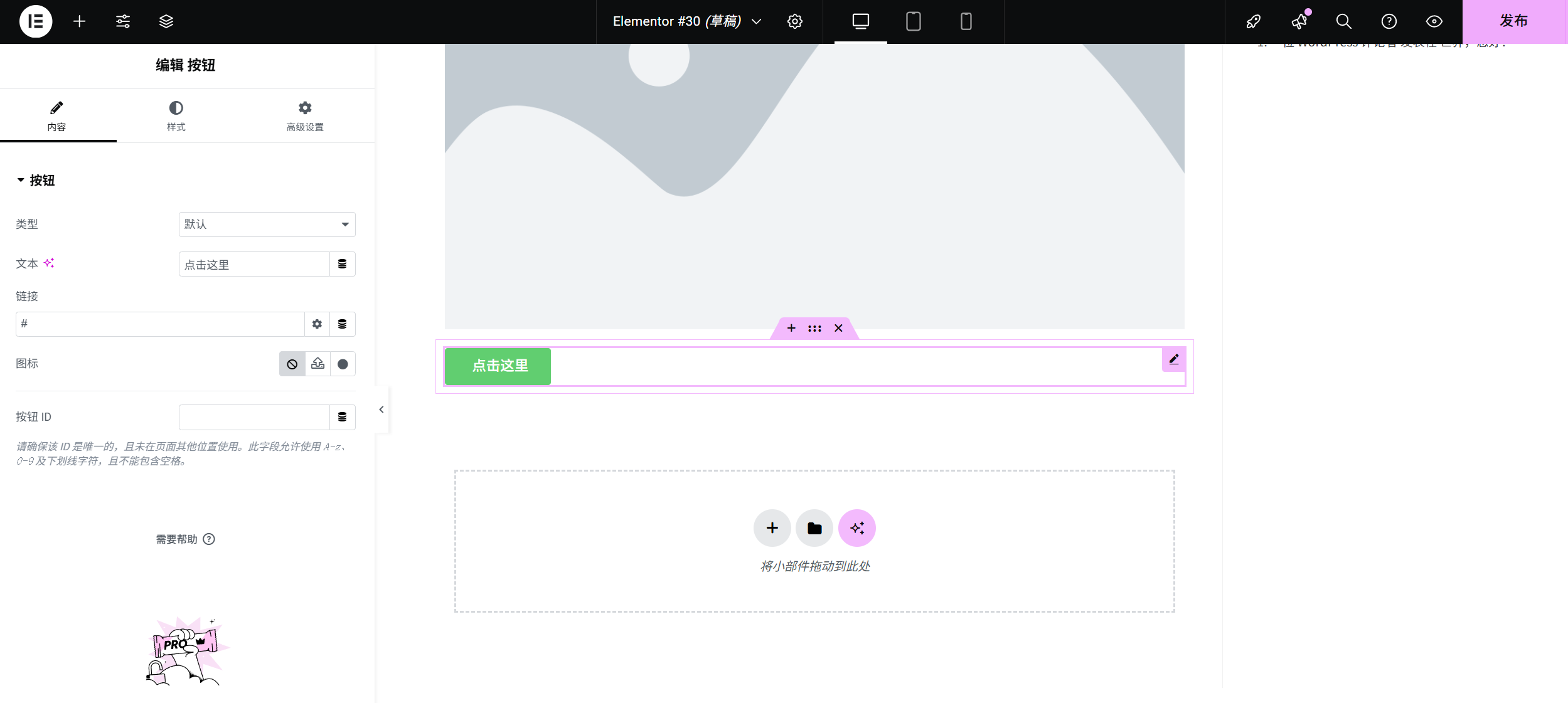
- 添加按鈕模塊在左側「基本」分類中找到「按鈕」模塊,拖拽到圖片下方。
- 設置按鈕內容與鏈接選中按鈕模塊,在右側「內容」中:
- 文本:輸入按鈕文字(如「查看我的文章」)。
- 鏈接:點擊「動態」旁邊的輸入框,輸入鏈接地址(如你的博客列表頁地址,或外部鏈接)。
- 若鏈接到站內頁面,可點擊輸入框右側的「選擇頁面」圖標,直接選擇目標頁面。
- 設計按鈕樣式切換到「樣式」標籤,打造醒目的按鈕:
- 顏色:「文本顏色」選白色,「背景顏色」選鮮豔色(如藍色、橙色,與頁面主色調協調)。
- 尺寸:「按鈕大小」選「中等」或「大」,讓按鈕更易點擊。
- 形狀:「邊框半徑」設爲 5-10px(輕微圓角更美觀)。
- ** hover 效果 **:點擊「hover」選項卡,設置鼠標懸停時的顏色(如顏色加深),提升交互感。
第五步:調整模塊間距(讓頁面更整齊)
添加多個模塊後,可能會出現間距過近或過遠的問題,需要調整佈局:
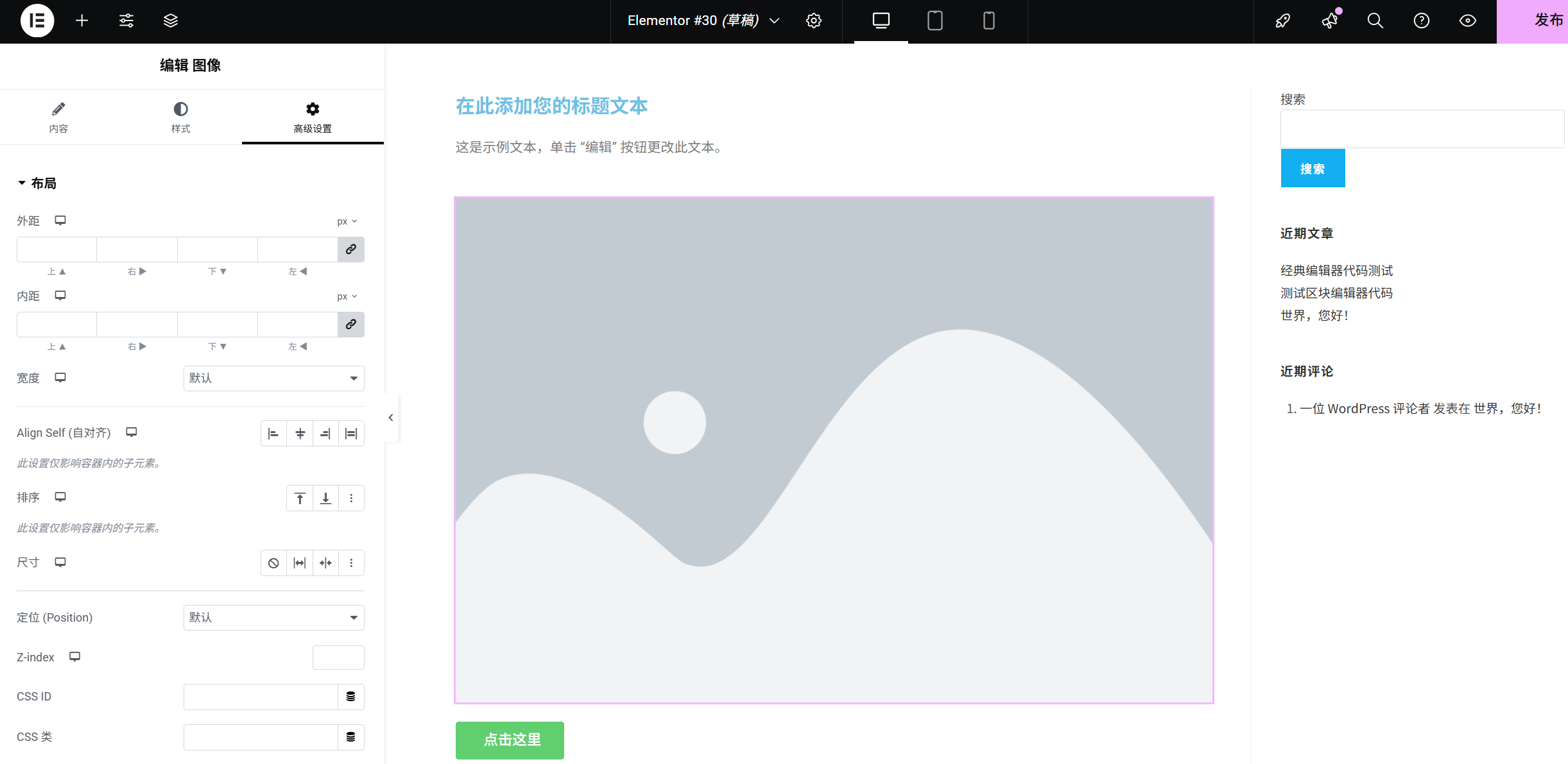
- 選中模塊:點擊模塊邊緣(出現藍色邊框)。
- 調整外邊距:在右側面板「高級」→「外邊距」中,設置模塊與上下元素的距離(如「頂部外邊距」設爲 30px,增加與上方模塊的間距)。
- 統一對齊按住
Ctrl鍵(或Command鍵)同時選中多個模塊,點擊頂部工具欄的「對齊」按鈕(如「居中對齊」),讓元素排列更整齊。
第六步:保存與預覽
- 保存修改:點擊頁面左下角的「更新」按鈕(每次修改後建議及時保存)。
- 預覽效果:點擊左上角的「預覽」按鈕,選擇「桌面預覽」「平板預覽」「手機預覽」,檢查不同設備上的顯示效果(確保手機上文字不重疊、圖片不變形)。
新手小貼士
- 模塊可重複添加:如需多個段落或圖片,直接多次拖拽對應模塊即可。
- 刪除模塊:選中模塊後,按鍵盤
Delete鍵,或點擊模塊上方的「垃圾桶」圖標。 - 複製模塊:選中模塊後,點擊「複製」圖標,可快速複製相同樣式的元素(修改內容即可)。
通過以上步驟,你已經掌握了 Elementor 最核心的模塊添加技能。接下來可以嘗試添加「圖標」「分隔線」「列表」等模塊,讓首頁更豐富!