












WordPress 作爲全球最流行的建站工具,始終是黑客攻擊的主要目標之一。而Regular updates是抵禦攻擊、保障網站安全的最簡單有效方法 ——90% 以上的網站被黑事件,都與使用過時的 WordPress 核心程序、主題或插件有關。本節將帶你理解爲什麼要更新、更新什麼,以及安全更新的具體步驟。
一、爲什麼必須更新?3 個核心原因
很多新手擔心「更新會導致網站出錯」而拒絕更新,但實際上,不更新的風險遠大於更新可能帶來的問題:
- 修復安全漏洞黑客會利用程序中的漏洞入侵網站(如竊取數據、植入廣告、篡改內容)。WordPress 官方和開發者會持續發現並修復這些漏洞,更新就是給網站「打補丁」。示例:某知名插件曾被發現存在漏洞,黑客可通過它獲取管理員權限,而修復該漏洞的補丁僅在新版本中提供。
- 提升性能與兼容性更新會優化代碼效率(讓網站更快),並適配新的服務器環境(如 PHP 新版本)。舊版本可能因不兼容導致功能異常(如圖片上傳失敗、表單無法提交)。
- 新增功能部分更新會帶來實用功能(如 WordPress 核心更新可能優化編輯器,主題更新可能增加新的佈局模板),提升網站管理效率。
二、需要更新的 3 類內容
WordPress 網站的更新主要涉及三個部分,缺一不可:
| 類型 | 更新頻率 | 重要性 | 說明 |
|---|---|---|---|
| WordPress 核心 | 1-2 個月一次 | ★★★★★ | 即 WordPress 程序本身,官方会发布「安全更新」(小版本,如 6.4→6.4.2)和「功能更新」(大版本,如 6.3→6.4)。 |
| 主題 | 2-3 個月一次 | ★★★★☆ | 主題開發者會修復漏洞、適配新版 WordPress 或優化樣式。 |
| 插件 | 不定期(常更新) | ★★★★☆ | 功能插件(如 SEO、表單)更新頻繁,安全插件(如 Wordfence)幾乎每月都有安全補丁。 |
三、安全更新的步驟:避免更新出問題
更新前的「備份」和「測試」是關鍵,可大幅降低出錯概率。按以下步驟操作,新手也能安全完成更新:
步驟 1:更新前必須做的 2 件事
- 備份網站(核心!)
- 用備份插件(如 向上气流增强器(UpdraftPlus))創建完整備份(包含文件和數據庫)。
- 備份完成後,確認備份文件可下載到本地(防止服務器故障導致備份丟失)。爲什麼? 若更新後網站崩潰,可通過備份快速恢復到更新前的狀態。
- 檢查更新兼容性
- 查看更新描述:在後臺「更新」頁面,點擊更新項下方的「詳情」,確認是否有「需要 PHP 8.0+」等兼容性要求(若服務器 PHP 版本過低,需先升級服務器環境)。
- 對於大版本更新(如 WordPress 6.3→6.4),可先在網上搜索「WordPress 6.4 兼容性問題」,查看是否有大面積報錯反饋(官方通常會在 1-2 周後發佈修復小版本,新手可等此時再更)。
步驟 2:按順序更新(減少衝突風險)
建議按「核心→主題→插件」的順序更新,每次更新後都檢查網站是否正常:
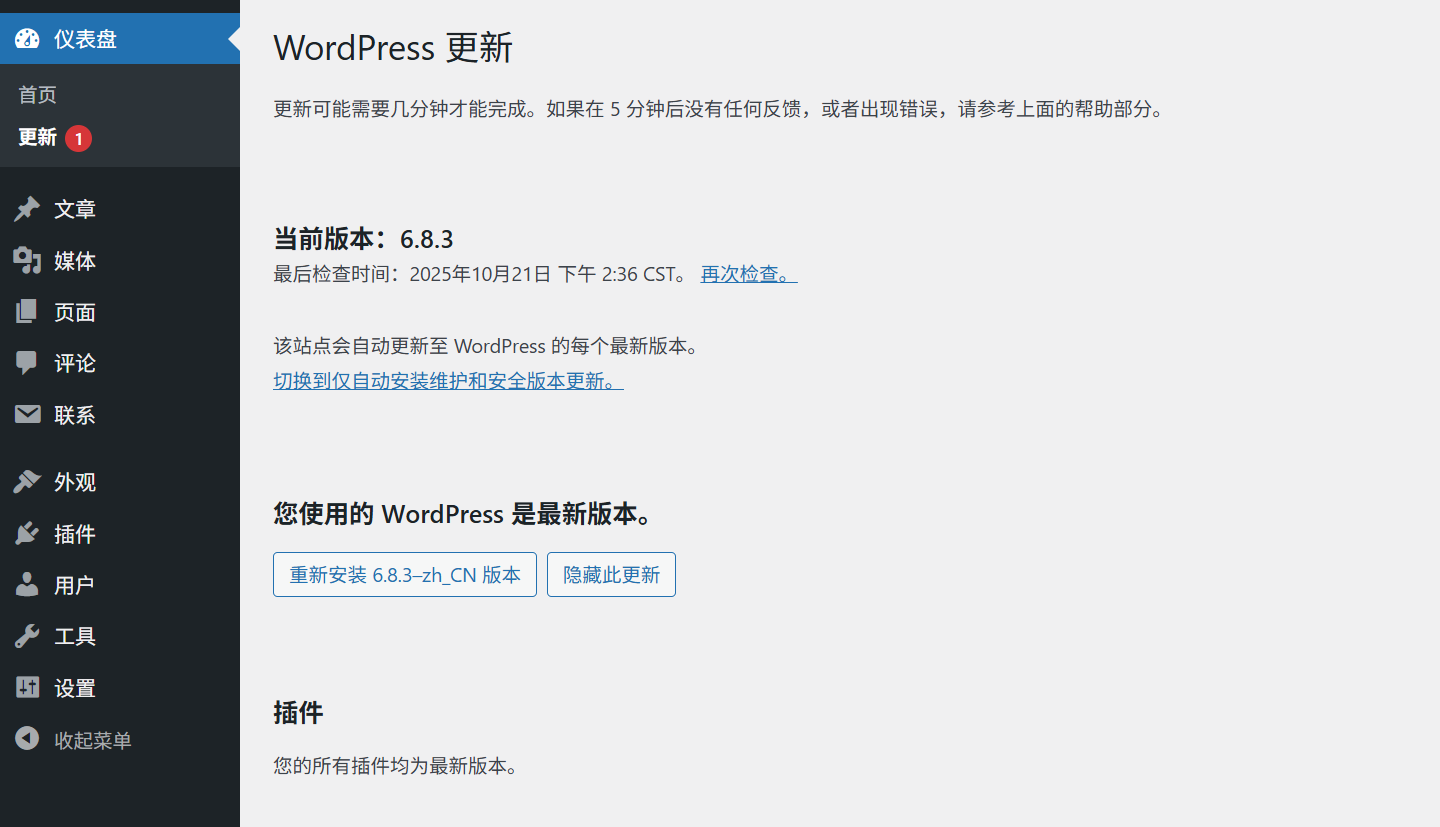
- 更新 WordPress 核心
- 進入後臺「儀表盤→更新」頁面,若有核心更新,會顯示「WordPress X.X.X 可用」。
- 點擊「現在更新」,系統會自動下載並安裝新版本,期間網站可能短暫無法訪問(10-30 秒)。
- 更新完成後,會顯示「已成功更新到 WordPress X.X.X」,此時訪問網站前臺,確認首頁、文章頁能正常打開。
- 更新主題
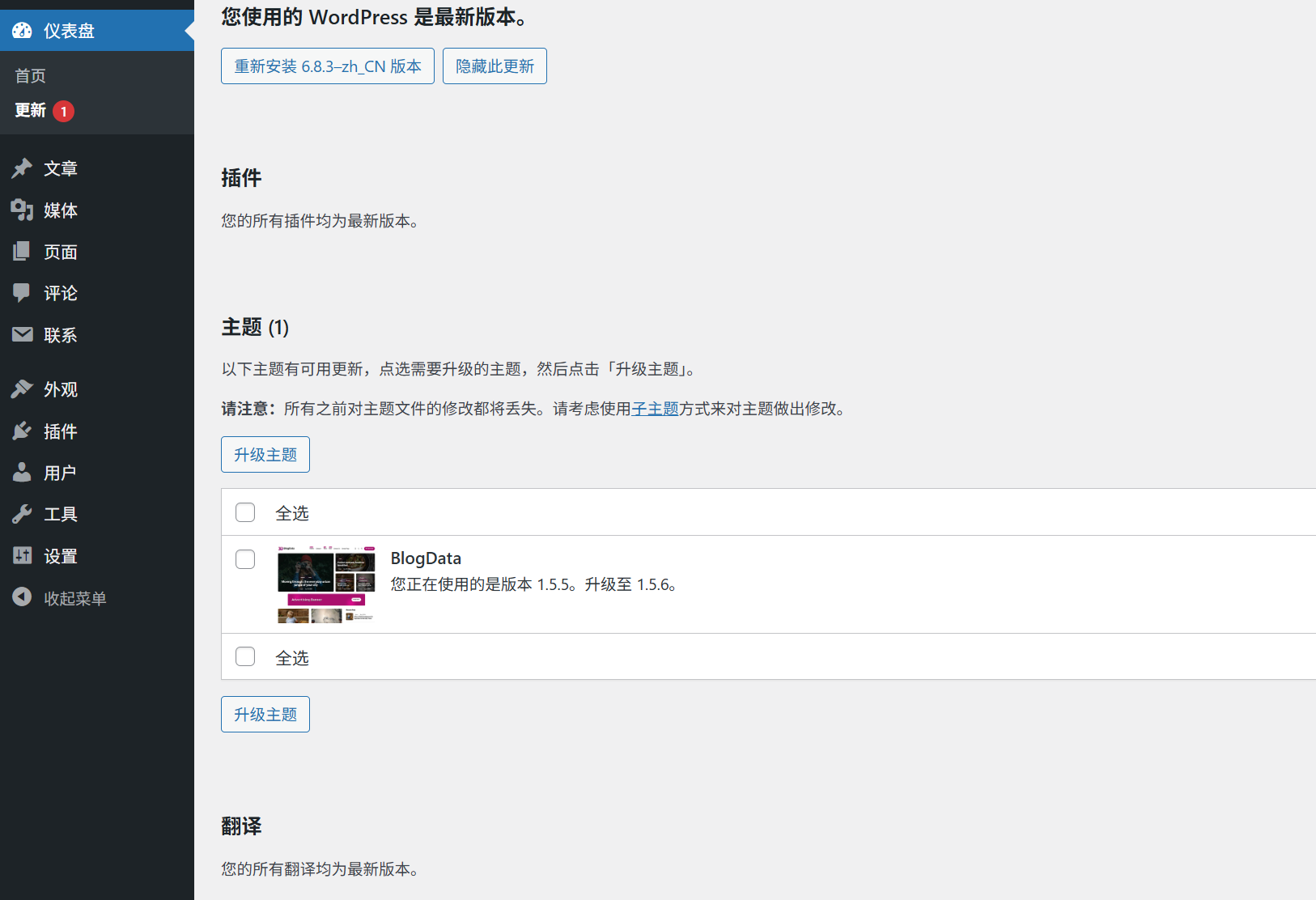
- 在「更新」頁面找到主題更新項(或進入「外觀→主題」,有更新的主題會顯示「更新可用」)。
- 點擊「更新」,等待完成後,檢查網站樣式是否正常(重點看首頁佈局、菜單、按鈕樣式是否錯亂)。
- 更新插件
- 在「更新」頁面,插件更新會按「安全更新優先」排序,建議先更新標有「安全更新」的插件。
- 可批量勾選插件後點擊「更新選中的插件」,但每次批量不超過 5 個(避免服務器負載過高)。
- 全部更新後,測試插件功能(如聯繫表單能否提交、SEO 插件是否正常加載)。
步驟 3:更新後必做的檢查
- 前臺訪問測試
- 打開網站首頁、1-2 篇文章頁、「關於我們」等頁面,確認:
- 頁面能正常加載(無白屏、無報錯)。
- 圖片、視頻等媒體文件顯示正常。
- 導航菜單能正常跳轉。
- 打開網站首頁、1-2 篇文章頁、「關於我們」等頁面,確認:
- 後臺功能測試
- 嘗試發佈一篇測試文章(含文字和圖片),確認編輯器功能正常。
- 檢查覈心插件(如安全插件、備份插件)是否能正常打開和使用。
- 錯誤排查(若更新後出問題)
- 若網站白屏或報錯,大概率是插件衝突:進入「插件→已安裝插件」,批量禁用所有插件,再逐個啓用並測試,找到導致衝突的插件(暫時禁用,等待其發佈兼容更新)。
- 若樣式錯亂,可能是主題與新版 WordPress 不兼容:切換到默認主題(如 Twenty Twenty-Three),若恢復正常,需聯繫主題開發者獲取修復補丁。
- 以上方法無效時,用備份恢復網站(參考 如何用備份恢復網站),等待問題解決後再嘗試更新。
四、新手常見問題與解決
1. 害怕更新導致網站出錯,怎麼辦?
- 小版本更新放心更:核心程序的小版本(如 6.4.1→6.4.2)通常只修復漏洞,幾乎無兼容性問題。
- 大版本更新等 1-2 周:等官方發佈 1-2 個小補丁後再更新(此時大部分兼容性問題已解決)。
- 用「測試環境」先試更:有條件的話,在本地電腦或備用服務器搭建測試站,先更新測試站,確認無誤後再更新正式站。
2. 提示「更新失敗」或「無法連接到 WordPress 服務器」?
- 檢查服務器網絡:聯繫主機商,確認服務器能正常訪問 WordPress 官方服務器(部分國內服務器可能需要特殊設置)。
- 手動更新:下載最新版 WordPress 安裝包,通過 FTP 替換
wp-admin以及wp-includes文件夾(保留wp-content文件夾和wp-config.php文件)。
3. 可以關閉自動更新嗎?
- 不建議!WordPress 默認開啓小版本自動更新(安全補丁),這是保護網站的重要防線。
- 若因特殊原因需關閉,需修改
wp-config.php文件(新手不建議操作,可能導致安全風險)。
总结一下
定期更新是網站安全的「第一道防線」,記住:不更新的風險遠大於更新可能帶來的問題。更新前做好備份,按「核心→主題→插件」的順序操作,更新後仔細檢查網站功能 —— 這套流程能幫你 99% 避免更新出錯。
養成「每週查看一次更新」的習慣(可在後臺「儀表盤」設置提醒),讓網站始終保持在安全、高效的狀態。