



















写作时,预览、保存和发布是三个关键步骤。掌握正确的流程可以避免内容丢失、发布错误等问题,让你的文章以最佳状态呈现给读者。本节以古腾堡编辑器为例,详细讲解每个步骤的操作方法和注意事项。
一、保存草稿:防止内容丢失(核心习惯)
无论文章篇幅长短,随时保存草稿是必须养成的习惯。尽管 WordPress 具备自动保存功能,但手动保存更为可靠,尤其是在编辑长文或复杂内容时。
1. 手动保存草稿的 3 种方法
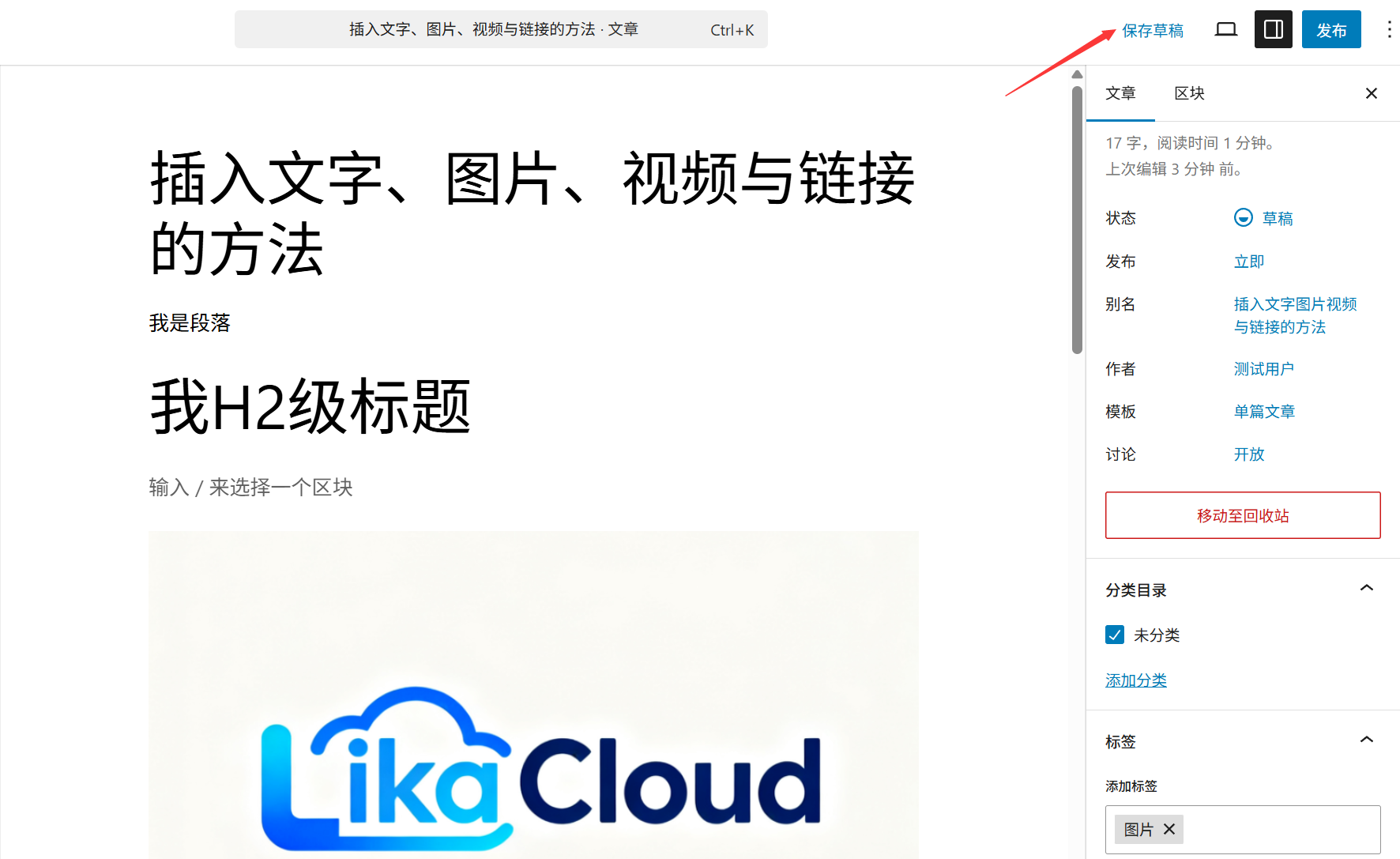
- 快捷键保存编辑时,请按下 键。
Ctrl+S(Windows)或者Command+S(在Mac上),这是最快捷的方法(建议每完成一个段落或插入一张图片后就使用一次)。 - 点击按钮保存点击编辑器右上角的 "保存草稿" 按钮(在古腾堡编辑器中显示为 "保存",点击后按钮会短暂显示 "已保存" )。
- 自动保存系统会每隔 60 秒自动保存一次,编辑区顶部会显示“正在自动保存...”的提示,完成后会显示“已自动保存”的提示。不过,用户也可以随时手动保存文档,点击“保存”按钮即可。不要依赖自动保存功能。(网络中断、浏览器崩溃可能会导致自动保存失败。)
2. 保存草稿时的注意事项
- 分段保存写长篇文章时(比如教程、评测),完成每个小节(比如“第一步:准备工作”)后手动保存一次,这样可以减少意外丢失内容时需要重新编写的工作量。
- 保存失败的处理方式若点击保存后提示 "保存失败",先检查网络连接,关闭占用内存的其他软件(例如多个浏览器标签页),然后重试;若多次尝试失败,可以将当前内容复制到记事本,刷新页面后重新粘贴并保存。
- 草稿的位置保存的草稿会显示在 WordPress 后台的“文章→所有文章”页面中,状态为“草稿”,这样便于用户日后继续编辑。
二、预览文章:发布前的"最终检查"
预览功能能让你在发布前看到文章的实际显示效果(包括排版、图片、链接等),避免在编辑模式下看不到的问题(如格式混乱、链接失效等)。
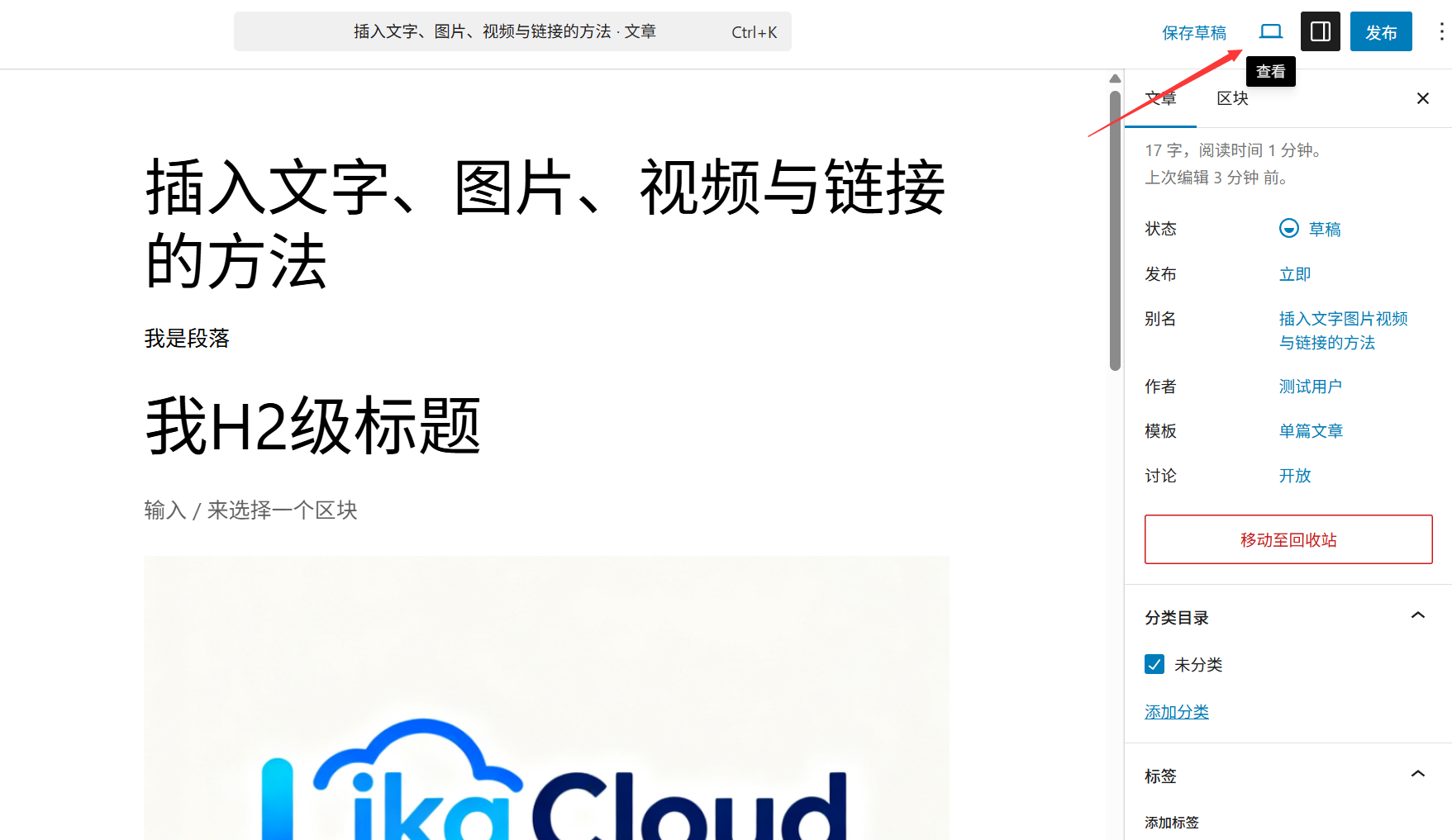
1. 预览文章的两种方式
- 常规预览点击编辑器右上角的「预览」按钮,即可在当前窗口中打开预览页面(显示文章在网站前台的完整效果,包括主题样式、侧边栏等)。
- 新窗口预览点击“预览”按钮右侧的下拉箭头,选择“在新窗口中预览”,这样既可以预览,又能继续编辑(新窗口中的内容不会影响编辑器中的内容)。
2. 预览时必须检查的 7 个细节
- 标题和内容标题是否完整,有无拼写错误;正文段落是否通顺,有无多余空格或乱码。
- 图片和视频图片是否能正常显示(没有裂图图标),尺寸是否合适(不被拉伸、不模糊);视频能否正常播放,加载速度是否过快。
- 链接有效性点击文中所有超链接(文字链接、图片链接),确认是否能跳转到正确的页面(避免链接错误或失效)。
- 格式排版标题层级是否清晰(H2、H3级别分明);列表、引用等格式是否正确;文字对齐方式是否统一(例如正文左对齐,标题居中)。
- 移动端适配:在预览页面上,点击
F12打开浏览器开发者工具,切换到手机视图(或直接用手机访问预览链接),检查文字是否重叠,图片是否超出屏幕范围。 - 分类和标签预览页面底部通常会显示文章所属的分类和标签,请确认这些信息是否正确无误(若未显示,可能是因为主题未设置相关模块,但这并不影响功能的正常使用)。
- 特色图片若已设置特色图片(详情见后续章节),请检查其是否能在文章顶部或列表页面正常显示。
第三步:发布文章,让读者看到你的内容
预览无误后,就可以发布文章了。文章发布后,会正式出现在网站首页,访客可以浏览、评论和分享这些内容。
1. 发布文章的详细步骤
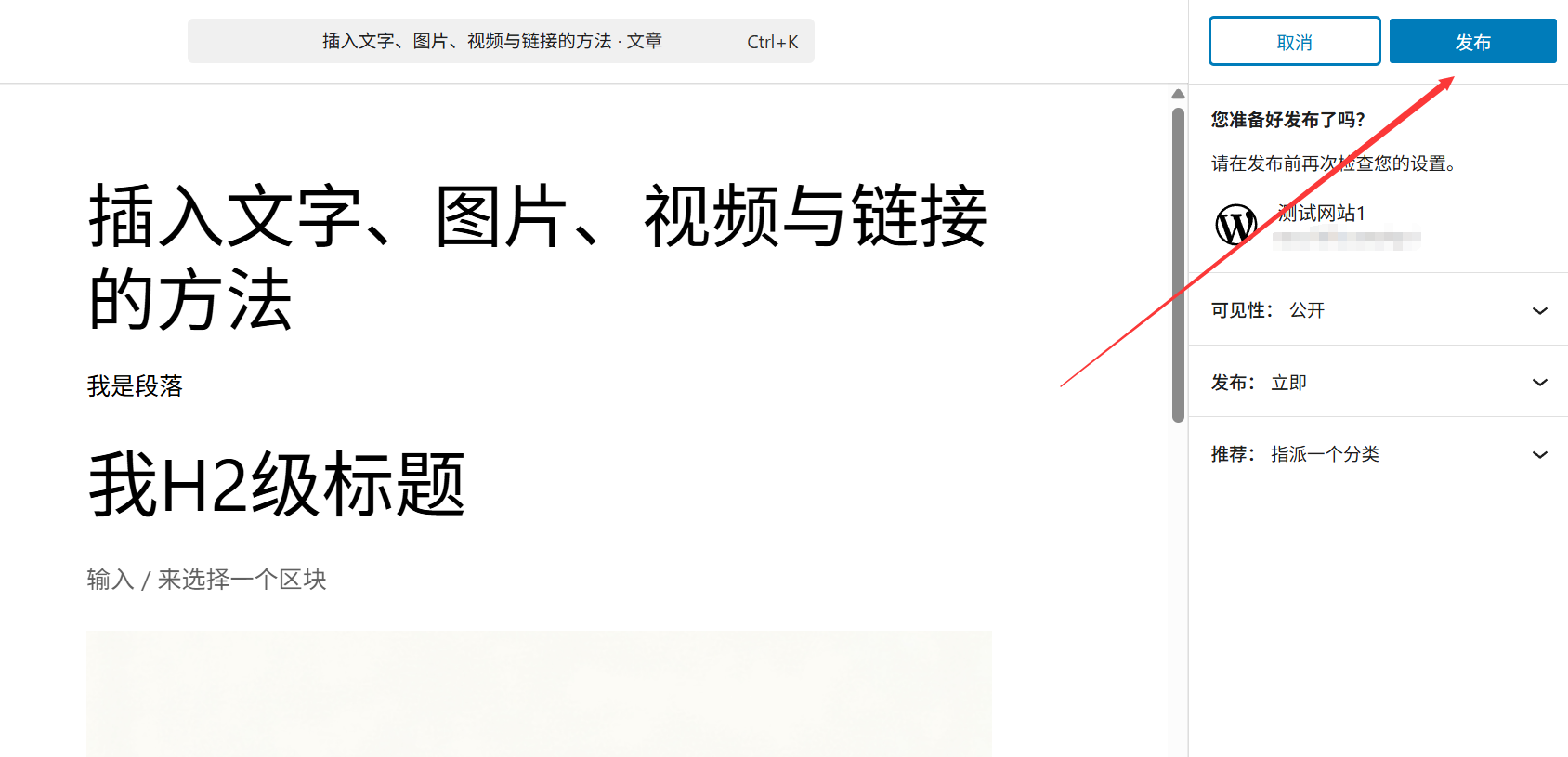
- 确认基础设置请在编辑器右侧的 “文档” 面板中检查:
- “状态与可见性”:默认设置为“公开”(所有人可见)。如果想限制访问,可以选择“私有”(仅管理员可见)或“密码保护”(需要输入密码才能访问)。
- “分类”和“标签”:是否已正确设置(至少选择一个分类,标签可选)。
- “特色图片”:是否添加(部分主题会在首页或列表页面显示特色图片,以增强吸引力)。
- 点击“发布”按钮:
- 如果文章是首次发布,编辑器右上角的“保存草稿”按钮将变为“发布”按钮。点击该按钮后,系统会弹出一个确认窗口。
- 在确认窗口中点击 “发布”,系统会提示 “文章已发布”,同时按钮会变为 “更新”(后续若需修改,可直接点击 “更新”即可)。
- 查看已发布的文章点击“查看文章”按钮(发布后该按钮会显示在编辑器顶部),即可直接跳转到前台文章页面,查看最终效果。
2. 发布后的操作技巧
- 复制文章链接在文章页面的前端,复制浏览器地址栏中的网址,即可将其分享到社交媒体(如微信、微博)或添加到其他文章的引用链接中。
- 设置首发时间若想让文章在未来某个时间自动发布,请在右侧的“文档”面板的“发布”选项中,点击“立即发布”旁边的日历图标,选择日期和时间。点击“确定”后,再点击“安排”即可(适合提前撰写内容并定时发布)。
- 关闭评论若不想让读者发表评论,可以在右侧的“讨论”面板中取消勾选“允许评论”(需先在右上角的“面板”中勾选“讨论”选项,方可显示该选项)。
四、常见問題解決方法
1. 发布后发现错误,该如何修改?
- 进入 WordPress 后台,点击“文章→所有文章”,找到已发布的文章,点击“编辑”。
- 编辑器中修改内容后,点击右上角的 "更新" 按钮,修改内容会即时生效(无需重新发布)。
2. 误发布了未完成的文章,该怎么办?
- 立即进入文章编辑页面,在右侧的“文档”面板中的“状态与可见性”选项中,将“状态”从“已发布”改为“草稿”,然后点击“更新”。
- 此时,文章会从前台隐藏起来,仅在后台的“草稿”中显示。修改完成后,只需重新发布即可。
3. 预览时一切正常,但发布后格式却乱了?
- 可能是缓存问题:在前台按下
Ctrl+F5(Windows)或者Command+Shift+R(Mac)强制刷新页面。 - 如果问题仍然存在,请检查是否使用了特殊格式(例如,从 Word 复制的内容可能带有隐藏代码)。您可以在编辑器中删除乱码部分,然后重新排版。
五、新手必备的操作流程总结
以下是完整的文章发布流程建议:
- 写作内容 → 完成每个部分后,请按下 "提交" 按钮。
Ctrl+S保存草稿; - 插入图片/视频/链接后 → 再次保存;
- 点击“预览”→ 在新窗口中检查所有细节(重点查看链接、图片、移动端显示效果);
- 修复预览中发现的问题 → 保存草稿;
- 确认分类、标签、特色图片等设置无误后,点击“发布”即可。
- 发布后,点击“查看文章”→ 最后再检查一遍,若有问题及时“编辑→更新”。
记住:在发布前多花 5 分钟进行预览检查,可以避免 90% 这类低级错误。养成严谨的发布习惯,不仅能提升内容质量,还能给读者留下专业印象。