












經過圖片優化後,網站速度會有明顯提升,但要達到「秒開」效果,還需兩個關鍵操作:啓用緩存以及關閉不必要的插件。緩存能讓網站「記住」已加載的內容,避免重複計算;而多餘的插件則像不斷耗電的後臺程序,悄悄拖慢服務器響應速度。本節將用最簡單的方法完成這兩項優化,新手全程可視化操作,無需代碼知識。
一、爲什麼這兩項優化能提速?核心原理
1. 緩存:讓網站「記住」內容,避免重複勞動
- 問題:用戶每次訪問網站時,WordPress 都要從數據庫中讀取文章、調用主題代碼、加載插件功能,這個過程需要服務器實時計算,耗時較長(尤其訪問量高時)。
- 緩存的作用:將計算好的頁面內容(如首頁、文章頁)保存爲靜態文件,用戶再次訪問時,服務器直接返回靜態文件,跳過複雜計算,加載時間可縮短 50%-80%。
- 形象比喻:就像餐廳提前做好半成品,顧客點餐時直接加熱,比現做快得多。
2. 關閉不必要的插件:減少服務器「負擔」
- 問題:每個插件都會在後臺運行代碼(如實時檢測、加載樣式),即使你沒主動使用,它們也會佔用服務器資源(內存、CPU),導致響應變慢。
- 數據參考:安裝 5 個必要插件的網站,比安裝 20 個插件的網站平均快 30% 以上,且插件越多,衝突概率越高(可能導致功能異常)。
二、操作 1:啓用緩存(用 WP Rocket 插件,新手首選)
緩存插件有很多,WP Rocket 是操作最簡單、效果最明顯的一款(雖爲付費插件,但新手可先體驗免費功能,或用同類免費插件替代,如 WP Super Cache)。以下以 WP Rocket 爲例,講解核心設置:
步驟 1:安裝並激活緩存插件
- 登入 WordPress 後台,進入「外掛→安裝外掛」。
- 若使用 WP Rocket:在官網購買後,通過「上傳插件」功能安裝(需先下載插件壓縮包)。
- 若使用免費替代插件(如 WP Super Cache):直接搜索插件名稱,點擊「安裝→激活」即可。
步驟 2:開啓基礎緩存功能(關鍵設置)
以 WP Super Cache 爲例,啓用緩存只需 3 步:
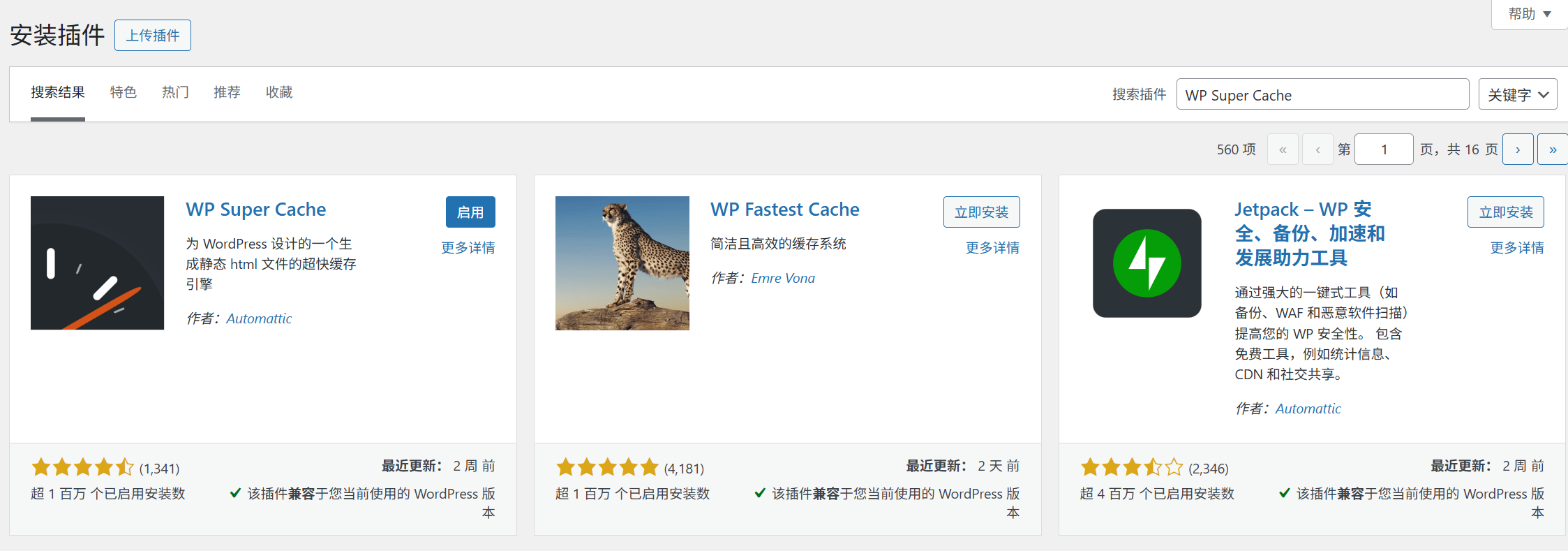
- 激活後,進入「設置→WP Super Cache」頁面。
- 在「緩存開啓」選項中,選擇「啓用緩存」,點擊「更新狀態」。
- 切換到「高級」標籤頁,勾選以下核心選項(其他保持默認):
- 「緩存模式」:選擇「簡單」(適合新手,無需複雜配置)。「過期時間」:設置爲「3600 秒(1 小時)」(每小時更新一次緩存,平衡新鮮度和速度)。「壓縮頁面」:勾選(壓縮 HTML 代碼,減少傳輸體積)。
- 點擊「更新配置」,緩存立即生效。
步驟 3:驗證緩存是否生效
- 打開網站首頁,按
Ctrl+F5強制刷新頁面(清除本地緩存)。 - 右鍵點擊頁面空白處,選擇「查看頁面源代碼」,在代碼底部若能看到類似「Cached by WP Super Cache」的註釋,說明緩存已正常工作。
進階技巧:自動清理過期緩存
緩存會保存頁面快照,但發佈新文章或修改內容後,需更新緩存才能顯示最新內容。插件會自動處理:
- 發佈新文章時,自動清理首頁和相關分類頁的緩存。
- 若手動修改了頁面(如更新「關於我們」頁),可在插件設置中點擊「刪除緩存」按鈕,強制刷新所有緩存。
三、操作 2:關閉並刪除不必要的插件(3 步精簡法)
很多新手會盲目安裝插件(如看到「推薦插件」就安裝),但 80% 的功能其實用不上。按以下步驟精簡插件,既能提速又能減少衝突:
步驟 1:列出所有已安裝插件
進入「插件→已安裝插件」頁面,查看所有插件,按「啓用」狀態排序(先處理正在啓用的插件)。
步驟 2:判斷插件是否「必要」(新手可參考的標準)
問自己 3 個問題,只要有一個答案爲「否」,就可以考慮停用:
- 是否每天 / 每週都在用?(如「Yoast SEO」每天寫文章都要用,是必要的;「節日裝飾插件」只在特定節日用,非必要)。
- 是否有替代功能?(如「圖片壓縮插件」和「Smush」功能重複,保留一個即可)。
- 停用後是否影響網站核心功能?(如「Contact Form 7」用於聯繫表單,停用後表單失效,屬於必要;「訪客統計插件」停用後僅看不到數據,不影響核心功能,非必要)。
常見可刪除的插件類型:
- 重複功能插件(如多個 SEO 插件、多個緩存插件)。
- 臨時使用的插件(如「數據庫清理插件」清理後即可刪除,無需長期啓用)。
- 功能單一且可用代碼替代的插件(如「禁止右鍵複製插件」,可用一行代碼實現)。
步驟 3:安全停用並刪除插件
- 先停用,觀察 1-2 天:找到非必要插件,點擊「停用」(不要直接刪除),期間訪問網站,確認沒有功能異常(如頁面錯亂、表單失效)。
- 確認無誤後刪除:若停用後網站正常,點擊「刪除」(刪除會徹底移除插件文件,釋放服務器空間)。
- 保留「備用插件」:對於偶爾可能用到的插件(如「數據庫備份插件」),可停用但不刪除,需要時再啓用(比重新安裝快)。
四、新手常見問題與優化建議
1. 啓用緩存後,網站顯示舊內容(未更新)?
- 原因:緩存未自動更新(如修改頁面後未觸發清理機制)。
- 解決:在緩存插件中點擊「刪除緩存」按鈕(WP Super Cache 在「設置→WP Super Cache→刪除緩存」),手動刷新緩存。
2. 不確定插件是否必要,不敢刪除?
- 用「功能清單法」:在記事本列出網站核心功能(如「寫文章、用戶評論、聯繫表單」),只保留實現這些功能的插件,其他全部停用。
- 參考「最少插件組合」:新手網站建議插件數量控制在 5-8 個(如:安全插件 + 緩存插件 + SEO 插件 + 圖片優化插件 + 表單插件,足夠滿足基礎需求)。
3. 優化後想驗證速度提升效果?
- 用 GTmetrix 測試(參考 检测网站速度的工具),對比優化前後的「加載時間」和「Performance Score」評分,通常能提升 20-40 分。
- 重點觀察「服務器響應時間」(TTFB):優化前若超過 1 秒,啓用緩存後應縮短至 500 毫秒以內。
总结一下
啓用緩存和精簡插件是「零成本高回報」的速度優化手段 —— 緩存讓服務器減少重複計算,精簡插件減輕服務器負擔,兩者結合能讓網站響應速度提升一個檔次。
記住核心原則:緩存插件「安裝後默認設置即可生效」,無需過度配置;插件數量「越少越好」,只保留核心功能。完成這兩步後,你的網站不僅加載更快,還能減少因插件衝突導致的故障,爲長期穩定運行打下基礎。至此,網站速度優化的核心方法已全部覆蓋,後續只需定期維護即可。