












成功登录 WordPress 后台后,你会看到一系列功能丰富的操作界面。这些菜单和功能是管理网站的核心工具,看似复杂,但逻辑清晰。本节将逐一介绍后台主要菜单的功能和使用场景,帮助你快速熟悉操作界面。
一、認識後臺整體佈局
WordPress 後臺界面主要分爲 4 個區域,佈局清晰且固定:
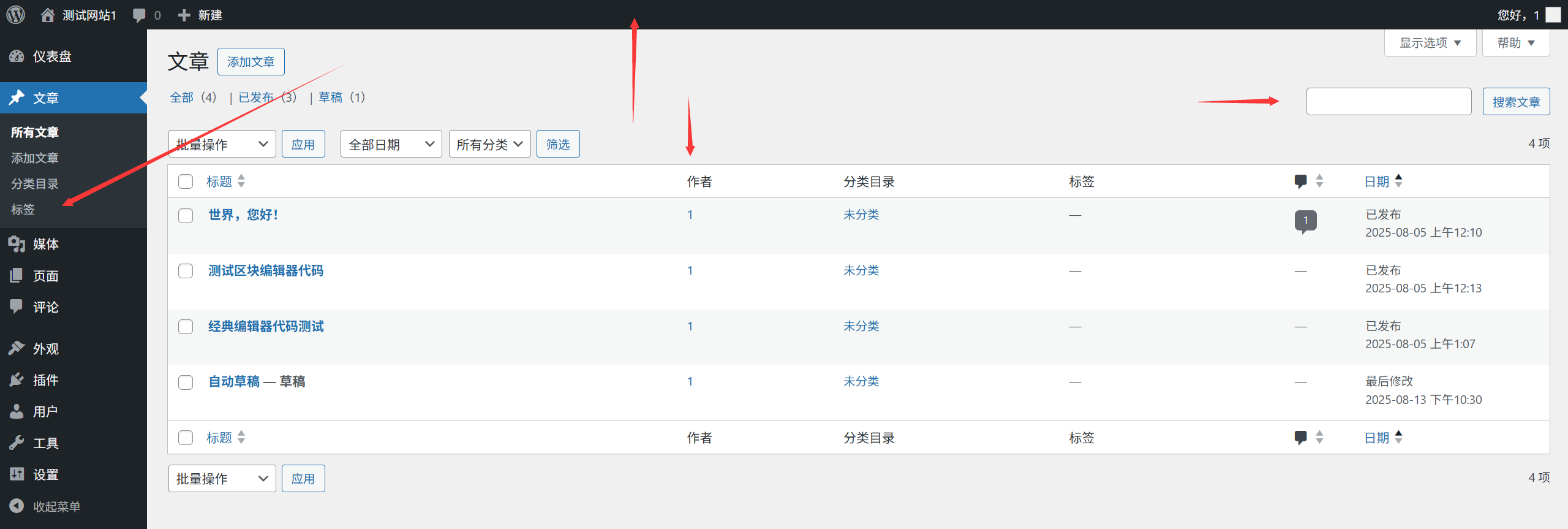
- 頂部工具欄:顯示網站名稱、搜索框、通知、用戶信息等(全局可見)。
- 左側菜單欄:包含所有核心功能入口(可摺疊,方便小螢幕操作)。
- 主要内容区域:顯示當前菜單的具體功能和設置(內容隨菜單切換)。
- 右側邊欄:部分頁面會顯示幫助信息、快捷操作或推薦內容。
二、核心菜單功能詳解
1. 儀表盤(Dashboard):網站總覽中心
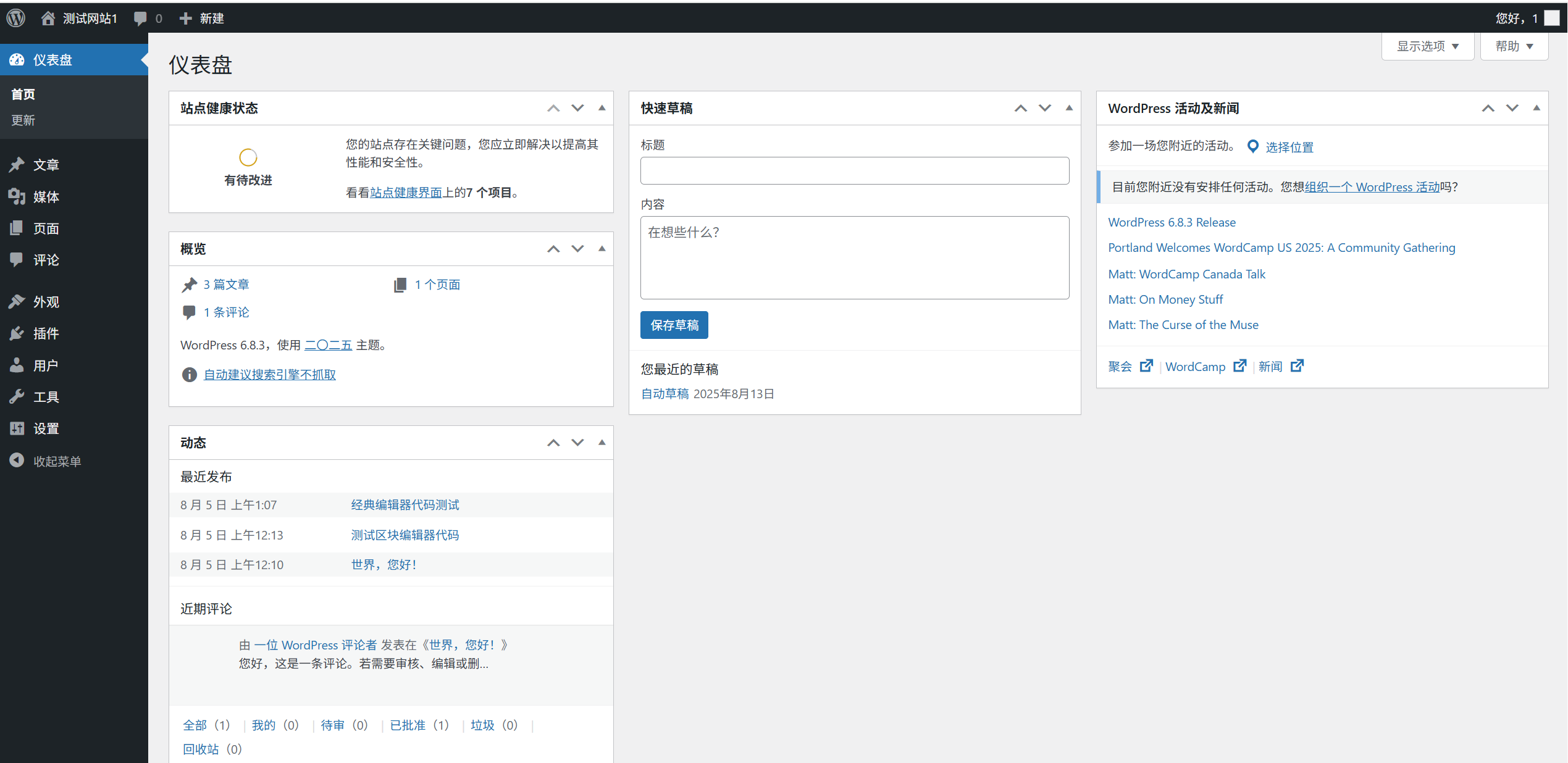
儀表板是登入後台後的預設頁面,相當於網站的「控制面板」,顯示關鍵資訊和快捷入口:
- 網站狀態摘要:顯示文章、頁面、評論數量,以及 WordPress 版本資訊。
- 活動日誌:最近的網站活動(如發佈了什麼文章、誰登錄過)。
- 快速草稿:臨時記錄靈感,可直接轉為文章草稿。
- ** WordPress 新聞 **:官方更新通知、安全提示等(可關閉)。
- 快捷操作按鈕快速访问 "撰写文章"、"添加页面" 等常用功能的入口。
使用技巧:點擊右上角「螢幕選項」,可自訂顯示哪些模組(新手建議保留預設)。
2. 文章(Posts):管理博客內容
「文章」菜單用於管理所有博客文章(適合時效性內容,如新聞、教程、日記),包含以下子菜單:
- 所有文章:查看、編輯、刪除或批量管理已發佈的文章和草稿。
- 添加新文章:進入編輯器創建新文章(核心功能,詳見 15 章)。
- 分類目錄:給文章分類(如「科技」「生活」,方便用戶查找)。
- 標籤:給文章添加關鍵詞標籤(如一篇美食文章可加「 recipes」「家常菜」)。
核心區別:文章會按發布時間排序,通常顯示在網站的「部落格」頁面,支援評論功能。
3. 媒體(Media):管理圖片和文件
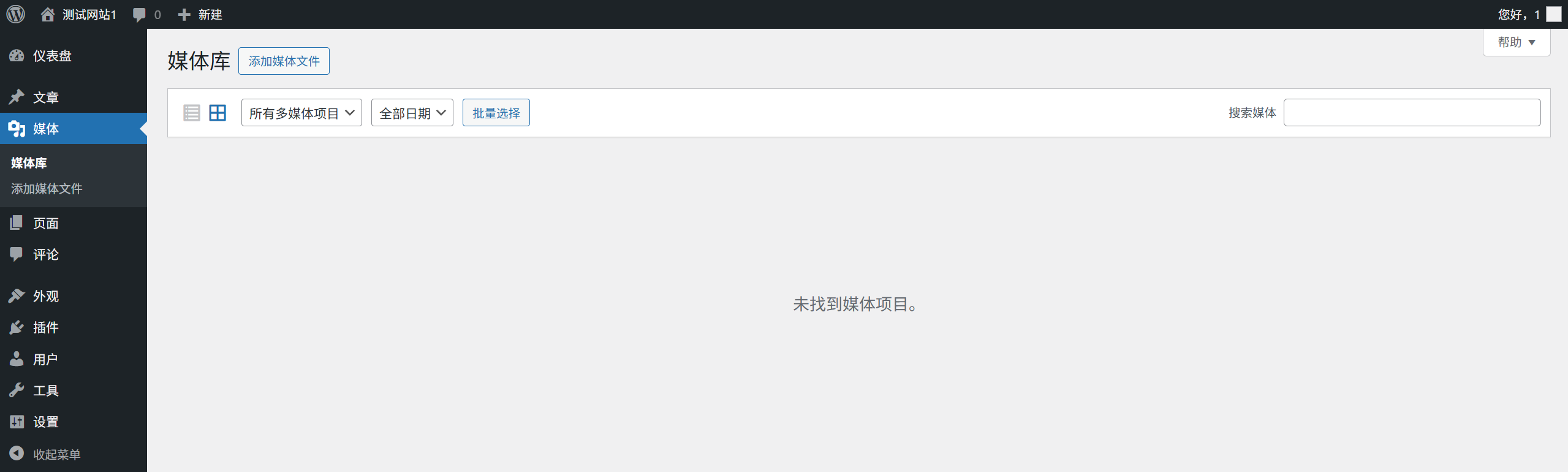
媒體庫是網站的「檔案管理器」,用於儲存和管理所有上傳的圖片、影片、文件等:
- 庫:查看所有上傳的文件(支持列表 / 網格視圖,可按日期、類型篩選)。
- 添加新文件:上傳圖片、視頻等(單文件大小通常限制在 2-10MB,可在伺服器設定中調整)。
使用技巧:上傳圖片時建議先壓縮(如用 TinyPNG 工具),避免拖慢網站速度;每張圖片都要填寫「替代文本」(alt 標籤),既利於 SEO,也方便視力障礙用戶理解。
4. 頁面(Pages):創建獨立頁面
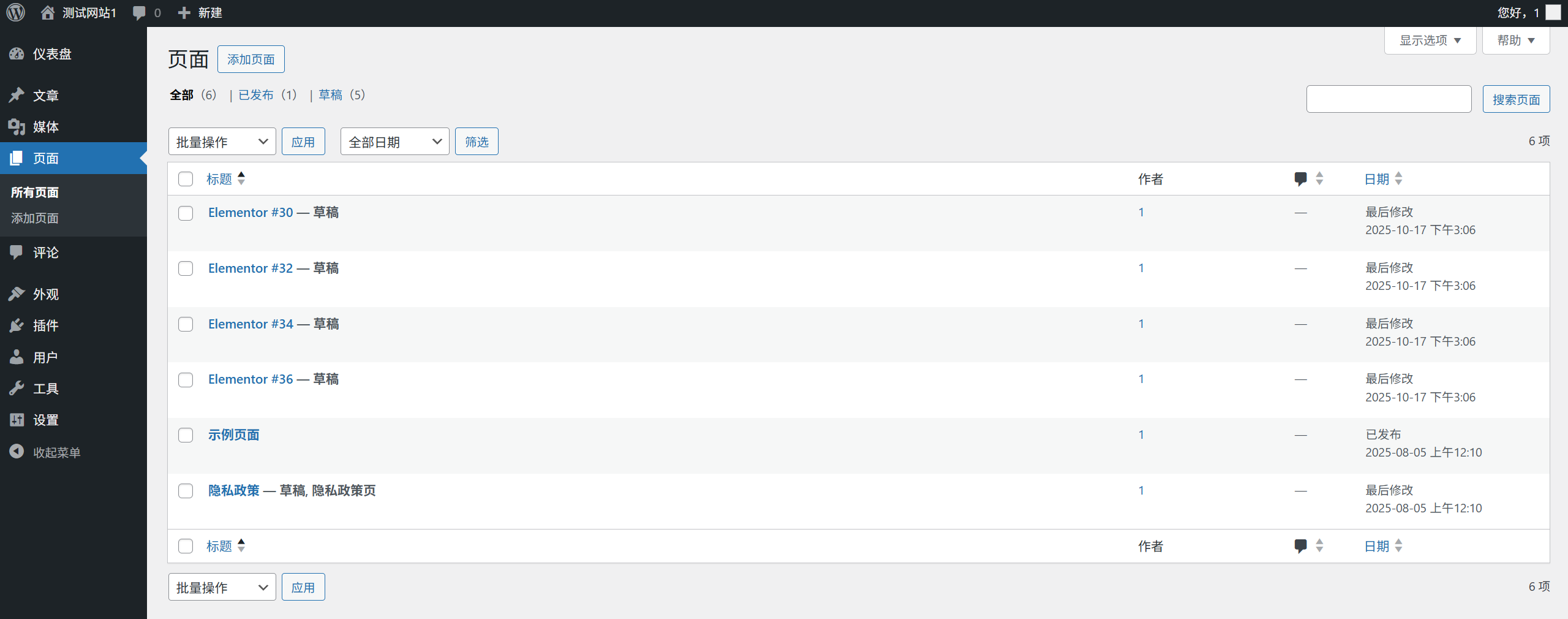
「頁面」用於創建非時效性的固定內容(如「關於我們」「聯繫我們」),子選單包括:
- 所有頁面:管理已建立的頁面(可調整排序、設定父頁面)。
- 新增頁面创建新页面(编辑器与文章类似,但功能更简洁)。
與文章的核心區別:
- 頁面無發佈時間,不會出現在博客列表中。
- 頁面可設置層級(如「服務」爲父頁面,「Web 開發」爲子頁面)。
- 頁面默認關閉評論功能(可手動開啓)。
5. 外觀(Appearance):設計網站樣式

「外觀」選單用於控制網站的視覺效果,是美化網站的核心入口:
- 主題:查看、安裝、切換主題(詳見 12 章);點擊「自定義」可打開實時定製面板。
- 自定義:實時調整主題的基本設置(如 logo、顏色、菜單位置),所見即所得。
- 小工具:往側邊欄、頁腳等區域添加組件(如搜尋框、分類列表、廣告位)。
- 菜單创建和管理网站导航菜单(详见第14章)。
- 首頁設置:選擇網站首頁顯示「最新文章」還是「靜態頁面」(新手建議選靜態頁面)。
新手提示:若安裝了 Elementor 等可視化編輯器,會在「外觀」菜單中顯示對應的編輯入口。
6. 插件(Plugins):擴展網站功能
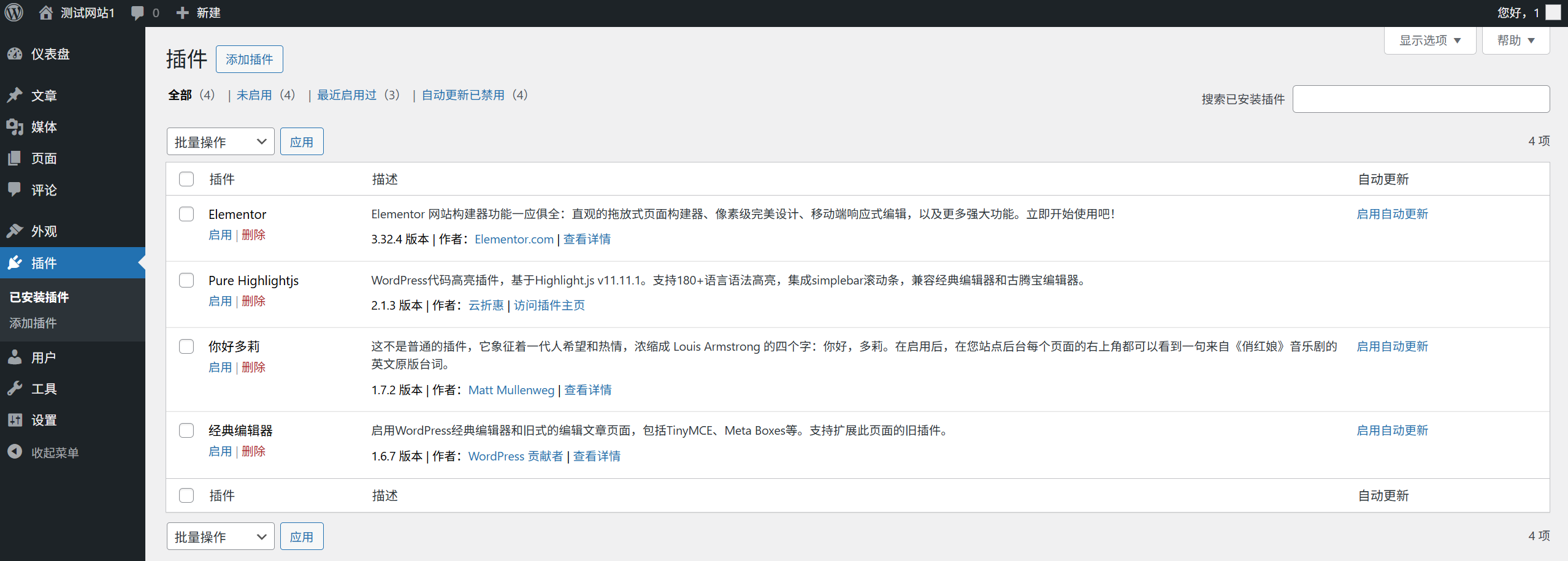
外掛是 WordPress 的「功能擴充工具」,通過安裝外掛可新增各種功能(如表單、SEO 優化、防盜鏈):
- 已安裝插件:查看所有插件,可啓用、禁用或刪除(建議只保留必要插件)。
- 添加新插件:從官方插件庫搜索並安裝插件(詳見 18 章)。
- 插件編輯器修改插件代码(新手勿用!错误修改可能会导致网站崩溃)。
安全提示:只安裝評分高、更新頻繁的插件;定期刪除不用的插件,減少安全風險。
7. 用戶(Users):管理網站賬號
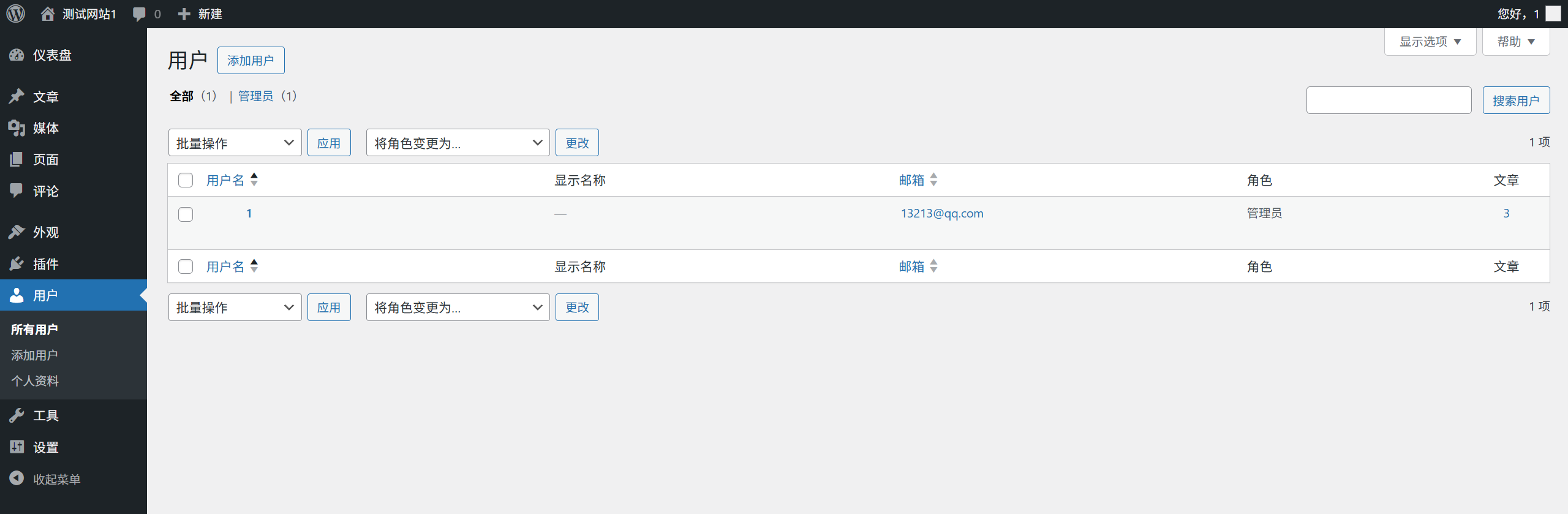
「用戶」選單用於管理所有能登入網站的帳號,子選單包括:
- 所有用戶:查看和管理所有用戶(可修改權限、刪除賬號)。
- 添加新用戶:創建新賬號(如給團隊成員分配編輯權限)。
- 個人資料:修改當前登入用戶的資訊(如暱稱、密碼、郵箱)。
權限說明:WordPress 有 5 種用戶角色,權限從高到低為:
- 超級管理員(多站點網絡專用)
- 管理員(擁有所有權限,可修改設置)
- 編輯(可發布和管理所有文章)
- 作者(只能發佈和管理自己的文章)
- 訂閱者(只能管理個人資料)
8. 工具(Tools):實用功能集合
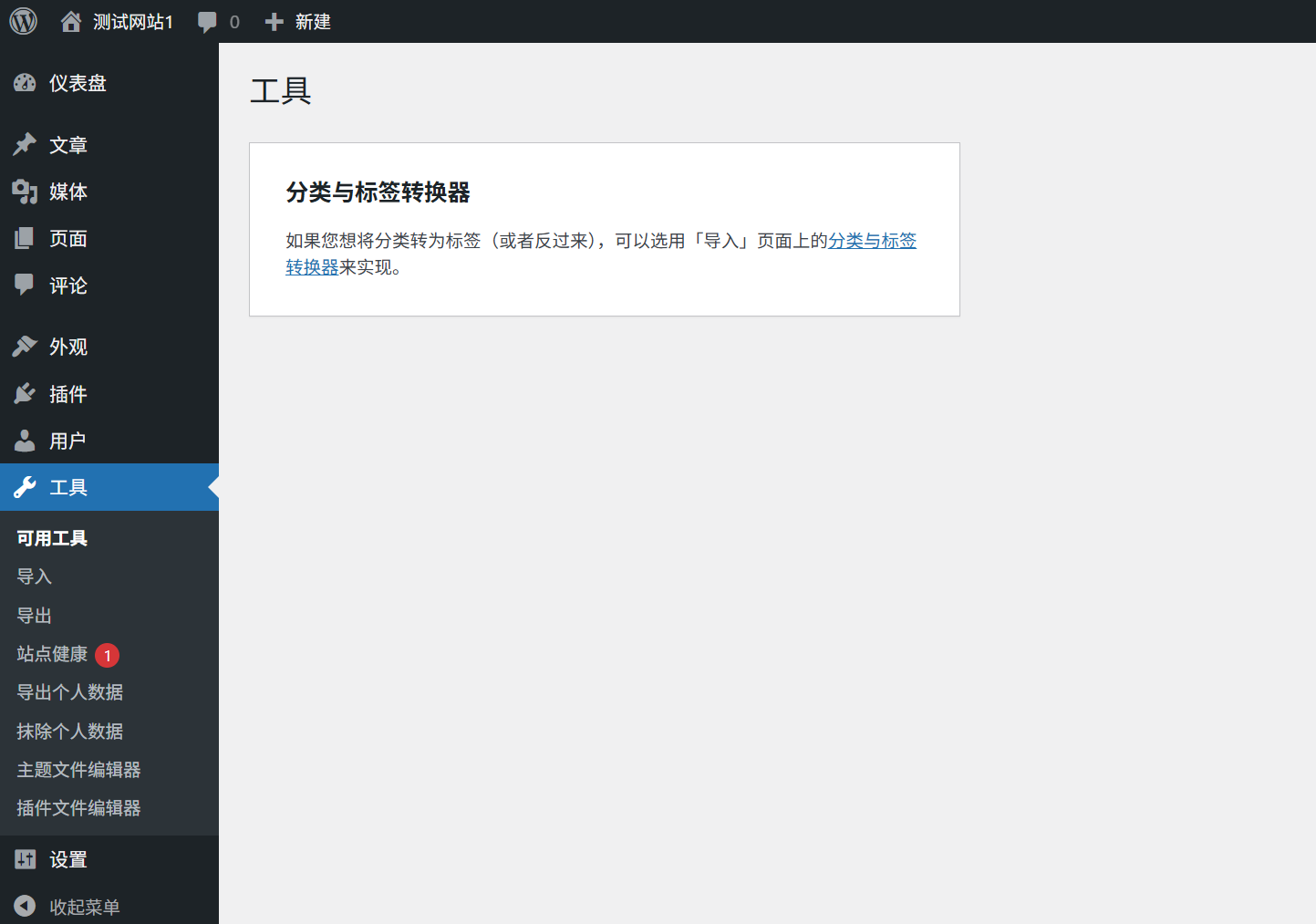
「工具」菜單包含一些輔助功能,新手常用的有:
- 站點健康:檢查網站狀態(如是否有更新、安全問題、性能瓶頸)。
- 導入:從其他平臺(如 Blogger、新浪博客)導入文章。
- 導出:導出文章、頁面等內容(用於備份或遷移網站)。
- Available Tools其中包含一些不常用的工具(比如浏览器截图测试)。
9. 設置(Settings):網站核心配置
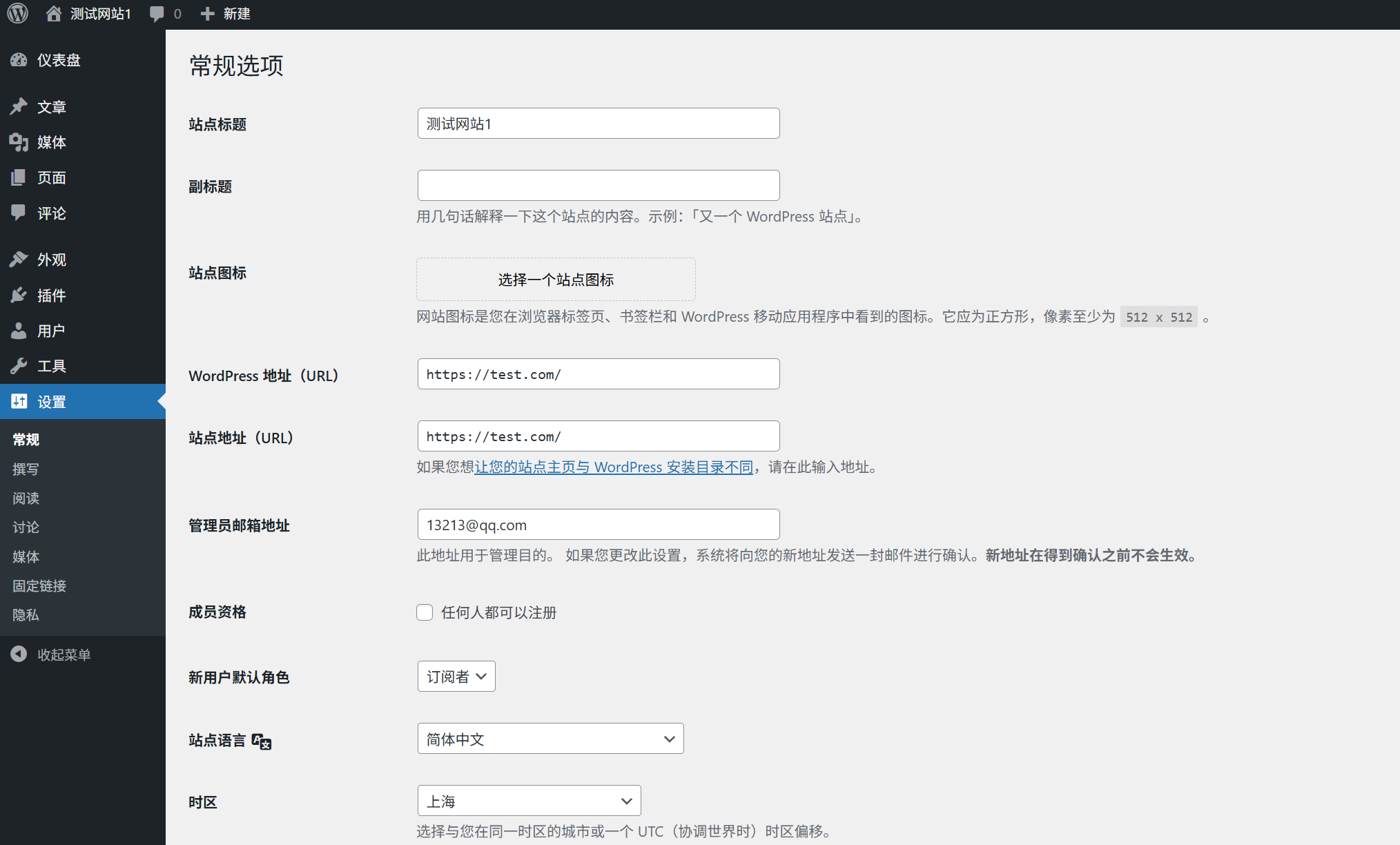
「設定」選單是網站的「核心控制面板」,包含網站運作的關鍵配置(請謹慎修改):
- 常規:設置網站標題、副標題、時區、語言、管理員郵箱等。
- 撰寫:設置文章默認分類、默認格式等(新手保持默認即可)。
- 阅读:設置首頁顯示內容、每頁顯示文章數量、搜索引擎可見性等。
- 討論:控制評論功能(如是否允許評論、評論審核規則)。
- 媒體:設置上傳圖片的默認尺寸(不建議改小,避免圖片模糊)。
- 固定鏈接:設置網址格式(推薦「文章名」格式,詳見 10.3 節)。
重要提示修改设置后,务必点击页面底部的“保存更改”按钮,否则修改不会生效。
三、後臺操作小技巧
- 快速搜索功能:頂部工具欄的搜尋框可快速查找文章、頁面、使用者或設定。
- 摺疊菜單:點擊左側菜單頂部的箭頭,可摺疊菜單節省空間(適合小螢幕設備)。
- 螢幕選項:幾乎每個頁面右上角都有「螢幕選項」,可自訂顯示哪些內容(如隱藏不需要的模組)。
- 幫助按鈕:每個頁面右上角的「幫助」按鈕會顯示當前功能的使用說明,新手可多查看。
- 登出:點擊頂部工具欄右上角的用戶名,選擇「退出」確保賬號安全(公共電腦務必操作)。
总结一下
WordPress 後臺菜單看似繁多,但邏輯清晰:「文章」和「頁面」用於管理內容,「媒體」用於管理文件,「外觀」用於設計樣式,「插件」用於擴展功能,「設置」用於核心配置。
提示:
作爲新手,不必一開始就掌握所有功能,先熟悉「文章」「頁面」「外觀」和「設置」這幾個核心菜單即可。隨着使用深入,再逐步探索其他功能。