



















如今,超過 60% 的網站流量來自手機等移動設備 —— 如果你的網站在手機上顯示錯亂(如文字重疊、按鈕點不了、圖片超出屏幕),會直接導致用戶流失。移動端適配早已不是「加分項」,而是網站上線的「必過關卡」。本節將教你用 3 種方法檢查移動端顯示效果,以及如何快速修復常見的適配問題,新手也能輕鬆操作。
一、爲什麼移動端顯示必須重視?3 個關鍵數據
- 用戶習慣:全球 78% 的用戶通過手機瀏覽網站,其中 40% 的用戶會直接關閉「移動端體驗差」的網站。
- 搜索引擎偏好:Google 和百度都採用「移動優先索引」—— 即優先根據手機版內容判斷網站質量,移動端體驗差會直接影響排名。
- 轉化影響:移動端適配良好的網站,用戶停留時間比適配差的網站長 3 倍,諮詢或購買轉化率高 50%。
簡單說:手機上顯示不正常的網站,等於主動放棄了大部分用戶和流量。
二、3 種方法檢查移動端顯示效果(從簡單到專業)
方法 1:直接用手機訪問(最真實的測試)
這是最直觀的方法,能模擬真實用戶的瀏覽體驗:
- 用不同手機測試:至少用 1-2 臺主流手機(如 iPhone、華爲、小米)測試,因爲不同品牌手機的瀏覽器渲染效果可能不同。
- 測試核心頁面:重點檢查以下頁面(用戶訪問頻率最高):
- 首頁:輪播圖是否完整顯示?導航菜單是否能正常展開?
- 文章頁:文字是否清晰(不模糊、不太小)?圖片是否超出屏幕?
- 聯繫頁:表單按鈕是否能點擊?輸入框是否能正常打字?
- 導航菜單:在手機上是否變成「漢堡菜單」(三條橫線圖標)?點擊後能否展開?
- 滑動與點擊測試:
- 滑動頁面:是否流暢?有沒有卡頓或錯位?
- 點擊按鈕 / 鏈接:尤其是小按鈕(如「提交」「購買」),確認能精準點擊,不會誤觸其他元素。
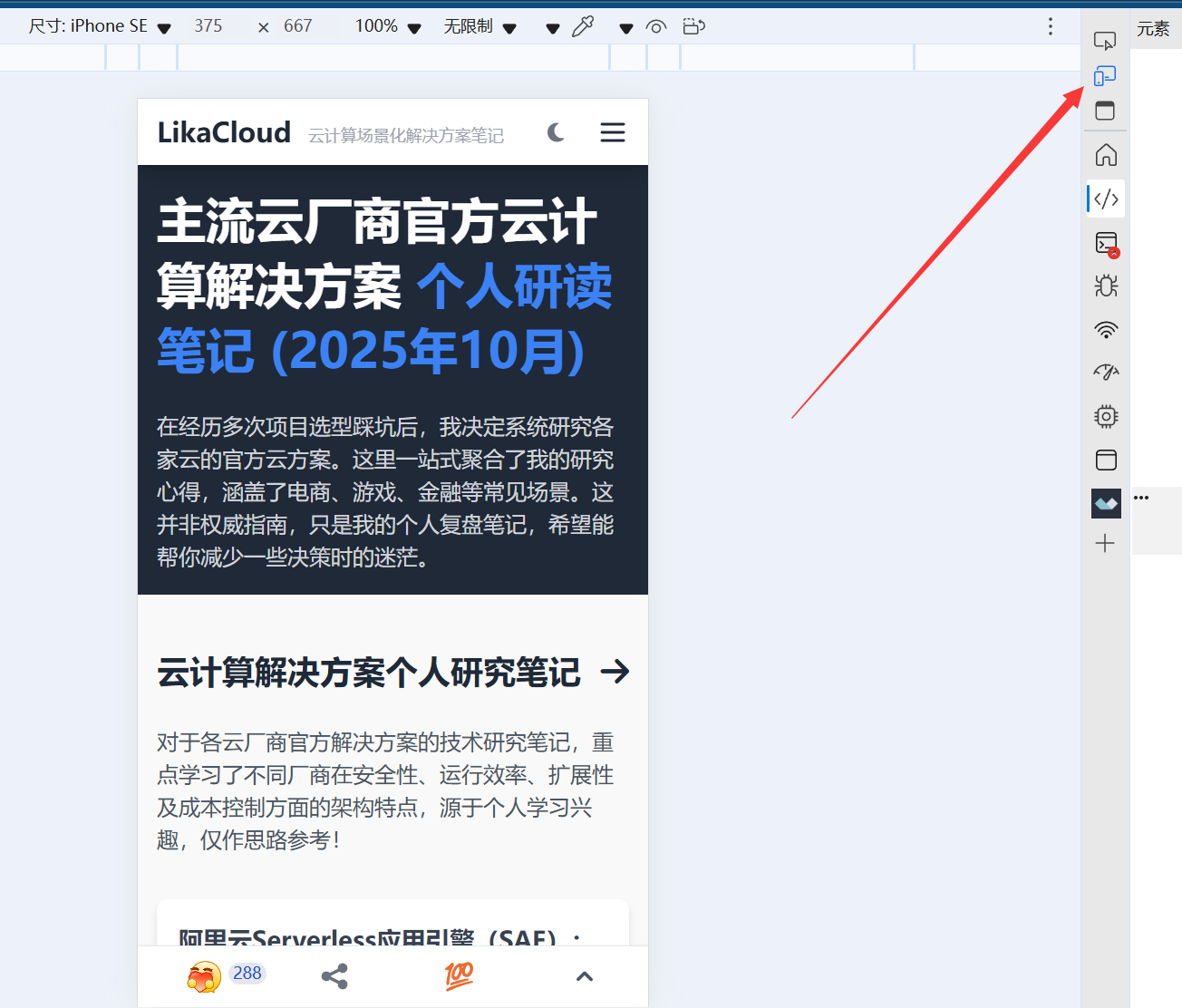
方法 2:用電腦瀏覽器模擬移動端(快速排查問題)
沒有多臺手機?用電腦瀏覽器的「開發者工具」可模擬各種手機型號,適合快速定位問題:
步驟 1:打開瀏覽器開發者工具
- Chrome 瀏覽器:在網站頁面按
F12鍵,或右鍵點擊「檢查」。 - Edge 瀏覽器:操作同 Chrome(兩者內核相同,效果一致)。
- Safari 瀏覽器:需先在「偏好設置→高級」中勾選「在菜單欄中顯示開發」,然後點擊「開發→響應式設計模式」。
步驟 2:切換到移動端視圖
- 在開發者工具左上角,找到「設備切換按鈕」(像手機和電腦的圖標),點擊後頁面會變成手機屏幕大小。
- 在頂部選擇常見手機型號(如「iPhone 14」「Pixel 7」),或直接輸入屏幕寬度(如 375px,主流手機寬度)。
步驟 3:檢查關鍵問題
- 佈局錯亂:文字是否重疊?圖片是否被截斷?模塊是否錯位?
- 元素大小:按鈕、文字是否太小(小於 12px 會看不清)?
- 橫向滾動條:頁面底部是否出現橫向滾動條(說明內容超出屏幕寬度,需修復)。
方法 3:用在線工具檢測(生成專業報告)
推薦工具:Google Mobile-Friendly Test(谷歌官方工具,免費)
官網:https://search.google.com/test/mobile-friendly
步驟 1:輸入網址檢測
在輸入框中填寫你的網站首頁地址(如 https://example.com),點擊「測試 URL」,等待 1-2 分鐘生成報告。
步驟 2:解讀報告結果
- 通過測試:顯示「頁面適合移動設備」,說明基本適配沒問題。
- 未通過測試:會列出具體問題(如「文本太小無法閱讀」「點擊元素太近」),並標註問題位置(點擊可查看截圖)。
三、常見移動端適配問題及解決方法
問題 1:文字太小或模糊(看不清內容)
- 原因:主題未設置響應式字體(固定了像素大小,如
font-size: 12px,在手機上會顯小)。 - 解決:
- 若用 Elementor 編輯:選中文字模塊,在「響應式設置」中(點擊手機圖標),將字體大小調至 16px 以上。
- 通用方法:安裝插件「Simple Custom CSS and JS」,添加以下代碼(將字體設置爲自適應):
@media (max-width: 768px) {
  body { font-size: 16px !important; }
  h1 { font-size: 24px !important; }
  h2 { font-size: 20px !important; }
}
問題 2:圖片 / 視頻超出屏幕(出現橫向滾動條)
- 原因:圖片寬度固定(如設置爲「800px」),超過手機屏幕寬度(通常 375-414px)。
- 解決:
- 確保圖片「自適應寬度」:在圖片編輯界面,將寬度設置爲「100%」(而非固定像素)。
- 用 Elementor 時:選中圖片模塊,在「樣式→寬度」中勾選「響應式」,並取消固定寬度。
- 批量修復:添加 CSS 代碼強制圖片自適應:
img { max-width: 100% !important; height: auto !important; }
問題 3:按鈕 / 鏈接太小,點擊時容易誤觸
- 原因:按鈕尺寸小於 44×44px(蘋果官方建議的最小點擊區域),間距太近。
- 解決:
- 編輯按鈕:在 Elementor 或主題設置中,將按鈕「最小寬度」設爲 44px,「間距」設爲 10px 以上。
- 緊急修復代碼:
.button, a {
  min-width: 44px !important;
  min-height: 44px !important;
  margin: 5px 0 !important;
}
問題 4:導航菜單在手機上不顯示或無法展開
- 原因:主題的移動端菜單功能未啓用,或 JavaScript 衝突導致菜單無法點擊。
- 解決:
- 檢查主題設置:進入「外觀→自定義→導航」,確保「移動端菜單」已啓用(通常是「漢堡菜單」樣式)。
- 排查插件衝突:暫時禁用所有插件,測試菜單是否恢復正常(若恢復,逐個啓用插件找到衝突的那個)。
- 替換導航插件:若主題菜單問題較多,可安裝專門的移動端菜單插件(如「Max Mega Menu」),自動適配手機。
四、新手必知的移動端優化原則
- 「移動優先」設計思路:製作網站時,先考慮手機顯示效果,再適配電腦(而非反過來)。用 Elementor 編輯時,先點擊「手機圖標」設置移動端樣式,再調整桌面端。
- 簡化移動端內容:手機屏幕小,無需展示所有電腦端內容(如可隱藏複雜的側邊欄,只保留核心導航和內容)。
- 定期測試:每次更新主題、插件或發佈新內容後,都用手機快速瀏覽一遍,避免新內容破壞適配。
总结一下
移動端顯示檢查的核心是「站在用戶角度」:想象自己用手機瀏覽網站,是否能輕鬆看清內容、點擊按鈕、找到信息。通過手機實測、瀏覽器模擬和在線工具,能覆蓋 90% 以上的適配問題,而常見問題(如字體、圖片、按鈕)都能用簡單設置或代碼快速修復。
確保移動端體驗良好後,你的網站才能真正覆蓋所有用戶,爲後續推廣和轉化鋪路。