












個人資料設置是 WordPress 用戶管理的重要組成部分,它不僅影響你在網站後臺的顯示方式,還會在文章作者信息、評論區等前臺位置展示。完善的個人資料資料能讓網站更專業,也能幫助訪問者更好地瞭解內容創作者。本節將詳細介紹如何設置和優化個人資料的各個方面。
一、爲什麼要完善個人資料?
完善的個人資料有以下幾個重要作用:
- 專業形象在文章作者信息区块中展示完整的个人资料,以提升网站的专业感。
- 用戶信任:清晰的個人信息有助於建立讀者對你的信任。
- 品牌建設:通過一致的頭像、暱稱和簡介,強化個人或企業品牌形象。
- 聯繫方式:方便讀者讀者通過社交媒體或郵箱與你聯繫。
- 功能需求:某些插件和主題可能需要完整的個人資料才能正常工作。
無論資料主要顯示在以下位置:
- 文章和頁面的作者信息區域
- 評論區的評論者信息
- 後臺用戶列表和個人資料頁面
- 某些主題的側邊欄或頁腳作者信息展示
二、進入個人資料設置頁面
- 登錄 WordPress 後臺(地址:
域名/wp-admin)。 - 點擊右上角的用戶名或頭像请在下拉菜单中选择 “編輯個人資料」。或者,點擊左側菜單「用戶」→「個人資料」。
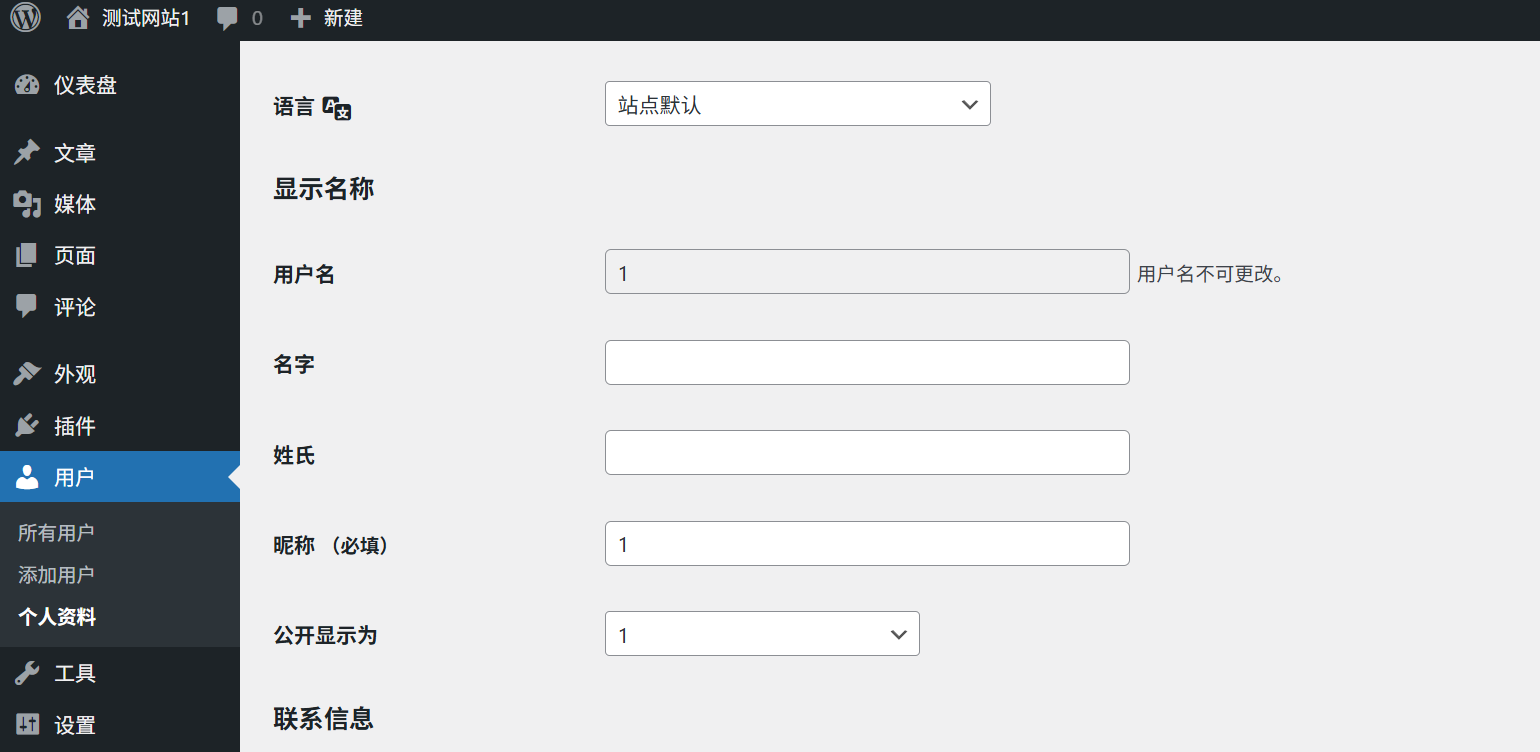
三、基本個人信息設置
在個人資料頁面,你可以設置以下基本信息:
1. 暱稱(重要)
- 暱稱:這是你希望在網站上顯示的名稱,會出現在文章作者信息、評論區等位置。
- 如何顯示名稱:從下拉菜單中選擇在前臺顯示的名稱格式,可以是用戶名、暱稱、姓名等組合。建议:設置一個專業且易記的暱稱,避免使用過於隨意或難以理解的名稱。
2. 個人信息
- 名字以及姓氏请填写您的真实姓名(可选)。
- 網站:輸入你的你的個人或企業網站地址(可選)。
- Biographical Info(個人簡介):簡短介紹你的你的專業背景、興趣愛好或網站主題(建議 100-150 字)。提示::簡介中可以包含相關關鍵詞,有助於 SEO 優化。
3. 聯繫方式
- 電子郵件:這是最重要的主要聯繫方式,用於接收 WordPress 通知、密碼重置等重要信息。请注意:確保填寫有效的郵箱地址,並定期檢查郵件。
- 其他聯繫方式:根據主題和插件支持,可能還可以添加社交媒體賬號、電話等信息。
四、設置個性化頭像
頭像(Avatar)是你在網站上的視覺標識,會顯示在評論區、作者信息等位置。WordPress 提供了多種設置頭像的方式:
1. 使用 Gravatar 頭像(推薦)
Gravatar(Globally Recognized Avatar)是一個全球通用的頭像服務,只需註冊一次,即可在所有支持 Gravatar 的網站上使用相同的頭像。
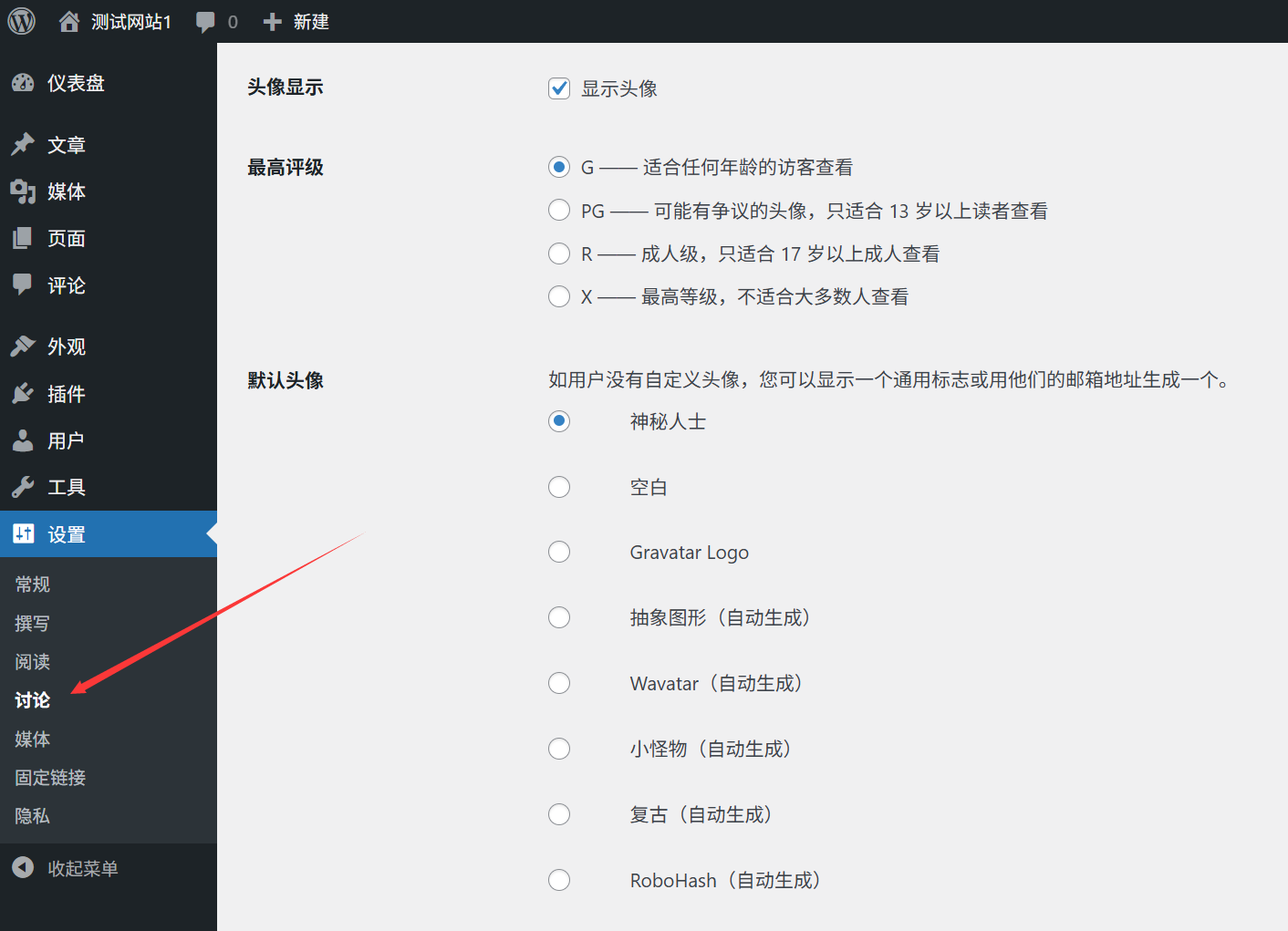
設置步驟:
- 訪問Gravatar 官網使用你用于注册 WordPress 的电子邮箱注册一个账户。
- 登錄後,上傳你喜歡的頭像圖片(建議尺寸至少 256x256 像素)。
- 設置頭像的評級(G、PG、R、X),通常選擇 G 級(適合所有年齡段)。
- 保存設置後,WordPress 會自動同步你的 Gravatar 頭像。
優勢:
- 一次設置,多站通用
- 自動更新,無需在每個網站單獨修改
- 支持多種尺寸和評級
2. 使用本地頭像(備選)
如果不想使用 Gravatar,或者某些地區訪問 Gravatar 速度較慢,可以使用本地頭像插件:
- 安裝並激活「Simple Local Avatars」或「Local Avatar」等插件。
- 在個人資料頁面,找到「本地頭像」上傳區域。
- 點擊「選擇文件」,上傳你的頭像圖片。
- 點擊「更新個人資料」保存設置。
優勢:
- 不依賴外部服務,加載速度快
- 完全控制頭像顯示,不受 Gravatar 政策影響
五、個人選項設置
在個人資料頁面的「個人選項」部分,你可以自定義 WordPress 後臺的使用體驗:
1. 管理工具欄
- 在瀏覽站點時顯示工具欄勾选此选项后,当您在登录状态下访问网站前台时,顶部会显示管理工具栏,方便您快速进入后台或编辑当前页面。
2. 編輯器設置
- 可視化編輯器勾选此选项后,将使用古腾堡块编辑器(默认设置);取消勾选则将使用经典编辑器。
- 撰寫文章時,自動保存草稿:建議勾選,防止意外關閉瀏覽器導致內容丟失。
- 遠程發佈允许通过外部工具发布文章(通常保持默认设置即可)。
- 大小:設置編輯器的默認尺寸(一般保持默認即可)。
3. 管理界面顏色方案
- 選擇你喜歡的後臺顏色主題,點擊預覽可以查看效果。
- 默認提供多種配色方案,也可以通過插件添加更多主題。
4. 鍵盤快捷鍵
- 啓用鍵盤快捷鍵勾选后,您可以使用键盘快捷键来操作后台,从而提高工作效率。
- 點擊「顯示鍵盤快捷鍵」可以查看所有可用的快捷鍵列表。
六、管理社交媒體鏈接
許多 WordPress 主題支持在作者信息區域顯示社交媒體圖標鏈接。設置這些鏈接可以幫助讀者通過多種渠道關注你:
方法 1:通過主題自定義設置
- 點擊左側菜單「外觀」→「自定義」。
- 找到「作者信息」或「社交媒體」相關設置(不同主題位置可能不同)。
- 輸入你的社交媒體賬號 URL(如微信公衆號、微博、Facebook、Twitter 等)。
- 點擊「發佈」保存設置。
方法 2:通過個人資料字段
- 在個人資料頁面,滾動到「聯繫方式」部分。
- 輸入你的社交媒體賬號 URL(如 Twitter、Facebook 等)。
- 如果主題支持,這些鏈接會自動顯示在作者信息區域。
方法 3:使用插件
如果主題不支持社交媒體鏈接,可以使用插件如「Simple Social Icons」或「Social Icons Widget & Block」來添加。
七、個人資料優化技巧
1. 保持一致性
確保你的暱稱、頭像和個人簡介在所有平臺上保持一致,有助於建立個人品牌形象。
2. 專業頭像選擇
- 使用清晰的頭像圖片,避免模糊或低分辨率的圖片。
- 專業網站建議使用真實照片或高質量的品牌 logo。
- 頭像背景顏色最好與網站設計風格協調。
3. 簡潔有力的個人簡介
- 突出你的專業領域和特長。
- 加入 1-2 個關鍵詞,有助於 SEO 優化。
- 保持簡潔,一般 100-150 字即可。
4. 定期更新
- 當你的專業背景、聯繫方式或網站主題發生變化時,及時更新個人資料。
- 建議每 3-6 個月檢查一次個人資料,確保信息最新。
八、常見問題解決
1. 頭像不顯示或顯示不正確?
- Gravatar 頭像問題:
- 確保使用的郵箱地址已在 Gravatar 註冊並上傳頭像。
- 檢查頭像評級是否適合你的網站(一般選擇 G 級)。
- 清除瀏覽器緩存,或使用不同的瀏覽器測試。
- 本地頭像問題:
- 確保已安裝並激活本地頭像插件。
- 檢查上傳的圖片格式是否支持(JPG、PNG、GIF)。
- 確認圖片尺寸是否符合要求(一般建議至少 256x256 像素)。
2. 個人資料修改後不生效?
- 確保點擊頁面底部的「更新個人資料」按鈕保存更改。
- 清除瀏覽器緩存後刷新頁面查看效果。
- 檢查是否有插件衝突,可暫時禁用所有插件後重試。
3. 如何隱藏個人資料中的某些信息?
- 如果不希望在前臺顯示某些信息(如郵箱),可以在主題設置中找到相關選項進行隱藏。
- 安裝插件如「WP User Profile Control」可以更精細地控制個人資料顯示內容。
- 對於代碼有一定了解的用戶,可以通過修改主題模板文件來自定義作者信息顯示。
4. 如何批量更新多個用戶的個人資料?
- 管理員可以在「用戶」→「所有用戶」頁面批量編輯用戶資料。
- 勾選需要編輯的用戶,從「批量操作」下拉菜單中選擇「编辑」,點擊「應用」。
- 在彈出的編輯界面中,可以批量更新角色、暱稱、顯示名稱等信息。
总结一下
完善的個人資料設置不僅能提升網站的專業形象,還能幫助建立讀者信任,促進互動。記住以下核心要點:
- 設置一個專業且易記的暱稱,並選擇合適的顯示名稱格式。
- 使用 Gravatar 或本地頭像插件設置個性化頭像,保持圖片清晰專業。
- 填寫簡潔有力的個人簡介,突出專業領域和特長。
- 添加社交媒體鏈接,方便讀者通過多種渠道關注你。
- 根據個人習慣自定義後臺選項,提高工作效率。
通過這些簡單但有效的設置,可以讓你的 WordPress 網站更加專業和個性化。