


















Als je OpenClaw al op een cloudserver hebt geïmplementeerd, is het toegangsproces voor QQ niet zo ingewikkeld: ga eerst naar het open platform van QQ om een QQ-robot te maken en de bijbehorende toegangscode te verkrijgen. AppID 和 AppSecretDaarna ga je terug naar het beheerpaneel van OpenClaw in de cloud om de model- en kanaalinstellingen te voltooien. Tot slot controleer je in QQ of de robot correct reageert. Met deze toegangsmethode van Tencent Cloud heb je geen extra opdrachten nodig om dit te configureren, want alles gebeurt via het visuele paneel.
Bereid deze dingen eerst voor, voordat je begint.
Voor je begint met de officiële procedure, moet je eerst controleren of je aan de volgende voorwaarden voldoet:
- Ik heb een QQ-account waarvoor de verificatie van de echte naam is voltooid.
- OpenClaw is al geïmplementeerd op de Lighthouse Lightweight Application Server.
- Als je OpenClaw-instantie met een oudere versie is gemaakt, is het het beste om eerst naar een nieuwere versie van de app te updaten voordat je doorgaat met de configuratie.
- Als je van plan bent om QQ-kanalen op de lange termijn te gebruiken, geef dan de voorkeur aan binnenlandse servers en modeldiensten die stabiel toegankelijk zijn.
Registreer en log in op het QQ Open Platform.

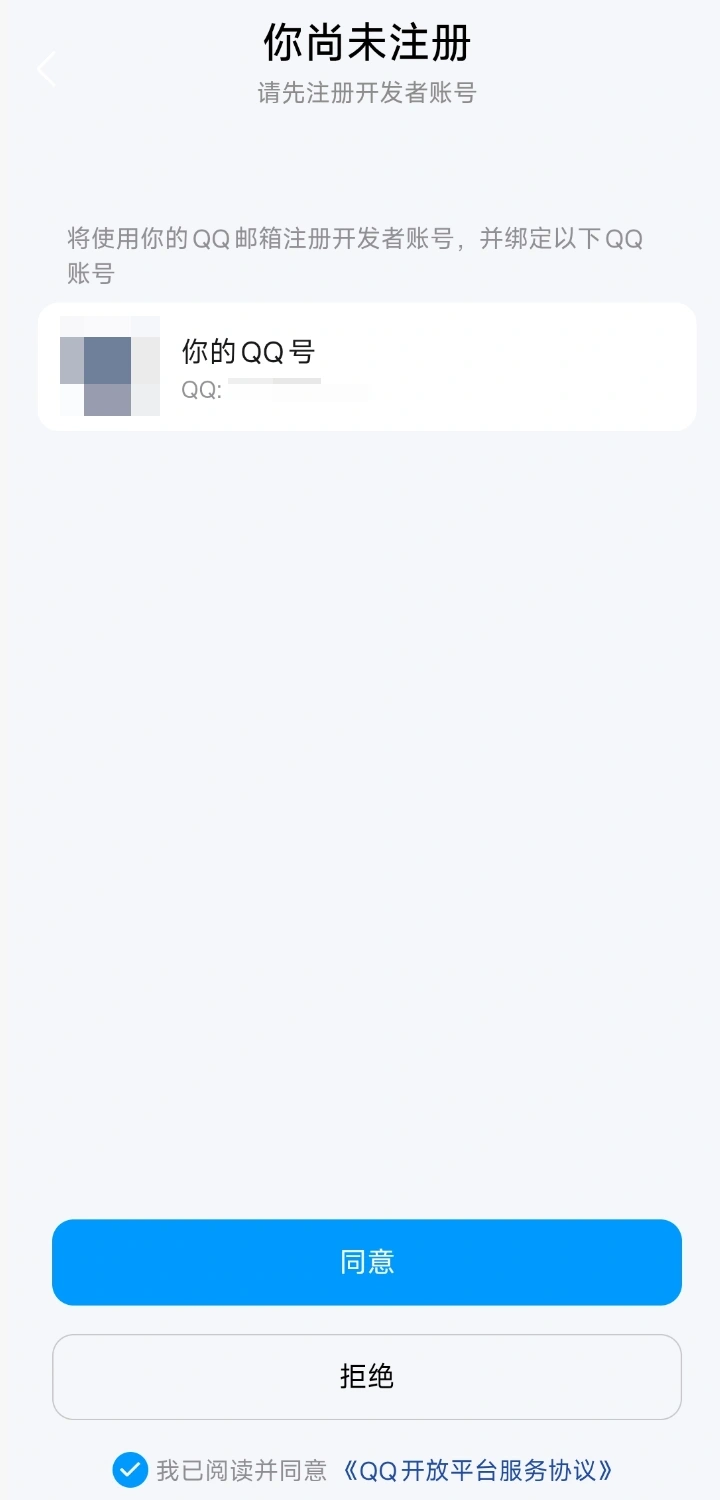
Ga eerst naar het QQ Open Platform en log in met je mobiele QQ-scanner. Als je je nog niet hebt geregistreerd, wordt je registratie automatisch voltooid nadat je de QR-code hebt gescand en toestemming hebt gegeven. Je huidige QQ-account wordt vervolgens gekoppeld aan het Open Platform. Daarna kom je op de beheerpagina van je QQ-bot terecht.
Maak je eigen QQ-bot.

Na het betreden van de QQ-robots-pagina, klik je op “Robot maken” en volg je de instructies op de pagina om een nieuwe robot te maken. Als dit is voltooid, genereert het systeem twee zeer belangrijke parameters:
AppIDAppSecret

Kopieer deze twee waarden onmiddellijk en sla ze op. Je moet ze later gebruiken bij het configureren van OpenClaw. Hier moet je vooral op letten.AppSecret Om veiligheidsredenen wordt deze code normaal gesproken niet langdurig in platte tekst weergegeven. Wanneer je de code later bekijkt, moet je deze mogelijk opnieuw instellen. Daarom is het belangrijk om de code goed te bewaren wanneer je deze voor het eerst ziet.
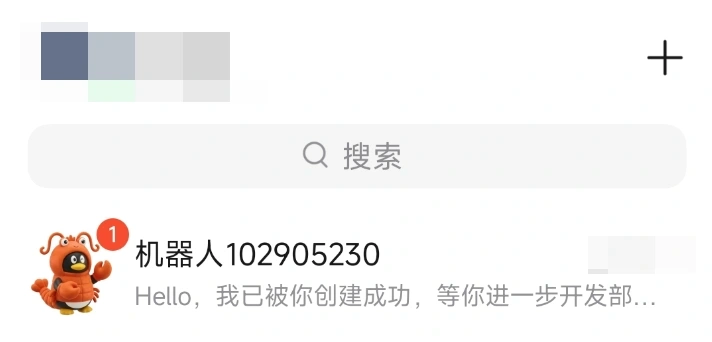
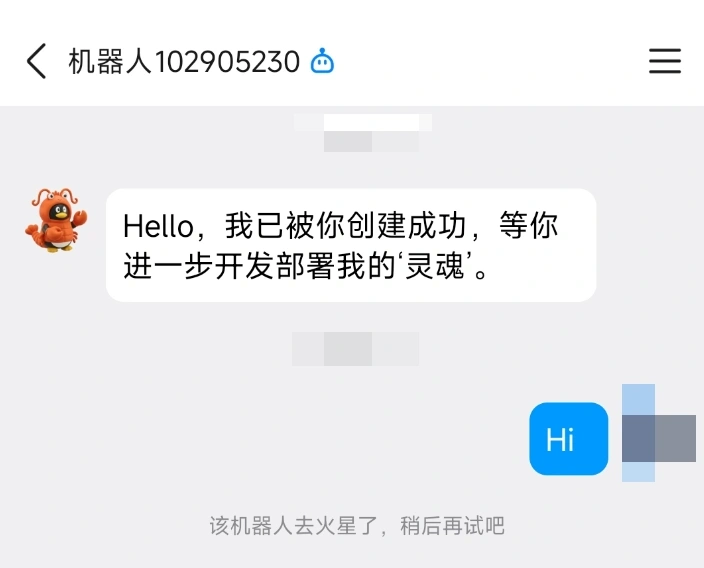
Na de creatie zie je de robot meestal al in de berichtenlijst in de QQ-client. Op dit moment werkt het echter nog niet goed, omdat het nog niet is verbonden met je OpenClaw-instantie. In de originele tekst wordt vermeld dat als de cloudconfiguratie nog niet is voltooid, je bij een gesprek met de robot een melding kunt krijgen als “De robot is naar Mars gegaan, probeer het later opnieuw”.
Ga naar de beheerpagina van OpenClaw.
Daarna ga je terug naar de Tencent Cloud-console, zoek je de Lighthouse-instantie waarop je OpenClaw hebt geïmplementeerd, ga je naar de details van de instantie en vervolgens naar de pagina “App Management”. Hier voer je de modelinstellingen en de QQ-kanaalinstellingen in.

Configureer het model eerst.

QQ is slechts een toegangspunt voor inkomende en uitgaande berichten. Het is echter de door u geconfigureerde model van OpenClaw die verantwoordelijk is voor het begrijpen en beantwoorden van de inhoud. Voordat u verbinding maakt met QQ, moet u dus eerst controleren of de API-sleutel van het model correct is ingevuld en of het model zelf correct kan worden opgeroepen.

Dit is erg belangrijk, omdat veel mensen denken dat “QQ niet reageert” komt doordat het kanaal niet goed is geconfigureerd. In werkelijkheid is een van de meest voorkomende redenen dat het model niet goed is geconfigureerd, dat de sleutel verkeerd is ingevoerd of dat de modelservice zelf niet beschikbaar is. In de originele tekst wordt ook nadrukkelijk vermeld dat het configureren van het model een vereiste stap is.Bekijk de populairste modellen en registreer je adres als model.。
Configureer het QQ-kanaal.
Als het model bevestigt dat er geen problemen zijn, ga je verder met de kanaalconfiguratie.
Zoek op de pagina “App-beheer” naar Channel Ga naar het configuratiegebied, voeg een QQ-kanaal toe en importeer vervolgens het bestand dat je eerder hebt opgeslagen. AppID 和 AppSecret Vul de gegevens in, sla de configuratie op en pas deze toe. Als de pagina aangeeft dat de opslag is geslaagd nadat het systeem klaar is, betekent dit dat het QQ-kanaal officieel is geïntegreerd in OpenClaw.

Als je de parameters verkeerd invult in deze stap, is het meest voorkomende probleem dat de robot je nog steeds niet goed kan antwoorden of dat er een foutmelding verschijnt als je terugkeert naar QQ. Daarom moet je bij een fout als eerste controleren of er geen kopieerfouten in de twee waarden zitten, of dat er gegevens ontbreken of dat je de oude geheime code hebt ingevoerd.
7 Vraag QQ om te controleren of de verbinding succesvol is.
Na het voltooien van de modelconfiguratie en de configuratie van het QQ-kanaal, kun je terugkeren naar Mobile QQ of QQ voor pc en rechtstreeks berichten naar de robot sturen om deze te testen. Zolang als de robot de berichten net zo goed begrijpt en beantwoordt als een AI-assistent, is de hele keten geslaagd.
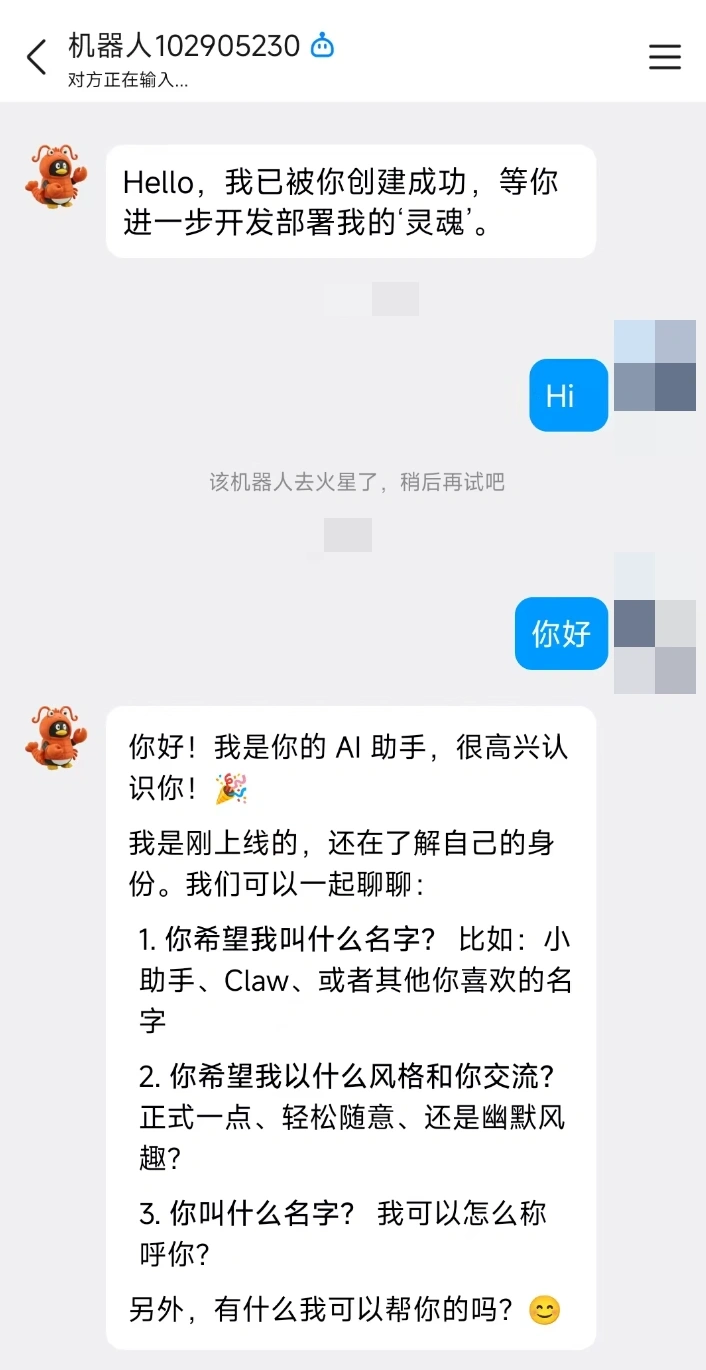
Er is hier een detail waar je op moet letten: het wordt niet aanbevolen om deze QQ-bot rechtstreeks in een groep te plaatsen voor interactie. In ieder geval is het in de huidige situatie verstandiger om deze eerst in een privégesprek te testen en te gebruiken.
8 Wat kun je doen als je met succes verbinding hebt gemaakt?
Na het verbinden met QQ kan de robot niet alleen gewone teksten versturen en ontvangen. De mogelijkheden die in de originele tekst worden genoemd, omvatten ook:
- De tekst ontvangen
- Afbeeldingen ontvangen
- Het ontvangen van documenten
- Het antwoordtekst
- Reageer op de foto's
- Antwoord in Markdown-indeling
- Het initiatief nemen om een bericht te sturen.
- Voicemailberichten
- Reageer op het document
Maar het citeren van historische berichten wordt momenteel nog niet ondersteund.
Een andere belangrijke opmerking is dat QQ slechts een kanaal is. Of je foto's kunt herkennen, foto's kunt maken of bestanden kunt verwerken, hangt nog steeds af van de mogelijkheden van het model achter de schermen.

Als je bijvoorbeeld wilt dat de robot naar foto's kijkt, moet je OpenClaw configureren met een model dat visueel begrip ondersteunt. Als je wilt dat de robot afbeeldingen genereert, moet je een model gebruiken dat beeldgeneratie ondersteunt.

9 De twee meest voorkomende problemen
9.1. 机器人提示异常,无法对话
Als de robot iets antwoordt als “Ik ben naar Mars gegaan, probeer het later nog eens”, controleer je eerst de volgende twee zaken:
- Heb je helemaal geen QQ-bot in OpenClaw ingevoerd?
AppID和AppSecret - Is het verkeerde antwoord ingevuld?
AppID或AppSecret
9.2. 看起来接通了,但机器人就是不回消息
Dit is meestal geen probleem met het QQ-kanaal zelf, maar met de modelconfiguratie. Bijvoorbeeld, als de API-sleutel niet goed is geconfigureerd, als het model niet beschikbaar is of als de aanroep van het model is mislukt, kan dit ertoe leiden dat de bot berichten ontvangt, maar deze niet kan beantwoorden. De oplossing is om terug te gaan naar de modelconfiguratiepagina van OpenClaw en de toegangsstatus van het model opnieuw te controleren.
Samenvatting
Om OpenClaw aan QQ te koppelen, zijn er maar vier stappen nodig:
- Deploy OpenClaw goed.
- Een robot maken op het QQ Open Platform
- Bewaar het goed.
AppID和AppSecret - Voltooi de configuratie van het model en het QQ-kanaal in het cloudpaneel.
Zolang als je deze vier stappen goed uitvoert, kun je QQ-robots eenvoudig in je OpenClaw-chatportaal omzetten. Daarna kun je op basis hiervan verder uitbreiden, bijvoorbeeld met persoonlijke assistentie, documentverwerking, beeld- en tekstvragen of herinneringen op gezette tijden.
 Nederlands