


















Ban đầu, WordPress chỉ là một nền tảng blog trực tuyến. Theo thời gian, giờ đây nó đã phát triển thành một hệ thống quản lý nội dung hoàn chỉnh, hay có thể nói là một phần mềm backend, có khả năng vận hành bất kỳ trang web nào khác, bao gồmcác trang web thương mại điện tửbất kỳ trang web nào khác.
WordPress là một lựa chọn phổ biến trong số các chủ sở hữu trang web như một nền tảng thương mại điện tử, nhưng điều đó không có nghĩa là nó phù hợp với tất cả mọi người. Nhưng nếu nó đáp ứng nhu cầu của bạn, đây là một số lý do tại sao nó là một lựa chọn tốt.


Điểm chính
- 您想要完全掌控您的网站
- 您希望免除像 BigCommerce 或 Shopify 这样的电子商务平台的月费。
- 您希望建立与电子商务无关的其他网站,例如博客、页面等。
- 随着你的成长,你会想要建立一个小型网站。
- 您不会受到技术工作的影响。默认情况下,WordPress 网站旨在让初次使用者更容易拥有网站,但他们需要具备一些运行网站的基本知识。
- 您没有计划集成复杂的支付系统。例如,您打算使用 PayPal、Google Wallet 或 Amazon,而不是通过自己的服务器处理支付。
- 你需要一个简单的平台,能让你集结一支开发团队共同应对大型项目并实现成长。
Trong hướng dẫn này, chúng tôi sẽ cung cấp hướng dẫn từng bước về cách sử dụngWooCommerceplugin để xây dựng một trang web thương mại điện tử WordPress.
Hãy bắt đầu nào.
Bước 1: Cài đặt WordPress
Bước đầu tiên là cài đặt WordPress trênMáy chủ. Điều này nghe có vẻ khó khăn lúc đầu, nhưng thực ra là một quá trình đơn giản và dễ thực hiện. Nếu bạn chưa có tên miền và máy chủ lưu trữ, bạn cần đăng ký với một trong nhiều nhà cung cấp dịch vụ lưu trữ/tên miền có sẵn trên thị trường.


Tài liệu cho người mới bắt đầu với WordPress:Tài liệu kỹ thuật và hướng dẫn cho người mới bắt đầu WordPress 2025 | Tài nguyên chính thức, hướng dẫn và tham khảo API - LikaCloud Điện toán đám mây
Website thương mại điện tử phức tạp hơn một chút so với blog thông thường, do đó cần phân bổ thêm bộ nhớ cho PHP.
Nếu bạn cần một trang web nhỏ với số lượng sản phẩm không nhiều và lưu lượng truy cập thấp, có thể chọn các gói dịch vụ máy chủ chia sẻ cấu hình thấp từ các nhà cung cấp, bộ nhớ từ 1G trở lên, khuyến nghị 2G hoặc cao hơn. Bạn có thể tham khảo các trang web như Tencent Cloud、Alibaba Cloud或JD Cloudv.v.
Nếu bạn cần xử lý hàng ngàn sản phẩm và khách truy cập, bạn sẽ cần một máy chủ có cấu hình cao,Tham khảo trang đề xuất hoạt động Cloud Server。
Bước 2: Cài đặt plugin WooCommerce
Quy trình cài đặt của tất cả các plugin WordPress đều khá giống nhau. Truy cập vàoBảng điều khiển WordPress,nhấp vàoChèn plugin vào,sau đó chọnThêm plugin mới. Trong hộp tìm kiếm, nhập WooCommerce để tìm kiếm.
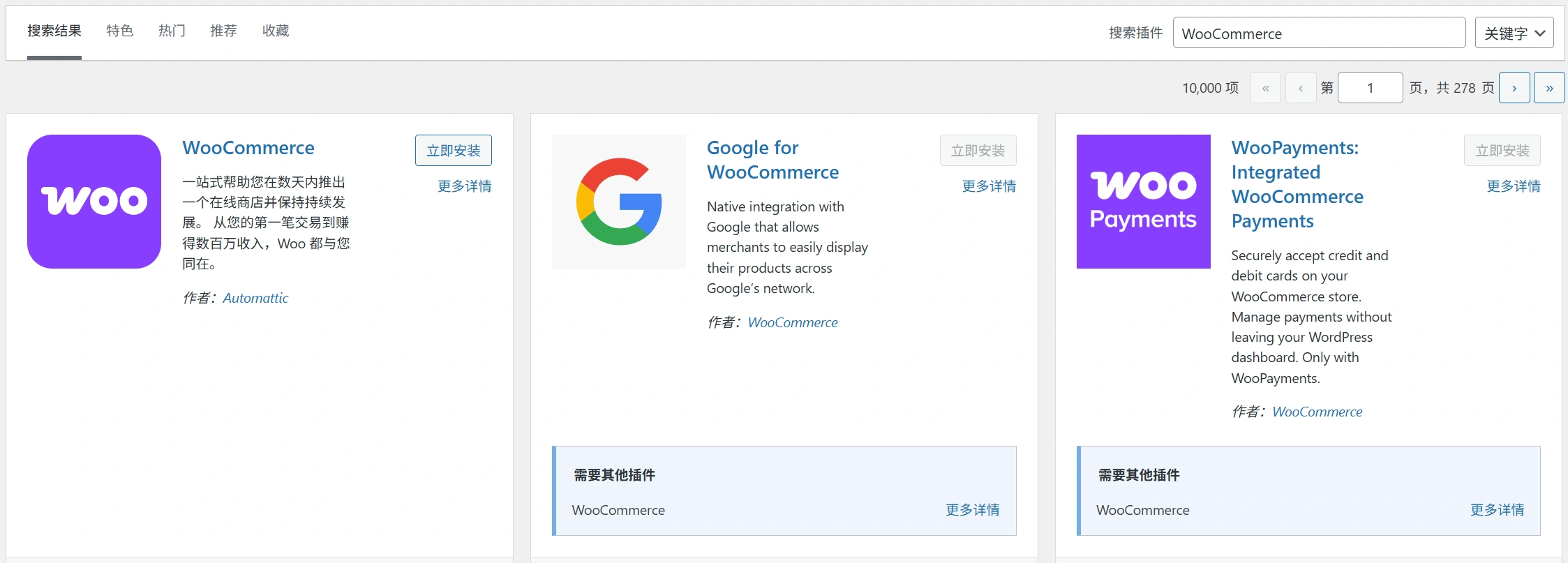
, rồi nhấp vào nút Cài đặt ngay. Bạn sẽ thấy một thông báoKích hoạtvăn bản, vui lòng tiếp tục nhấp vào nó.
Sau khi kích hoạt plugin, bạn sẽ thấy trình hướng dẫn thiết lập màn hình WooCommerce, giúp bạn hoàn tất việc cài đặt plugin. Trình hướng dẫn này sẽ dẫn bạn qua các thiết lập ban đầu. Đầu tiên, hãy nhấp vàoBắt đầu thôi。
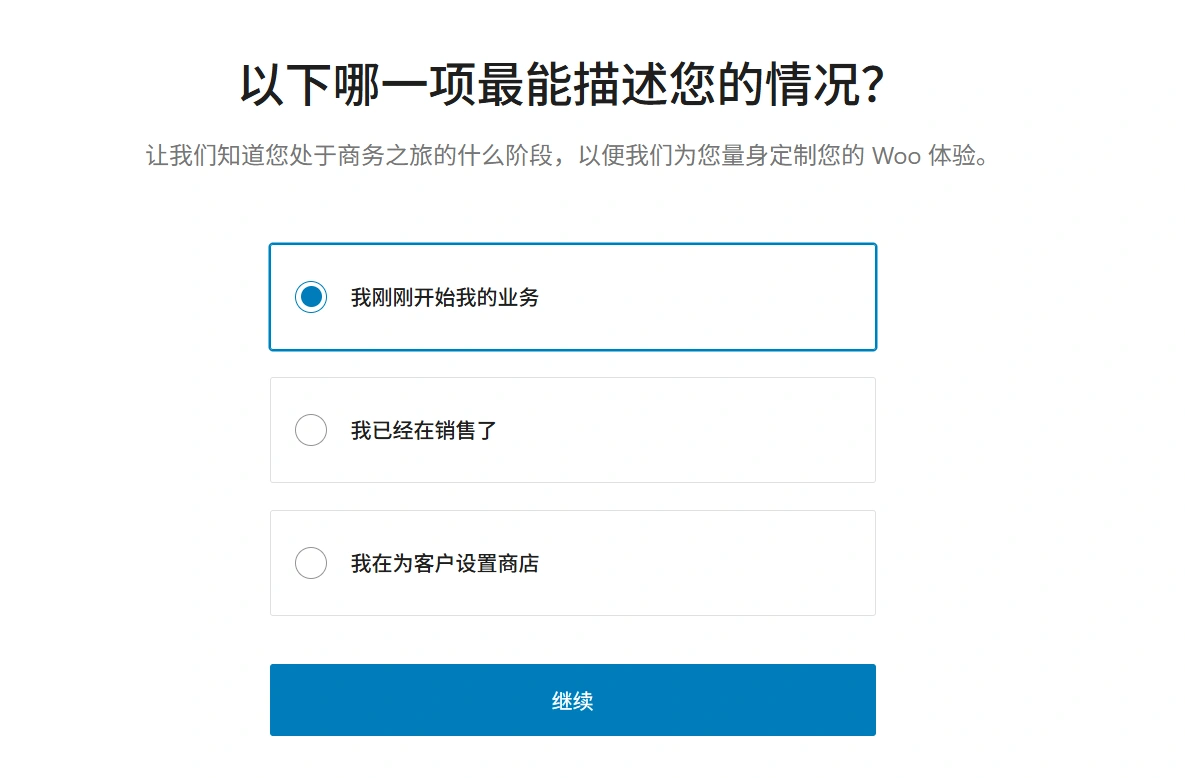
WooCommerce cần một số trang để hoạt động. Vì vậy, hãy tạo các trang cửa hàng quan trọng. Bắt đầu tạo các trang sau đây.
- Trang giỏ hàng – Đây là khu vực giỏ hàng nơi khách hàng xác nhận đơn hàng trước khi thanh toán.
- Trang cửa hàng – Dùng để trưng bày sản phẩm của bạn.
- Thanh toán – Trong bước này, khách hàng có thể chọn phương thức giao hàng/vận chuyển ưa thích và tiếp tục thanh toán cho sản phẩm.
- Tài khoản của tôi– Đây giống như một trang hồ sơ cá nhân dành cho khách hàng đã đăng ký, để xem các đơn hàng trước đây của họ.
Sau khi xác nhận các chi tiết này, hãy nhấp vàoTiếp tục, WooCommerce sẽ thiết lập các trang này cho bạn.
Thiết lập vị trí của bạn
Tiếp theo, bạn cần thiết lập vị trí cửa hàng. Những chi tiết này sẽ giúp xác định nguồn gốc kinh doanh, đơn vị đo lường và loại tiền tệ của bạn.
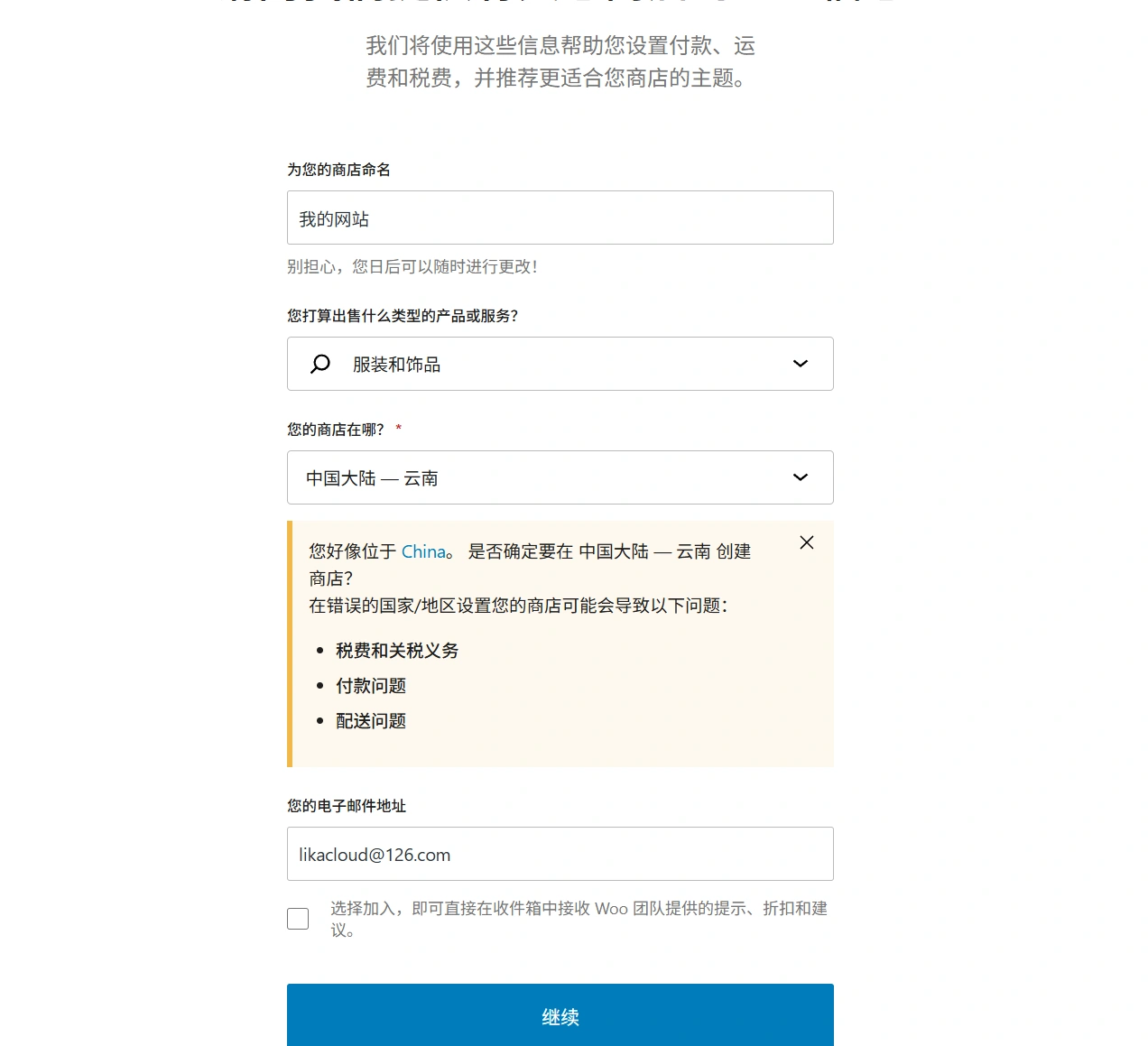
Bây giờ, hãy nhấp vàoTiếp tụcnút để hoàn tất cài đặt.
Bao gồm chi tiết về thuế bán hàng và phí vận chuyển
Thuế là khía cạnh quan trọng phải xem xét khi vận hành một cửa hàng thương mại điện tử. WooCommerce sẽ hỗ trợ bạn thực hiện các bước này.
Trước tiên, bạn cần xác định xem mình có vận chuyển hàng hóa vật lý hay không. Dựa trên lựa chọn của bạn, WooCommerce sẽ cấu hình trước các chi tiết vận chuyển còn lại trong phần cài đặt.
WooCommerce cung cấp một mô-đun thuế tuyệt vời để giúp người dùng tính toán mức thuế phù hợp dựa trên vị trí của cửa hàng.
Do đó, nếu bạn dự định thu thuế bán hàng, chỉ cần chọn hộp kiểm chính như hình bên dưới. Sau khi hoàn tất, một nhóm hộp kiểm mới sẽ xuất hiện kèm theo hướng dẫn cho bước tiếp theo.
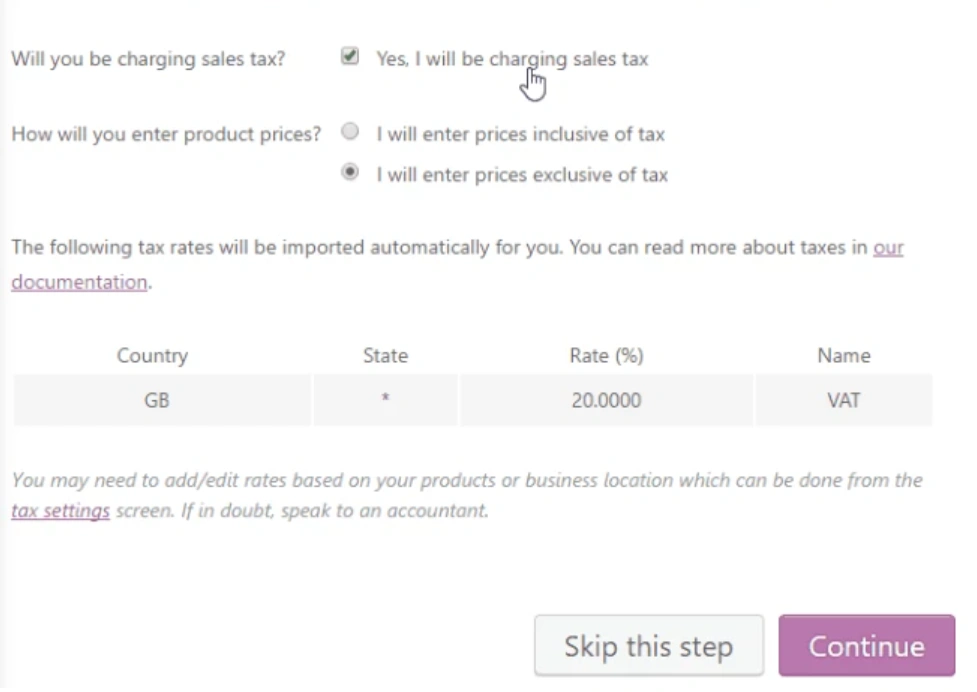
NhấpTiếp tụcnút để tiếp tục.
Chọn phương thức thanh toán (khuyến nghị sử dụng PayPal)
Tiếp theo, bạn cần chọn một phương thức thanh toán cho cửa hàng thương mại điện tử của mình. Thanh toán dường như là một trong những khía cạnh khó khăn nhất khi vận hành cửa hàng. Chúng tôi khuyên bạn nên sử dụng PayPal làm phương thức nhận thanh toán ban đầu, nhưng WooCommerce cũng cung cấp các tùy chọn liên quan khác.
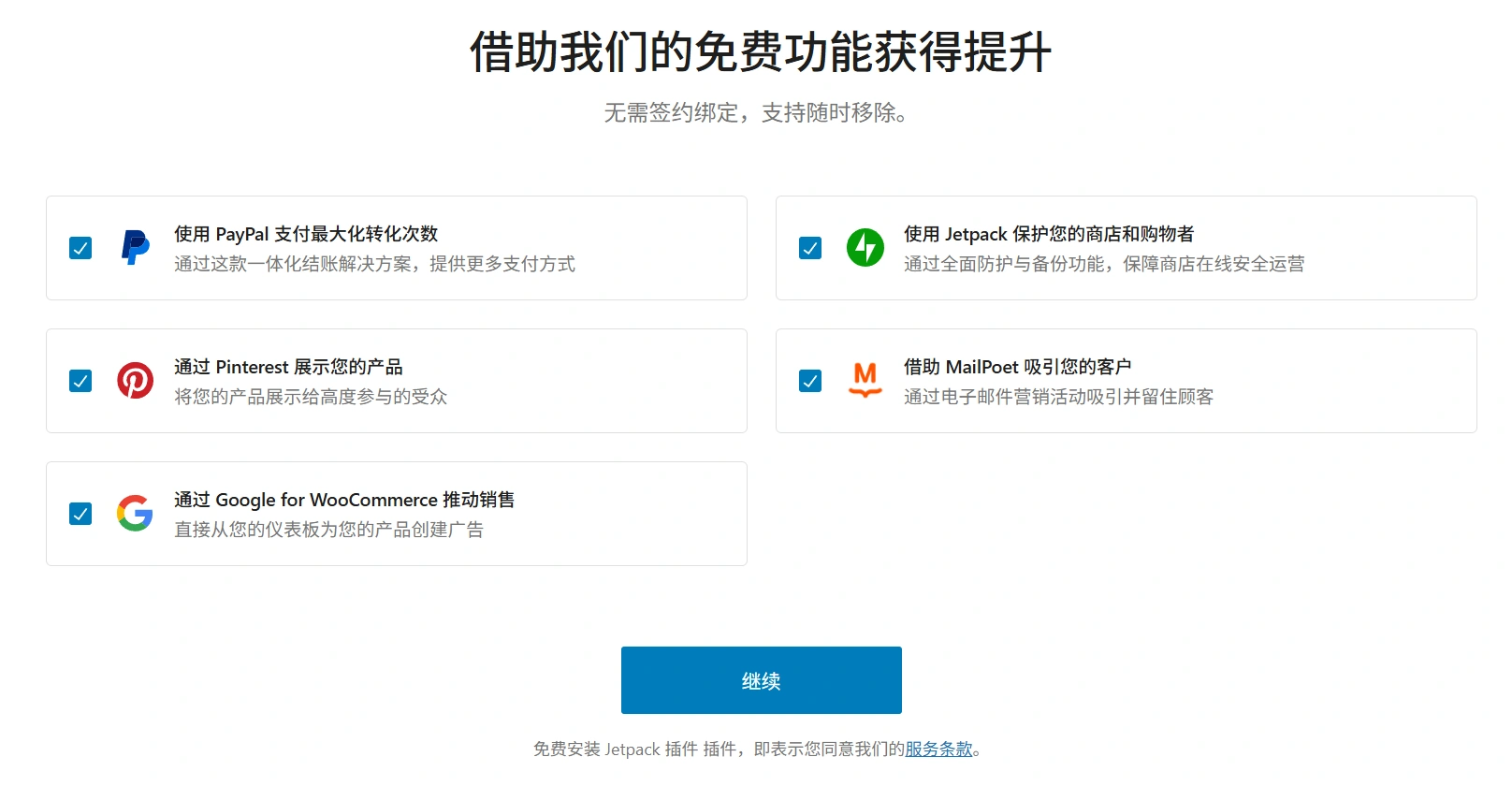
Lần nữa, sau khi hoàn thành, hãy nhấp vàoTiếp tụcnút.
Bước ba: Chọn chủ đề cho cửa hàng thương mại điện tử của bạn
Tiếp theo, bạn cần chọn một chủ đề cho cửa hàng trực tuyến của mình, bao gồm thiết kế và bố cục. WooCommerce cung cấp một loạt các thiết kế độc đáo được tùy chỉnh riêng cho cửa hàng của bạn. Theo mặc định, WooCommerce tương thích tốt với bất kỳ chủ đề nào trên WordPress. Những chủ đề này có các tính năng tuyệt vời giúp cửa hàng của bạn trông thật ấn tượng.
Khuyến nghị sử dụng chủ đề WooCommerce mặc định, tức làStorefront. Phiên bản mặc định của nó miễn phí, đủ để giúp bạn bắt đầu.
Hoặc, bạn có thể truy cập thư mục chủ đề WordPressThemeForestvà duyệt qua các tùy chọn có sẵn trong phần thương mại điện tử của nó.
Sau khi chọn chủ đề ưa thích, hãy đảm bảo các trang hiển thị đẹp mắt.
Bước 4: Thêm sản phẩm của bạn
Vì WooCommerce đã được cài đặt thành công, bạn có thể bắt đầu thêm sản phẩm đầu tiên của mình.
Để mở cửa hàng, bạn cần một số sản phẩm. Khi tạo sản phẩm, hãy truy cập bảng điều khiển và nhấp vàosản phẩmsau đó đi vàothêm sản phẩm。
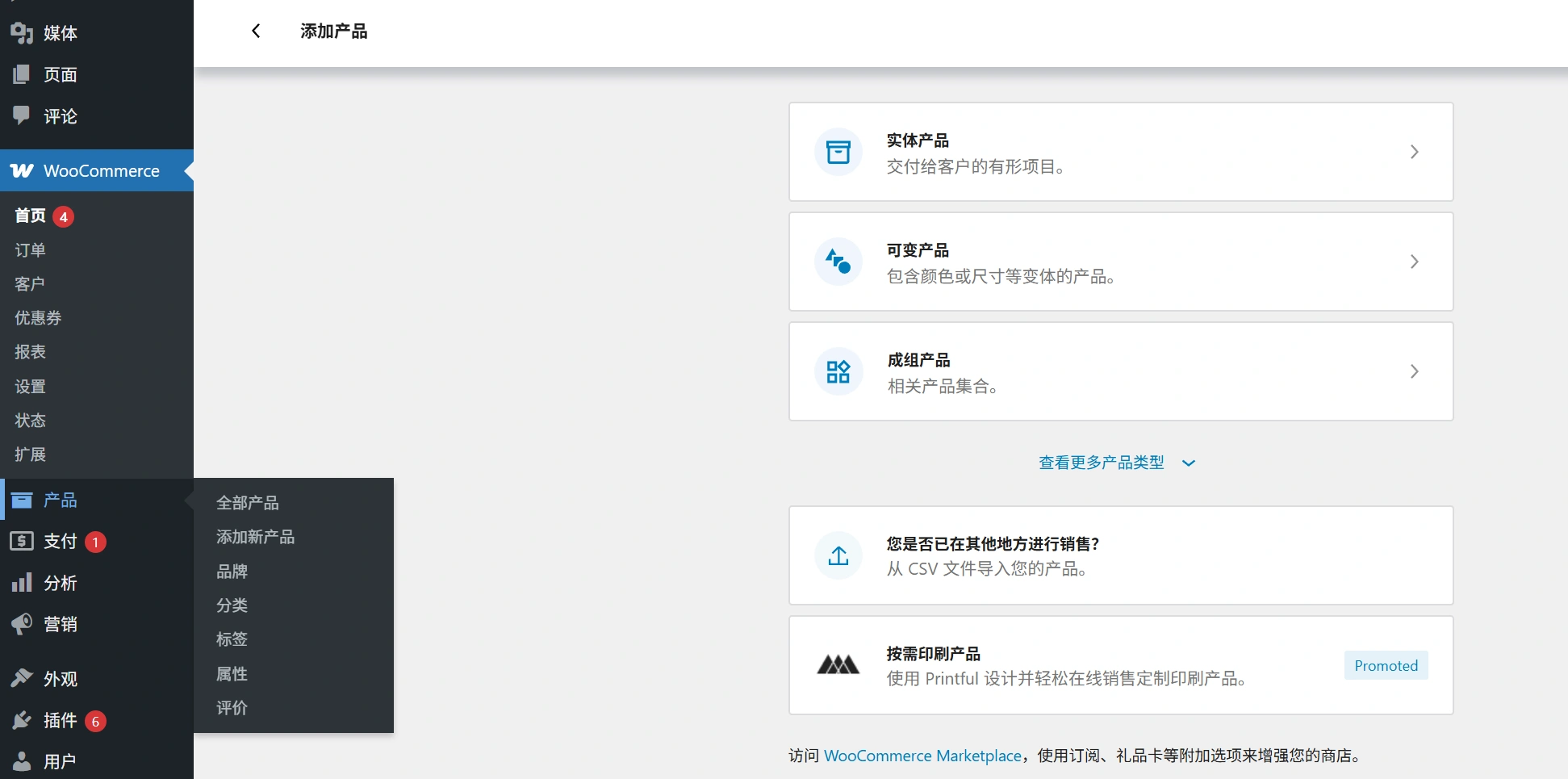
Bạn sẽ thấy một giao diện biên tập cổ điển trên WordPress. Nó sẽ trông như thế này:
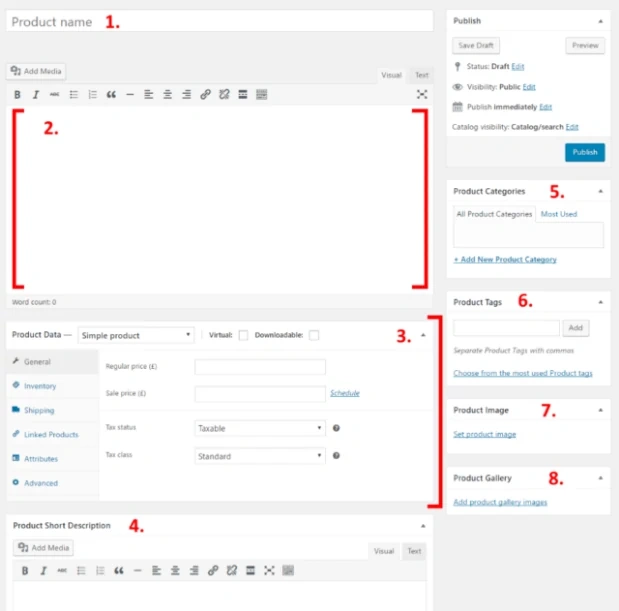
Các phần sau sẽ hiển thị:
- Tên sản phẩm
- Mô tả sản phẩm chính. Trong trường này, bạn có thể tự do thêm bất kỳ thông tin nào về sản phẩm, bao gồm hình ảnh, tiêu đề, danh mục và thậm chí video. Tùy ý, bao gồm mọi thứ bạn muốn.
- Khu vực dữ liệu sản phẩm. Ở đây, bạn có thể thiết lập loại sản phẩm muốn thêm, chỉ định nó là sản phẩm có thể tải xuống hay chỉ là sản phẩm ảo. Phần này cũng chứa nhiều khối chức năng khác, bao gồm:
- Tồn kho
- Vận chuyển
- Sản phẩm liên quan
- Thuộc tính
- Nâng cao
- Mô tả ngắn sản phẩm. Trong phần này, bao gồm mô tả sản phẩm sẽ hiển thị trên trang sản phẩm.
- Danh mục sản phẩm. Phần này sẽ nhóm sản phẩm theo từng danh mục tương ứng.
- Nhãn sản phẩm. Giúp bạn sắp xếp cơ sở dữ liệu sản phẩm.
- Hình ảnh sản phẩm. Thêm hình ảnh sản phẩm của bạn tại đây.
- Thư viện hình ảnh sản phẩm. Bạn có thể thêm các hình ảnh khác của sản phẩm để thể hiện các tính năng độc đáo của nó.
Sau khi hoàn thành phần sản phẩm, chỉ cần nhấp vàoĐăng tảinút. Chúc mừng, bạn đã thêm thành công sản phẩm đầu tiên.
Kết luận
Bây giờ cửa hàng thương mại điện tử của bạn đã được thiết lập xong và đã thêm thành công một sản phẩm. Vui lòng làm theo quy trình tương tự để thêm nhiều sản phẩm hơn vào cơ sở dữ liệu. Nếu bạn thích quyền kiểm soát mà WooCommerce cung cấp, hãy cài đặt nó và bắt đầu cửa hàng trực tuyến của bạn.
Dịch vụ lưu trữ được đề xuất cho WooCommerce




 Tiếng Việt