如果你經常要給 WordPress 主題/外掛做中文字地化,尤其是想要不用下載/上傳檔案、直接在 上 WP 後臺完成翻譯、生成 .mo、隨時回滾那么 Loco Translate 往往比 Poedit 更順手、更“香”。
但它也不是萬能:更新覆蓋、許可權安全、效能快取、版本管理這些坑,提前知道就能少走 80% 彎路。
要點
-
為什麼很多人想“別用 Poedit 了”
-
Loco Translate 是什麼?適合誰?
-
Poedit vs Loco Translate 深度對比(場景+成本+效率)
-
翻譯基礎:.po/.mo、Text Domain、語言包到底怎麼回事
-
Loco Translate 實操教程(AI 翻譯主題/外掛從 0 到上線)
-
進階用法:批次搜尋、複用譯文、自動翻譯、詞彙表
-
更新不丟翻譯:最穩的存放路徑與策略
-
8. 常見問題與疑難排解(未生效/亂碼/找不到字串/被覆蓋)
-
9. 安全與權限:為什麼後台翻譯也可能「翻車」“
-
SEO 角度:多語言 vs 本地化 vs 內容翻譯
-
最佳實踐清單
-
總結 & 問答
1. 為什麼很多人想“別用 Poedit 了”
Poedit 不是不好,它仍然是經典的 gettext 翻譯工具。問題是:**在 WordPress 真實工作流裡,它經常讓人“多一步、麻煩一步、錯一步”。**常見痛點包括:
- 來回下載/上傳:要從伺服器拉出 .po/.mo,改完再傳回去,一旦多人協作更混亂。
- 路徑和覆蓋問題:翻譯放錯位置,主題/外掛一更新就沒了。
- 現場改字不方便客户说:“把这个按钮改成‘立即购买’。”你还得开电脑、找文件、改完后再上传。
- 多站點/多環境麻煩:開發環境/測試環境/正式環境三套檔案同步,容易漏。
- 不懂 gettext 細節就會踩坑:比如 text domain 不匹配、語言程式碼寫錯、快取沒清。
而 Loco Translate 的爽點在於:
✅ 在 WP 後臺直接搜尋字串、翻譯、儲存、自動生成 .mo
✅ 支援掃描主題/外掛、提取新字串、合併更新
✅ 支援把翻譯存到安全目錄,避免更新覆蓋
✅ 對“只想把介面變中文”這種需求更貼近現實
2. Loco Translate 是什麼?適合誰?
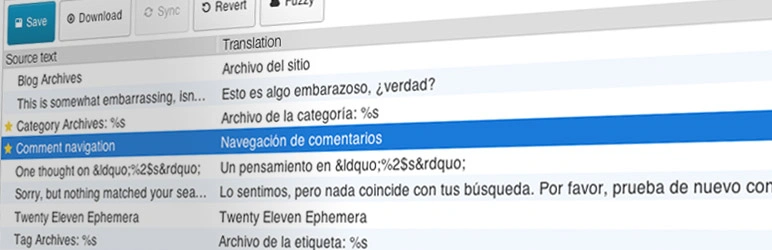
Loco Translate 是一個 WordPress 外掛,讓你在後臺就能管理 gettext 翻譯(即 .po/.mo 體系),主要能力:
- 掃描主題/外掛原始碼,找到可翻譯字串(
__()、_e()、esc_html__()如: - 建立/編輯語言檔案(.po)
- 編譯生成 .mo(WordPress 實際讀取)
- 管理存放路徑(主題目錄、languages 目錄、自定義安全目錄)
- 搜尋、過濾未翻譯/已翻譯、模糊查詢、批次替換
- 可選:呼叫線上翻譯(自動填充初稿)
適合人群:
- 站長/運營:想快速把主題/外掛介面翻譯成中文(或改得更貼合業務)
- 外貿/跨境團隊:要做多語言網站但更關注「介面翻譯」與「詞彙一致」“
- 開發/實施:要在客戶現場快速改詞,不想上 FTP/SSH
- 小團隊協作:希望翻譯在後臺統一管理、可控回滾
不太适合:
- 你要做“整站內容多語言”(文章、分類、產品描述、SEO 多語言)——Loco 只負責 gettext UI 文案,不是 WPML/Polylang 那類內容級多語言方案
- 你需要嚴格的 Git 版本管理、CI 自動打包語言包——Poedit + repo 工作流可能更適配(當然也可以結合 Loco 的匯出)
3. Poedit vs Loco Translate 深度對比
下面這個對比建議你按“你的使用場景”來選,而不是按“誰更高階”。
3.1 對比表(效率、協作、風險、成本)
| 维度 | Poedit(本機軟體) | Loco Translate(WP 後臺) |
|---|---|---|
| 上手難度 | 中(要理解檔案/路徑/上傳) | 低-中(後臺視覺化) |
| 修改速度 | 中(改完還得上傳) | 高(直接儲存生效) |
| 更新覆蓋風險 | 高(放錯位置就丟) | 低(可存安全目錄) |
| 多人協作 | 需要額外規範(Git/共用磁碟) | 後臺集中管理更直觀 |
| 版本管理 | 強(天然配合 Git) | 需要匯出/備份策略 |
| 伺服器許可權 | 不需要後臺寫許可權 | 需要 WP 可寫(注意安全) |
| 適合場景 | 專業翻譯、開發流程、批次離線 | 站長改詞、實施交付、快速迭代 |
| 成本 | 軟體可能需付費(版本不同) | 外掛免費夠用,專業版另說 |
3.2 真實工作流對比
場景 A:客戶說“把 Checkout 改成 去結算”
- Poedit:找 .po → 開啟 → 搜尋字串 → 修改 → 儲存 → 生成 .mo → 上傳 → 清快取 → 重新整理
- Loco:後臺開啟外掛 → 搜尋 Checkout → 改成 去結算 → 儲存 → 重新整理
場景 B:外掛更新新增了 20 個字串要翻譯
- Poedit:你要拿到新版 .pot 或重新提取 → 合併 → 再處理衝突
- Loco:後臺掃描/同步 → 自動顯示新增未翻譯 → 逐條補齊
場景 C:你怕更新覆蓋翻譯
- Poedit:你必須記住“正確路徑”並手動維護
- Loco:建立翻譯時就能選擇“存放到安全目錄”,更不容易出錯
4. 翻譯基礎:.po/.mo、Text Domain、語言包到底怎麼回事
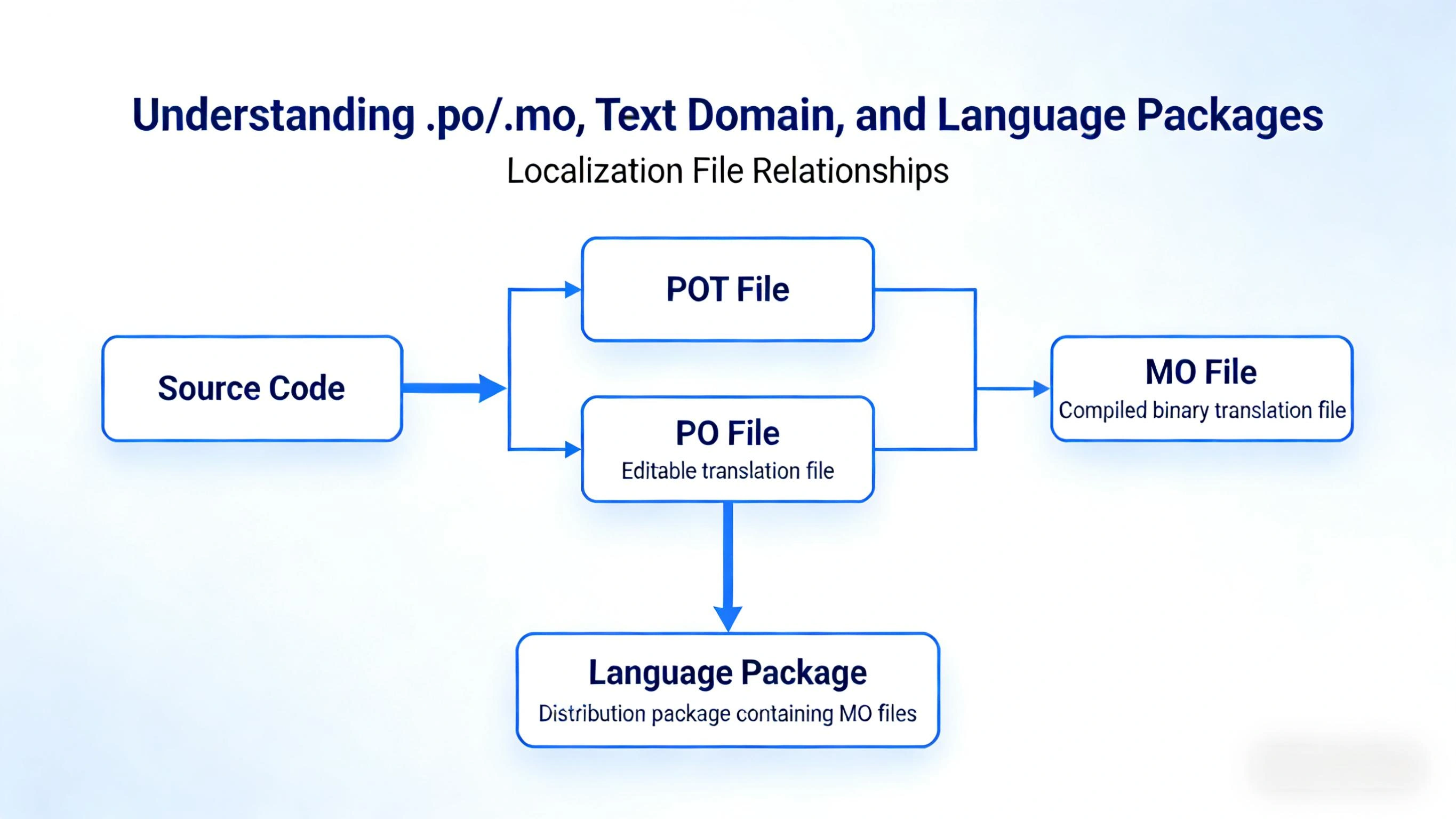
4.1 .po 和 .mo 是什麼?
- .po可读可编辑的翻译原文(你看到的英文原文 → 中文译文)
- .mo:編譯後的二進位檔案,WordPress 實際載入的是 .mo
所以你在 Loco/Poedit 裡改的東西,最終一定要生成 .mo才會生效(Loco 通常儲存時自動編譯)。
4.2 Text Domain(文字領域)為什麼重要?
WordPress 會用 text domain 來決定“這句英文該去哪個語言包裡找翻譯”。
如果主題/外掛程式碼裡用的是:
__('Add to cart','woocommerce')那你必須翻譯 woocommerce 這個 domain 對應的語言包。
domain 不一致=翻譯永遠不生效。這是新手第一大坑。
4.3 語言程式碼怎麼寫?
常見中文簡體是:zh_CN
如果你做繁體:zh_TW 或者 zh_HK(按目標地區習慣)
寫錯一個字元就当 WordPress 不存在好了。
5. Loco Translate 實作教學
下面按“最常用、最穩妥”的方式寫:翻譯存安全目錄 + 更新不丟 + 隨時可回滾。
5.1 安裝與基礎設定
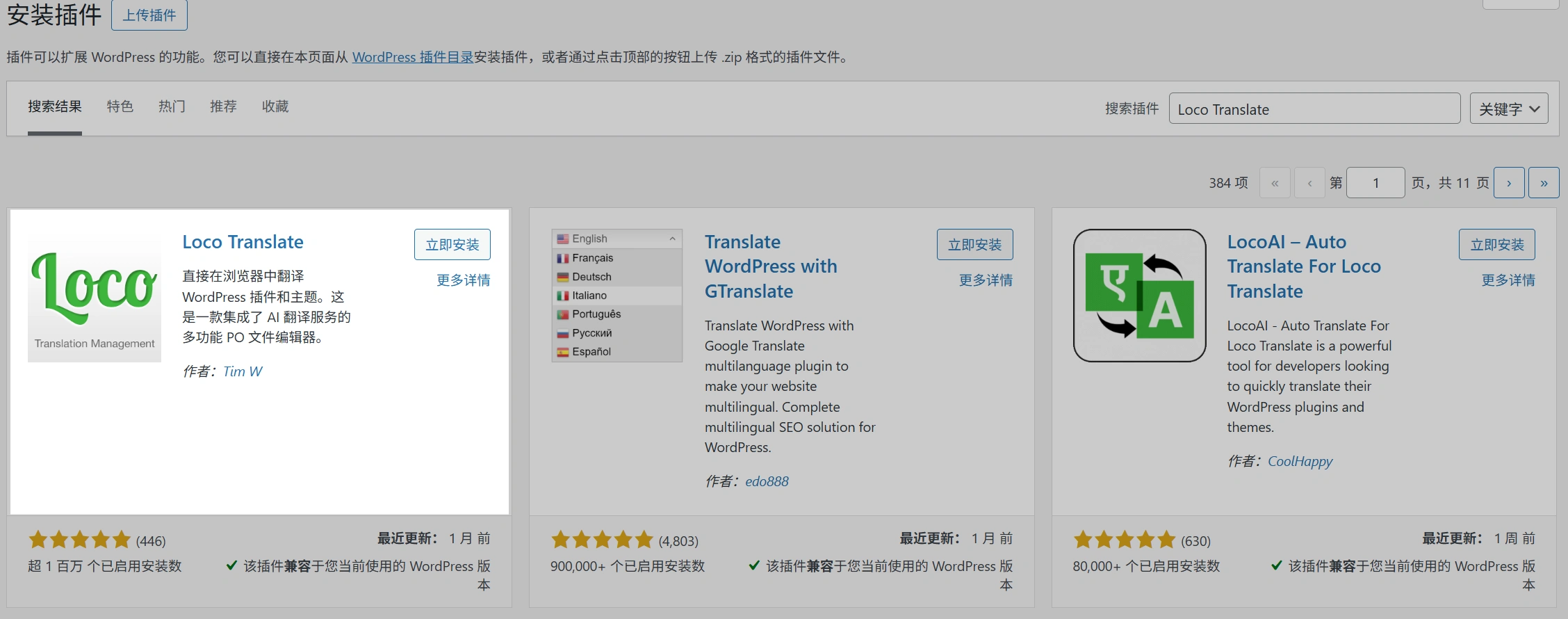
- WP 後台 → 外掛 → 安裝外掛 → 搜尋 Loco Translate → 安裝並啟用
- Loco Translate → 設定(Settings)裡建議留意:
- 允許建立/寫入語言檔案的目錄(確保可寫)
- 如果你站點有快取外掛/CDN,記得後面要清快取
5.2 翻譯主題(Theme)
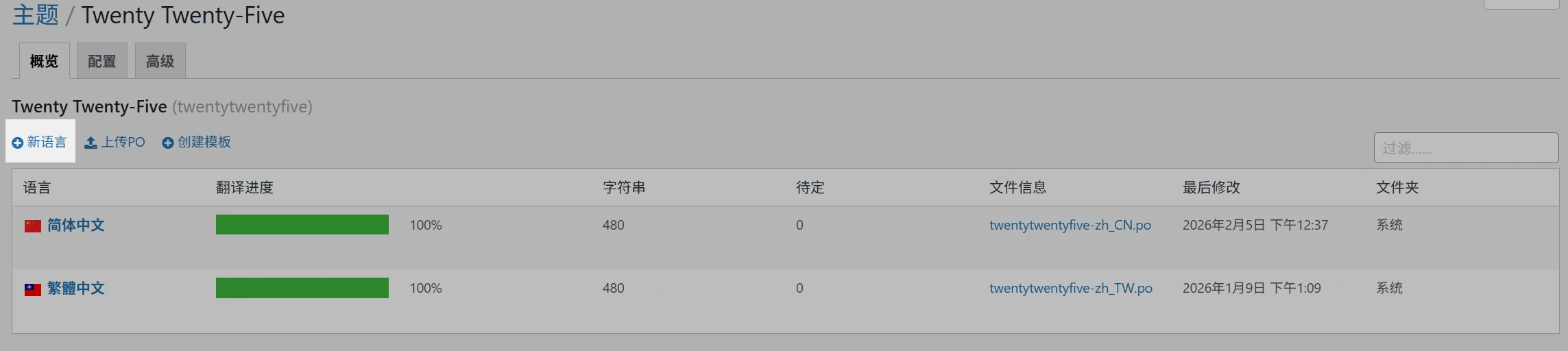
- Loco Translate → Themes → 選擇你要翻譯的主題
- 点击 New language(新建語言)
- 選擇語言:
Chinese (Taiwan)/zh_CN - 關鍵一步:選擇存放位置(Location)
- 強烈建議選:Custom / Loco Translate 目錄(安全目錄)
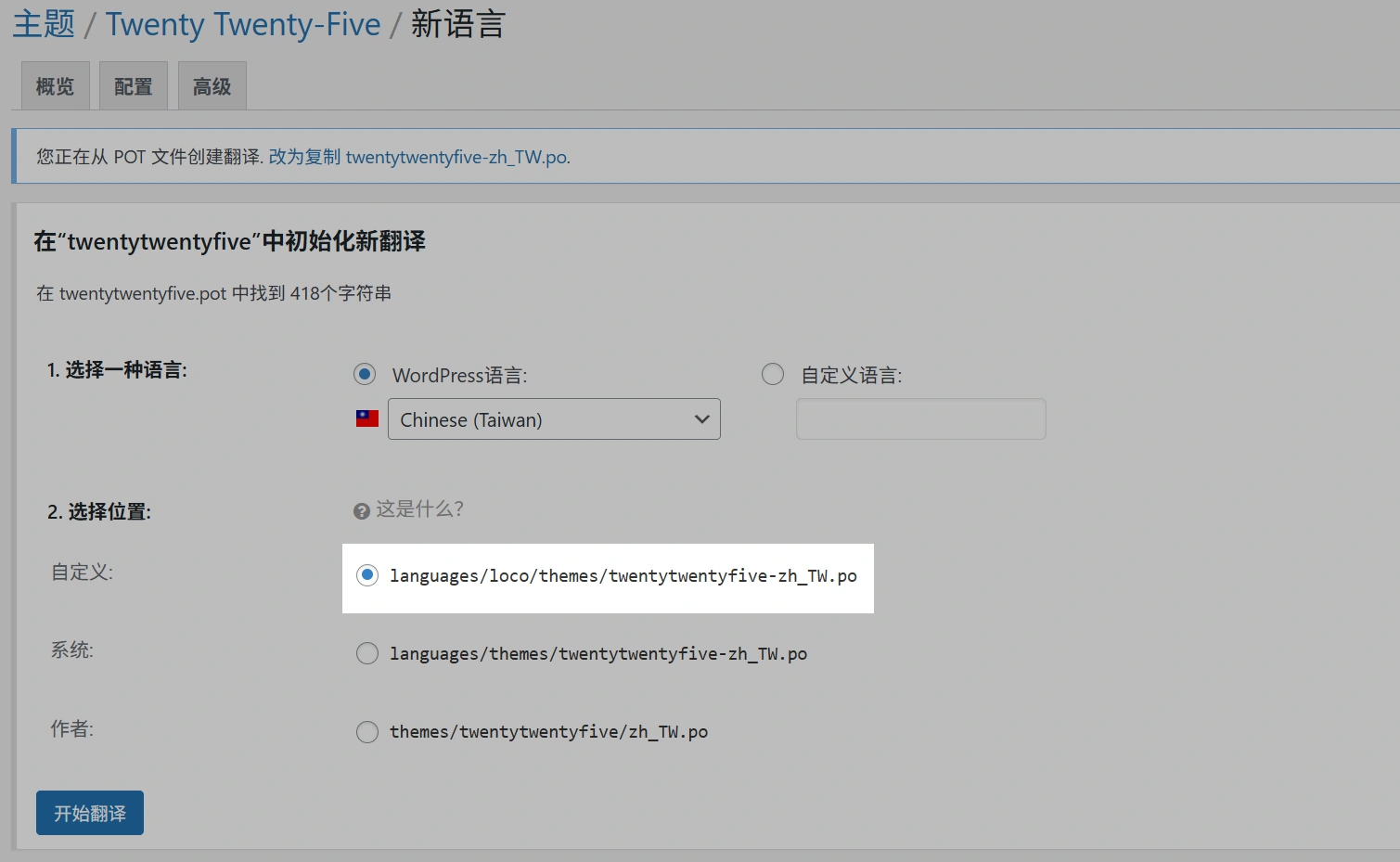
- 不建議選:主題目錄內部(因為更新可能覆蓋)
- 強烈建議選:Custom / Loco Translate 目錄(安全目錄)
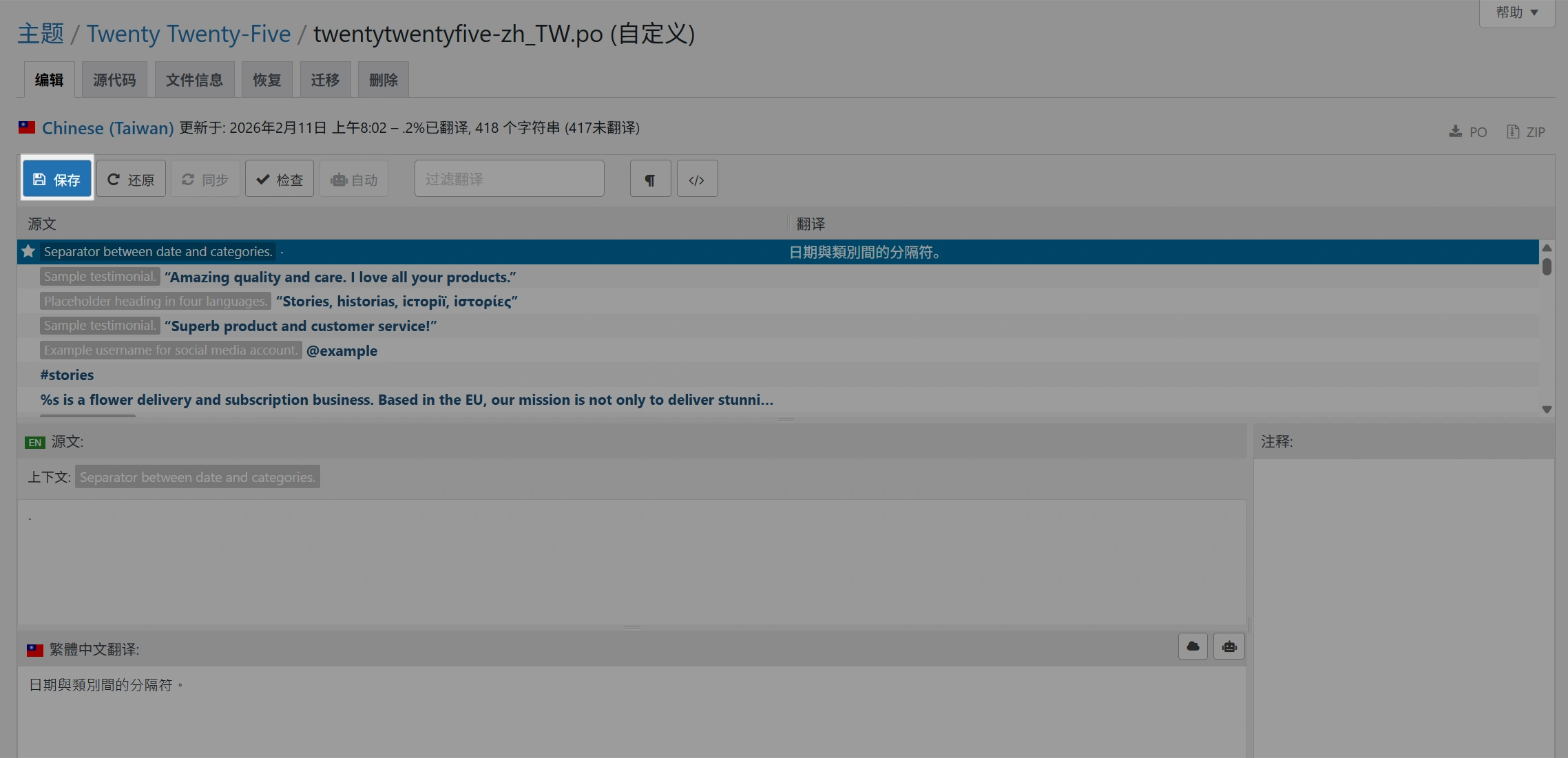
- 建立後進入編輯介面:
- 上方搜尋框輸入關鍵詞(如 “Cart”、“Checkout”、“My account”)
- 逐條填寫中文翻譯
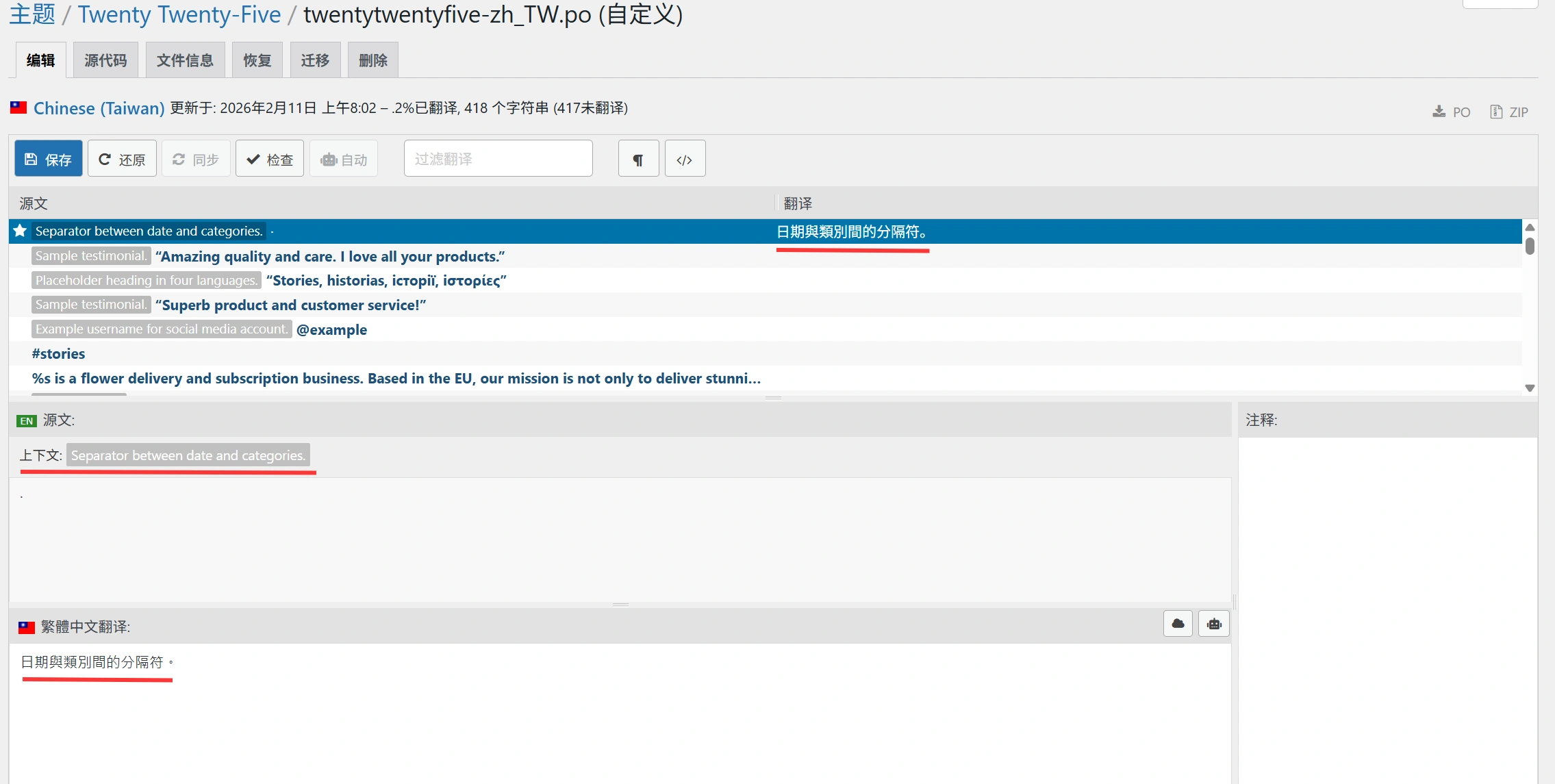
- 点击 Save(儲存)它会保存.po文件,并将其编译成.mo文件。
5.3 翻譯外掛(Plugin)
- Loco Translate → Plugins → 選擇目標外掛
- 新建語言同上:
zh_CN - 存放位置同樣建議選 Loco 安全目錄
- 搜尋並翻譯 → 儲存
5.4「找不到字串」的正確處理方式
你明明在頁面看到英文,但在 Loco 搜不到,通常原因是:
- 該文字不是 gettext 輸出(寫死在模板/JS/資料庫裡)
- 該文字來自 JS(需要 JS i18n 處理,或外掛未正確國際化)
- 該文字來自頁面內容(編輯器裡寫的),不是主題/外掛語言包
你可以這樣做:
- 在 Loco 的主題/外掛頁面點選 Sync / Rescan(同步/掃描)
- 嘗試搜尋更短的關鍵詞(例如只搜 “Checkout” 的一部分)
- 檢查該主題/外掛是否真的支援翻譯(是否有 .pot/.po)
- 如果是寫死文字:只能改範本檔案/覆蓋範本(建議用子佈景主題)
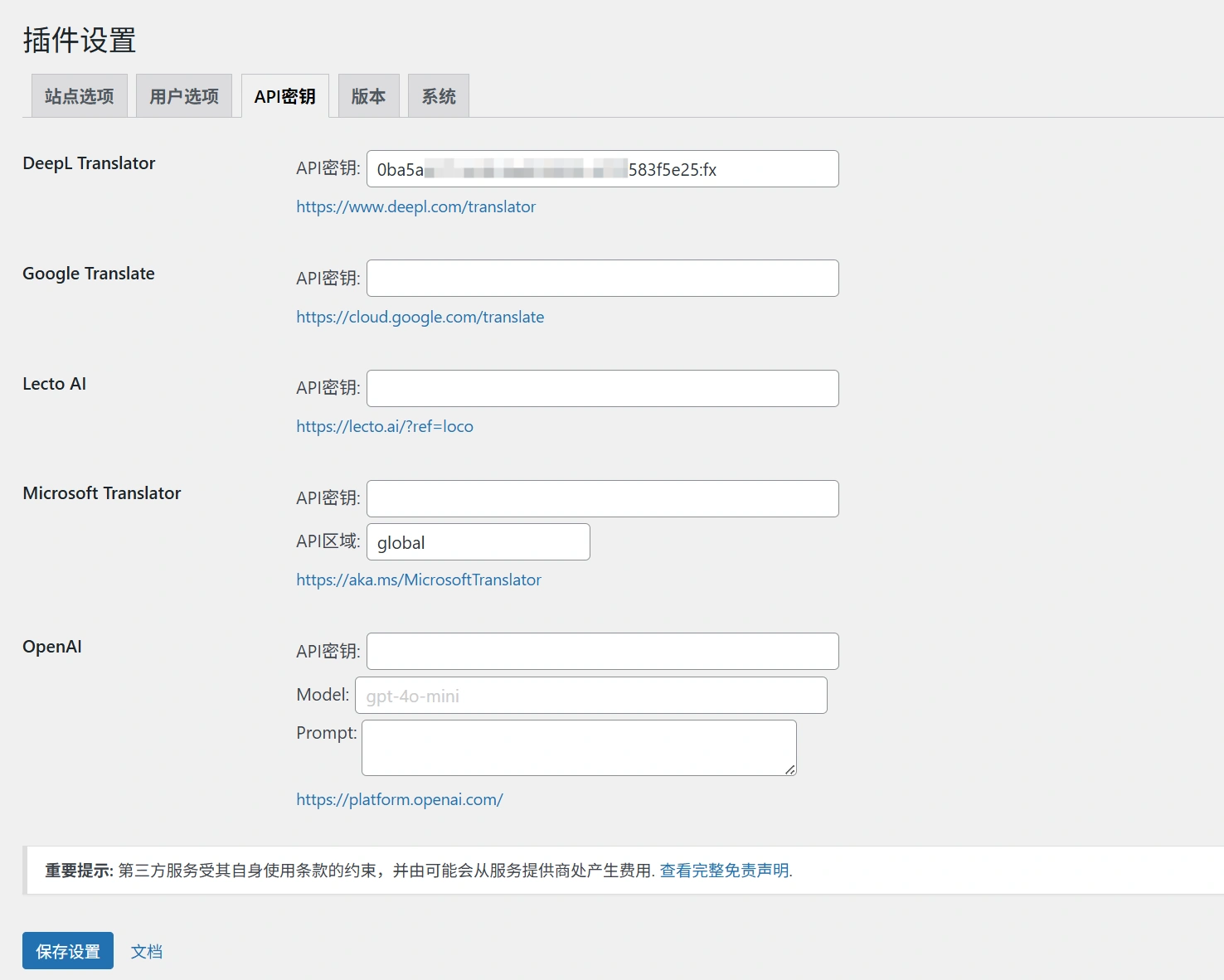
5.5 AI翻譯 Deepl、Google、OpenAI 等
- 配置 AI API
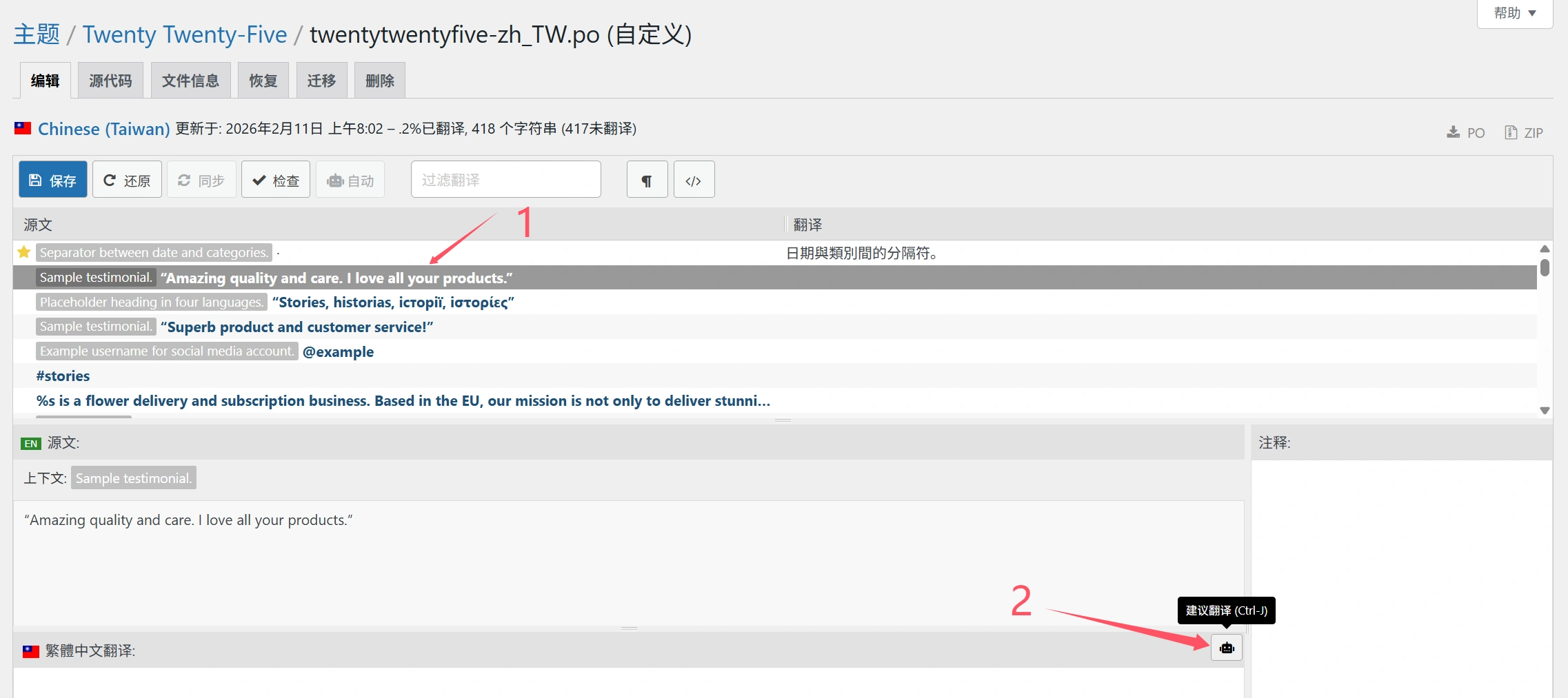
- 點選要翻譯的語言
- Ctrl+J 或點選建議翻譯
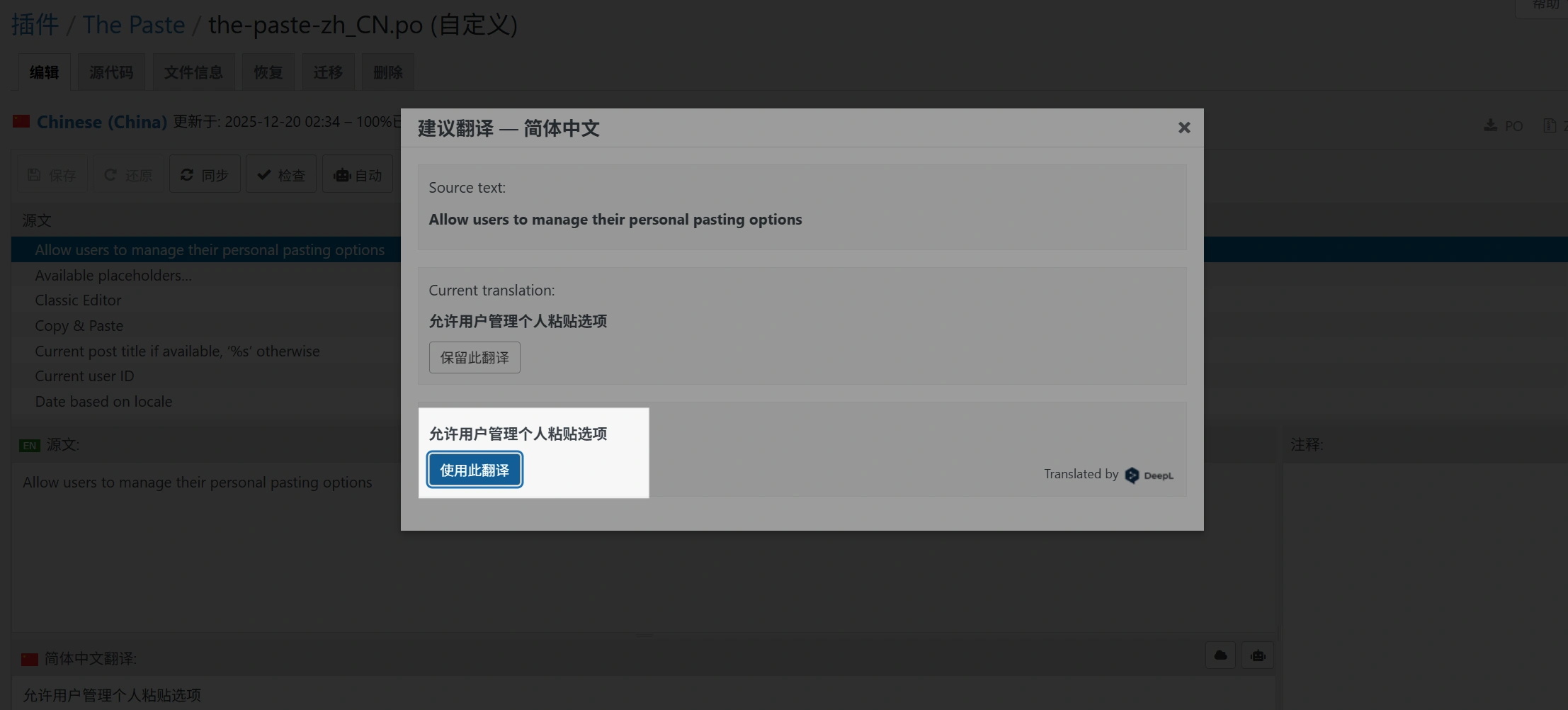
- 選擇 AI 翻譯的內容
6. 進階用法:批次搜尋、重複使用譯文、自動翻譯、詞彙一致性
6.1 用“過濾器”快速補齊
Loco 編輯器通常支援:
- 只看 Untranslated(未翻譯)
- 只看 Fuzzy(模糊/待確認)
- 只看 已翻譯
建議流程:先把未翻譯清零,再回頭處理模糊詞。
6.2 統一術語:別讓一個詞出現 5 種翻譯
電商網站最常見的術語混亂:
- Checkout:結帳 / 前往結帳 / 收銀台 / 付款
- 購物車 / 購物籃
- Billing:賬單 / 付款資訊 / 發票資訊
- Shipping:配送 / 運輸 / 運送
建議你先訂一套「術語表」“(哪怕是一個簡單的表格),再開始翻譯。否則翻完你會自己都覺得彆扭。
6.3 自動翻譯只是“打底”,別直接上線
很多人圖快用自動翻譯,結果出現:
- “Account” 被翻成“帳目”而不是“賬戶”
- “「Order notes」被翻成「訂單筆記」而不是「訂單備註」”
- “「Apply coupon」翻成「套用優惠券」(可以,但中文更常用「使用優惠碼」)
建议做法:
自動翻譯 → 統一術語 → 關鍵頁面人工校對(註冊/登入/購物車/結帳/訂單)
7. 更新不丟翻譯:最穩的存放路徑與策略
你之所以覺得 Poedit 麻煩,很多時候就是因為“翻譯檔案放錯了地方”。
7.1 最推薦策略:把翻譯放到獨立目錄
核心原则:不要將自訂翻譯放在佈景主題/外掛本身目錄中因为更新可能会覆盖原有的数据。
通常更穩妥的是:
- WordPress 的全域語言目錄
- 或 Loco 自己的安全目錄(由外掛管理)
只要路徑正確、domain 正確,WP 就能載入對應的語言套件。
7.2 每次更新主題/外掛後要做什麼?
- 進入 Loco → 對應主題/外掛 → 點選 同步/重新掃描
- 看看是否新增字串(未翻譯數量是否上升)
- 只補新增部分即可,不需要重譯
8. 常見問題與疑難排解(未生效/亂碼/找不到字串/被覆蓋)
8.1 翻譯未生效:按這 6 步檢查
- 站點語言是否設定為中文(Settings → General → Site Language)
- 翻譯檔案語言程式碼是否匹配
zh_CN - text domain 是否相符(最常見問題)
- 是否生成了 .mo(Loco 儲存一般會生成)
- 是否有快取(頁面快取/物件快取/CDN)→ 清快取
- 是否有同域名更高優先順序的語言包覆蓋了你的翻譯(例如系統 languages 目錄裡已有同名檔案)
8.2 出現亂碼/方塊字
- 多半是編碼或檔案損毀問題
- 建議確保編輯器/系統使用 UTF-8
- 用 Loco 內建編輯通常更不容易亂碼(比一些亂七八糟的本地編輯器強)
8.3 找不到某句英文
- 先確認它是不是 gettext 文字
- 如果它來自 JS 或介面返回,gettext 可能不管
- 如果它來自資料庫(比如 Elementor/Block 內容),你需要翻譯內容本身
8.4 更新後翻譯不見了
- 80% 是你把翻譯儲存在主題/外掛目錄
- 解決:遷移到安全目錄,並養成更新後 Sync 的習慣
9. 安全與權限:為什麼後台翻譯也可能「翻車」“
Loco 的便利來自一點:它需要寫入伺服器檔案。
這就意味著你應該注意:
- 不要給不必要的帳戶管理員權限
- 最好搭配安全外掛/雙因素登入
- 網站如果是多人協作,翻譯修改要有流程(誰改、改了什麼、怎麼還原)
- 重要網站建議:定期備份語言檔案(匯出 .po/.mo 或備份目錄)
一句話:
Loco 把“檔案操作”變成了“後臺按鈕”,省事的同時也更需要許可權管理。
10. SEO 角度:多語言 vs 在地化 vs 內容翻譯(別把 Loco 當成全站 SEO 多語言方案)
很多人搜尋「翻譯主題/外掛」其實最終目標是:做多語系 SEO。
這裡要分清:
- Loco Translate:翻譯「介面文案」(按鈕、提示、後台前台 UI)
- WPML/Polylang/TranslatePress:翻譯「內容」(文章、產品、分類、URL、hreflang、網站結構)
如果你要做 Google SEO 多語言,通常還要:
- 為不同語言設定 URL(子目錄 /en/、子網域、獨立網域等)
- hreflang
- 多語言網站地圖
- 內容層級翻譯與在地化(不只是介面按鈕)
所以最佳組合往往是:
- Loco:把主題/外掛 UI 翻譯乾淨
- 內容多語言外掛程式:負責文章/產品/分類等內容與 SEO 架構
11. 最佳實務清單
- 永遠優先將翻譯儲存到安全目錄(避免更新覆蓋)
- 每次主題/外掛更新後:Sync → 只補新增字串
- 先做一份「術語表」,確保一致性
- 關鍵轉換路徑必校對:註冊/登入/購物車/結帳/訂單/郵件範本
- 改完翻譯:清除快取(頁面快取+物件快取+CDN)
- 重要網站:定期匯出 .po/.mo 備份(可進行版本管理)
- 多人團隊:規範翻譯變更流程(誰修改、什麼時候修改、修改哪裡)
- 遇到找不到字串:先判斷是不是 gettext,再決定改模板或翻譯內容
12. 總結:Loco Translate 到底“香”在哪?
- 快:後台立即生效
- 省心无需通过 FTP/SSH 来传输文件。
- 抗更新:選對存放位置就不怕覆寫
- 更貼近 WordPress 實戰:尤其適合站長、實施、運營高頻改詞
但也要記住:
- 它是“介面翻譯工具”,不是“全站內容多語言 SEO 方案”
- 後台可寫入檔案意味著要更重視權限與備份
13. 原始語言為非英文時無法自動翻譯的問題
Loco Translate 在外掛中進行了硬編碼 en 英文,就是說如果你的外掛或者佈景主題裡寫的程式碼不是英文,那用 API 翻譯可能不會生效,以下為解決方案:
在主題或外掛中新增以下程式碼臨時使用,將 zh_CN 換成外掛或主題中的原始語言
add_filter('loco_api_provider_source', function ($tag, $path) {
    if (is_string($path) && str_contains($path, 'langrouter-for-translatepress')) {
        return 'zh_CN';
    }
    return $tag;
}, 10, 2);
常见问题
Q1:Loco Translate 翻譯會影響佈景主題/外掛更新嗎?
不會影響更新本身,但如果你把翻譯檔案放在佈景主題/外掛目錄,更新可能會覆蓋。把翻譯存到安全目錄更穩妥。
Q2:為什麼我翻譯了但頁面還是英文?
常見原因:網站語言不是 zh_TW、text domain 不相符、沒產生 .mo、快取未清除、被其他語言套件覆蓋。
Q3:Loco 可以翻譯 WooCommerce 嗎?
可以(WooCommerce 屬於外掛 gettext 翻譯),但 WooCommerce 官方也有語言套件。你如果想改某些措辭,用 Loco 覆蓋區域翻譯很常見。
Q4:Loco 翻譯後台(wp-admin)文字行不行?
可以翻譯部分來自外掛/主題的後台文字,但 WordPress 核心後台翻譯通常由官方語言包負責,不建議用 Loco 去“硬改核心”。
Q5:找不到某個字串怎麼辦?
先確認那段文字是不是 gettext 輸出。如果是寫死/JS/資料庫內容,就不在 .po 體系裡,需要改模板或翻譯內容來源。
Q6:用 Loco 會拖慢網站嗎?
一般不會。執行時主要載入 .mo 檔;真正「重」的是你在後台掃描/同步時的操作。正式環境少頻繁做全量掃描即可。
Q7:翻譯檔案要不要做版本管理?
強烈建議。尤其是商業站點:匯出 .po/.mo 或備份目錄,配合 Git 或定期備份都可以。
Q8:我能用 Loco 將英文網站翻成西班牙語/法語嗎?
可以。gettext 的語言套件機制與語言種類無關,關鍵是語言代碼與文字領域。
Q9:Poedit 還有必要嗎?
有。如果你是專業翻譯/開發協作、需要嚴格校對、需要離線批次處理、需要和儲存庫/CI 深度整合,Poedit 依然很強。很多團隊是 Poedit + Loco 組合:開發階段用 Poedit,交付維護用 Loco 快速修改。
Q10:Loco 適合新手嗎?
比 Poedit 更適合。因為它把“檔案路徑、上傳下載、編譯”這些操作都介面化了,新手更容易成功。
推薦主機與文件
- 檢視推薦的网站主机
- WordPress 文件與技術指南