


















Am Anfang war WordPress nur eine Online-Blogging-Plattform. Im Laufe der Zeit hat es sich zu einem vollwertigen Content-Management-System oder einer Backend-Software entwickelt, die eine breite Palette von Anwendungen unterstützt, darunterWebsites für den elektronischen Geschäftsverkehr innerhalbeiner anderen Website.
WordPress als E-Commerce-Plattform ist eine beliebte Wahl unter Website-Besitzern, aber das bedeutet nicht, dass es für jeden geeignet ist. Aber wenn es Ihren Bedürfnissen entspricht, finden Sie hier einige Gründe, warum es eine gute Wahl ist.


Drehpunkt
- 您想要完全掌控您的网站
- 您希望免除像 BigCommerce 或 Shopify 这样的电子商务平台的月费。
- 您希望建立与电子商务无关的其他网站,例如博客、页面等。
- 随着你的成长,你会想要建立一个小型网站。
- 您不会受到技术工作的影响。默认情况下,WordPress 网站旨在让初次使用者更容易拥有网站,但他们需要具备一些运行网站的基本知识。
- 您没有计划集成复杂的支付系统。例如,您打算使用 PayPal、Google Wallet 或 Amazon,而不是通过自己的服务器处理支付。
- 你需要一个简单的平台,能让你集结一支开发团队共同应对大型项目并实现成长。
In diesem Tutorium werden wir Informationen zur Verwendung derWooCommercePlugin-Schritt-für-Schritt-Anleitung zum Aufbau einer WordPress-eCommerce-Site.
Jetzt geht's los.
Schritt 1: WordPress installieren
Der erste Schritt ist das Hinzufügen der folgenden Elemente zu IhrerServerDas mag sich zunächst schwierig anhören, aber eigentlich ist es ein unkomplizierter Prozess. Wenn Sie noch keinen Domänennamen und kein Hosting haben, müssen Sie sich zunächst bei einem der vielen Hosting-/Domänenanbieter auf dem Markt registrieren.


WordPress-Dokumentation für Einsteiger:WordPress 2025 Technische Dokumentation & Leitfaden für Einsteiger | Offizielle Ressourcen, Tutorials & API-Referenz - LikaCloud Cloud Computing
E-Commerce-Websites sind etwas komplexer als normale Blogs und erfordern daher eine höhere Speicherzuweisung für PHP.
Wenn Sie eine kleine Website mit einer kleinen Anzahl von Produkten und nicht viel Verkehr benötigen, können Sie wählen, um die Low-Profile-Server-Aktivitäten von verschiedenen Anbietern zu teilen, mit RAM ab 1G, 2G oder höher wird empfohlen. Sie können sich zum Beispiel auf Tencent cloud、Ali CloudoderJD Cloudund andere Websites.
Wenn Sie Tausende von Produkten und Besuchern verarbeiten müssen, benötigen Sie einen hoch konfigurierten Server.Siehe Empfehlungsseite für Cloud-Hosting-Aktivitäten。
Schritt 2: WooCommerce-Plugin installieren
Der Installationsprozess für alle WordPress-Plugins ist recht ähnlich. Gehen Sie zu IhremWordPress DashboardKlicken Sie aufPlug-inWählen Sie dannNeues Plugin hinzufügenWooCommerce. Geben Sie WooCommerce in das Suchfeld ein, um zu suchen.
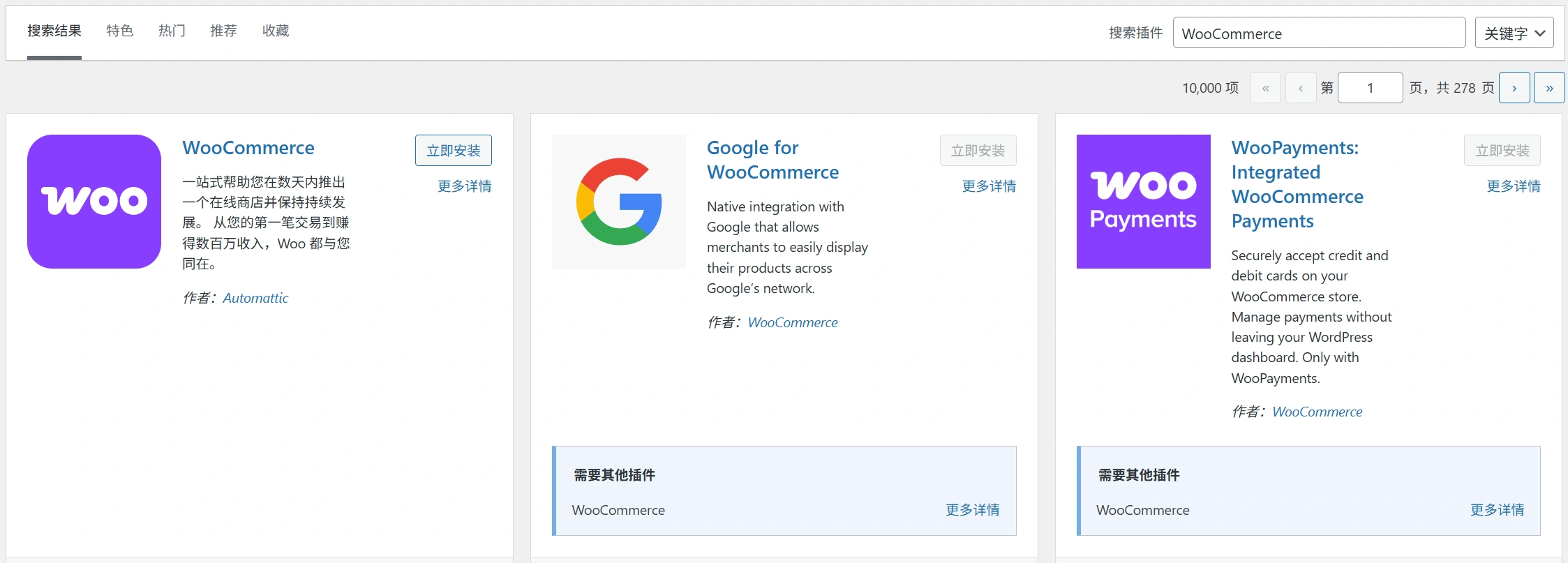
Klicken Sie dann auf die Schaltfläche Jetzt installieren. Sie sehen eine Aufforderungaktivieren.Text, klicken Sie ihn an.
Nach der Aktivierung des Plugins wird Ihnen der Einrichtungsassistent von WooCommerce auf dem Bildschirm angezeigt, der Sie bei der Installation des Plugins unterstützt. Der Assistent wird Sie durch die Ersteinrichtung führen. Klicken Sie zunächst auf die SchaltflächeDann fangen wir mal an.。
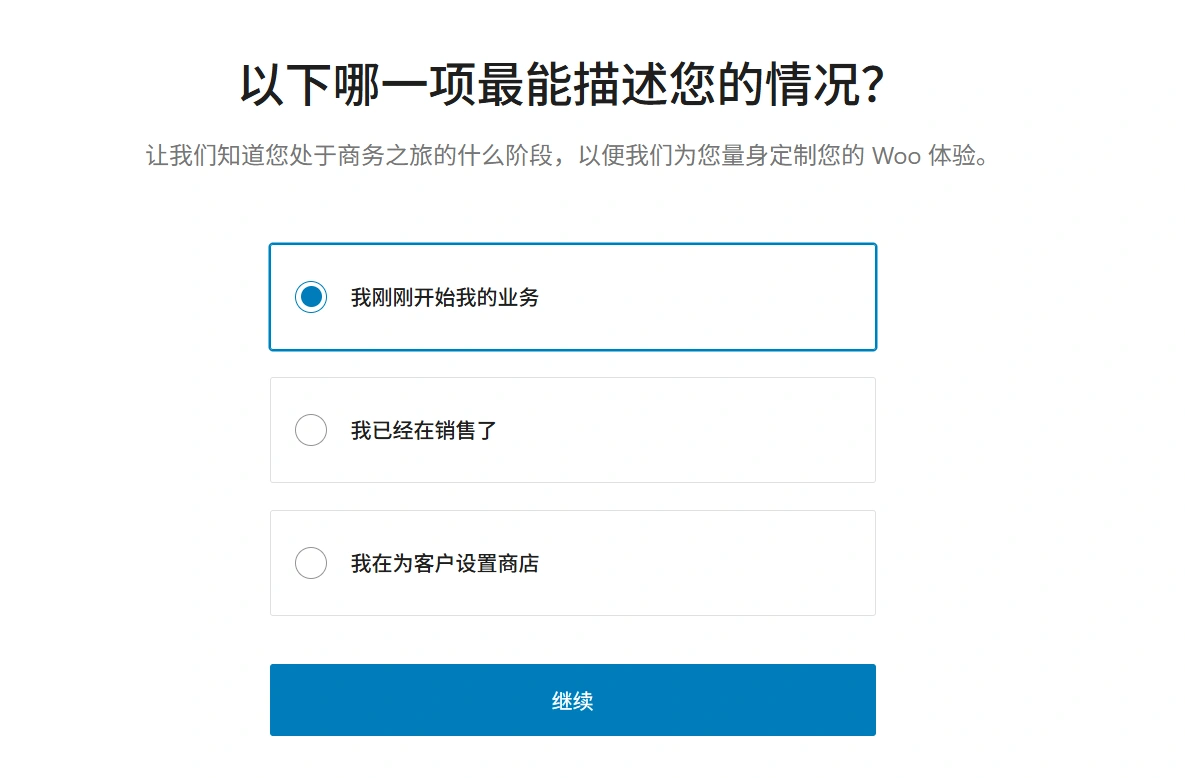
WooCommerce benötigt mehrere Seiten, um zu funktionieren. Erstellen Sie daher die wichtigsten Shopseiten. Beginnen Sie mit der Erstellung der folgenden Seiten.
- Einkaufswagen-Seite - Dies ist der Bereich des Warenkorbs, in dem Besucher ihre Bestellungen bestätigen, bevor sie zur Kasse gehen.
- Shop-Seite - Zur Präsentation Ihrer Produkte.
- Rechnungen begleichen - An diesem Punkt des Prozesses kann der Kunde die bevorzugte Liefer-/Versandmethode auswählen und die Zahlung für den Artikel vornehmen.
- Mein Konto- Dies ist eher eine Profilseite für registrierte Kunden, auf der sie ihre früheren Bestellungen einsehen können.
Nachdem Sie diese Angaben bestätigt haben, klicken Sie auffortfahren mitWooCommerce wird diese Seiten für Sie einrichten.
Legen Sie Ihren Standort fest
Als nächstes müssen Sie den Standort Ihres Geschäfts festlegen. Mit diesen Angaben legen Sie fest, woher Ihr Geschäft stammt, welche Maßeinheit und welche Währung Sie verwenden.
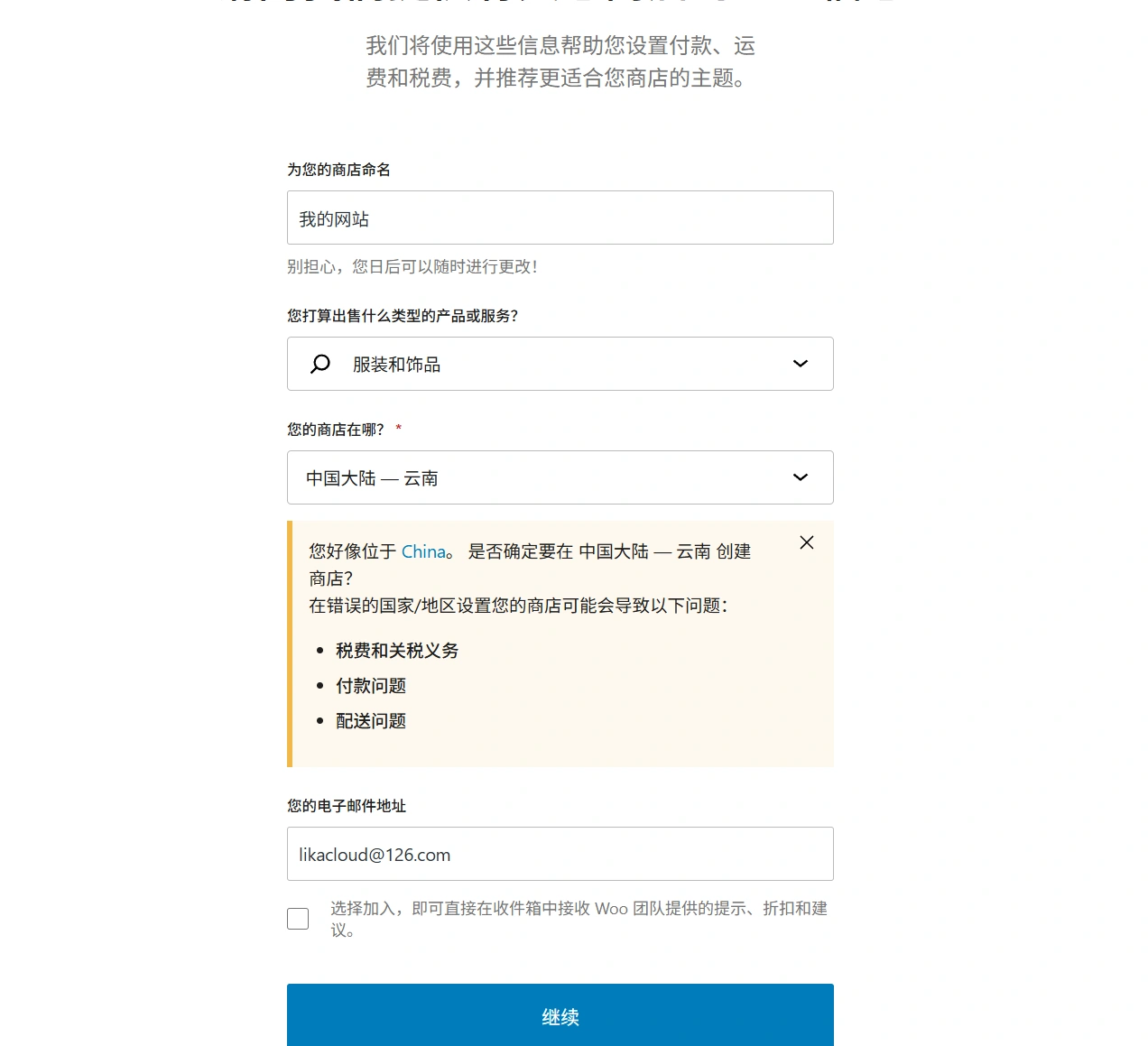
Klicken Sie nun auf das Symbolfortfahren mitTaste, um die Einrichtung abzuschließen.
Inklusive Mehrwertsteuer und Versanddetails
Steuern sind ein wichtiger Aspekt, der beim Betrieb eines E-Commerce-Shops zu berücksichtigen ist. WooCommerce unterstützt Sie bei diesen Schritten.
Zunächst müssen Sie festlegen, ob Sie physische Artikel versenden möchten. Je nach Ihrer Wahl konfiguriert WooCommerce den Rest der Versanddetails im Abschnitt "Einstellungen" vor.
WooCommerce bietet ein hervorragendes Steuermodul, das den Nutzern hilft, den richtigen Steuersatz je nach Standort des Shops zu berechnen.
Wenn Sie also vorhaben, Umsatzsteuer zu erheben, kreuzen Sie einfach die wichtigsten Kästchen an, wie unten gezeigt. Wenn Sie fertig sind, erscheint eine neue Reihe von Kontrollkästchen mit Anweisungen, was als nächstes zu tun ist.
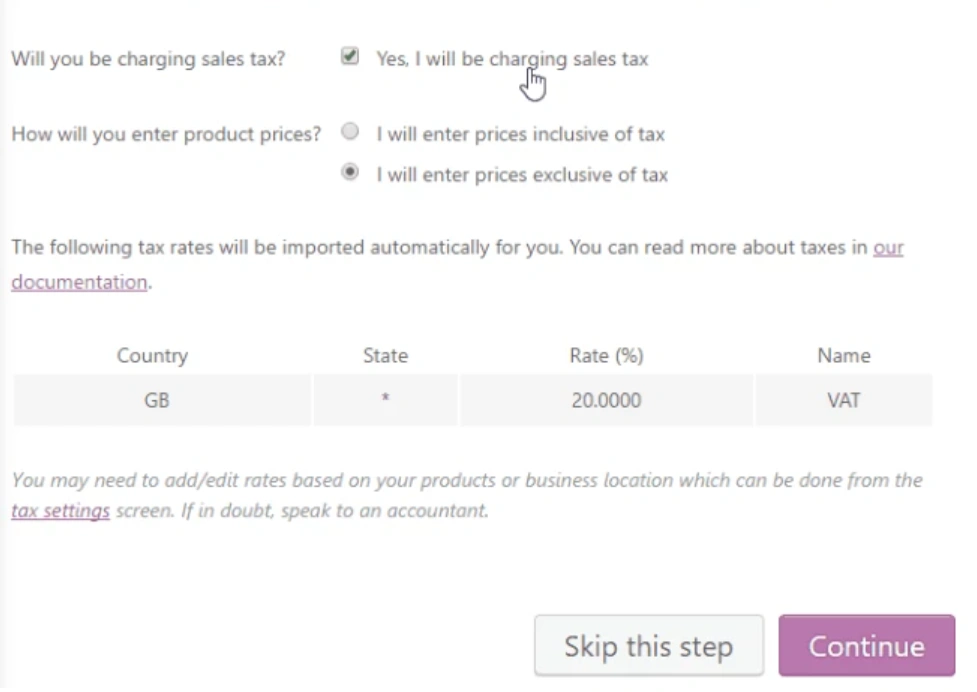
Klicken Sie auffortfahren mitTaste, um den Vorgang fortzusetzen.
Wählen Sie eine Zahlungsmethode (PayPal empfohlen)
Als nächstes müssen Sie eine Zahlungsmethode für Ihren E-Commerce-Shop auswählen. Zahlungen scheinen einer der schwierigsten Aspekte beim Betreiben eines Shops zu sein. Es wird empfohlen, dass Sie zunächst Paypal als Zahlungsmethode verwenden, aber WooCommerce bietet auch andere relevante Optionen.
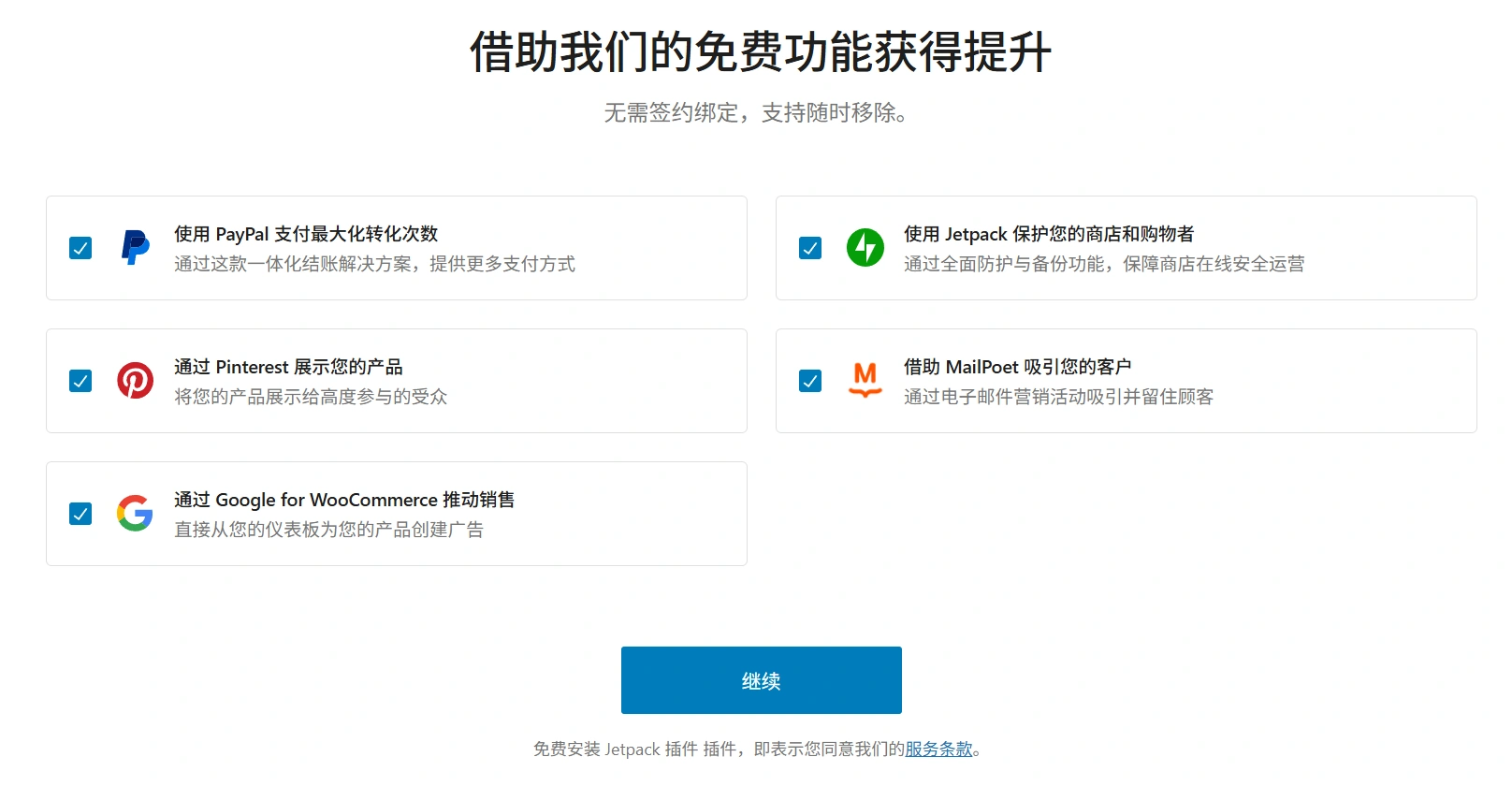
Wenn Sie fertig sind, klicken Sie erneut auffortfahren mitSchaltfläche.
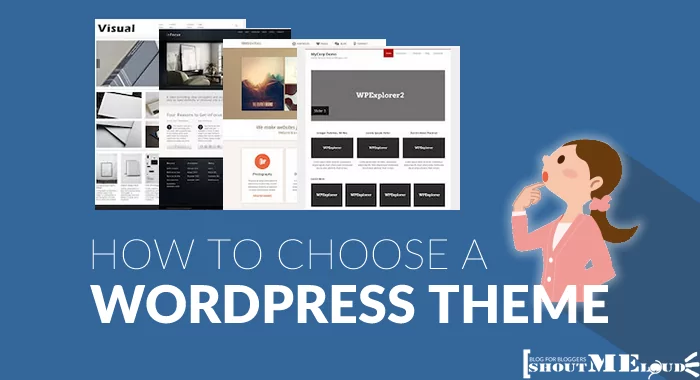
Schritt 3: Wählen Sie ein Thema für Ihren E-Commerce-Shop
Als Nächstes müssen Sie ein Theme für Ihren Online-Shop auswählen, einschließlich des Designs und Layouts.WooCommerce bietet eine große Anzahl einzigartiger Designs, die speziell auf Ihren Shop zugeschnitten sind. Standardmäßig funktioniert WooCommerce mit jedem WordPress-Theme. Diese Themes verfügen über hervorragende Funktionen, die Ihren Shop großartig aussehen lassen werden.
Es wird empfohlen, das standardmäßige WooCommerce-Theme zu verwenden, d. h.Schaufenster. Die Standardversion ist kostenlos genug, um Ihnen den Einstieg zu erleichtern.

Alternativ können Sie auch das WordPress-Themenverzeichnis besuchenThemeForestund durchsuchen Sie die verfügbaren Optionen in ihrem E-Commerce-Bereich.
Wenn Sie Ihr bevorzugtes Thema ausgewählt haben, achten Sie darauf, dass die einzelnen Seiten schön dargestellt werden.
Schritt 4: Fügen Sie Ihre Produkte hinzu
Nachdem WooCommerce nun erfolgreich installiert wurde, können Sie Ihr erstes Produkt hinzufügen.
Um Ihren Shop zu eröffnen, benötigen Sie einige Produkte. Um ein Produkt zu erstellen, gehen Sie zum Dashboard und klicken Sie auf die SchaltflächeAngeboteDann gehen Sie zuProdukt hinzufügen。
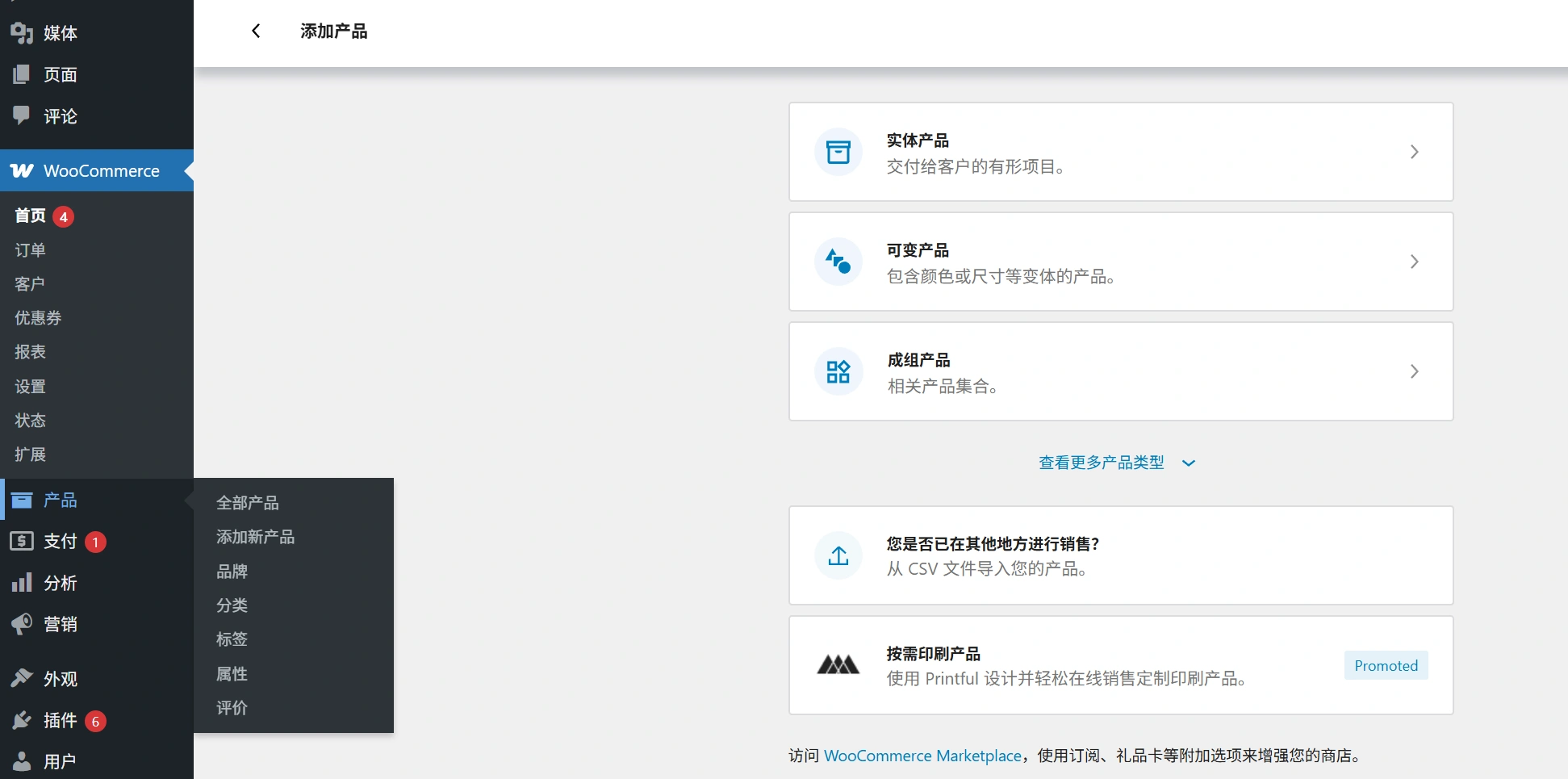
Sie sollten eine klassische Bearbeitungsoberfläche von WordPress sehen. Sie sollte in etwa so aussehen:
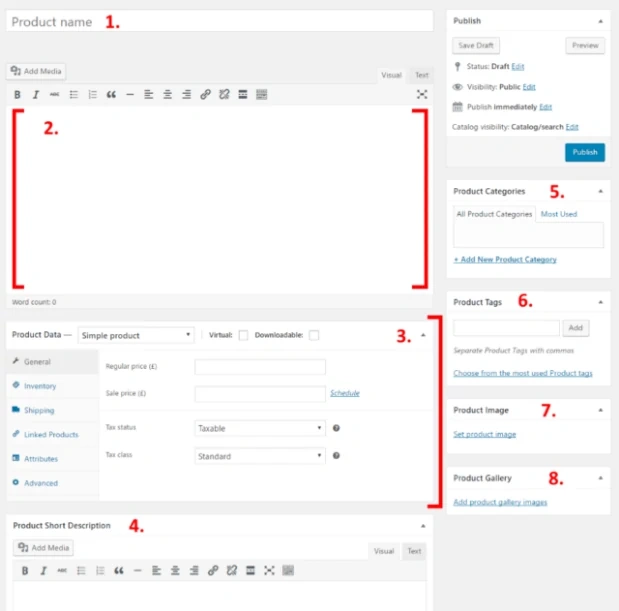
Die folgenden Abschnitte werden angezeigt:
- Diethylammoniumchlorid
- Hauptproduktbeschreibung. In diesem Feld können Sie alle Informationen über das Produkt hinzufügen, einschließlich Bilder, Titel, Spalten und sogar Videos. Machen Sie, was Sie wollen, und fügen Sie alles ein, was Sie wollen.
- Bereich Produktdaten. Hier können Sie die Art des Produkts festlegen, das Sie hinzufügen möchten, und angeben, ob es sich um ein herunterladbares Produkt oder nur um ein virtuelles Produkt handeln soll. Dieser Bereich enthält auch mehrere andere Funktionsblöcke, darunter:
- Halden
- Beförderung
- Verwandte Produkte
- Kausalität
- hohes Niveau
- Kurzbeschreibung des Produkts. Dieser Abschnitt enthält die Produktbeschreibung, die auf der Produktseite angezeigt wird.
- Produktkategorien. In diesem Abschnitt werden die Produkte nach ihren jeweiligen Kategorien gruppiert.
- Produktetikettierung. Hilft Ihnen, Ihre Produktdatenbank zu organisieren.
- Produktbilder. Fügen Sie hier Ihr Produktbild hinzu.
- Produktgalerie. Sie können zusätzliche Bilder von Ihrem Produkt hinzufügen, um seine einzigartigen Eigenschaften zu präsentieren.
Sobald Sie den Produktbereich ausgefüllt haben, klicken Sie einfach aufBeitragSchaltfläche. Herzlichen Glückwunsch, Sie haben Ihr erstes Produkt erfolgreich hinzugefügt.
zu einem Urteil gelangen
Die Einrichtung Ihres eCommerce-Shops ist nun abgeschlossen und Sie haben erfolgreich ein Produkt hinzugefügt. Bitte folgen Sie demselben Prozess, um weitere Produkte zur Datenbank hinzuzufügen. Wenn Ihnen die Kontrolle, die WooCommerce bietet, gefällt, dann installieren Sie es und eröffnen Sie Ihren Online-Shop.
Empfohlenes Hosting für WooCommerce




 Deutsch