


















In het begin was WordPress slechts een online blogplatform. In de loop der jaren is het uitgegroeid tot een compleet contentmanagementsysteem oftewel back-endsoftware die wordt gebruikt om onder andere websites te beheren.Inclusief e-commercewebsites....of van welke andere website dan ook.
WordPress is een populaire keuze onder website-eigenaren als e-commerceplatform, maar dat betekent niet dat het voor iedereen geschikt is. Maar als het aan uw behoeften voldoet, zijn hier enkele redenen waarom het een goede keuze is.


Hoofdpunten
- 您想要完全掌控您的网站
- 您希望免除像 BigCommerce 或 Shopify 这样的电子商务平台的月费。
- 您希望建立与电子商务无关的其他网站,例如博客、页面等。
- 随着你的成长,你会想要建立一个小型网站。
- 您不会受到技术工作的影响。默认情况下,WordPress 网站旨在让初次使用者更容易拥有网站,但他们需要具备一些运行网站的基本知识。
- 您没有计划集成复杂的支付系统。例如,您打算使用 PayPal、Google Wallet 或 Amazon,而不是通过自己的服务器处理支付。
- 你需要一个简单的平台,能让你集结一支开发团队共同应对大型项目并实现成长。
In deze tutorial geven we uitleg over hoe jeWooCommerceEen stapsgewijze handleiding voor het opzetten van een WordPress e-commerce website met behulp van plug-ins.
Laten we beginnen.
De eerste stap: WordPress installeren.
De eerste stap is om op uwserver (computer)WordPress installeren op je eigen webserver. Dat klinkt misschien ingewikkeld, maar het is eigenlijk een vrij eenvoudig proces. Als je nog geen domeinnaam en webhosting hebt, moet je eerst een hosting-/domeinnaamprovider kiezen uit de vele aanbieders op de markt om je domeinnaam te registreren.


WordPress-handleiding voor beginners:WordPress 2025: technische documentatie en handleidingen voor beginners | Officiële bronnen, tutorials en API-referenties - LikaCloud Cloud Computing
E-commerce websites zijn iets complexer dan gewone blogs, waardoor er meer geheugen moet worden toegewezen aan PHP.
Als u een kleine website nodig heeft met een beperkt aantal producten en weinig verkeer, kunt u kiezen voor een gedeelde server van een lagere kwaliteit van verschillende providers. Het geheugen begint bij 1 GB, maar 2 GB of meer wordt aanbevolen. U kunt hiervoor referenties raadplegen, zoals Tencent Cloud、AliCloud或JD CloudEn websites zoals deze.
Als u te maken krijgt met duizenden producten en bezoekers, hebt u een krachtige server nodig.Referentie: aanbevelingspagina voor cloudhostingactiviteiten。
De tweede stap: de WooCommerce-plug-in installeren.
Het installatieproces voor alle WordPress-plug-ins is vrij vergelijkbaar. Ga naar jeHet WordPress-dashboardKlik opPlug-inEn vervolgens selecteer jeNieuw plug-in toevoegenVoer 'WooCommerce' in het zoekveld in om te zoeken.
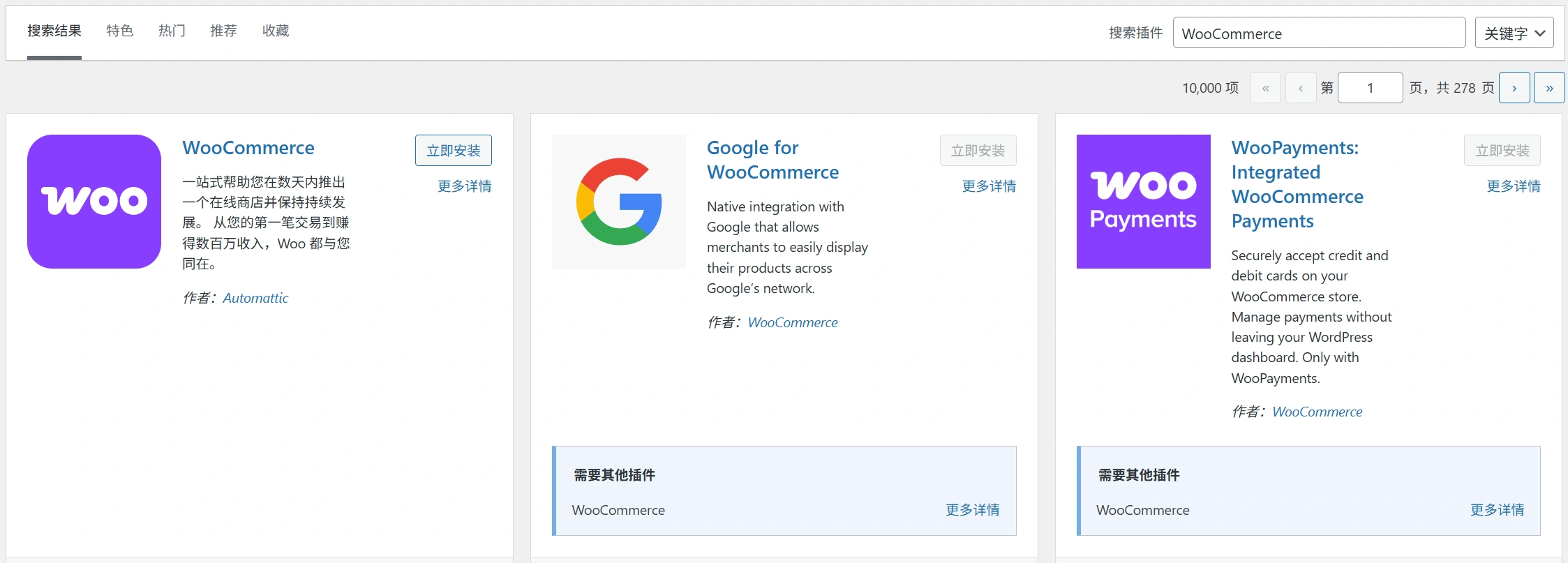
Vervolgens klik je op de knop 'Nu installeren'. Er verschijnt een melding.ActivatieAls u de volledige tekst wilt lezen, kunt u hierop klikken.
Na het activeren van de plug-in zie je de installatiegids van WooCommerce, die je helpt bij de installatie van de plug-in. De gids begeleidt je bij de eerste instellingen. Klik eerst opLet's get started。
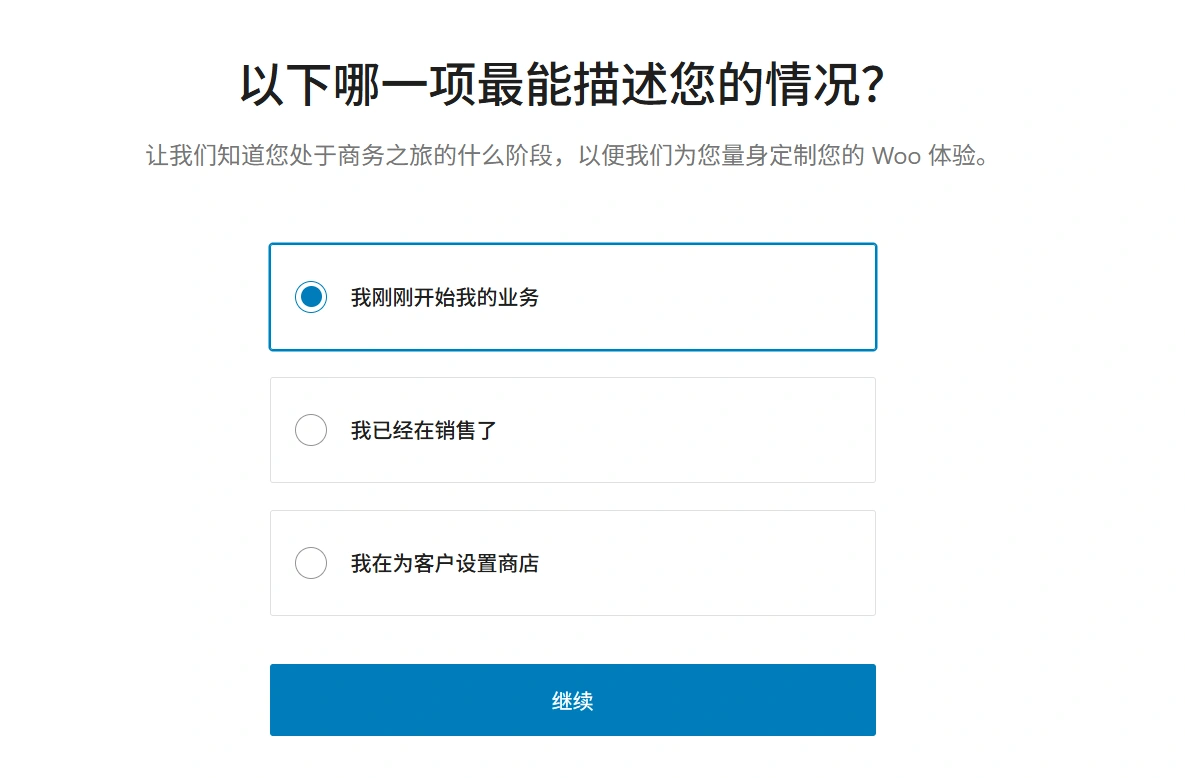
Voor de werking van WooCommerce hebt u verschillende pagina's nodig. Maak daarom eerst de belangrijkste winkelpagina's. Begin met het maken van de volgende pagina's.
- De winkelwagenpagina – Dit is het gedeelte van de winkelwagen waar bezoekers hun bestelling kunnen controleren voordat ze naar de kassa gaan.
- De winkelpagina - Om uw producten te presenteren.
- Afnrekenen In deze stap kan de klant de gewenste bezorgings-/verzendingsmethode selecteren en verdergaan met het betalen voor de artikelen.
- Mijn account– Dit lijkt meer op een profielpagina van een geregistreerde klant, waarop ze hun eerdere bestellingen kunnen bekijken.
Na het controleren van deze details, klik je opGa doorWooCommerce zal deze pagina's voor je instellen.
Stel je locatie in.
Vervolgens moet je de locatie van je winkel bepalen. Deze details helpen bij het bepalen van de herkomst van je bedrijf, je meeteenheden en je valuta.
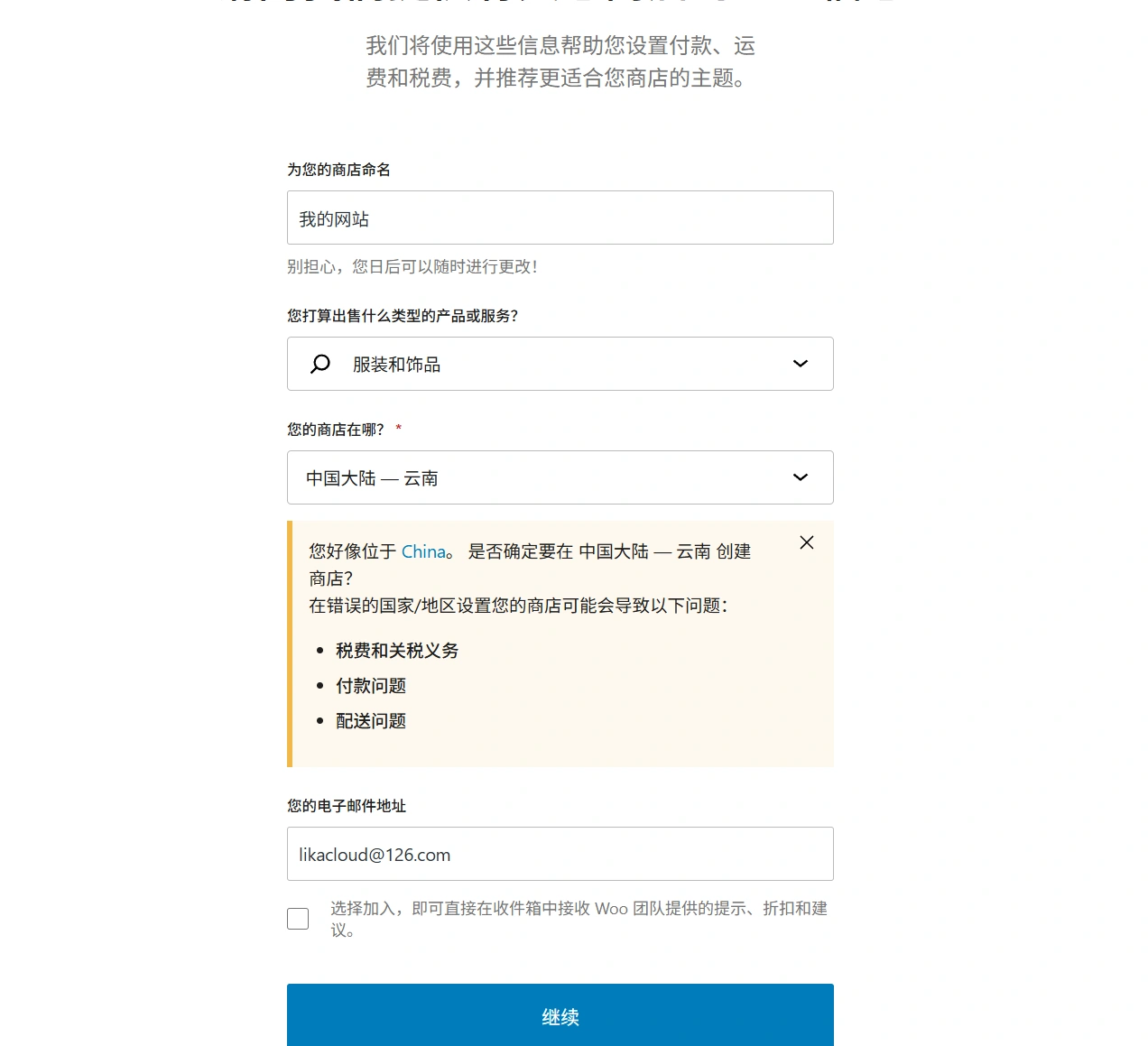
Klik nu opGa doorKlik op de knop om de instellingen te voltooien.
Inclusief details over de omzetbelasting en de verzendkosten.
Belastingen zijn een belangrijk aspect waarmee u rekening moet houden wanneer u een e-commercewinkel runt. WooCommerce helpt u bij deze stappen.
Allereerst moet je bepalen of je fysieke producten gaat verzenden. Afhankelijk van je keuze worden de overige verzendgegevens van tevoren geconfigureerd in de instellingen van WooCommerce.
WooCommerce biedt een uitstekende belastingmodule, waarmee gebruikers de toepasselijke belastingtarieven kunnen berekenen op basis van de locatie van hun winkel.
Als u dus van plan bent om omzetbelasting te heffen, hoeft u alleen de belangrijkste selectievakjes aan te vinken, zoals hieronder wordt weergegeven. Als u dit hebt gedaan, verschijnt er een nieuwe reeks selectievakjes met instructies voor de volgende stappen.
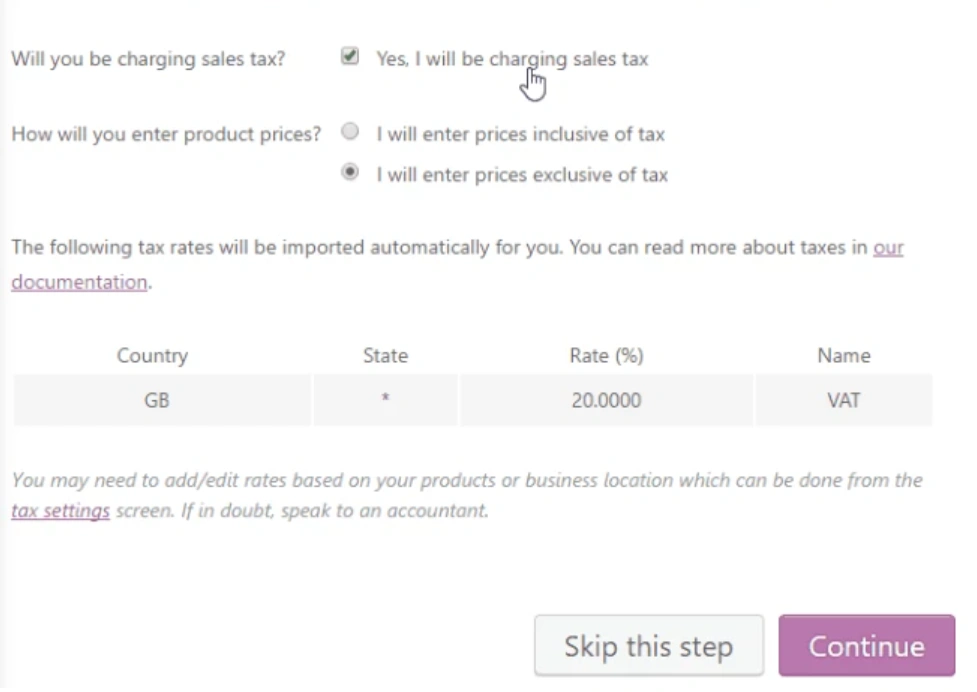
Klik opGa doorKlik op de knop om door te gaan.
Kies een betaalmethode (het gebruik van PayPal wordt aanbevolen)
Vervolgens moet je een betaalmethode kiezen voor je e-commercewinkel. Betalingen zijn waarschijnlijk een van de lastigste onderdelen van het runnen van een winkel. In het begin raden we aan om PayPal te gebruiken als betaalmethode, maar WooCommerce biedt ook andere gerelateerde opties.
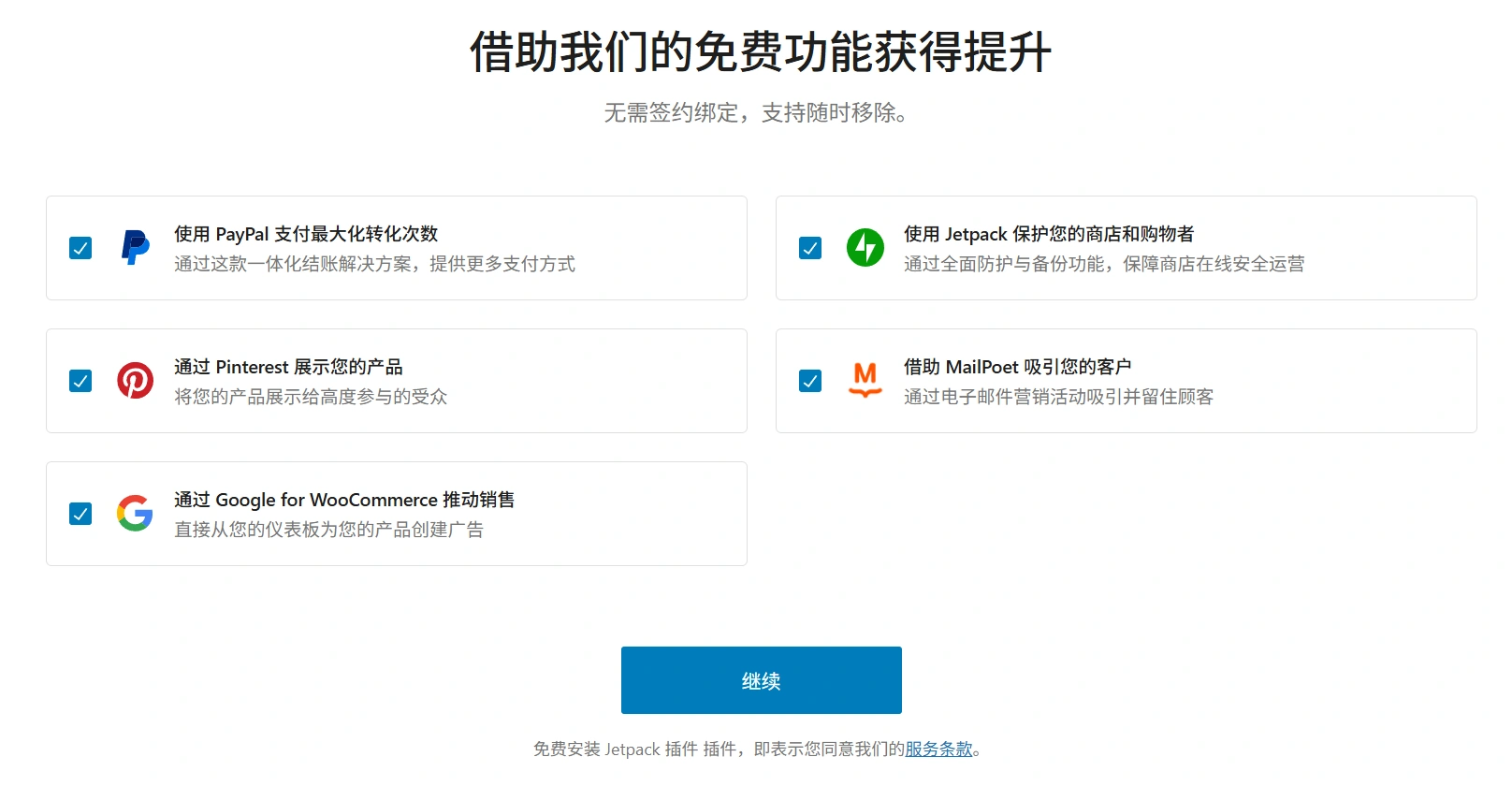
Nogmaals, klik op 'Voltooien' als je klaar bent.Ga doorKnop.
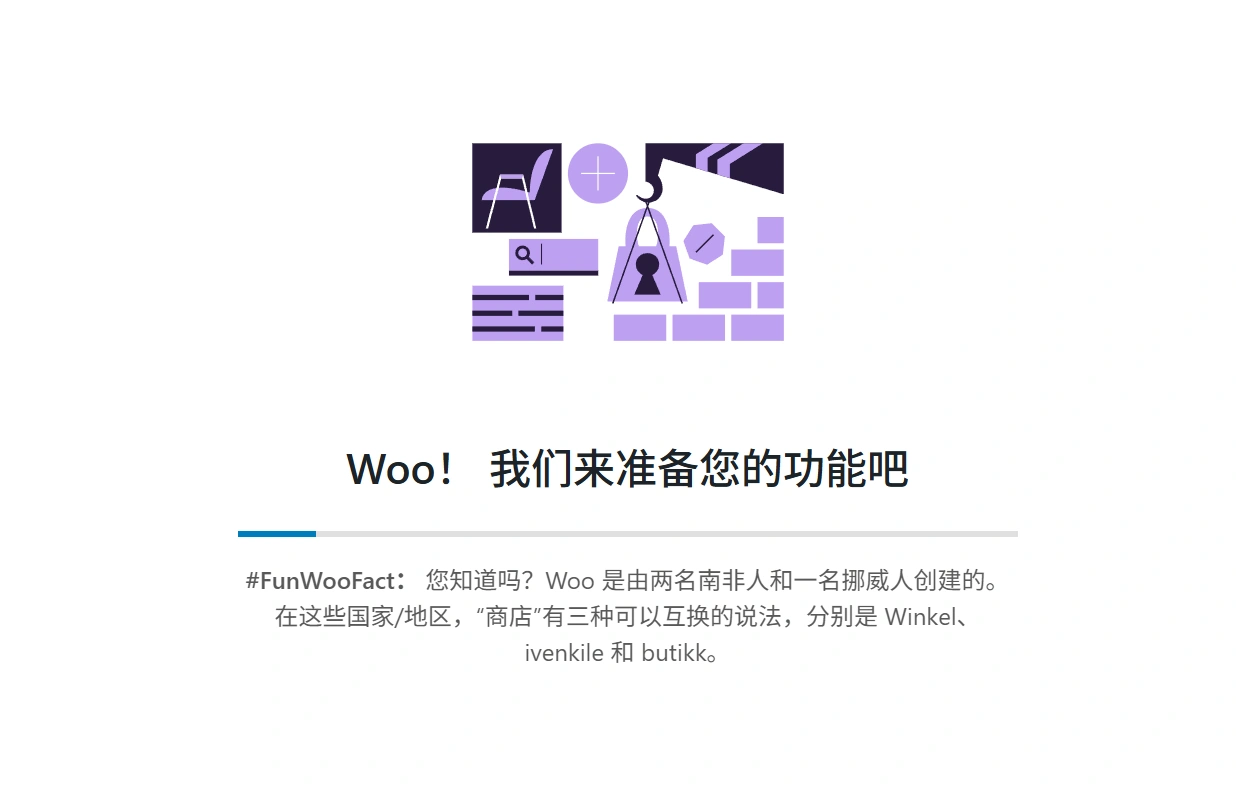
Stap 3: Kies een thema voor je e-commercewinkel.
Vervolgens moet je een thema kiezen voor je online winkel, inclusief het ontwerp en de lay-out. WooCommerce biedt tal van unieke ontwerpen die speciaal zijn afgestemd op je winkel. Standaard werkt WooCommerce goed samen met elk thema op WordPress. Deze thema's bieden uitstekende functionaliteit en zorgen dat je winkel er geweldig uitziet.
Het wordt aanbevolen om het standaard WooCommerce-thema te gebruiken, namelijkWinkelpuiDe standaardversie is gratis en biedt voldoende mogelijkheden om ermee te kunnen starten.
Of u kunt naar de WordPress-thema's gaan.ThemeForestEn blader door de beschikbare opties in het e-commercegedeelte.
Als je eenmaal een voorkeursthema hebt gekozen, moet je ervoor zorgen dat alle pagina's er goed uitzien.
Stap 4: Voeg uw product toe
Nu WooCommerce is geïnstalleerd, kun je je eerste product toevoegen.
Om uw winkel te openen, heeft u een aantal producten nodig. Ga naar het dashboard en klik op 'Producten maken' als u producten wilt toevoegen.ProductenEn ga vervolgens naar binnen.Product toevoegen。
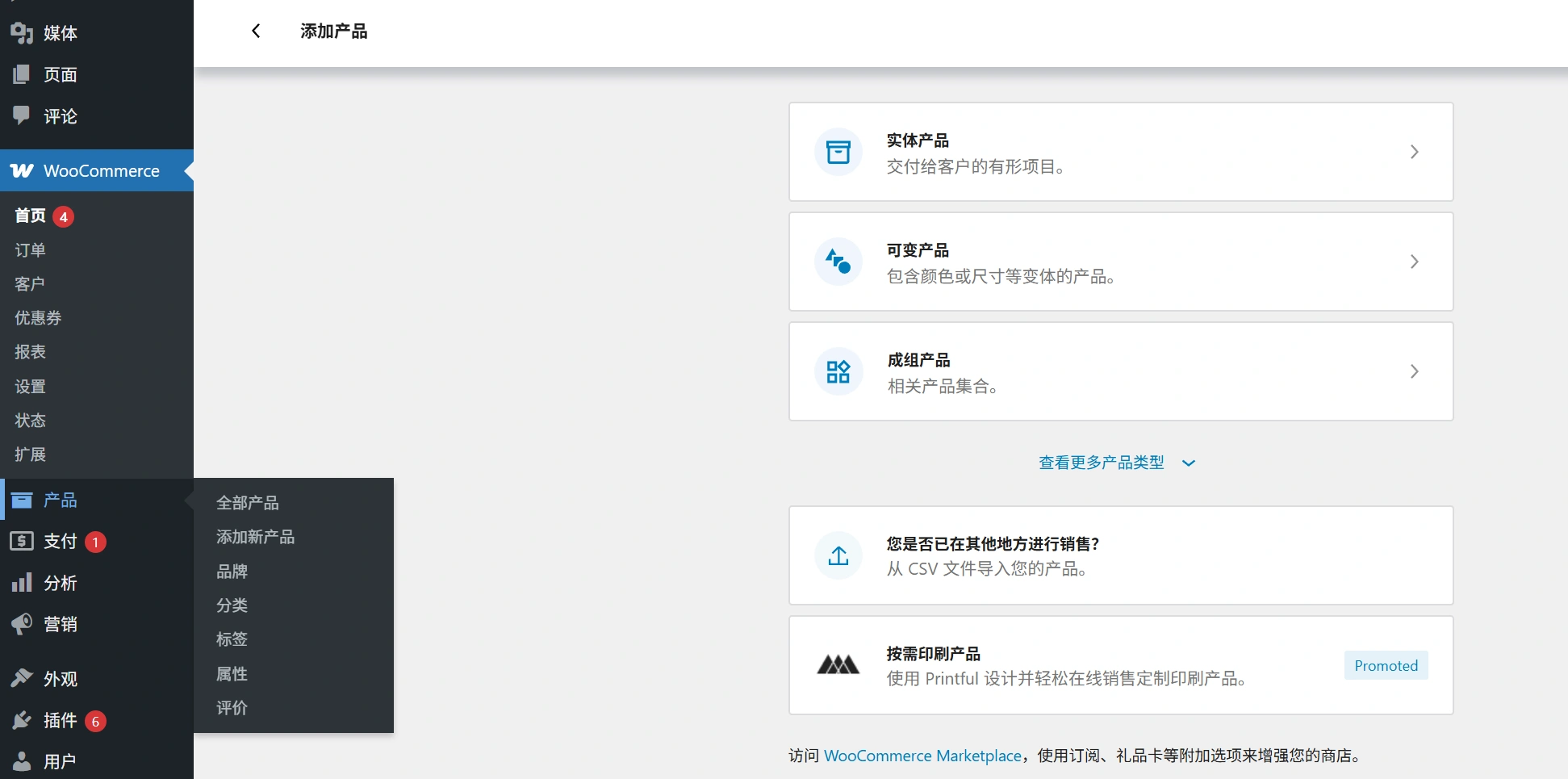
Je zou een klassieke bewerkingsinterface op WordPress moeten zien. Het zou er ongeveer zo uit moeten zien:
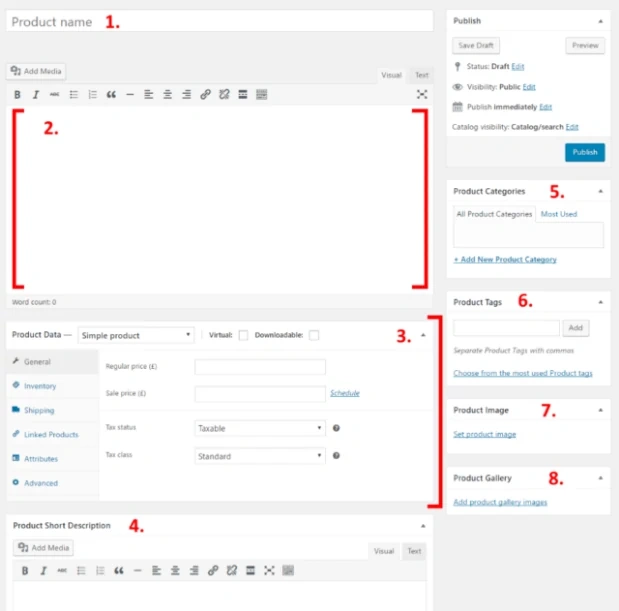
Het volgende deel zal worden weergegeven:
- De naam van het product.
- Beschrijving van het hoofdproduct. In dit veld kun je vrijelijk alle informatie over het product toevoegen, inclusief afbeeldingen, titels, kolommen en zelfs video's. Voeg alles toe wat je maar wilt.
- Het productgegevensgebied. Hier kunt u de producttypen instellen die u wilt toevoegen en aangeven of ze als downloadbare producten of alleen als virtuele producten worden beschouwd. Dit gedeelte bevat ook verschillende andere functieblokken, waaronder:
- Voorraad
- Verkeer
- Gerelateerde producten
- Eigenschappen
- Hoog niveau
- Een korte beschrijving van het product. In dit deel wordt de productbeschrijving opgenomen die op de productpagina wordt weergegeven.
- Productcategorieën. In dit deel worden de producten per categorie gegroepeerd.
- Productetiketten. Helpt u bij het ordenen van uw productendatabases.
- Productafbeeldingen. Voeg hier uw productafbeeldingen toe.
- Productgalerij. U kunt extra afbeeldingen van het product toevoegen om de unieke functies ervan te illustreren.
Als je klaar bent met het invullen van de productgegevens, hoef je alleen maar op te klikken.PubliceerKnop. Gefeliciteerd, je hebt met succes je eerste product toegevoegd.
Conclusie
Uw e-commercewinkel is nu ingesteld en u hebt met succes een product toegevoegd. Volg dezelfde procedure om meer producten aan de database toe te voegen. Als u de controle die WooCommerce biedt op prijs stelt, kunt u het installeren en uw online winkel openen.
Een aanbeveling voor een geschikte webhost voor WooCommerce.




 Nederlands