


















Au départ, WordPress n'était qu'une plateforme de blogs en ligne. Le temps a passé, et aujourd'hui il a évolué pour devenir un système de gestion de contenu à part entière, ou un logiciel d'arrière-plan, capable d'alimenter un large éventail d'applications, notammentSites de commerce électronique au sein dede tout autre site web.
WordPress en tant que plateforme de commerce électronique est un choix populaire parmi les propriétaires de sites web, mais cela ne veut pas dire qu'il convient à tout le monde. Mais si elle répond à vos besoins, voici quelques raisons pour lesquelles c'est un bon choix.


pivot
- 您想要完全掌控您的网站
- 您希望免除像 BigCommerce 或 Shopify 这样的电子商务平台的月费。
- 您希望建立与电子商务无关的其他网站,例如博客、页面等。
- 随着你的成长,你会想要建立一个小型网站。
- 您不会受到技术工作的影响。默认情况下,WordPress 网站旨在让初次使用者更容易拥有网站,但他们需要具备一些运行网站的基本知识。
- 您没有计划集成复杂的支付系统。例如,您打算使用 PayPal、Google Wallet 或 Amazon,而不是通过自己的服务器处理支付。
- 你需要一个简单的平台,能让你集结一支开发团队共同应对大型项目并实现成长。
Dans ce tutoriel, nous allons fournir des informations sur la manière d'utiliser la fonctionWooCommercePlugin guide pas à pas pour la création d'un site WordPress de commerce électronique.
Nous y voilà.
Étape 1 : Installer WordPress
La première étape consiste à ajouter ce qui suit à votreServeurCela peut sembler difficile à première vue, mais il s'agit en fait d'un processus simple. Si vous n'avez pas encore de nom de domaine et d'hébergement, vous devez d'abord vous inscrire auprès de l'un des nombreux fournisseurs de domaines et d'hébergement disponibles sur le marché.


Documentation WordPress pour les débutants :Documentation technique et guide WordPress 2025 pour les débutants | Ressources officielles, tutoriels et référence API - LikaCloud Cloud Computing
Les sites de commerce électronique sont légèrement plus complexes que les blogs ordinaires et nécessitent donc une allocation de mémoire plus importante pour PHP.
Si vous avez besoin d'un petit site web avec un petit nombre de produits et peu de trafic, vous pouvez choisir de partager les activités des serveurs à profil bas de différents fournisseurs, avec une RAM commençant à 1G, 2G ou plus est recommandé. Vous pouvez vous référer à des produits tels que Tencent cloud、Ali CloudOuJD Cloudet d'autres sites.
Si vous devez gérer des milliers de produits et de visiteurs, vous aurez besoin d'un serveur hautement configuré.Consulter la page de recommandation de l'activité d'hébergement en nuage。
Étape 2 : Installer le plugin WooCommerce
La procédure d'installation de tous les plugins WordPress est assez similaire. Rendez-vous dans votreTableau de bord WordPressCliquez surLes plug-insSélectionnez ensuiteAjouter un nouveau plugin. Tapez WooCommerce dans le champ de recherche.
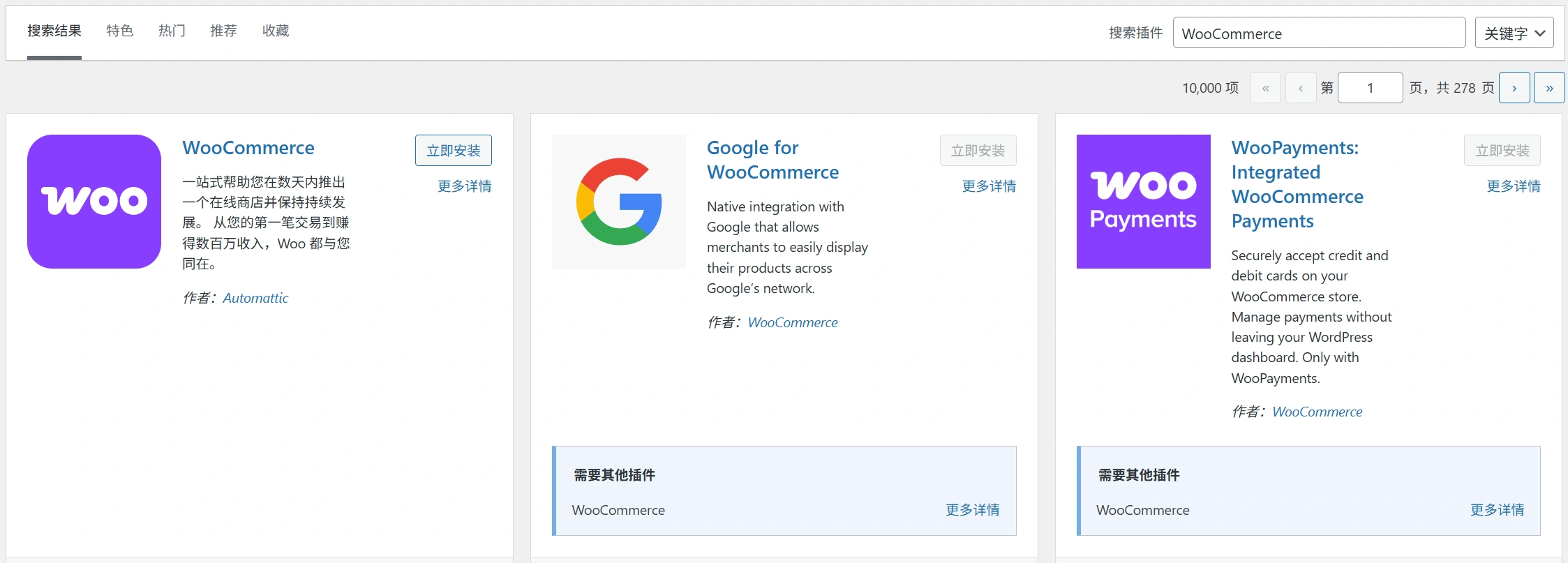
Cliquez ensuite sur le bouton Installer maintenant. Un message s'afficheactivercliquez sur le texte.
Après avoir activé le plugin, l'assistant de configuration de WooCommerce s'affichera à l'écran pour vous aider à terminer l'installation du plugin. L'assistant vous guidera tout au long de la configuration initiale. Tout d'abord, cliquez sur le boutonCommençons.。
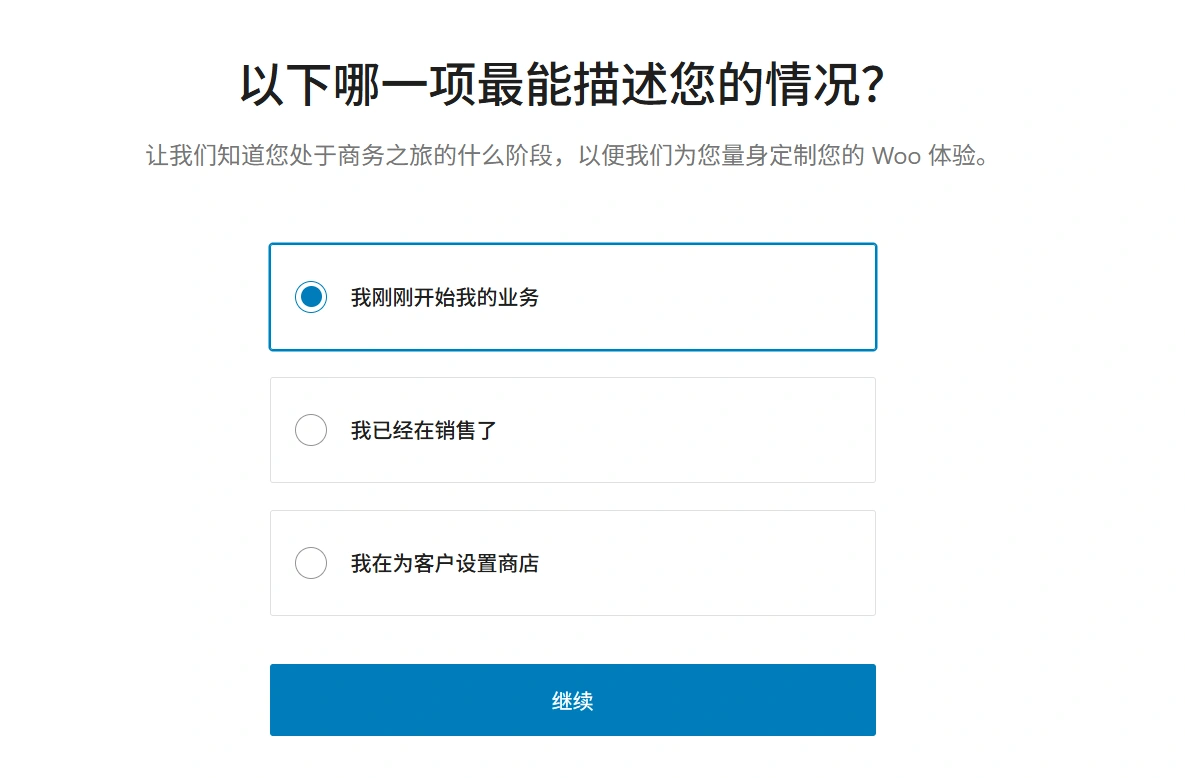
WooCommerce a besoin de plusieurs pages pour fonctionner. Veuillez donc créer les pages clés de la boutique. Commencez à créer les pages suivantes.
- Page du panier d'achat - Il s'agit de la zone du panier d'achat où les visiteurs confirment leurs commandes avant de passer à la caisse.
- page de la boutique - Pour présenter vos produits.
- régler les comptes - À ce stade de la procédure, le client peut sélectionner le mode de livraison/expédition de son choix et procéder au paiement de l'article.
- Mon compte- Il s'agit plutôt d'une page de profil permettant aux clients enregistrés de consulter leurs commandes antérieures.
Après avoir confirmé ces détails, cliquez surprocéder àWooCommerce mettra en place ces pages pour vous.
Définissez votre emplacement
Ensuite, vous devrez définir l'emplacement de votre boutique. Ces informations vous aideront à déterminer l'origine de votre entreprise, l'unité de mesure et le type de monnaie.
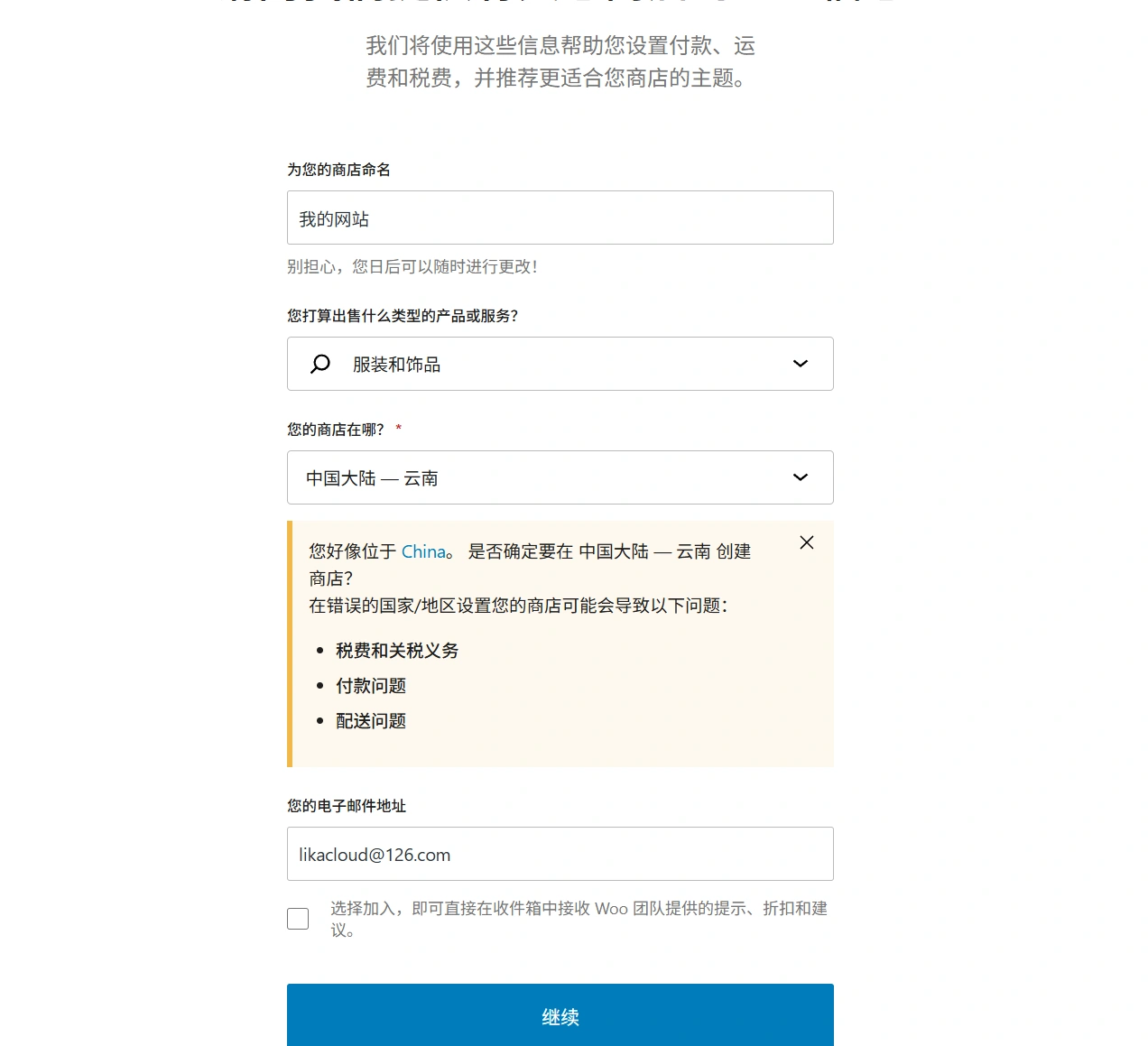
Cliquez maintenant sur le boutonprocéder àpour terminer la configuration.
Inclut la taxe de vente et les détails d'expédition
Les taxes sont un aspect important à prendre en compte lors de la gestion d'une boutique de commerce électronique.
Tout d'abord, vous devez déterminer si vous allez expédier des articles physiques. En fonction de votre choix, WooCommerce préconfigurera le reste des détails de l'expédition dans la section Paramètres.
WooCommerce offre un excellent module de taxe qui aide les utilisateurs à calculer le taux de taxe approprié en fonction de l'emplacement de la boutique.
Par conséquent, si vous prévoyez de collecter la taxe sur les ventes, il vous suffit de cocher les cases principales comme indiqué ci-dessous. Lorsque vous aurez terminé, une nouvelle série de cases à cocher apparaîtra avec des instructions sur la marche à suivre.
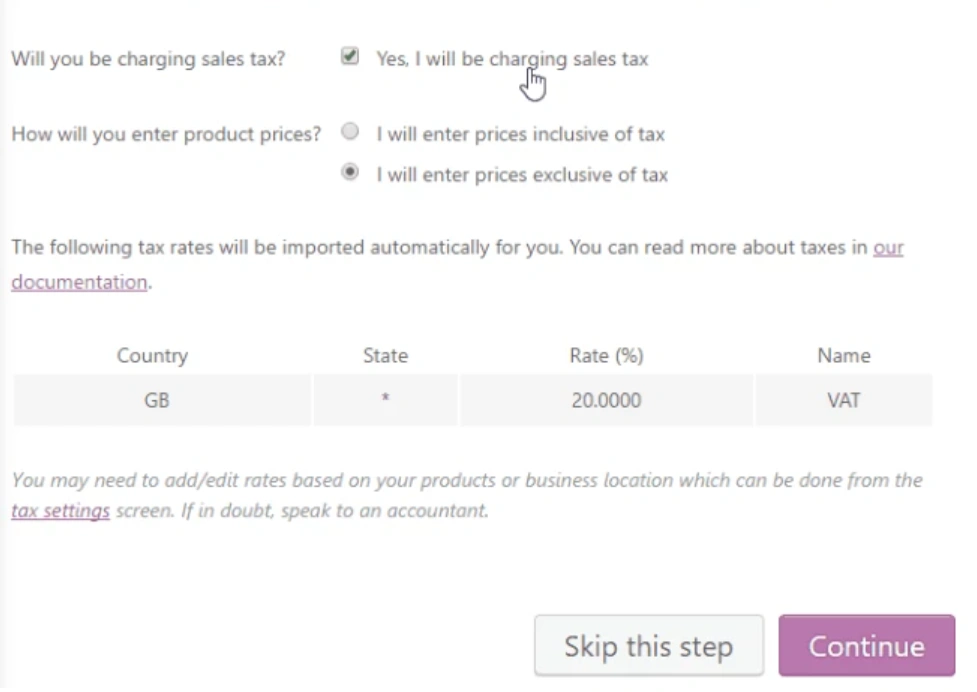
Cliquez surprocéder àpour poursuivre l'opération.
Choisissez un mode de paiement (PayPal recommandé)
Ensuite, vous devez choisir une méthode de paiement pour votre boutique en ligne. Les paiements semblent être l'un des aspects les plus délicats de la gestion d'une boutique. Il est recommandé d'utiliser d'abord Paypal comme méthode de paiement, mais WooCommerce offre également d'autres options pertinentes.
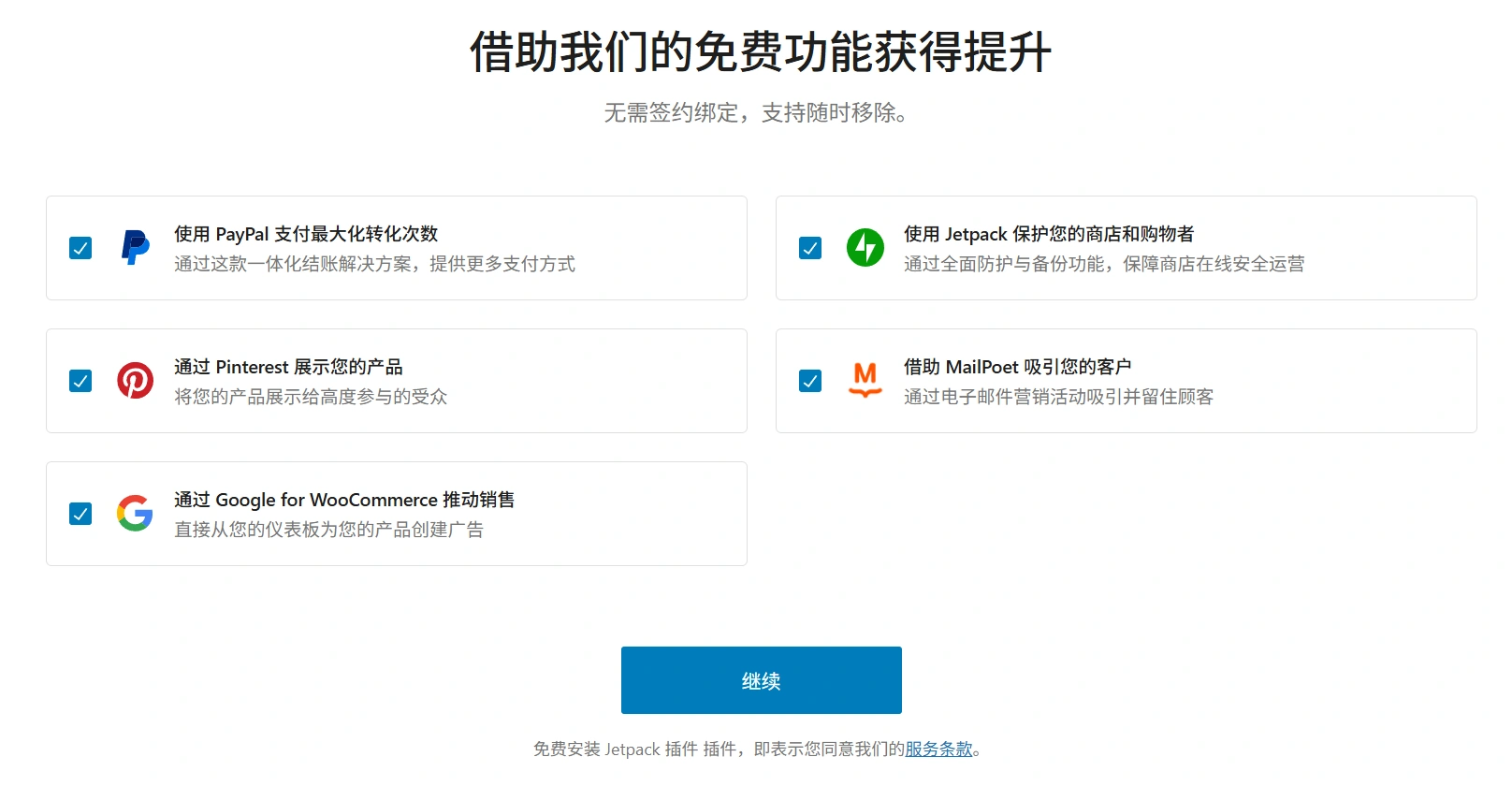
Lorsque vous avez terminé, cliquez à nouveau surprocéder àBouton.
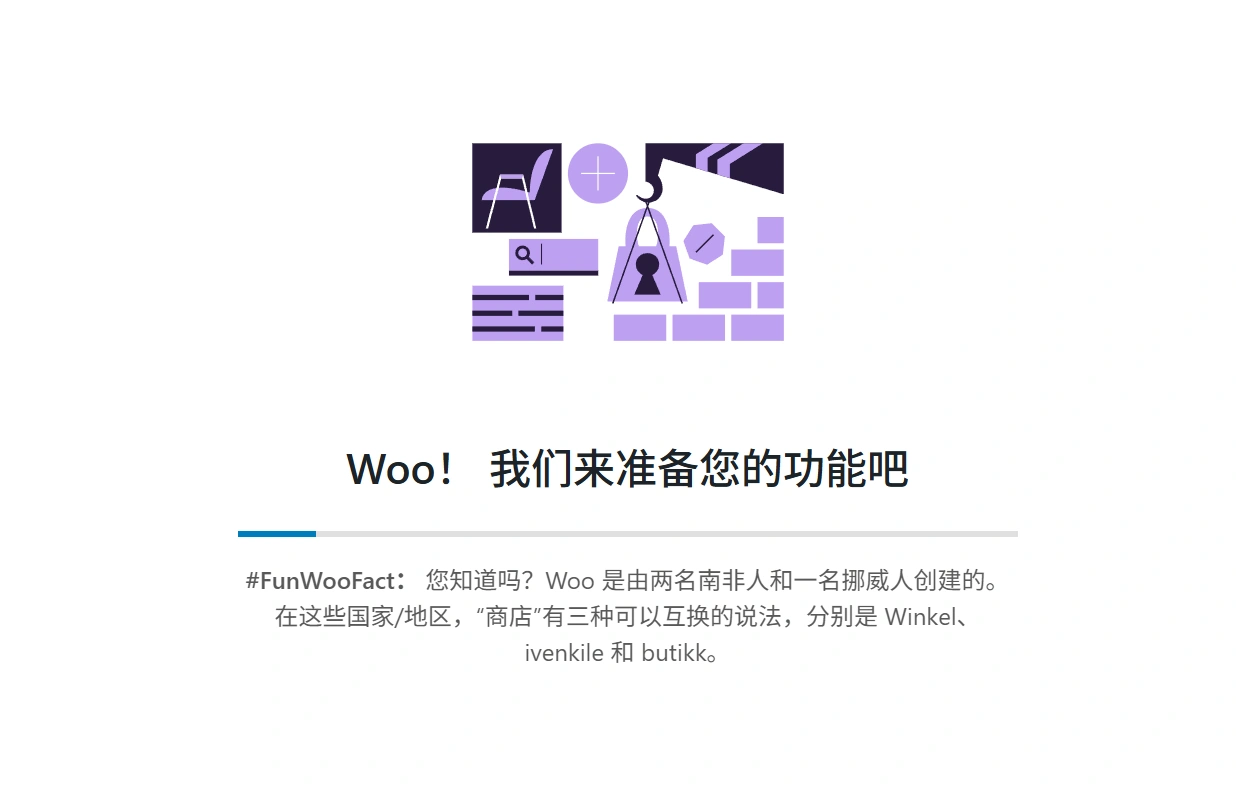
Étape 3 : Choisir un thème pour votre boutique en ligne
Ensuite, vous devez choisir un thème pour votre boutique en ligne, y compris le design et la mise en page.WooCommerce offre un grand nombre de designs uniques adaptés spécifiquement à votre boutique. Par défaut, WooCommerce fonctionne bien avec n'importe quel thème de WordPress. Ces thèmes sont dotés d'excellentes fonctionnalités qui donneront à votre boutique une allure exceptionnelle.
Il est recommandé d'utiliser le thème WooCommerce par défaut, c'est-à-direVitrine. Sa version par défaut est suffisamment gratuite pour vous aider à démarrer.

Vous pouvez également visiter le répertoire des thèmes de WordPressThemeForestet parcourez les options disponibles dans leur section consacrée au commerce électronique.
Une fois que vous avez choisi votre thème préféré, veillez à ce que les différentes pages s'affichent parfaitement.
Étape 4 : Ajouter vos produits
Maintenant que WooCommerce a été installé avec succès, vous pouvez commencer à ajouter votre premier produit.
Pour ouvrir votre boutique, vous aurez besoin de quelques produits. Pour créer un produit, rendez-vous dans le tableau de bord et cliquez sur le boutonoffresAllez ensuite sur le siteAjouter un produit。
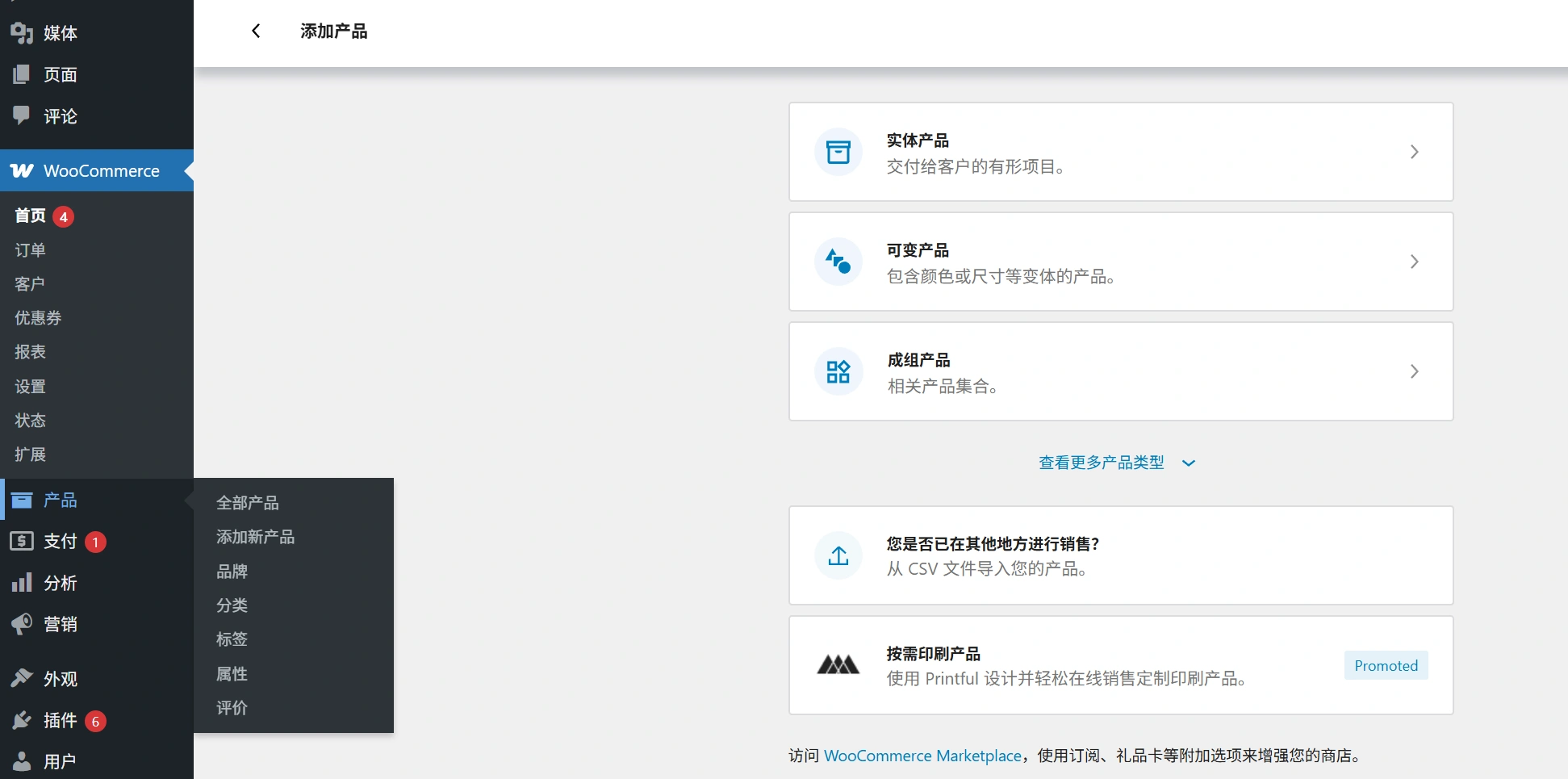
Vous devriez voir une interface d'édition classique sur WordPress. Elle devrait ressembler à ceci :
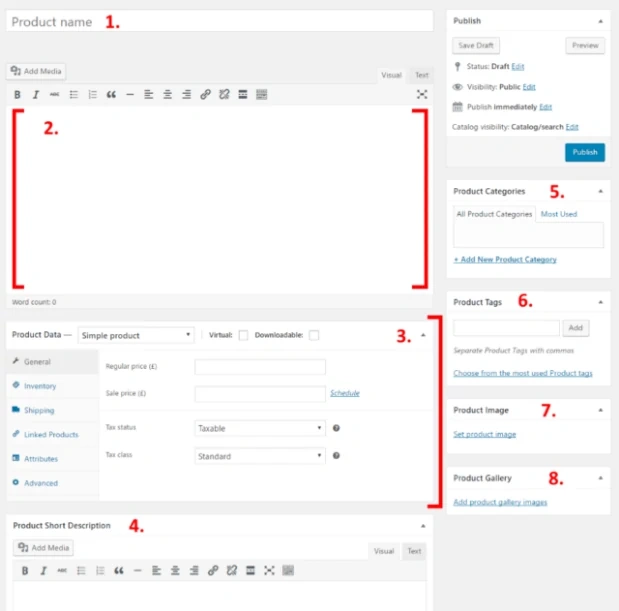
Les sections suivantes sont présentées :
- Chlorure de diéthylammonium
- Description principale du produit. Dans ce champ, vous êtes libre d'ajouter toute information sur le produit, y compris des images, des titres, des colonnes et même des vidéos. Faites ce que vous voulez et incluez tout ce que vous voulez.
- Zone des données du produit. Vous pouvez y définir le type de produit que vous souhaitez ajouter, en précisant s'il s'agit d'un produit téléchargeable ou seulement d'un produit virtuel. Cette section contient également plusieurs autres blocs fonctionnels :
- stocks
- transport
- Produits apparentés
- causalité
- niveau élevé
- Brève description du produit. Cette section contient la description du produit qui sera affichée sur la page du produit.
- Catégories de produits. Cette section regroupe les produits selon leurs catégories respectives.
- Étiquetage des produits. Vous aide à organiser votre base de données de produits.
- Images de produits. Ajoutez ici l'image de votre produit.
- Galerie de produits. Vous pouvez ajouter des images supplémentaires de votre produit pour présenter ses caractéristiques uniques.
Une fois que vous avez complété la section des produits, cliquez simplement surposteBouton. Félicitations, vous avez ajouté votre premier produit avec succès.
rendre un verdict
L'installation de votre boutique eCommerce est maintenant terminée et vous avez ajouté un produit avec succès. Veuillez suivre le même processus pour ajouter d'autres produits à la base de données. Si vous aimez le contrôle offert par WooCommerce, installez-le et ouvrez votre boutique en ligne.
Hébergement recommandé pour WooCommerce




 Français