最初,WordPress 僅是一個在線博客平臺。時光流轉,如今它已發展成爲一個完整的內容管理系統,或者說是一種後端軟件,能夠驅動包括電子商務網站在內的任何其他網站。
WordPress 作爲電子商務平臺是網站所有者中受歡迎的選擇,但這並不意味着它適合所有人。但如果它符合您的需求,以下是一些理由說明爲何它是一個不錯的選擇。


要點
- 您想要完全掌控您的網站
- 您希望免除像 BigCommerce 或 Shopify 這樣的電子商務平臺的月費。
- 您希望建立與電子商務無關的其他網站,例如博客、頁面等。
- 隨着你的成長,你會想要建立一個小型網站。
- 您不會受到技術工作的影響。默認情況下,WordPress 網站旨在讓初次使用者更容易擁有網站,但他們需要具備一些運行網站的基本知識。
- 您沒有計劃集成複雜的支付系統。例如,您打算使用 PayPal、Google Wallet 或 Amazon,而不是通過自己的服務器處理支付。
- 你需要一個簡單的平臺,能讓你集結一支開發團隊共同應對大型項目並實現成長。
在本教程中,我們將提供關於如何使用WooCommerce插件逐步搭建 WordPress 電子商務網站的指南。
我們開始吧。
第一步:安裝 WordPress
第一步是在您的服务器上安裝 WordPress。這起初聽起來可能有些困難,但實際上是一個簡單易行的過程。如果您還沒有域名和主機,您需要先從市場上衆多的託管/域名提供商中選擇一家進行註冊。


WordPress新手文檔:WordPress 2025年新手技術文檔與指南 | 官方資源、教程與API參考 - LikaCloud雲計算
電商網站比普通博客稍顯複雜,因此需要爲 PHP 分配更多內存。
若您需要一個產品數量不多、流量不大的小型網站,可選擇共享各廠商低配服務器活動,內存從 1G 起,推薦 2G 或更高。您可以參考如 騰訊雲、阿里雲或者京东云等網站。
若您需要處理成千上萬的商品與訪客,您將需要一個配置高的服務器,參考雲主機活動推薦頁面。
第二步:安裝 WooCommerce 插件
所有 WordPress 插件的安裝流程都頗爲相似。進入您的WordPress 儀表盤,點擊插件,接着選擇添加新插件。在搜索框中輸入 WooCommerce 進行搜索。
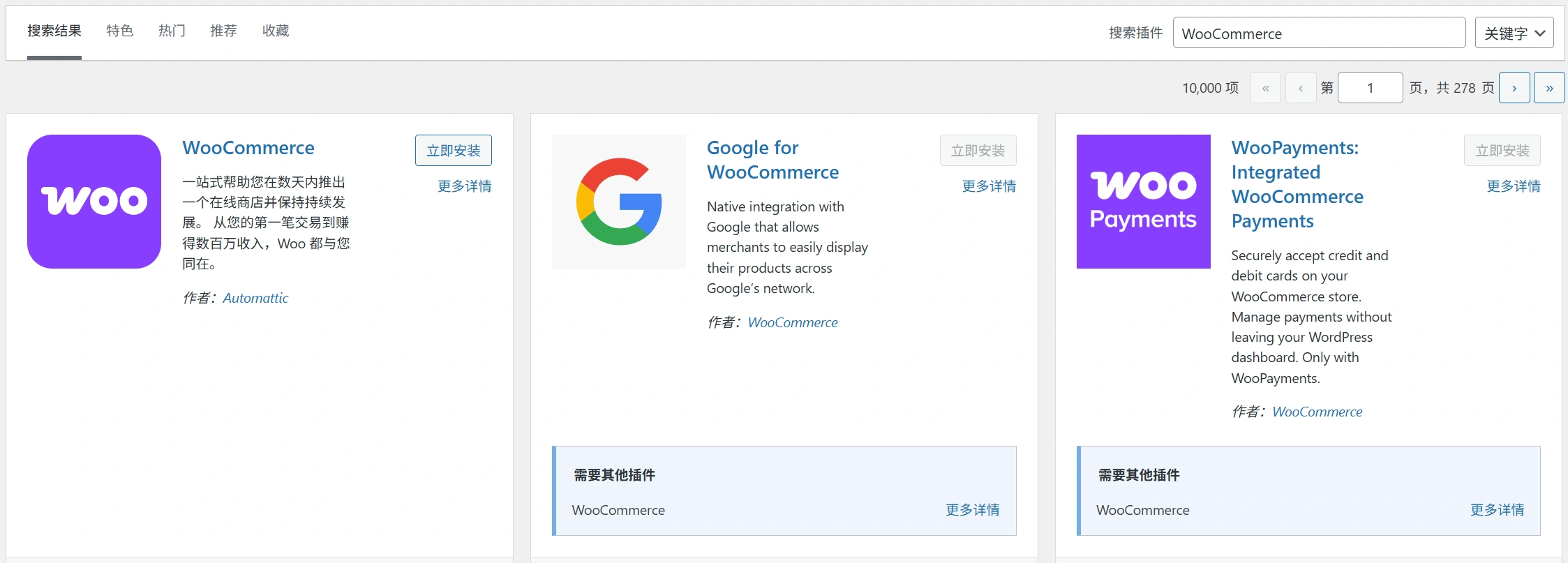
然後,點擊立即安裝按鈕。您會看到一條提示激活的文本,請繼續點擊它。
激活插件後,您將看到 WooCommerce 的屏幕設置嚮導,幫助您完成插件的安裝。該向導將引導您進行初始設置。首先,點擊開始吧。
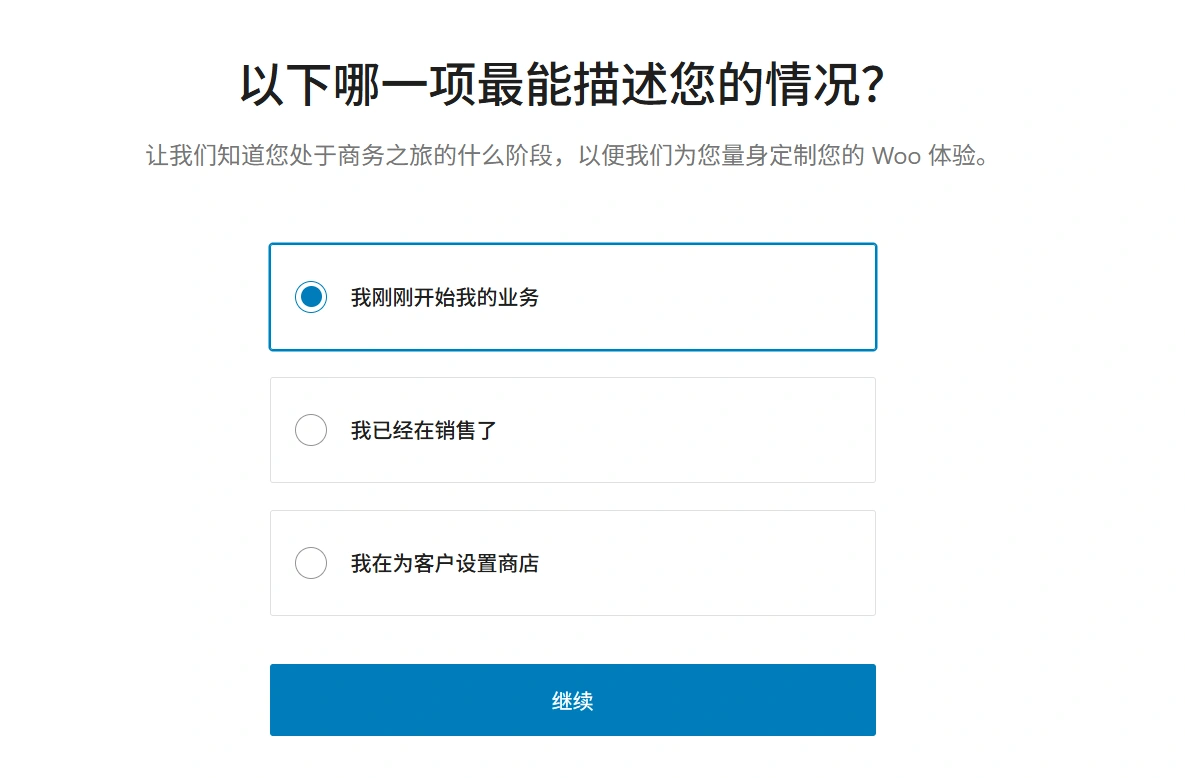
WooCommerce 需要幾個頁面才能運行。因此,請創建關鍵的商店頁面。開始創建以下頁面。
- 購物車頁面 – 這是訪客在前往結賬前確認訂單的購物車區域。
- 店鋪頁面 – 用於展示您的產品。
- 結賬 – 在此環節,顧客可選擇偏好的配送/送貨方式,並繼續爲商品付款。
- 我的賬戶– 這更像是一個已註冊客戶的個人資料頁面,用於查看他們過往的訂單。
確認這些細節後,點擊繼續,WooCommerce 將爲您設置這些頁面。
設置您的位置
接下來,您需要設定店鋪的位置。這些細節將有助於確定您的業務來源地、計量單位及貨幣種類。
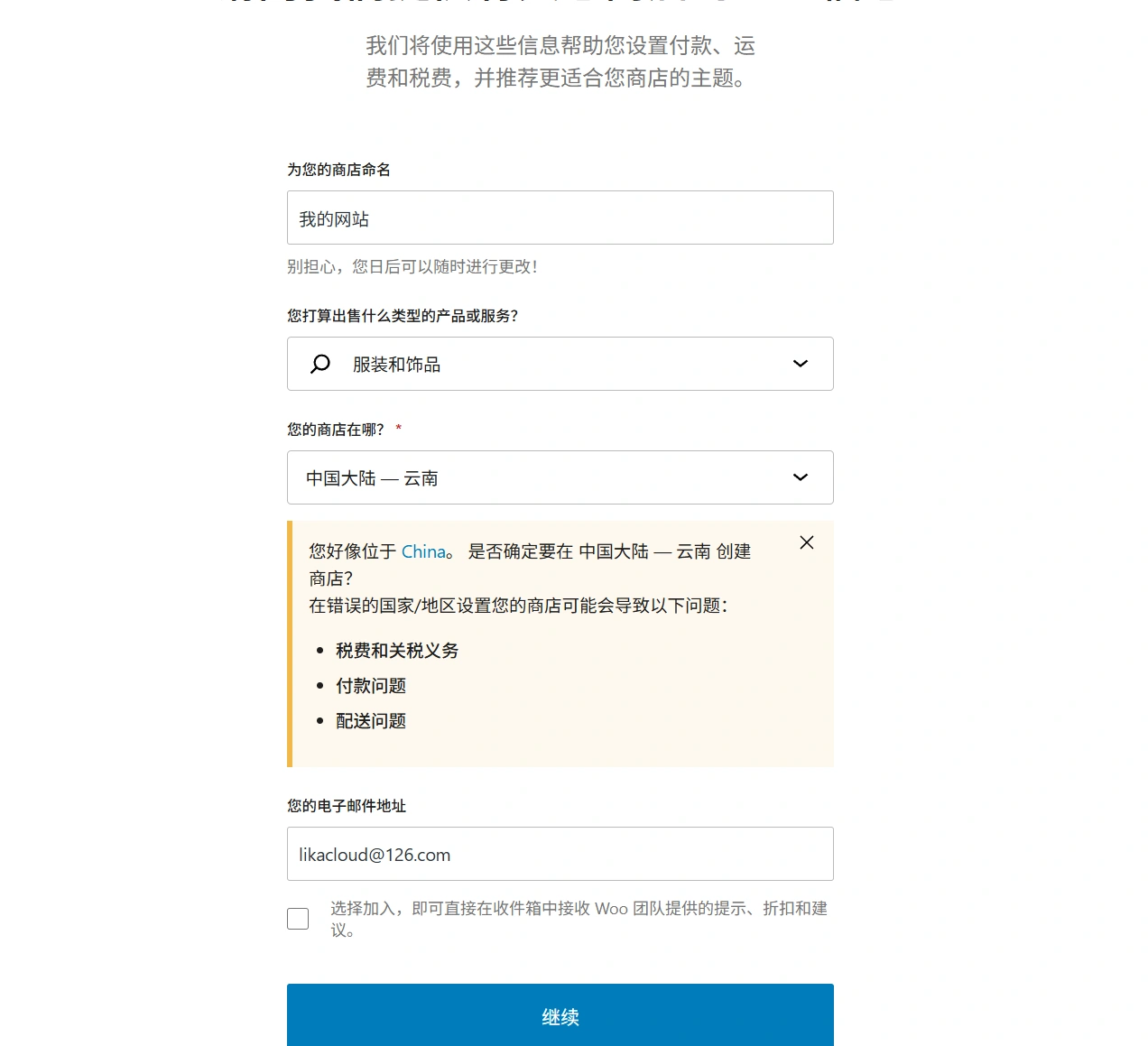
現在,點擊繼續按鈕以完成設置。
包含銷售稅和運費詳情
稅收是運營電子商務店鋪時必須考慮的重要方面。WooCommerce 將協助您完成這些步驟。
首先,您需要確定是否將運送實體商品。根據您的選擇,WooCommerce 將在設置部分預先配置其餘的運輸細節。
WooCommerce 提供出色的稅務模塊,幫助用戶根據店鋪所在地計算相應的稅率。
因此,如果您計劃徵收銷售稅,只需勾選如下所示的主要選框。完成後,將會彈出一組新的選框,附帶下一步操作的說明。
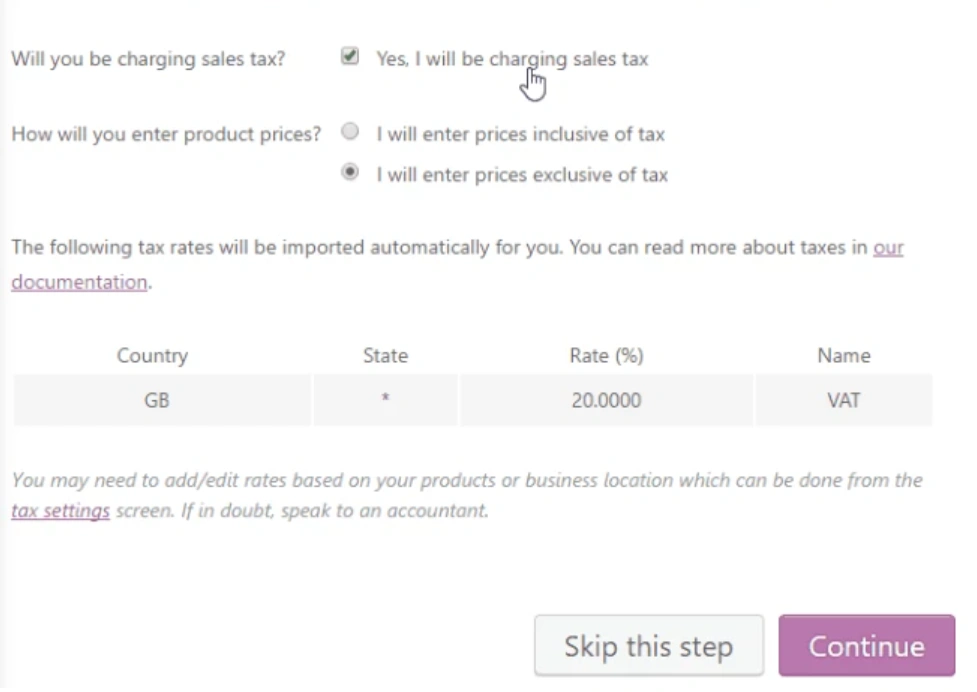
點擊繼續按鈕以繼續操作。
選擇支付方式(推薦使用 PayPal)
接下來,您需要爲您的電商店鋪選擇一種支付方式。支付似乎是運營店鋪中最棘手的環節之一。建議您初期使用 Paypal 作爲收款方式,但 WooCommerce 也提供了其他相關選項。
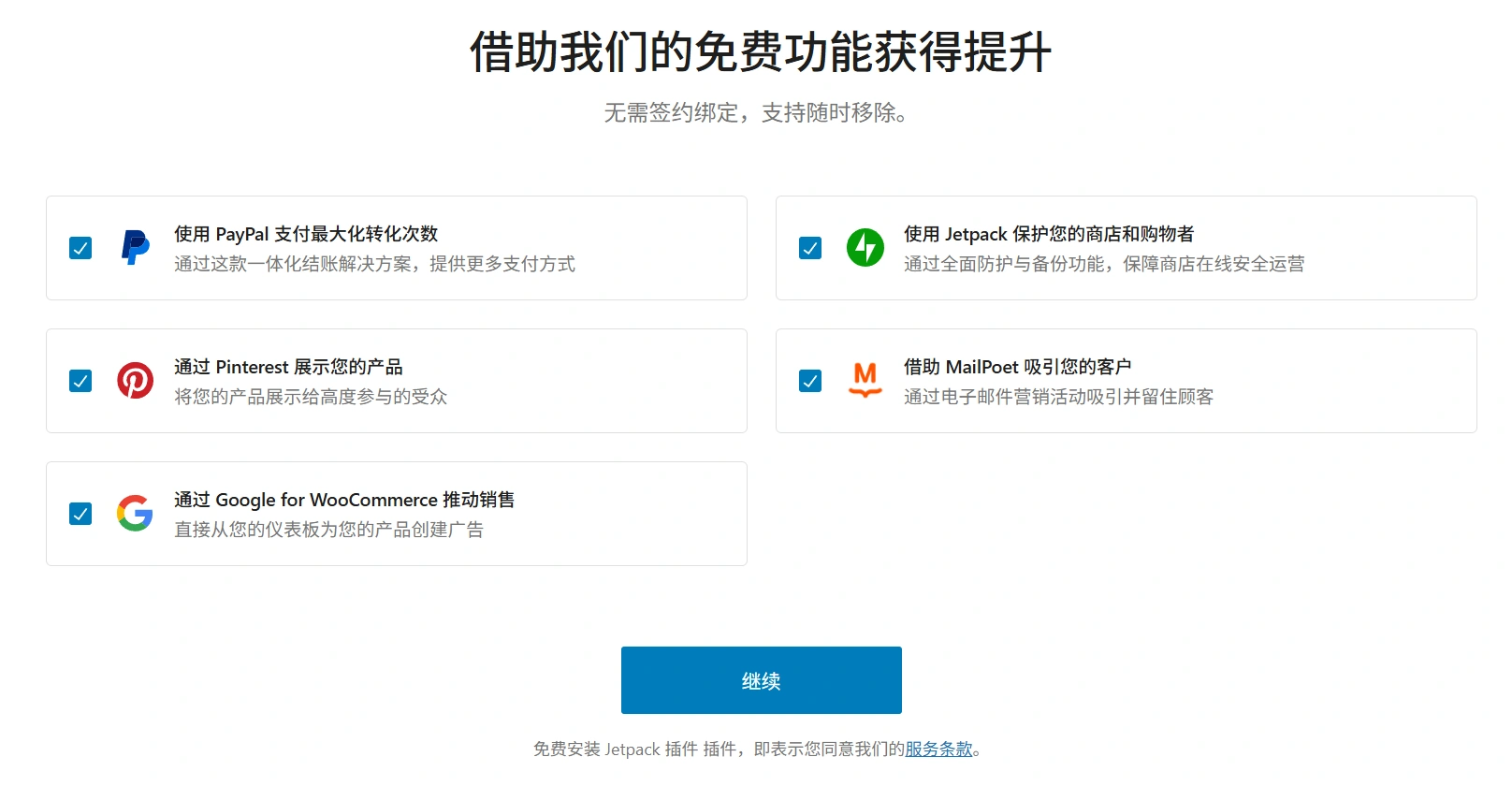
再次,完成後點擊繼續按鈕。
第三步:爲您的電商店鋪選擇主題
接下來,你需要爲你的在線商店選擇一個主題,包括設計和佈局。WooCommerce 提供了大量專爲你的商店量身定製的獨特設計。默認情況下,WooCommerce 能與 WordPress 上的任何主題良好兼容。這些主題具備出色的功能,能讓你的商店看起來非常棒。
建議使用默認的 WooCommerce 主題,即店面。其默認版本免費,足以助您入門。

或者,您可以訪問 WordPress 主題目錄ThemeForest,並在其電子商務板塊中瀏覽可用的選項。
一旦選定您偏好的主題,請確保各個頁面顯示美觀。
第四步:添加您的產品
既然 WooCommerce 已成功安裝,您可以開始添加您的第一個產品了。
要開設您的店鋪,您需要一些產品。創建產品時,請前往儀表板,點擊产品,然後進入添加產品。
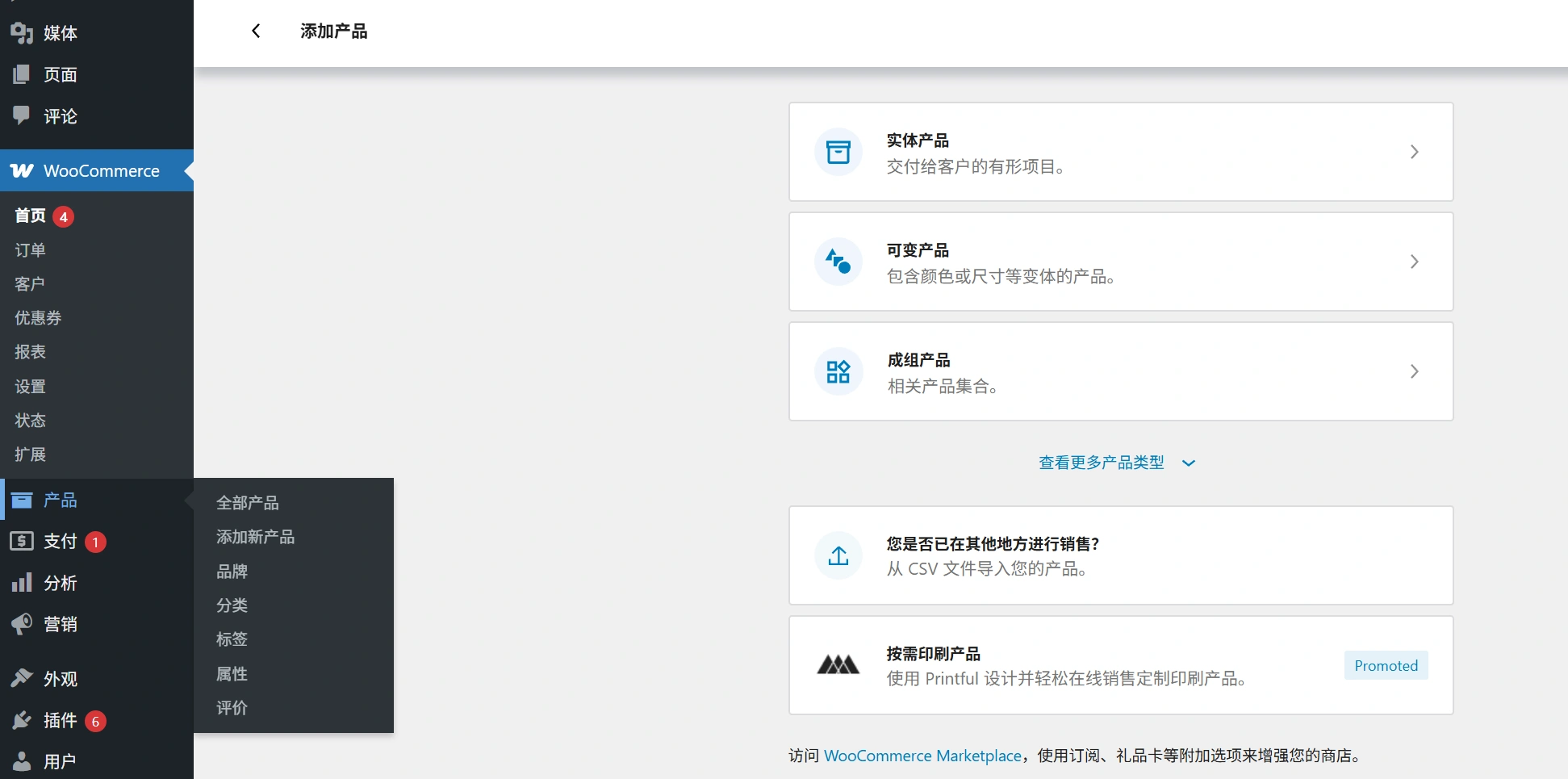
您應該會在 WordPress 上看到一個經典編輯界面。它看起來應該是這樣的:
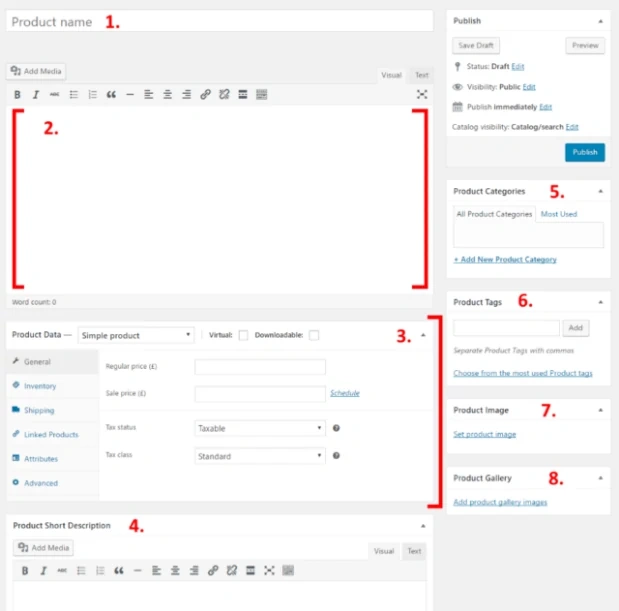
以下部分將顯示:
- 产品名称
- 主要產品描述。在此字段中,您可以自由添加關於產品的任何信息,包括圖片、標題、欄目甚至視頻。隨心所欲,包含您想要的一切。
- 產品數據區域。在此處,您可以設定想要添加的產品類型,指定其爲可下載產品還是僅作爲虛擬產品。此部分還包含多個其他功能區塊,它們包括:
- 庫存
- 運輸
- 關聯產品
- 屬性
- 高級
- 產品簡短描述。在此部分,包含將顯示在產品頁面上的產品描述。
- 產品類別。此部分將按各自類別對產品進行分組。
- 產品標籤。幫助您整理產品數據庫。
- 產品圖片。在此處添加您的產品圖像。
- 產品圖庫。您可以添加產品的其他圖片以展示其獨特功能。
完成產品部分後,只需點擊發佈按鈕。恭喜您,您已成功添加了第一個產品。
結論
現在您的電子商務店鋪設置已完成,併成功添加了一個產品。請按照相同流程向數據庫中添加更多產品。如果您喜歡 WooCommerce 提供的控制權,那就安裝它並開啓您的在線商店吧。