


















No início, o WordPress era apenas uma plataforma de blog on-line. O tempo passou e hoje ele evoluiu para um sistema de gerenciamento de conteúdo completo, ou um software de back-end, capaz de alimentar uma ampla gama de aplicativos, incluindoSites de comércio eletrônico dentro dede qualquer outro site.
O WordPress como plataforma de comércio eletrônico é uma escolha popular entre os proprietários de sites, mas isso não significa que seja para todos. No entanto, se ele atender às suas necessidades, aqui estão alguns motivos pelos quais é uma boa escolha.


pivô
- 您想要完全掌控您的网站
- 您希望免除像 BigCommerce 或 Shopify 这样的电子商务平台的月费。
- 您希望建立与电子商务无关的其他网站,例如博客、页面等。
- 随着你的成长,你会想要建立一个小型网站。
- 您不会受到技术工作的影响。默认情况下,WordPress 网站旨在让初次使用者更容易拥有网站,但他们需要具备一些运行网站的基本知识。
- 您没有计划集成复杂的支付系统。例如,您打算使用 PayPal、Google Wallet 或 Amazon,而不是通过自己的服务器处理支付。
- 你需要一个简单的平台,能让你集结一支开发团队共同应对大型项目并实现成长。
Neste tutorial, forneceremos informações sobre como usar oWooCommerceGuia passo a passo do plug-in para criar um site de comércio eletrônico no WordPress.
Aqui vamos nós.
Etapa 1: Instalar o WordPress
A primeira etapa é adicionar o seguinte ao seuServidorIsso pode parecer difícil no início, mas na verdade é um processo simples. Se ainda não tiver um nome de domínio e hospedagem, será necessário primeiro registrar-se em um dos muitos provedores de hospedagem/domínio existentes no mercado.


Documentação do WordPress para iniciantes:Documentação técnica e guia do WordPress 2025 para iniciantes | Recursos oficiais, tutoriais e referência de API - LikaCloud Cloud Computing
Os sites de comércio eletrônico são um pouco mais complexos do que os blogs comuns e, portanto, exigem mais alocação de memória para o PHP.
Se você precisa de um site pequeno, com um número reduzido de produtos e pouco tráfego, pode optar por compartilhar as atividades de servidor de baixo perfil de vários fornecedores, com RAM a partir de 1G, recomenda-se 2G ou mais. Você pode consultar fornecedores como Tencent cloud、Ali CloudouJD Cloude outros sites.
Se você precisar lidar com milhares de produtos e visitantes, precisará de um servidor altamente configurado.Consulte a página de recomendação de atividade de hospedagem na nuvem。
Etapa 2: Instalar o plug-in WooCommerce
O processo de instalação de todos os plug-ins do WordPress é bastante semelhante. Acesse seuPainel de controle do WordPressClique emPluginEm seguida, selecioneAdicionar novo plug-inWooCommerce. Digite WooCommerce na caixa de pesquisa para pesquisar.
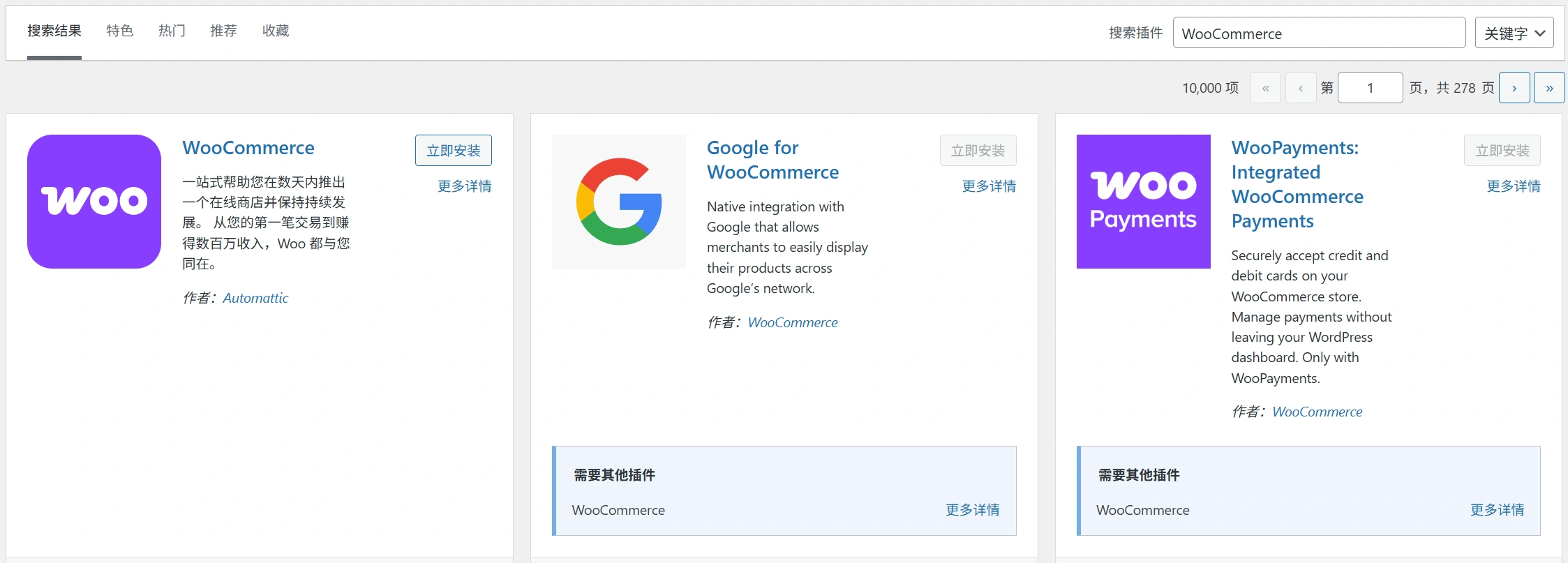
Em seguida, clique no botão Install Now (Instalar agora). Você verá um promptativartexto, vá em frente e clique nele.
Após ativar o plug-in, será apresentado o assistente de configuração do WooCommerce na tela para ajudá-lo a concluir a instalação do plug-in. O assistente o guiará pela configuração inicial. Em primeiro lugar, clique no botãoVamos começar.。
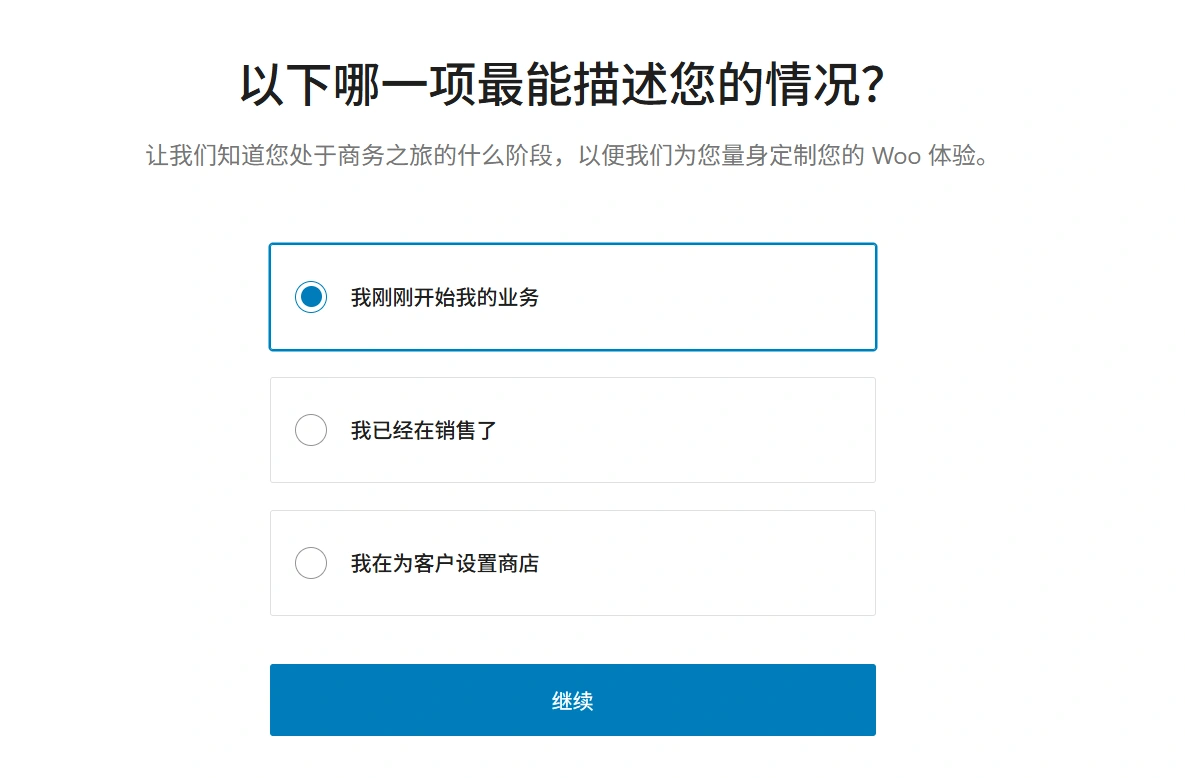
O WooCommerce requer várias páginas para ser executado. Portanto, crie as principais páginas da loja. Comece a criar as seguintes páginas.
- Página do carrinho de compras – Esta é a área do carrinho de compras onde os visitantes confirmam a sua encomenda antes de procederem ao checkout.
- página da loja – Para mostrar os seus produtos.
- liquidar contas – Nesta fase, o cliente pode escolher o método de entrega/envio preferido e continuar a pagar pelos produtos.
- Minha conta– Isto é mais parecido com uma página de perfil de um cliente registado, que permite ver as suas encomendas anteriores.
Depois de confirmar esses detalhes, clique emprosseguir comO WooCommerce configurará essas páginas para você.
Defina sua localização
Em seguida, você precisará definir o local da sua loja. Esses detalhes ajudarão a determinar a origem de sua empresa, a unidade de medida e o tipo de moeda.
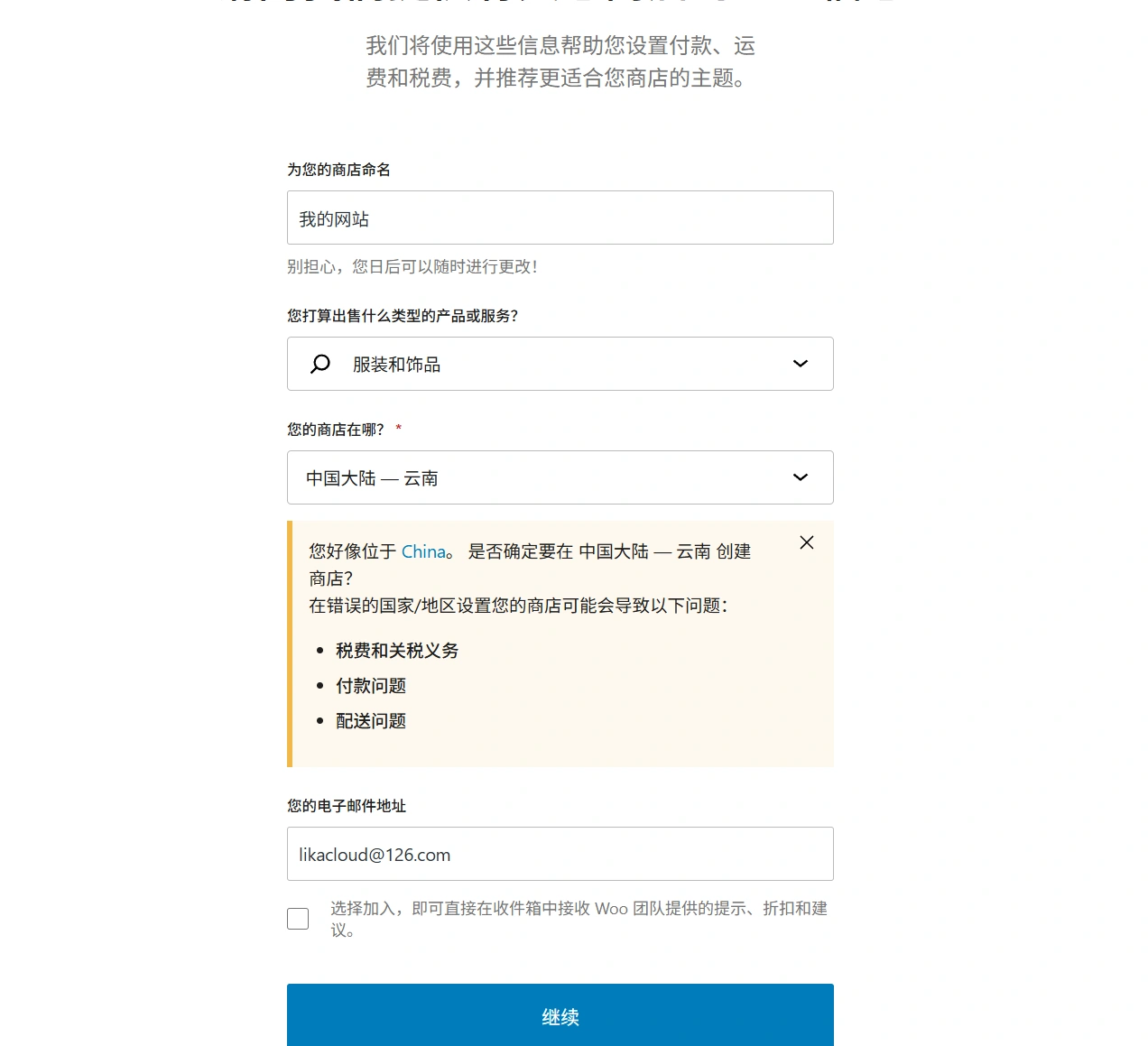
Agora, clique no íconeprosseguir compara concluir a configuração.
Inclui imposto sobre vendas e detalhes de remessa
Os impostos são um aspecto importante a ser considerado ao administrar uma loja de comércio eletrônico, e o WooCommerce o ajudará com essas etapas.
Primeiro, é necessário determinar se você enviará itens físicos. Dependendo da sua escolha, o WooCommerce pré-configurará o restante dos detalhes de envio na seção Settings (Configurações).
O WooCommerce oferece um excelente módulo de impostos que ajuda os usuários a calcular a taxa de imposto apropriada com base na localização da loja.
Portanto, se você planeja cobrar imposto sobre vendas, basta marcar as caixas de seleção principais, conforme mostrado abaixo. Feito isso, um novo conjunto de caixas de seleção será exibido com instruções sobre o que fazer em seguida.
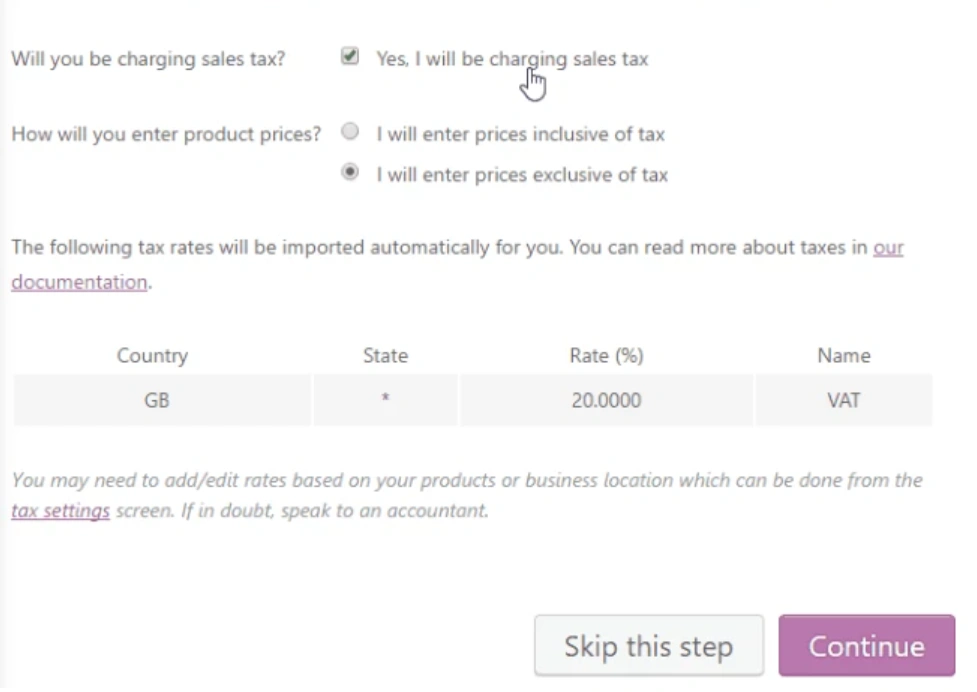
Cliqueprosseguir compara continuar a operação.
Escolha um método de pagamento (recomendamos o PayPal)
Em seguida, você precisa escolher um método de pagamento para sua loja de comércio eletrônico. Os pagamentos parecem ser um dos aspectos mais complicados da administração de uma loja. Recomenda-se que você use inicialmente o Paypal como método de pagamento, mas o WooCommerce também oferece outras opções relevantes.
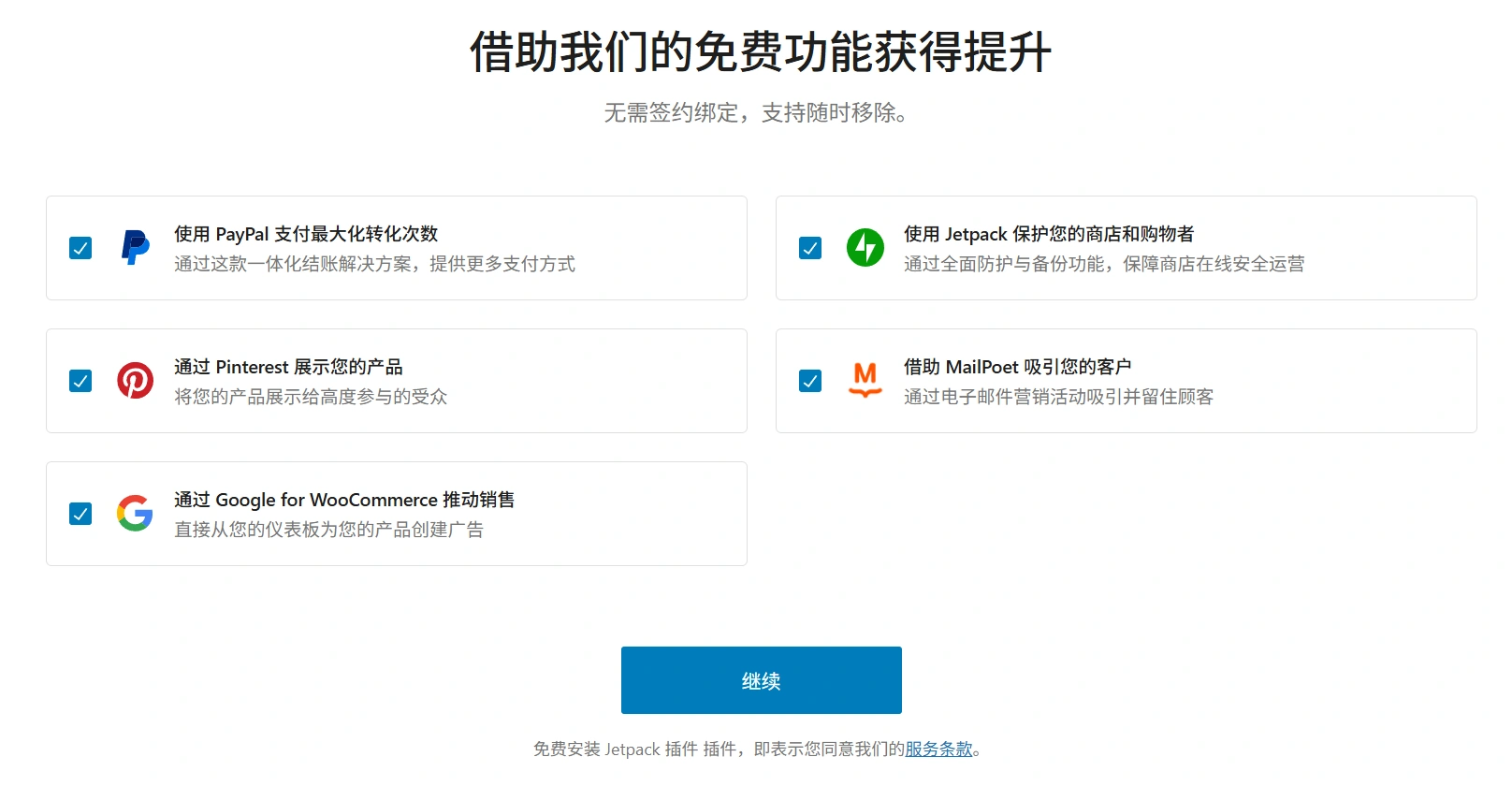
Novamente, quando terminar, clique emprosseguir comBotão.
Etapa 3: Escolha um tema para sua loja de comércio eletrônico
Em seguida, você precisa escolher um tema para a sua loja on-line, incluindo o design e o layout. O WooCommerce oferece um grande número de designs exclusivos adaptados especificamente para a sua loja. Por padrão, o WooCommerce funciona bem com qualquer tema do WordPress. Esses temas vêm com excelentes recursos que darão à sua loja uma ótima aparência.
Recomenda-se usar o tema padrão do WooCommerce, ou sejaVitrine. Sua versão padrão é gratuita o suficiente para ajudá-lo a começar.
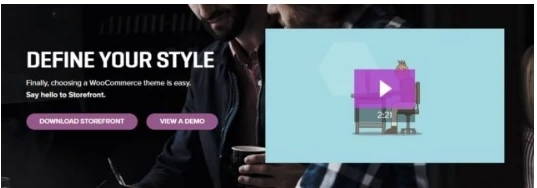
Como alternativa, você pode visitar o diretório de temas do WordPressThemeForeste navegue pelas opções disponíveis na seção de comércio eletrônico.
Depois de selecionar o tema de sua preferência, certifique-se de que as páginas individuais sejam exibidas de forma bonita.
Etapa 4: Adicione seus produtos
Agora que o WooCommerce foi instalado com sucesso, você pode começar a adicionar seu primeiro produto.
Para abrir sua loja, você precisará de alguns produtos. Para criar um produto, vá para o painel e clique no íconeofertasEm seguida, vá paraAdicionar produto。
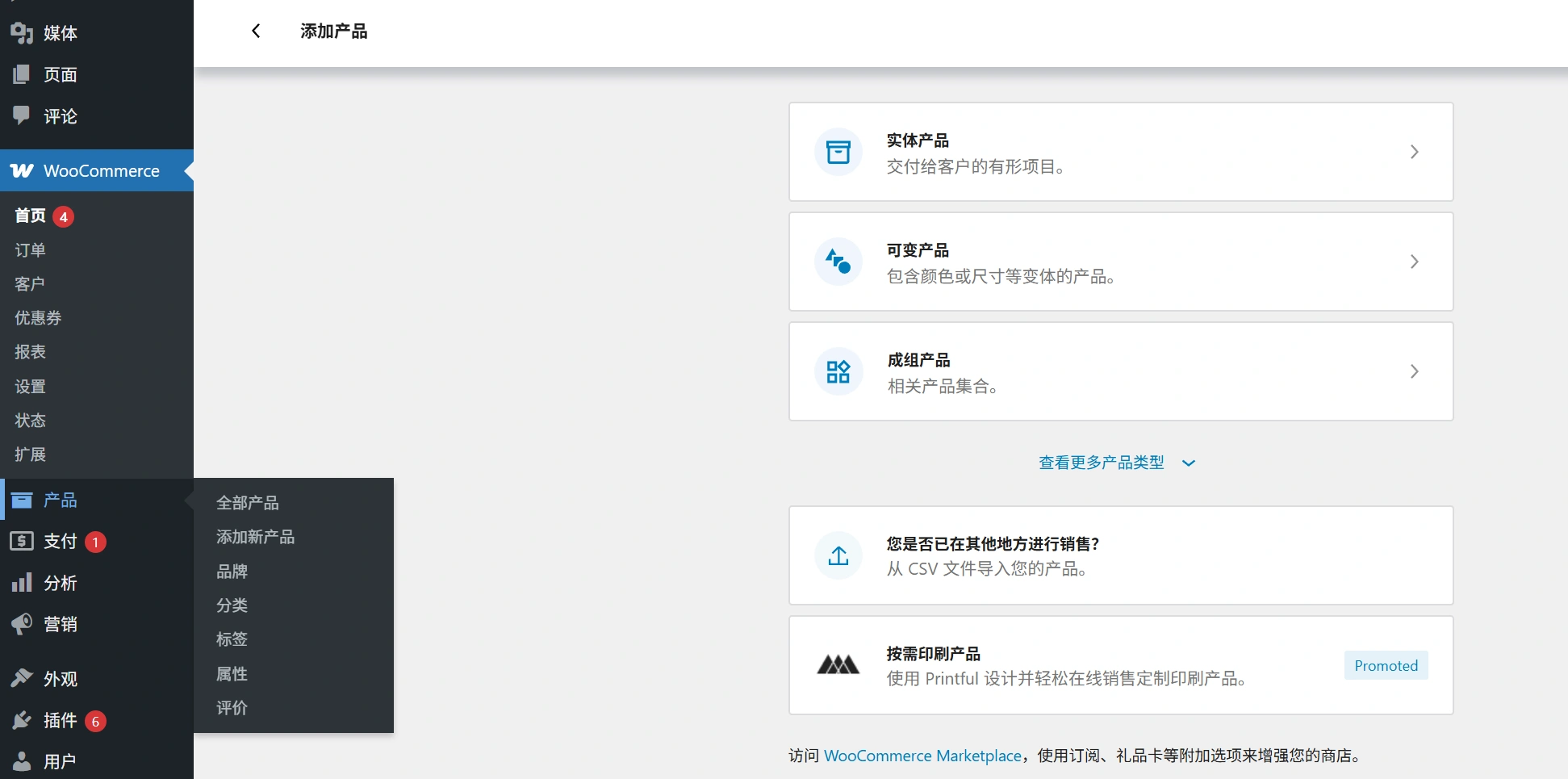
Você verá uma interface de edição clássica no WordPress. Ela deve ser parecida com esta:
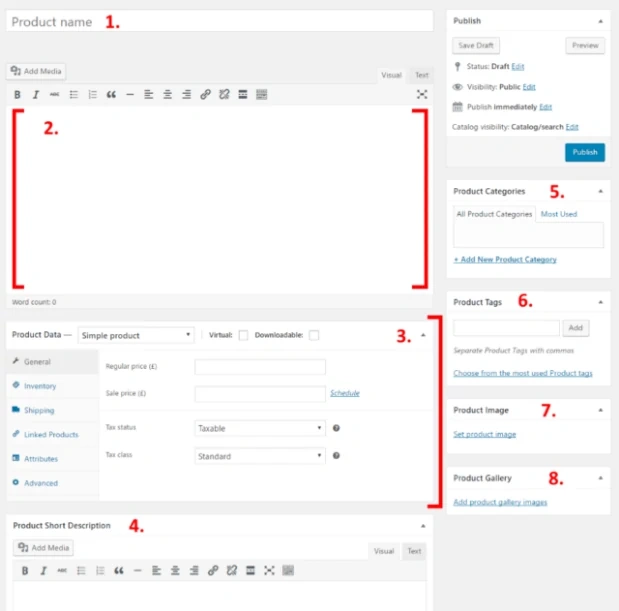
As seções a seguir serão mostradas:
- Cloreto de dietilamônio
- Descrição principal do produto. Nesse campo, você pode adicionar qualquer informação sobre o produto, inclusive imagens, títulos, colunas e até vídeos. Faça o que quiser e inclua tudo o que desejar.
- Área de dados do produto. Aqui você pode definir o tipo de produto que deseja adicionar, especificando se ele será um produto para download ou apenas um produto virtual. Essa seção também contém vários outros blocos funcionais, que incluem:
- estoques
- transporte
- Produtos relacionados
- causalidade
- alto nível
- Breve descrição do produto. Esta seção contém a descrição do produto que será exibida na página do produto.
- Categorias de produtos. Esta seção agrupará os produtos por suas respectivas categorias.
- Etiquetagem de produtos. Ajuda a organizar seu banco de dados de produtos.
- Imagens de produtos. Adicione a imagem de seu produto aqui.
- Galeria de produtos. Você pode adicionar imagens adicionais do seu produto para mostrar seus recursos exclusivos.
Depois de concluir a seção do produto, basta clicar empostagemBotão. Parabéns, você adicionou seu primeiro produto com sucesso.
chegar a um veredicto
Agora a configuração da sua loja de comércio eletrônico está concluída e você adicionou um produto com sucesso. Siga o mesmo processo para adicionar mais produtos ao banco de dados. Se você gosta do controle que o WooCommerce oferece, instale-o e abra sua loja on-line.
Hospedagem recomendada para WooCommerce




 Português do Brasil